Come aggiungere una filigrana in PowerPoint
da  Lina Thorne • Aggiornato · Inserito in categoria Suggerimenti per la filigranatura
Aggiungere una filigrana in PowerPoint di solito significa inserire un testo come “Bozza” o “Riservato”, un logo aziendale o un’altra immagine sullo sfondo delle diapositive.
È importante sottolineare che è possibile inserire una filigrana solo nella versione desktop dell’applicazione con un abbonamento mensile o annuale a Microsoft 365. Questa funzione non è disponibile nella versione web né nella versione di prova gratuita.
Sebbene i passaggi esatti e gli strumenti utilizzati per aggiungere una filigrana in PowerPoint possano variare a seconda del tipo di filigrana, in tutti i casi è possibile:
- inserire una filigrana in tutte le diapositive della presentazione,
- inserire una filigrana in una sola diapositiva,
- inserire una filigrana in diapositive selezionate,
- rendere la filigrana semitrasparente,
- posizionare la filigrana dietro il testo.
Di seguito spieghiamo queste opzioni in modo più dettagliato.
Come aggiungere una filigrana di testo in PowerPoint
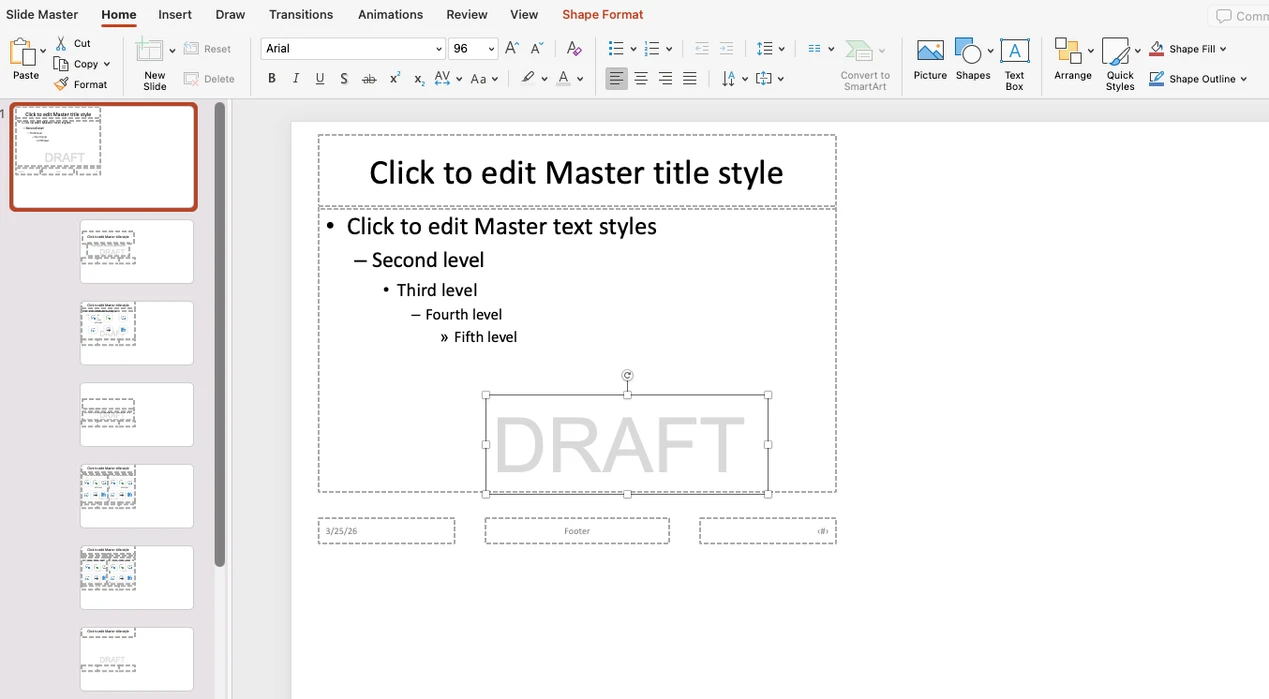
Iniziamo con la filigrana di testo. In PowerPoint, questo è di solito il modo più semplice per contrassegnare una presentazione con Bozza, Riservato, il nome di un’azienda o un’altra etichetta. Se vuoi che la filigrana appaia su ogni diapositiva, il modo migliore per aggiungerla è nello Schema diapositiva.
Come inserire una filigrana di testo in PowerPoint
- Apri la presentazione e vai su Visualizza > Schema diapositiva.
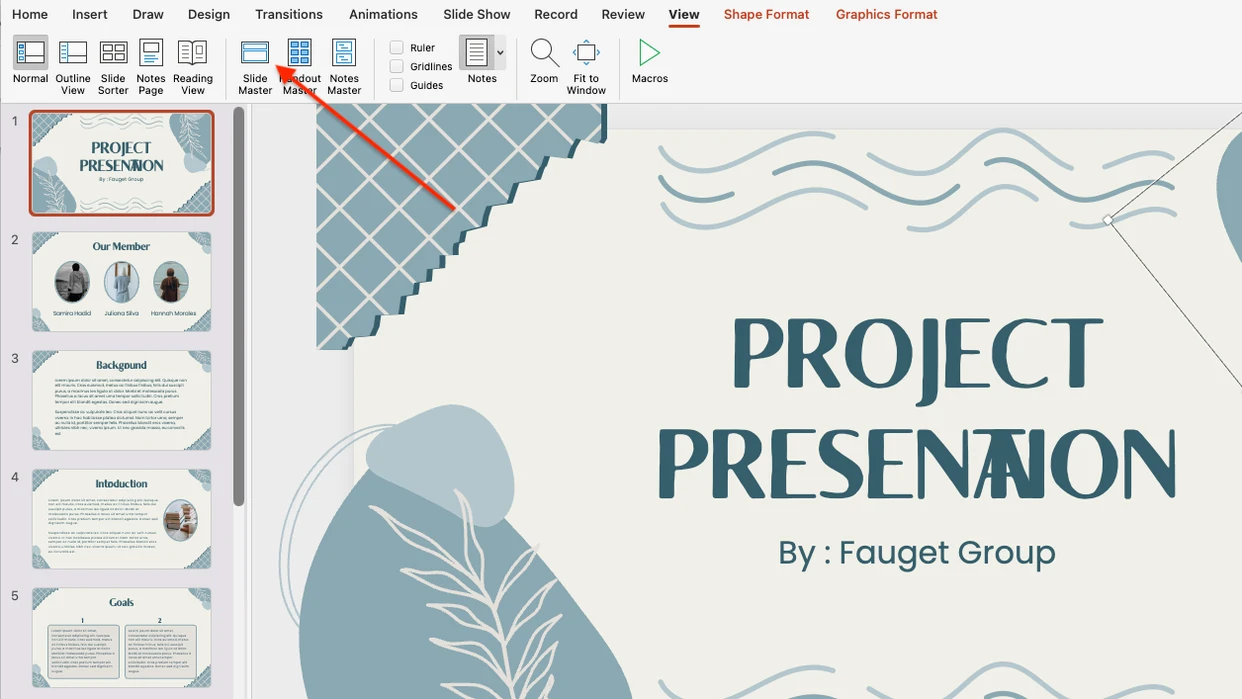
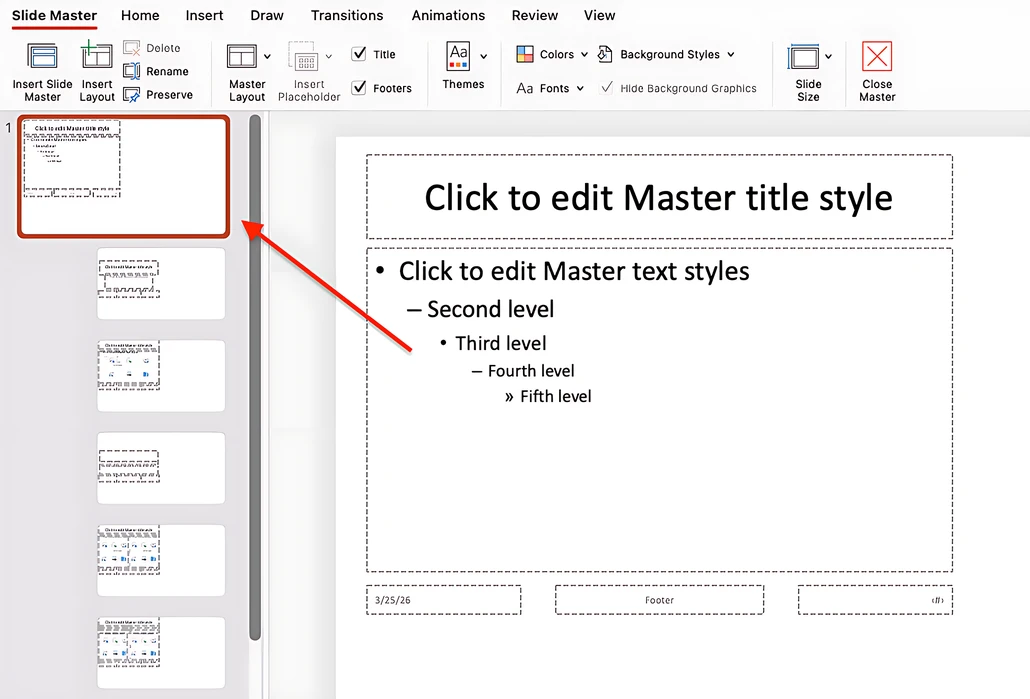
- Nel pannello delle miniature a sinistra, scorri fino in cima e seleziona la prima diapositiva. Questo è importante se vuoi che la filigrana appaia su ogni diapositiva, comprese le nuove diapositive che creerai in seguito.
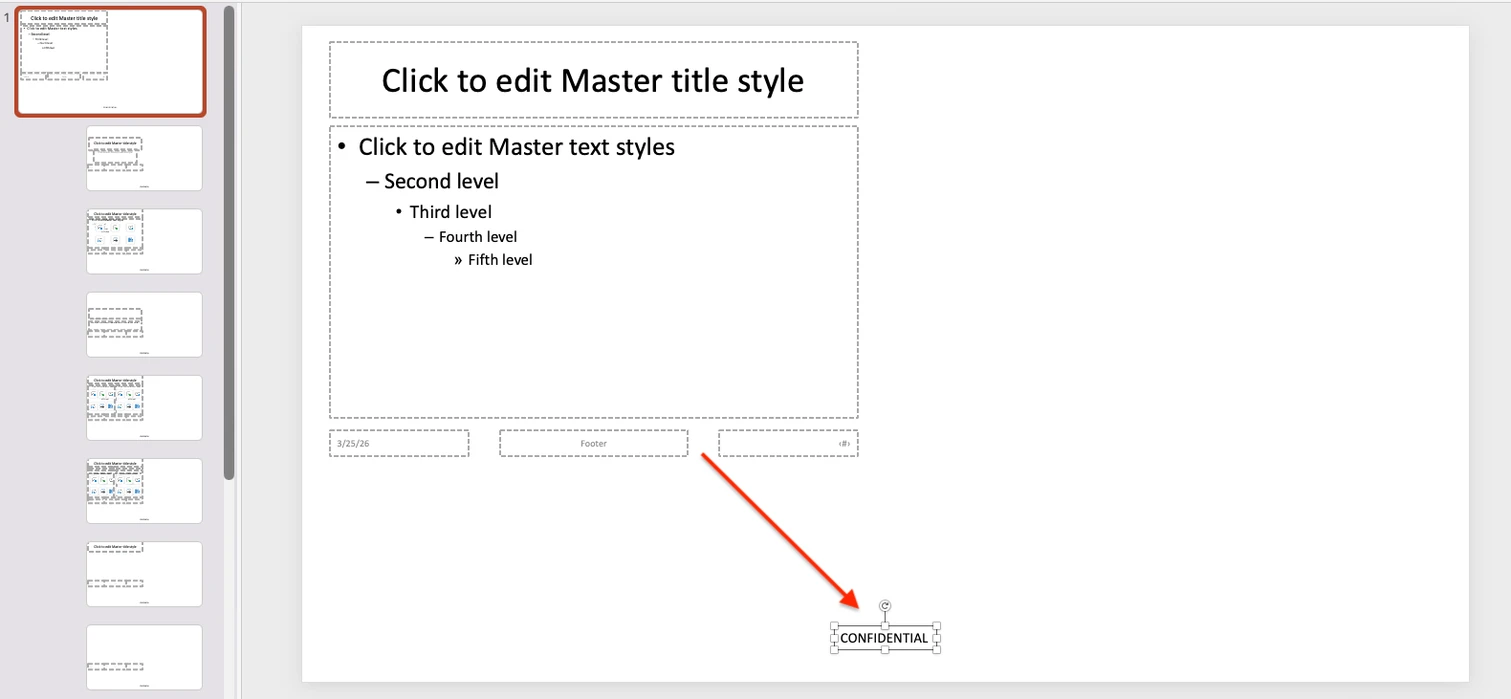
- Vai su Inserisci > Casella di testo.
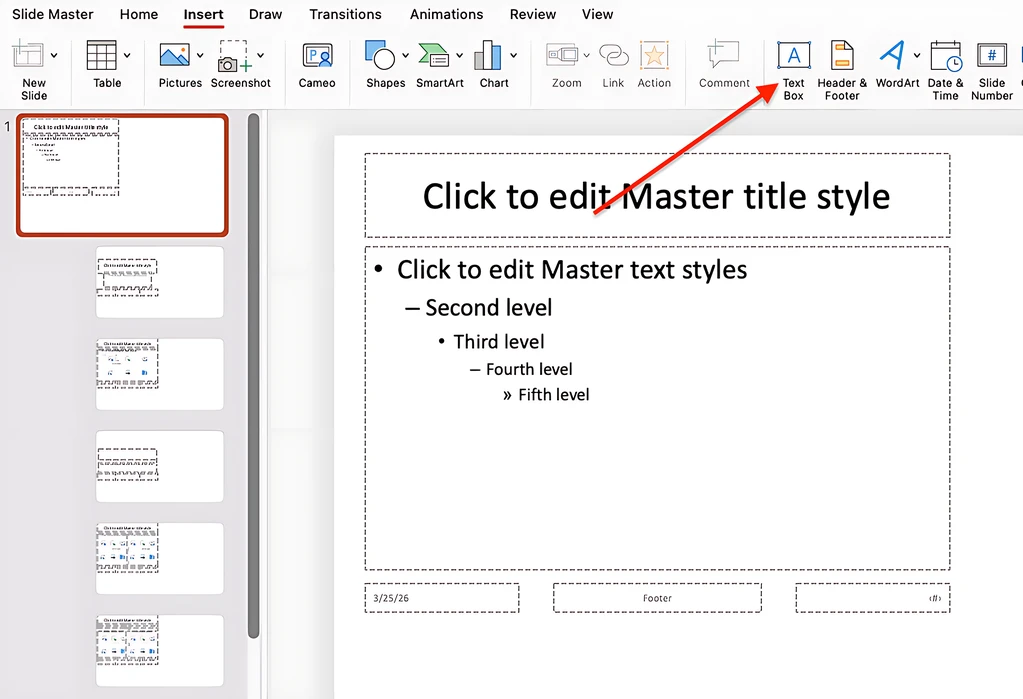
- Disegna una casella di testo sulla diapositiva e digita il testo che desideri utilizzare come filigrana.
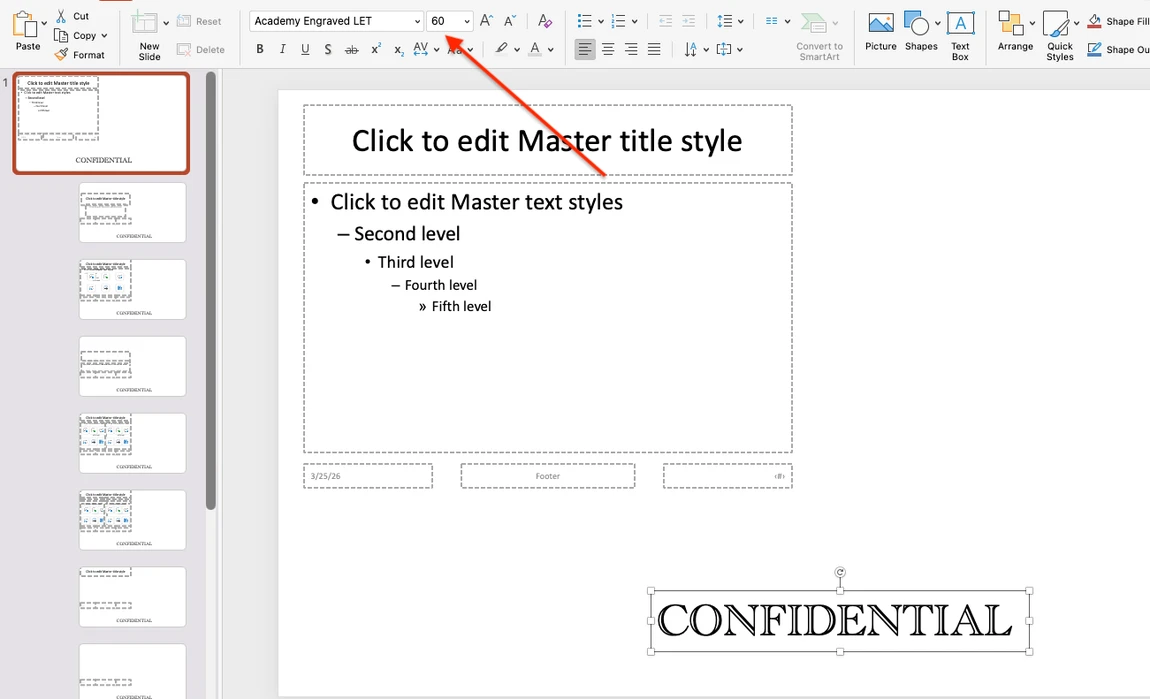
- Per modificare il tipo e la dimensione del carattere, passa da Formato forma a Home. Poi utilizza i menu a tendina del carattere e della dimensione per scegliere le opzioni desiderate.
- Riposiziona la casella di testo se necessario. Per farlo, passa il mouse sul bordo finché il cursore non diventa una freccia a quattro punte, quindi trascinala nella posizione desiderata.
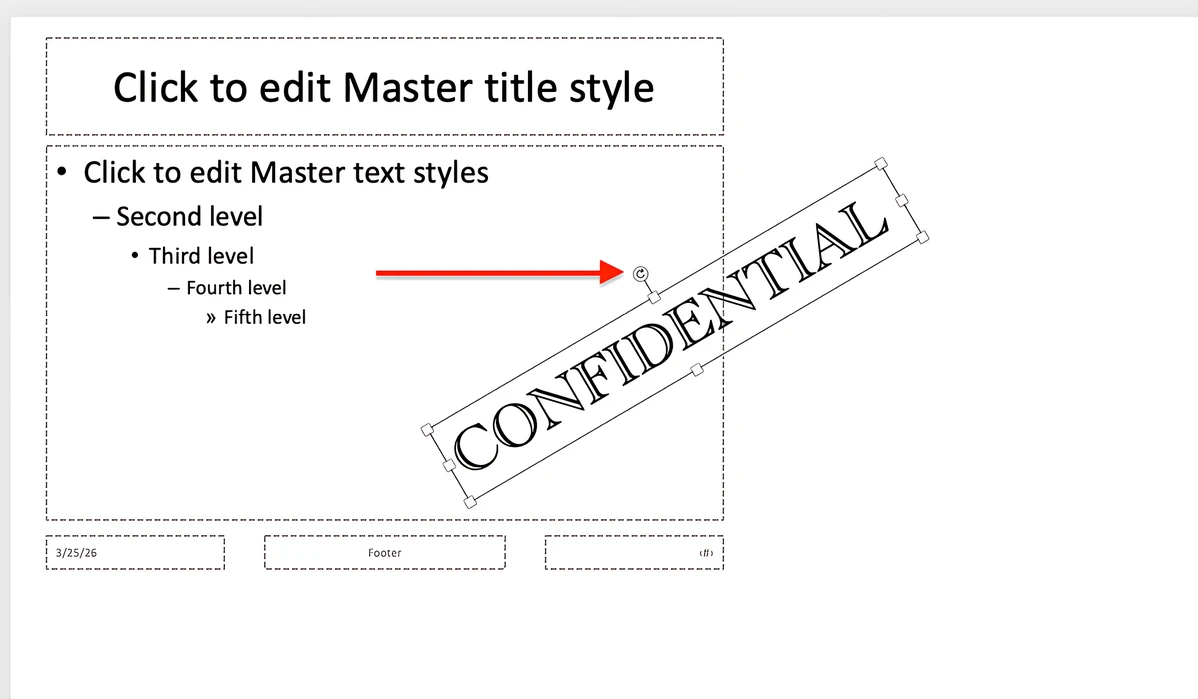
- Usa la maniglia di rotazione in cima alla casella di testo per modificare l’angolazione della filigrana.
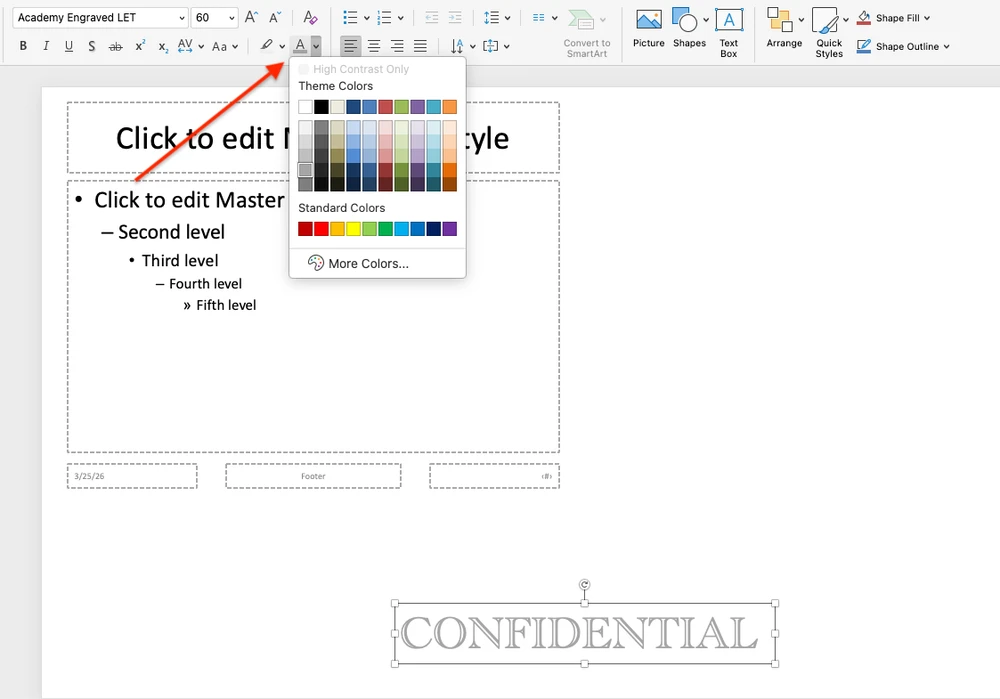
- Se necessario, modifica il colore del testo. Una tonalità chiara di solito funziona meglio se lo sfondo della diapositiva è bianco o comunque chiaro.
Come spostare la filigrana dietro il contenuto della diapositiva
Una volta inserito il testo sulla diapositiva, inizialmente apparirà sopra il contenuto. Per farlo funzionare come una vera filigrana, è necessario spostarlo sullo sfondo.
- Seleziona la casella di testo.
- Apri Formato forma nella barra multifunzione.
- Vai su Porta indietro > Porta in fondo.
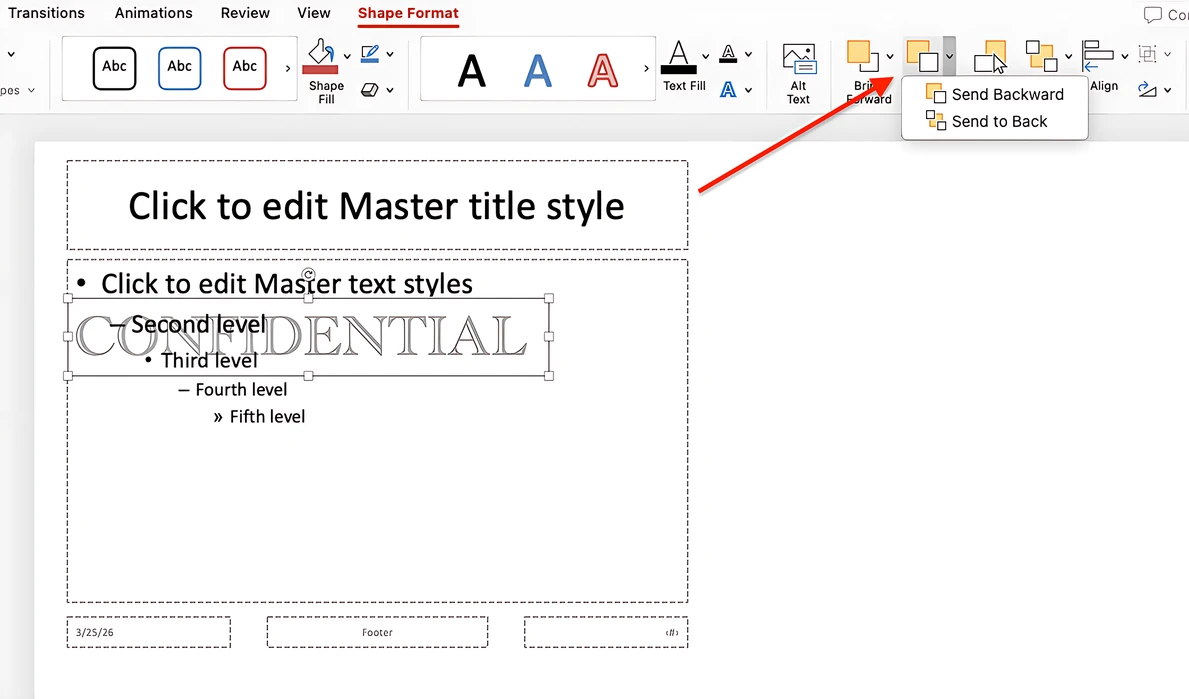 Ora la filigrana nella tua presentazione PowerPoint si troverà dietro il contenuto invece di sovrapporsi ad esso.
Come applicare la filigrana a tutta la presentazione
Quando la filigrana ha l’aspetto desiderato, vai su Schema diapositiva > Chiudi visualizzazione schema.
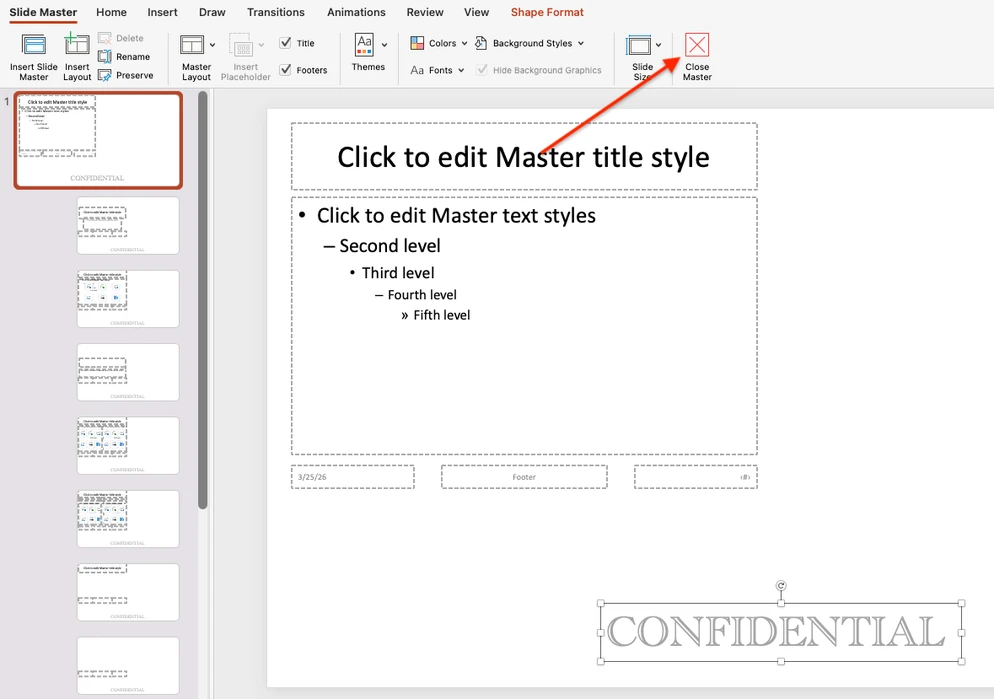
Dopodiché, la filigrana apparirà su ogni diapositiva della presentazione. Anche le nuove diapositive aggiunte la conterranno.
Lo stesso metodo può essere utilizzato per creare una filigrana Bozza in PowerPoint. Basta digitare BOZZA nella casella di testo, quindi regolare la dimensione del carattere, l’angolazione e il colore per farla apparire più come un segno di sfondo che come un normale testo. Sebbene l’etichetta “DRAFT” sia comunemente usata nelle presentazioni PowerPoint, l’applicazione non fornisce modelli predefiniti per questo tipo di filigrana, quindi è necessario crearla da zero ogni volta.
Se non sei soddisfatto del risultato e vuoi rimuovere la filigrana, fai clic sulla casella di testo della filigrana in modo che appaiano le maniglie del bordo, quindi premi Canc sulla tastiera.
Come inserire una filigrana di testo usando Intestazione e piè di pagina
Esiste un altro modo per aggiungere una filigrana di testo a tutte le diapositive di una presentazione PowerPoint: utilizzando lo strumento Intestazione e piè di pagina. Tuttavia, questo metodo non sempre funziona in modo affidabile. Inoltre, dopo aver aggiunto il testo, potrebbe essere necessario regolarne manualmente la dimensione e la posizione su ogni diapositiva, il che non è molto pratico.
Per provare questo metodo, segui questi passaggi:
- Seleziona Inserisci > Intestazione e piè di pagina.
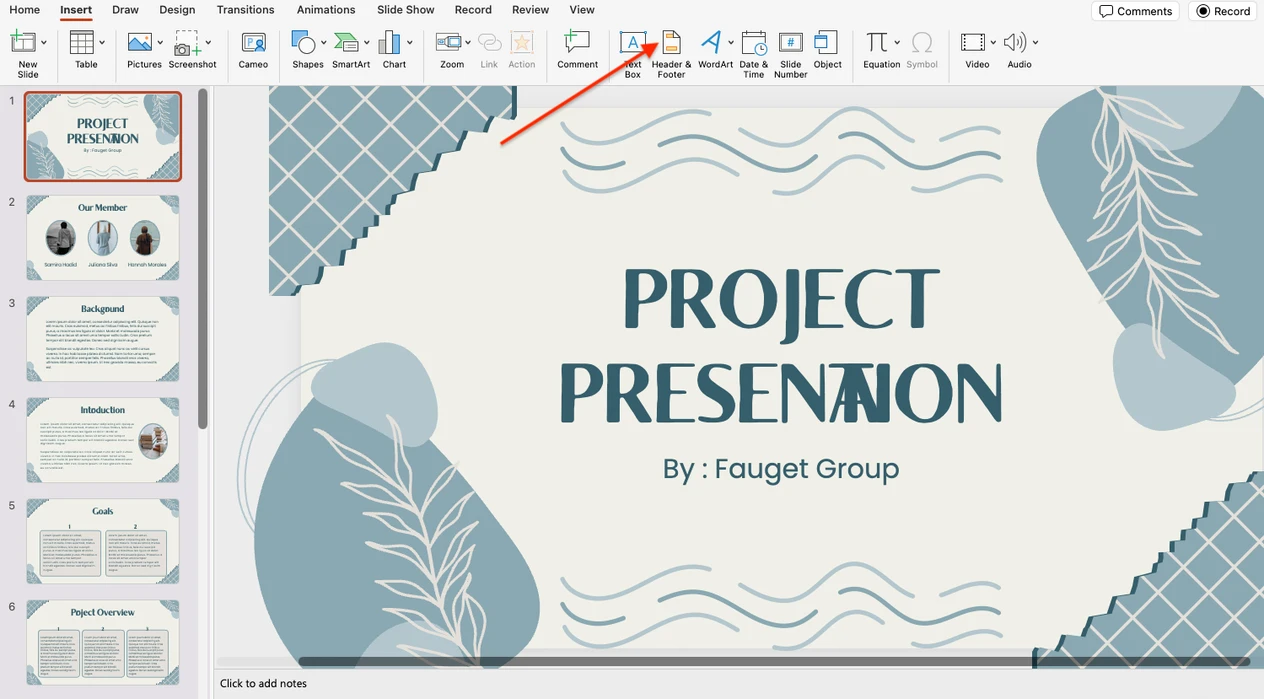
- Vai alla scheda Diapositiva, seleziona la casella Piè di pagina e inserisci il testo.
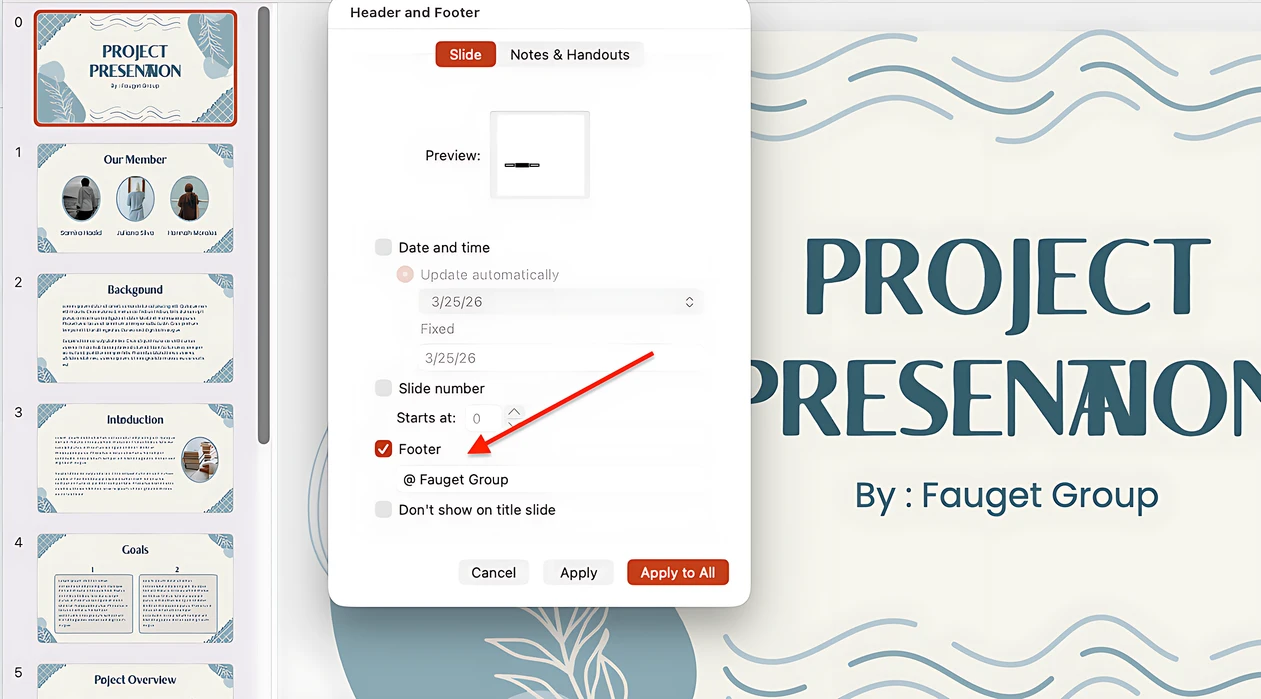
- Fai clic su Applica a tutte. La filigrana di testo apparirà su tutte le diapositive della presentazione.
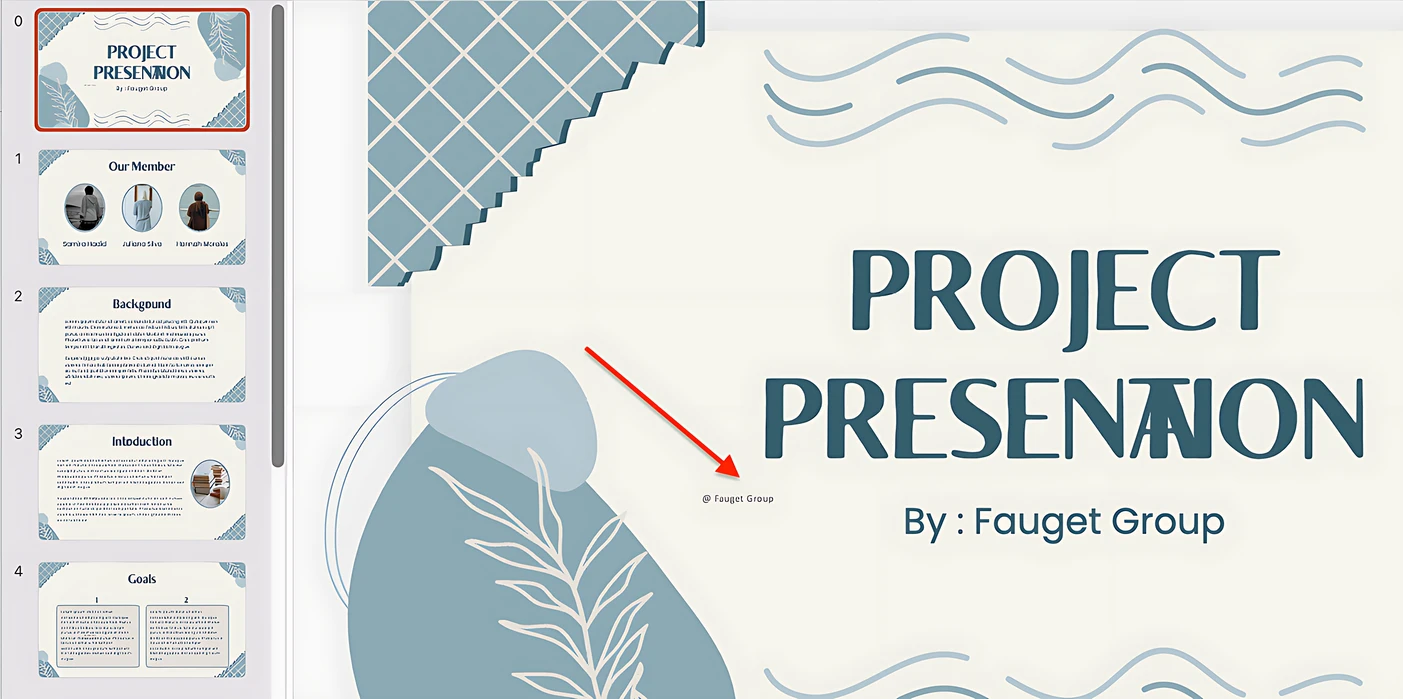
- Ora puoi spostare la filigrana e regolarne il carattere e la dimensione su ogni diapositiva utilizzando la scheda Home.
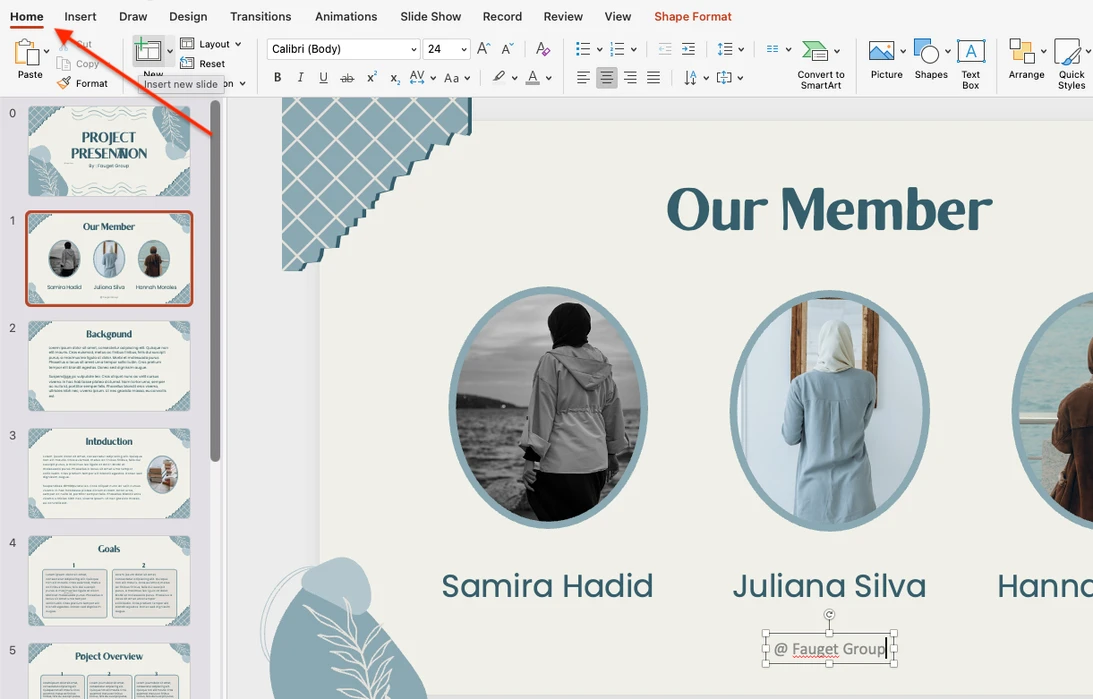
Alla fine, puoi salvare la presentazione con le modifiche oppure rimuovere questo tipo di filigrana riaprendo lo strumento Intestazione e piè di pagina e cancellando il testo inserito.
Come aggiungere un logo come filigrana in PowerPoint
Se vuoi posizionare un logo aziendale come filigrana sullo sfondo delle diapositive, puoi farlo anche nello Schema diapositiva.
Come inserire un logo come filigrana
- Apri la presentazione e vai su Visualizza > Schema diapositiva.
- Nel pannello delle miniature a sinistra, seleziona la prima diapositiva.
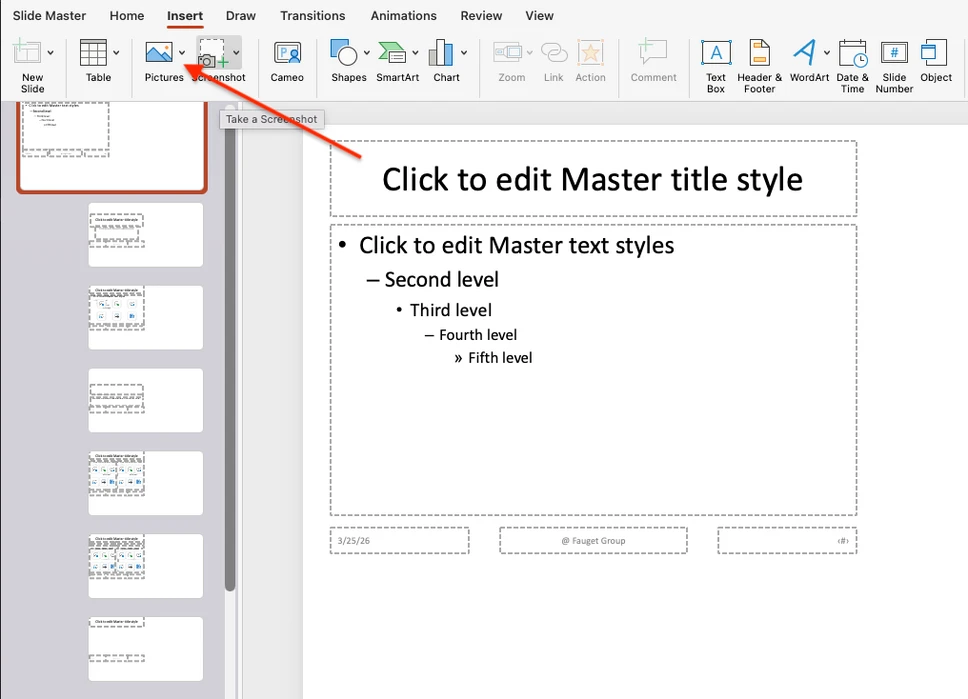
- Vai su Inserisci > Immagini e scegli da dove caricare il file del logo.
- Per ridimensionare l’immagine, selezionala e trascina una delle maniglie angolari. Puoi anche spostarla in qualsiasi posizione sulla diapositiva.
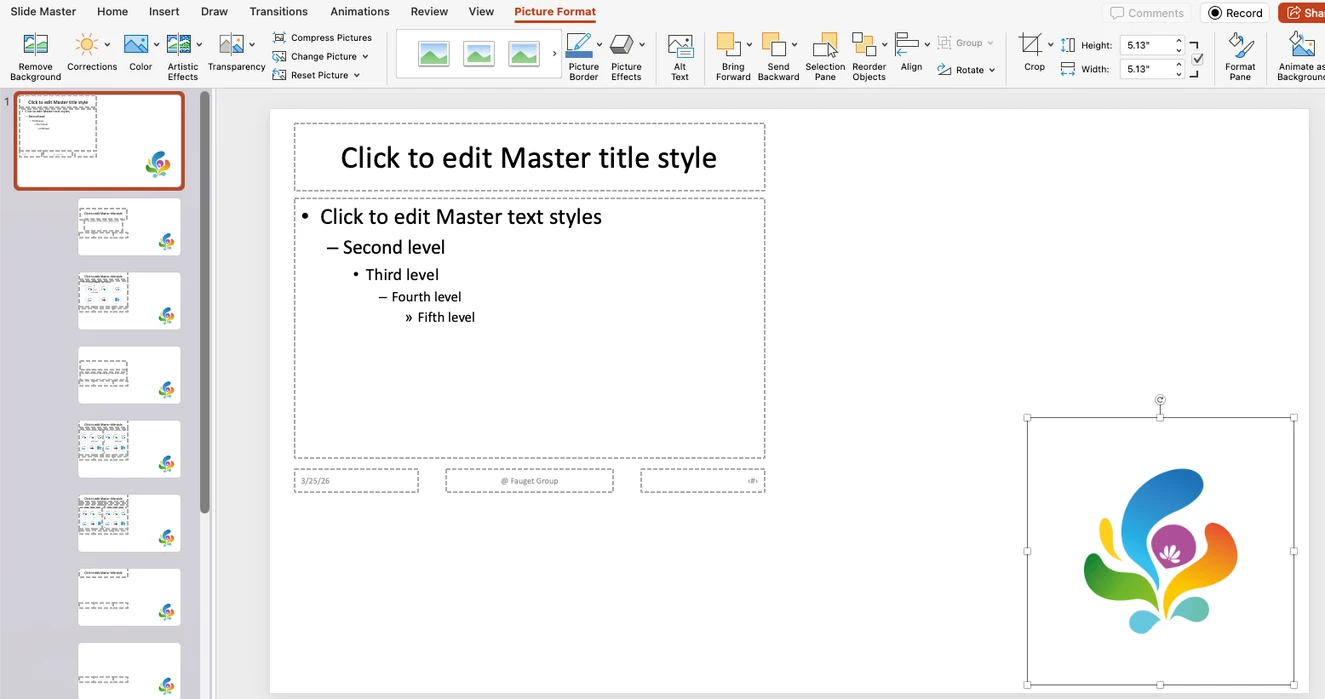
- Se necessario, posiziona la filigrana dietro il testo selezionando l’immagine e facendo clic su Porta indietro.
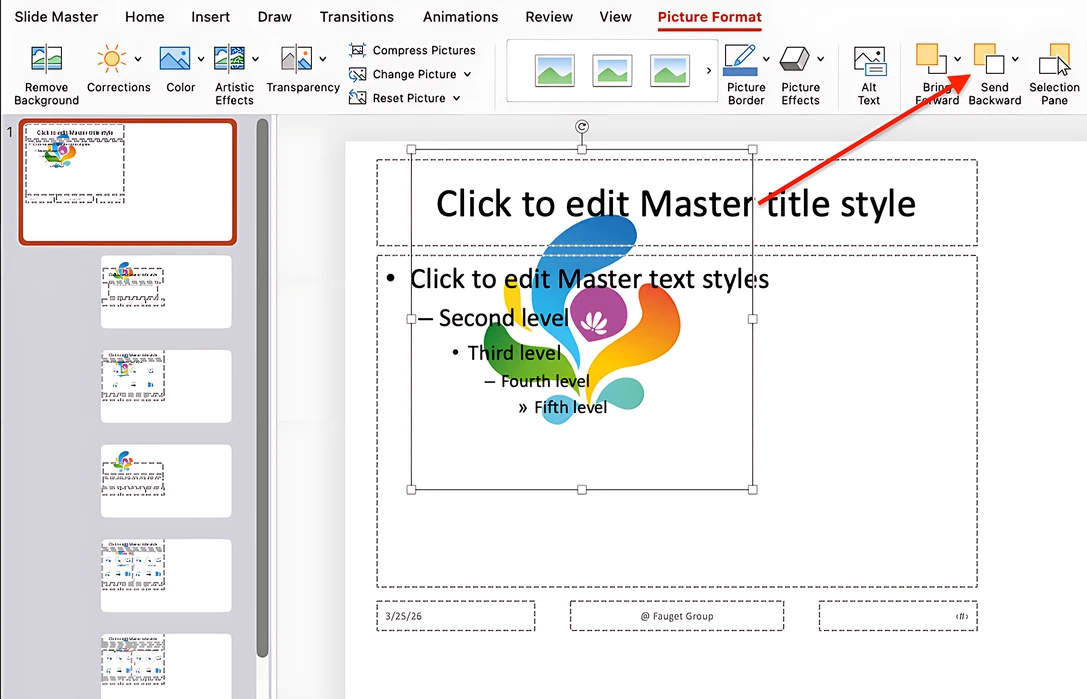
- Fai clic su Chiudi visualizzazione schema nella scheda Schema diapositiva per applicare la filigrana a tutte le diapositive.
Come rendere trasparente la filigrana in PowerPoint
Che si utilizzi un testo o un logo come filigrana in PowerPoint, è sempre meglio aumentarne la trasparenza in modo che non distragga troppo dal contenuto della presentazione.
Se hai aggiunto una filigrana BOZZA o RISERVATO alle diapositive, procedi così:
- Seleziona il testo all’interno della filigrana.
- Fai clic con il tasto destro e scegli Formato effetti di testo.
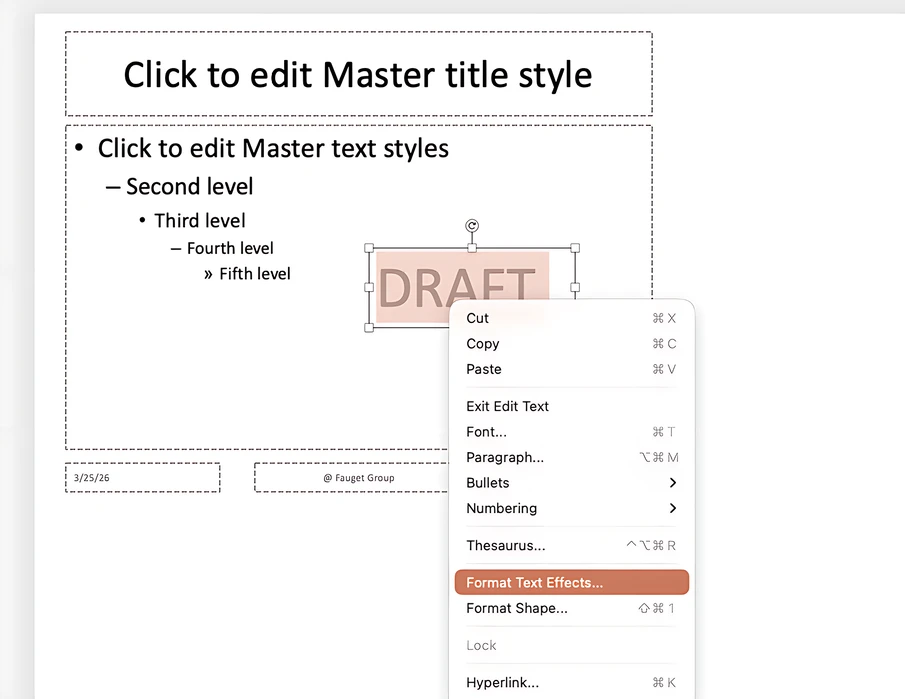
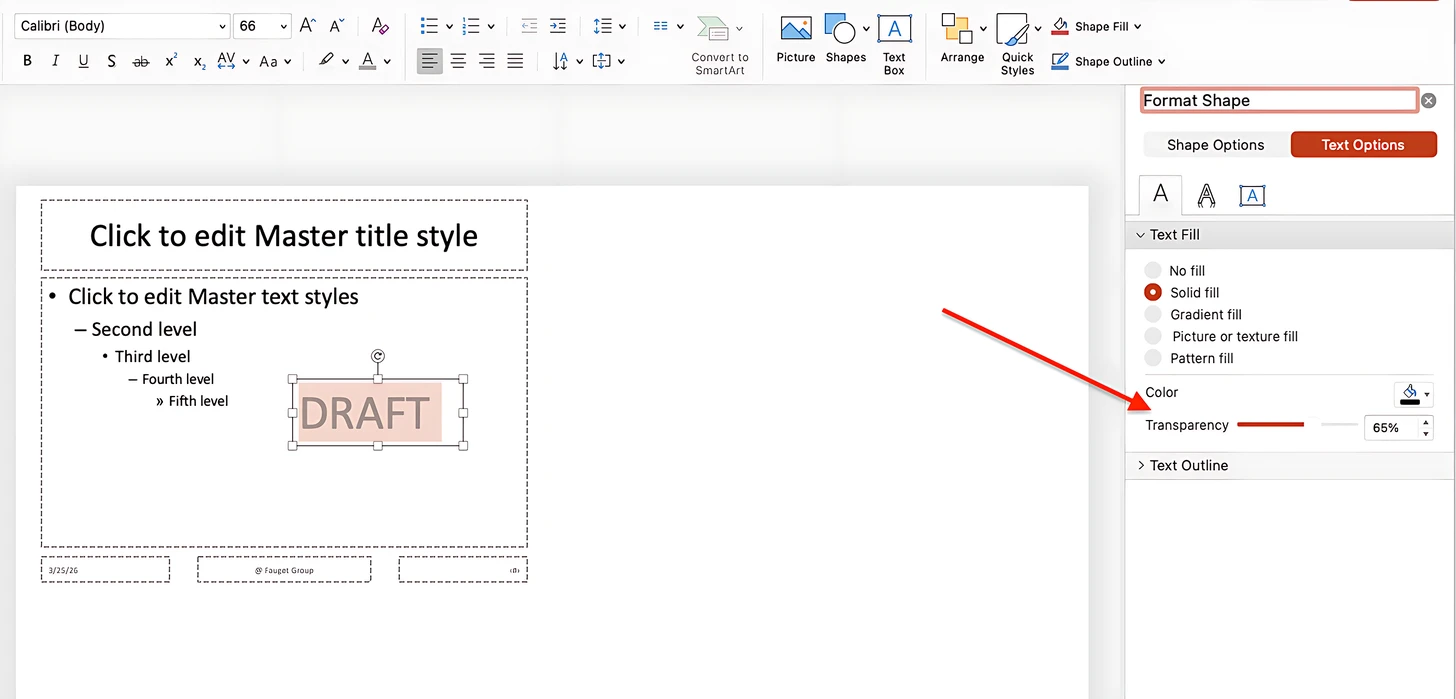
- Il pannello di formattazione del testo si aprirà sulla destra.
- Vai su Opzioni testo > Riempimento testo > Trasparenza e regola il livello di trasparenza.
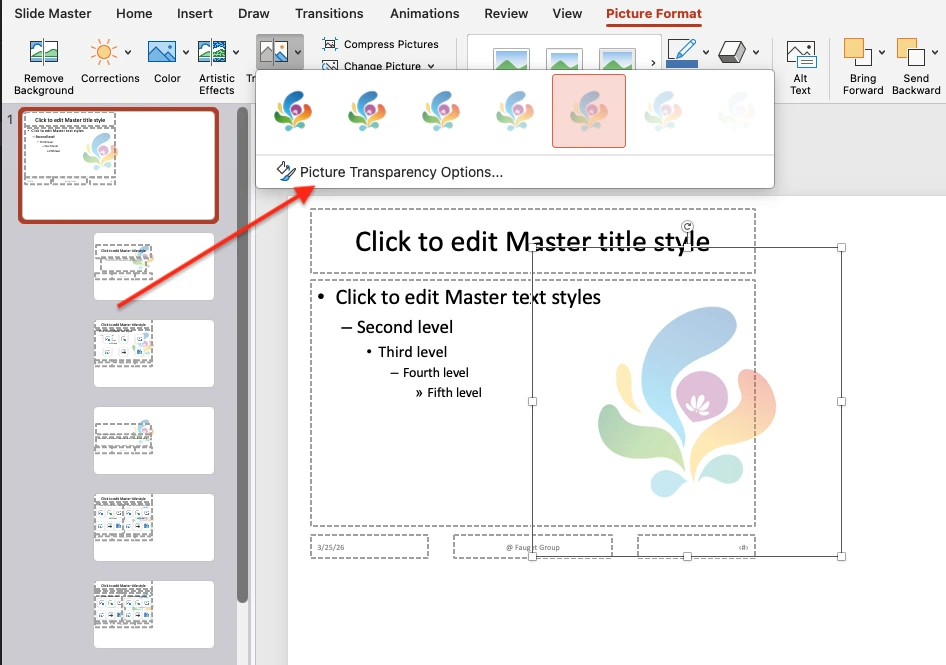
Se la filigrana in PowerPoint è un logo o un’immagine, segui questi passaggi:
- Seleziona la filigrana e scegli Formato immagine dal menu.
- Trova l’opzione Trasparenza sulla sinistra.
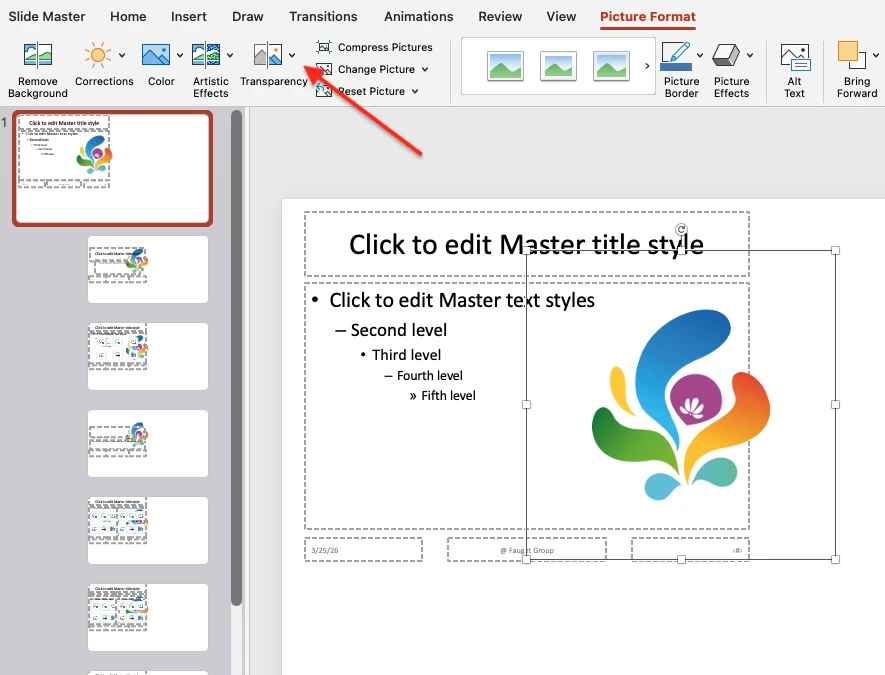
- Scegli una delle opzioni predefinite oppure regola la trasparenza manualmente facendo clic su Opzioni trasparenza immagine.
Come aggiungere una filigrana a una sola diapositiva in PowerPoint
Non è obbligatorio che la filigrana appaia su ogni diapositiva. In PowerPoint è anche possibile applicarla solo a determinati tipi di diapositiva nello Schema diapositiva.
Ecco come fare:
- Nello Schema diapositiva, fai clic con il tasto destro sulla filigrana e copiala.
- Rimuovi la filigrana dalla prima diapositiva premendo Canc.
- Nel pannello delle miniature, seleziona il layout della diapositiva in cui vuoi far comparire la filigrana.
- Incolla la filigrana copiata in quel layout.
- Ripeti l’operazione su altri layout, se necessario.
- Quando hai finito, esci dallo Schema diapositiva.
Ora solo i tipi di diapositiva selezionati includeranno la filigrana, mentre il resto della presentazione PowerPoint rimarrà invariato. Con questo approccio, puoi regolare dimensione, posizione e aspetto della filigrana su ogni diapositiva singolarmente.
Il modo migliore per aggiungere una filigrana a una presentazione PowerPoint
Sebbene Microsoft PowerPoint offra diversi strumenti integrati per aggiungere vari tipi di filigrana a una o più diapositive, i metodi descritti sopra presentano alcuni svantaggi.
Eccone alcuni:
- L’interfaccia può risultare complicata per gli utenti meno esperti.
- Le filigrane vengono spesso modificate in modalità anteprima anziché nel contesto della presentazione effettiva, quindi il risultato finale potrebbe non corrispondere alle aspettative.
- Non esiste un’opzione integrata per ripetere le filigrane e garantire una migliore protezione.
- Non sono disponibili modelli di filigrana predefiniti.
- Chiunque può facilmente aprire la presentazione, modificare la filigrana o rimuoverla del tutto.
Se hai già una presentazione pronta e devi solo inserire una filigrana, non ha molto senso farlo direttamente in PowerPoint. Puoi invece convertire la presentazione in PDF e caricarla nello strumento Aggiungi filigrana al PDF di Watermarkly. L’interfaccia è molto più semplice e intuitiva, e ti consente comunque di aggiungere testo, un logo o un’immagine come filigrana, applicarla a tutte le pagine o solo ad alcune, renderla trasparente o posizionarla dietro il testo.
Inoltre, ottieni vantaggi aggiuntivi come modelli di filigrana riutilizzabili, filigrane a mosaico e la possibilità di modificare direttamente sulle pagine della presentazione.
I principali vantaggi di questo strumento sono:
- È gratuito, funziona online e non richiede installazione né registrazione.
- Ti consente di creare una filigrana non modificabile, più difficile da rimuovere.
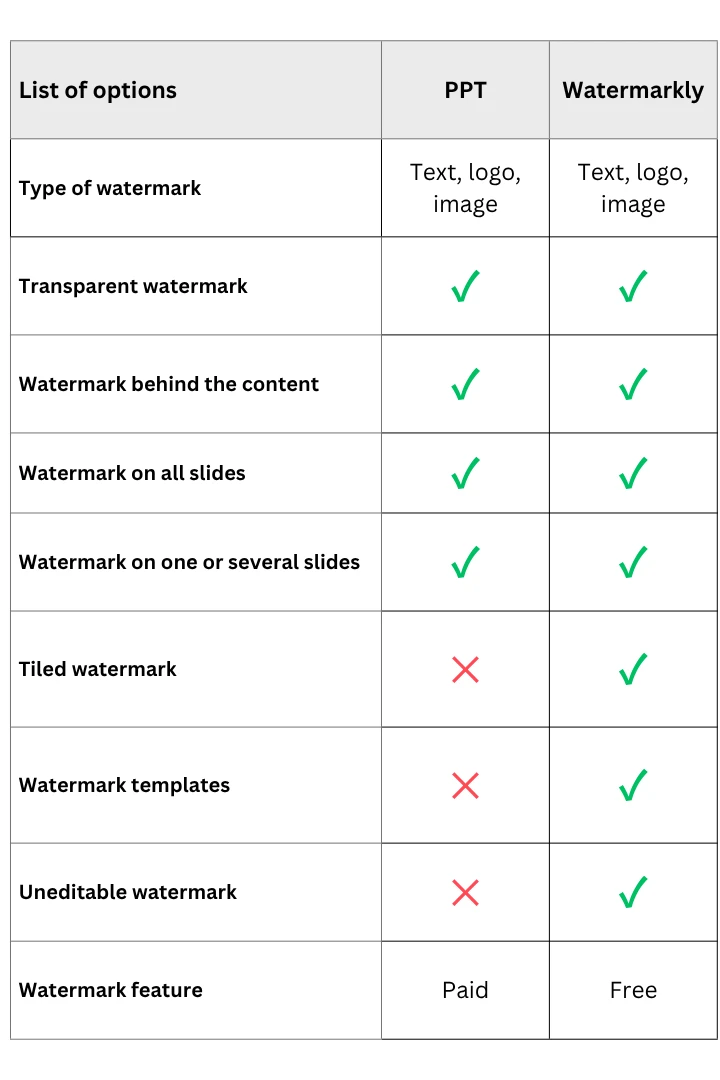
Ecco una tabella di confronto che mostra i pro e i contro di queste due applicazioni per aggiungere filigrane alle presentazioni:
FAQ
Come aggiungere una filigrana Bozza in PowerPoint?
Per aggiungere una filigrana Bozza in PowerPoint, apri Visualizza > Schema diapositiva, inserisci una Casella di testo, digita BOZZA, quindi regola carattere, dimensione e colore. Ruotala se necessario. Non dimenticare di ridurre l’opacità e posizionarla dietro il contenuto della diapositiva, in modo che appaia come una filigrana e non come un normale elemento di testo.
Come aggiungere una filigrana a un’immagine in PowerPoint?
Per aggiungere una filigrana a un’immagine in PowerPoint, inserisci l’immagine su una diapositiva vuota, quindi aggiungi una filigrana di testo tramite Inserisci > WordArt. Personalizza il testo, regolane la trasparenza in Formato forma e posizionalo sopra l’immagine. Quando il risultato è soddisfacente, seleziona sia l’immagine che la filigrana, raggruppale e salva il risultato come immagine. In questo modo otterrai un’unica immagine con filigrana che potrai riutilizzare nella presentazione o esportare sul tuo dispositivo.
Come inserire un logo in PowerPoint senza lo sfondo?
Se il tuo logo ha uno sfondo a tinta unita, rimuovilo prima di importare l’immagine, in modo che la filigrana risulti più pulita sulla diapositiva. Puoi farlo con uno strumento per la rimozione dello sfondo. Quindi inseriscilo nello Schema diapositiva, regola la trasparenza se necessario e spostalo in fondo in modo che appaia come una filigrana in PowerPoint.
Come aggiungere un’immagine di sfondo a una diapositiva PPT?
Per aggiungere un’immagine di sfondo a una diapositiva PowerPoint, apri lo Schema diapositiva, inserisci l’immagine, ridimensionala per adattarla alla diapositiva e utilizza Porta in fondo per posizionarla dietro il contenuto. Se necessario, riduci la trasparenza in modo che il testo della diapositiva rimanga facile da leggere.
Conclusione
In PowerPoint è possibile aggiungere una filigrana in diversi modi, sia che si voglia utilizzare un testo, un logo o un’immagine. Gli strumenti integrati permettono di inserire una filigrana in tutte le diapositive, in diapositive selezionate o anche in una singola immagine, oltre a regolarne la trasparenza e il posizionamento.
Allo stesso tempo, questi metodi possono risultare limitati e non sempre comodi, soprattutto se servono un maggiore controllo o una protezione più efficace.
Se il tuo obiettivo è semplicemente aggiungere una filigrana chiara e dall’aspetto professionale a una presentazione già pronta, convertirla in PDF e utilizzare uno strumento gratuito per le filigrane dedicato può essere una soluzione più rapida e pratica.