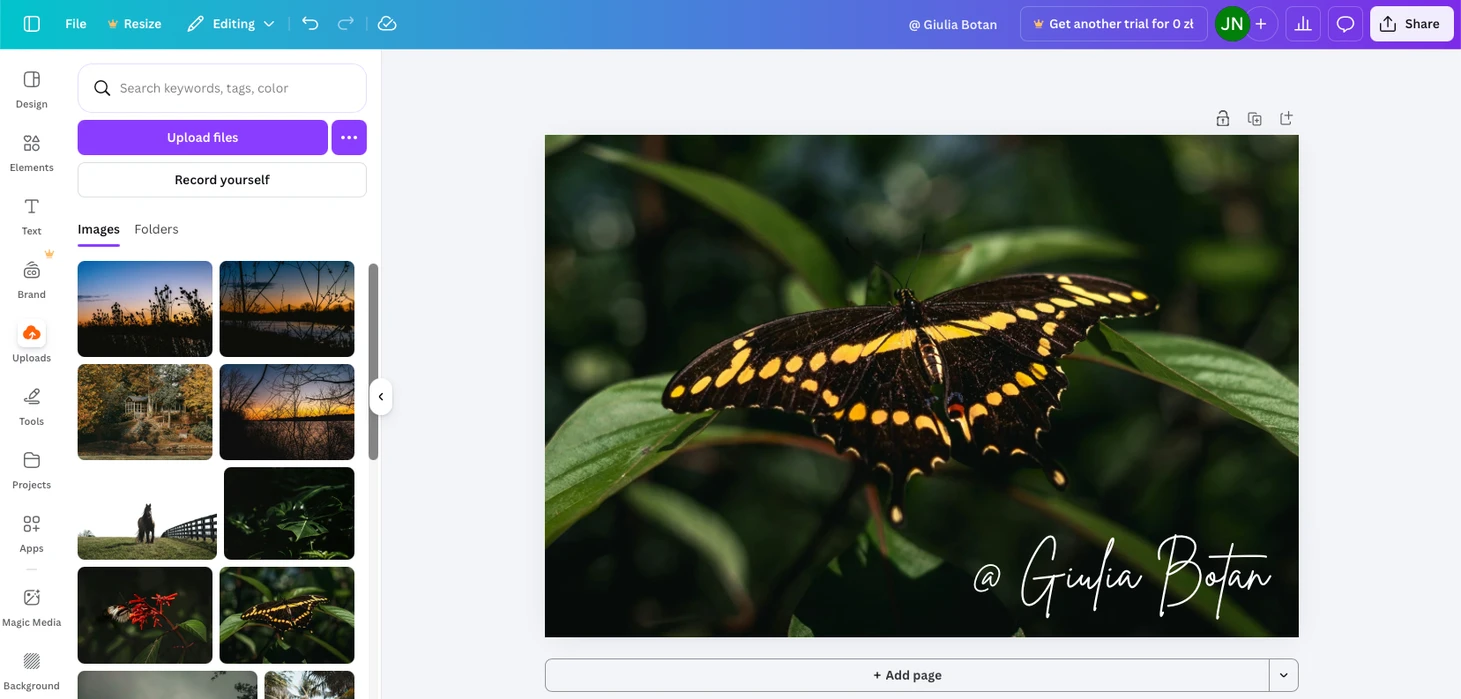
Come aggiungere una filigrana in Canva (account gratuiti e Pro)
da  Lina Thorne • Aggiornato · Inserito in categoria Suggerimenti per la filigranatura
Canva è una piattaforma di progettazione grafica basata su cloud che consente a chiunque di creare design dall’aspetto professionale, anche senza esperienza pregressa. Offre un’ampia gamma di modelli, font e altri elementi di design particolarmente utili per creare contenuti visivi per i social media, presentazioni, slide, poster e molto altro.
Canva può essere utilizzato anche per aggiungere filigrane alle tue foto. Di seguito, spieghiamo come aggiungere una filigrana in Canva con account gratuiti e Pro. La guida include istruzioni passo per passo per creare filigrane di testo e con logo, applicarle a una o più immagini e creare filigrane a mosaico per una protezione migliore.
Vengono inoltre evidenziati i principali vantaggi e limiti di Canva come strumento per filigrane, per aiutarti a capire quando è una buona soluzione e quando un’applicazione dedicata può risultare più efficiente.
Come aggiungere gratuitamente una filigrana in Canva
Se utilizzi Canva gratuitamente e non prevedi di passare a un account Pro, l’unico modo per aggiungere una filigrana alla tua foto è usare lo strumento Testo. In pratica, stai semplicemente aggiungendo del testo alla tua immagine e poi ne regoli dimensioni, trasparenza, posizione e così via.
Ecco il processo passo per passo:
- Vai su Canva.com.
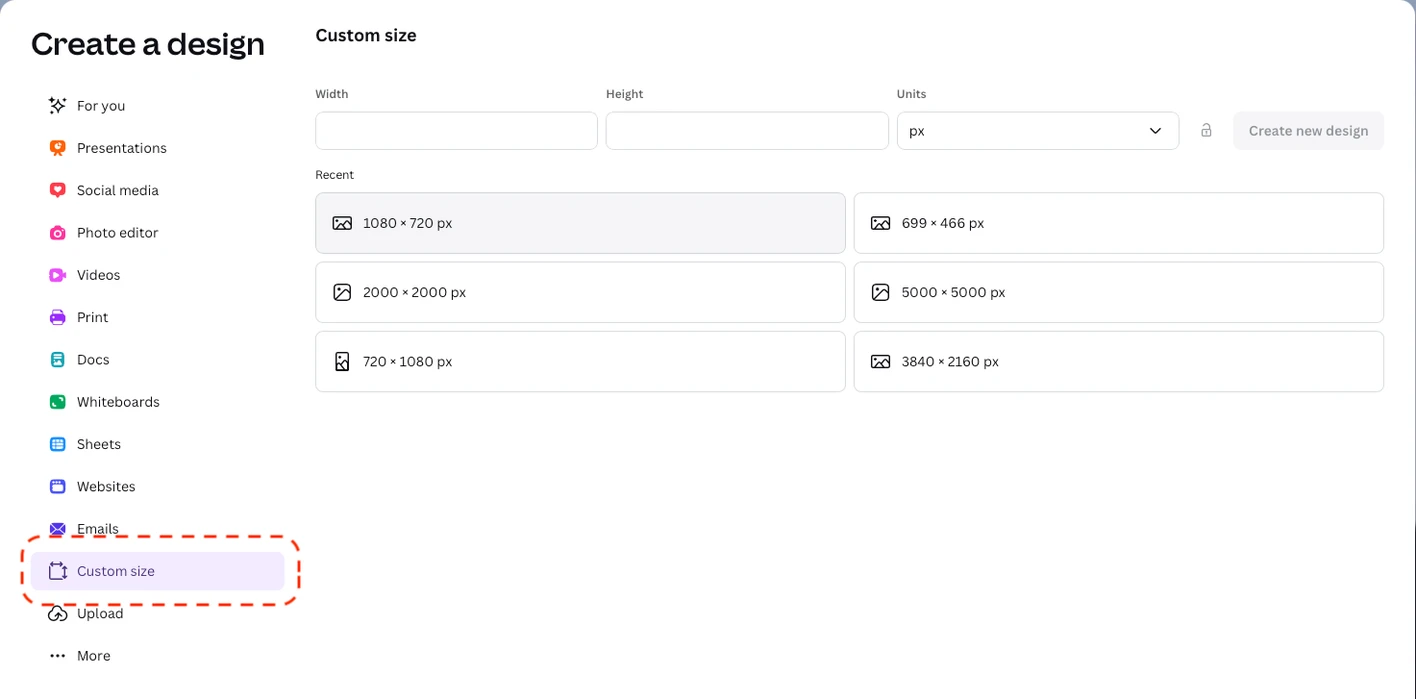
- Clicca su Crea un design e inserisci la dimensione dell’immagine desiderata. Apparirà un’area di lavoro vuota della dimensione selezionata.
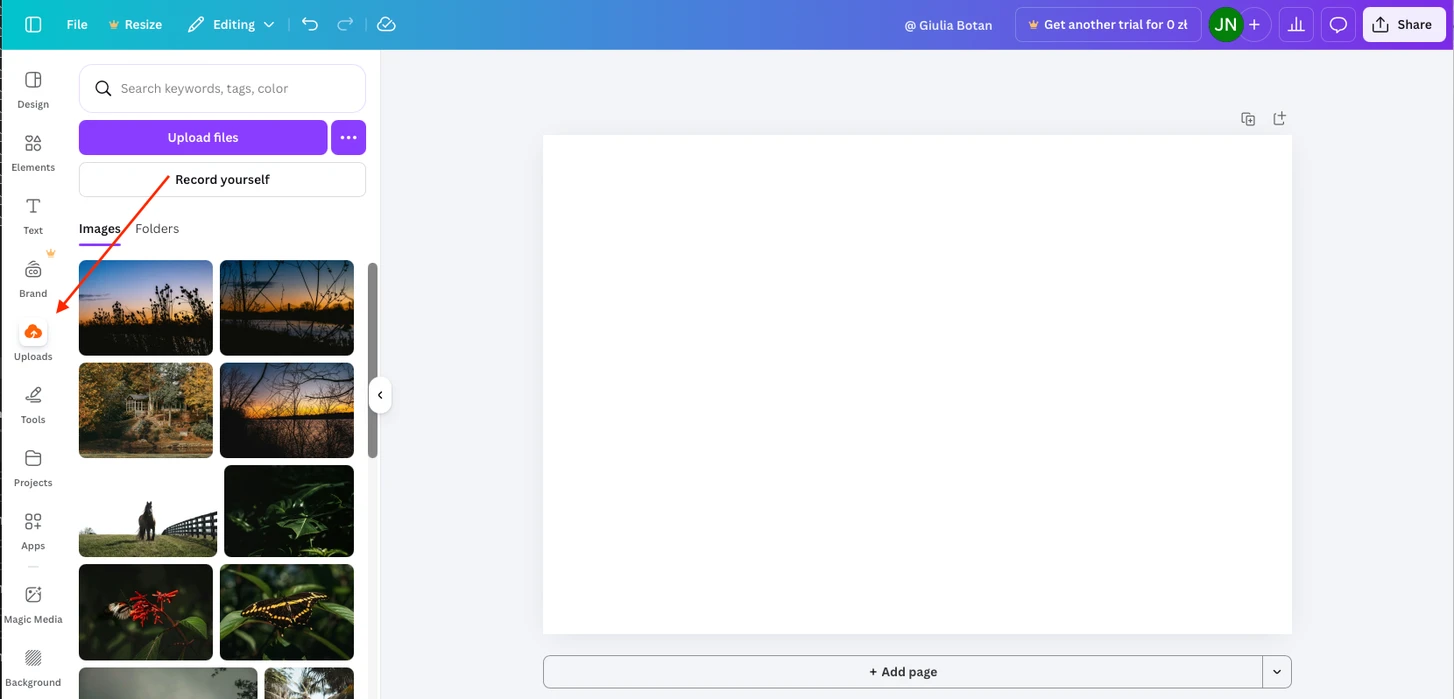
- Vai su Caricamenti e seleziona la foto a cui vuoi aggiungere la filigrana. Se l’immagine non è ancora stata caricata, clicca su Carica file per aggiungerla.
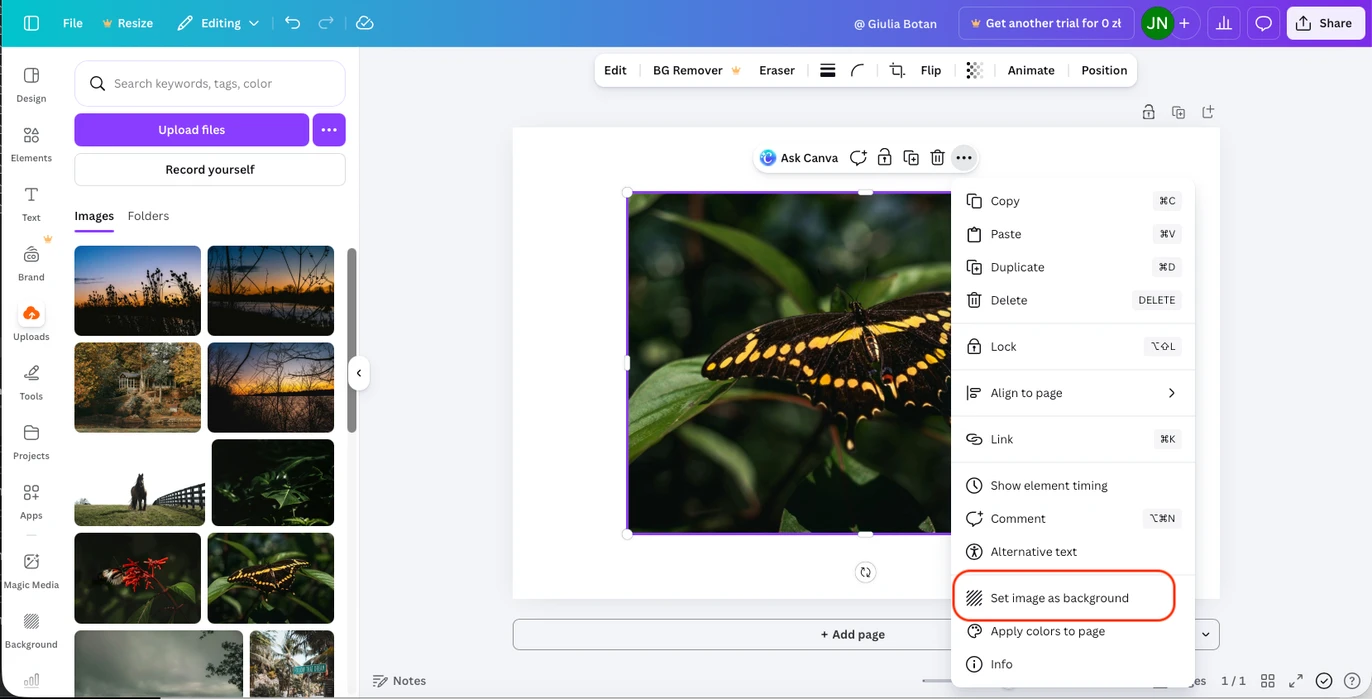
- Ridimensiona l’immagine in modo che copra l’intera area di lavoro. Puoi farlo manualmente o semplicemente cliccare su Imposta immagine come sfondo.
- Ora aggiungi la filigrana. Vai allo strumento Testo, scegli uno stile di testo e digita il tuo nome o qualsiasi altro testo.
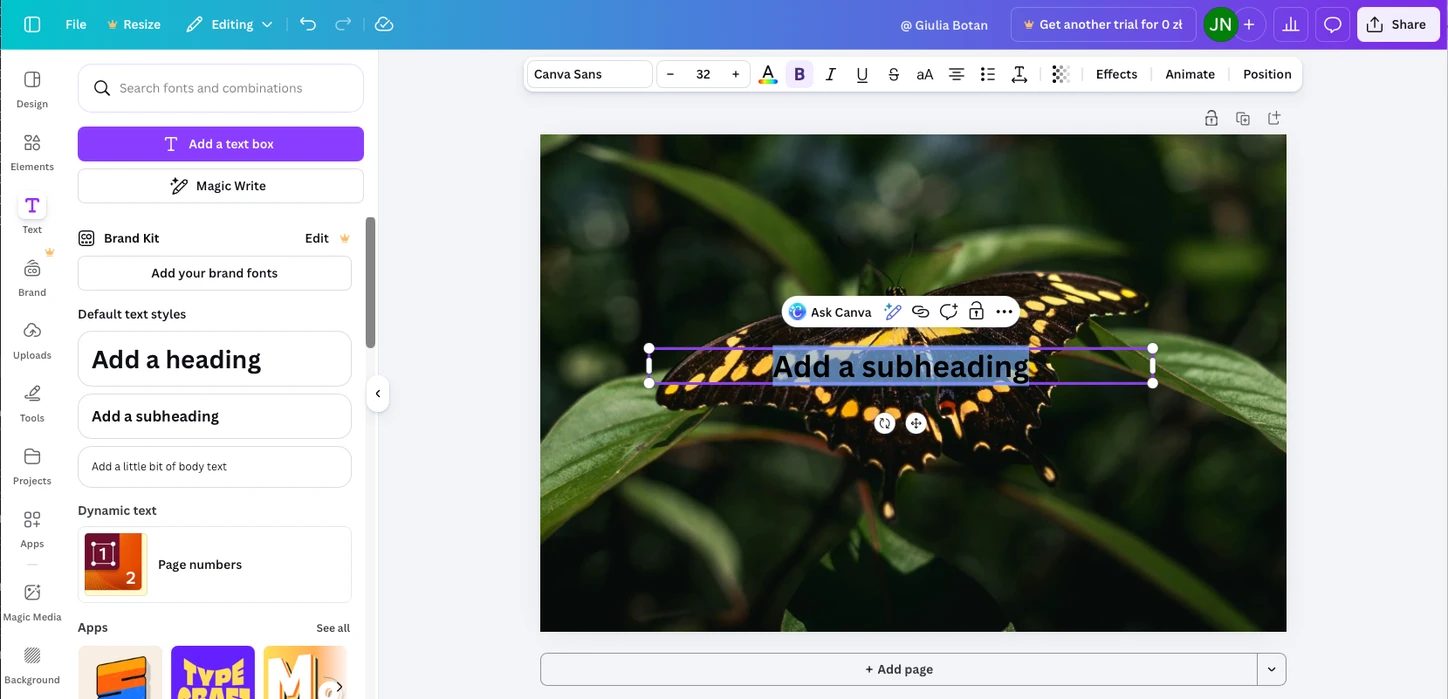
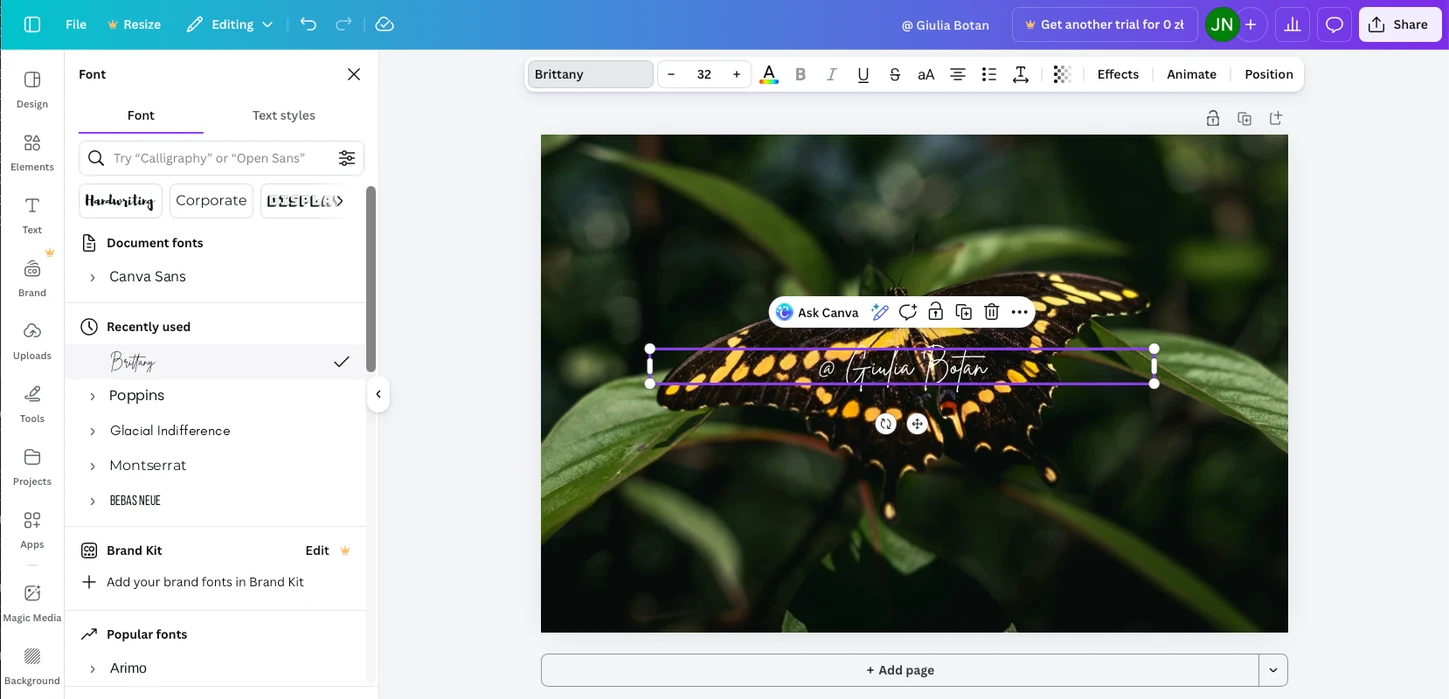
- Regola il font e la dimensione.
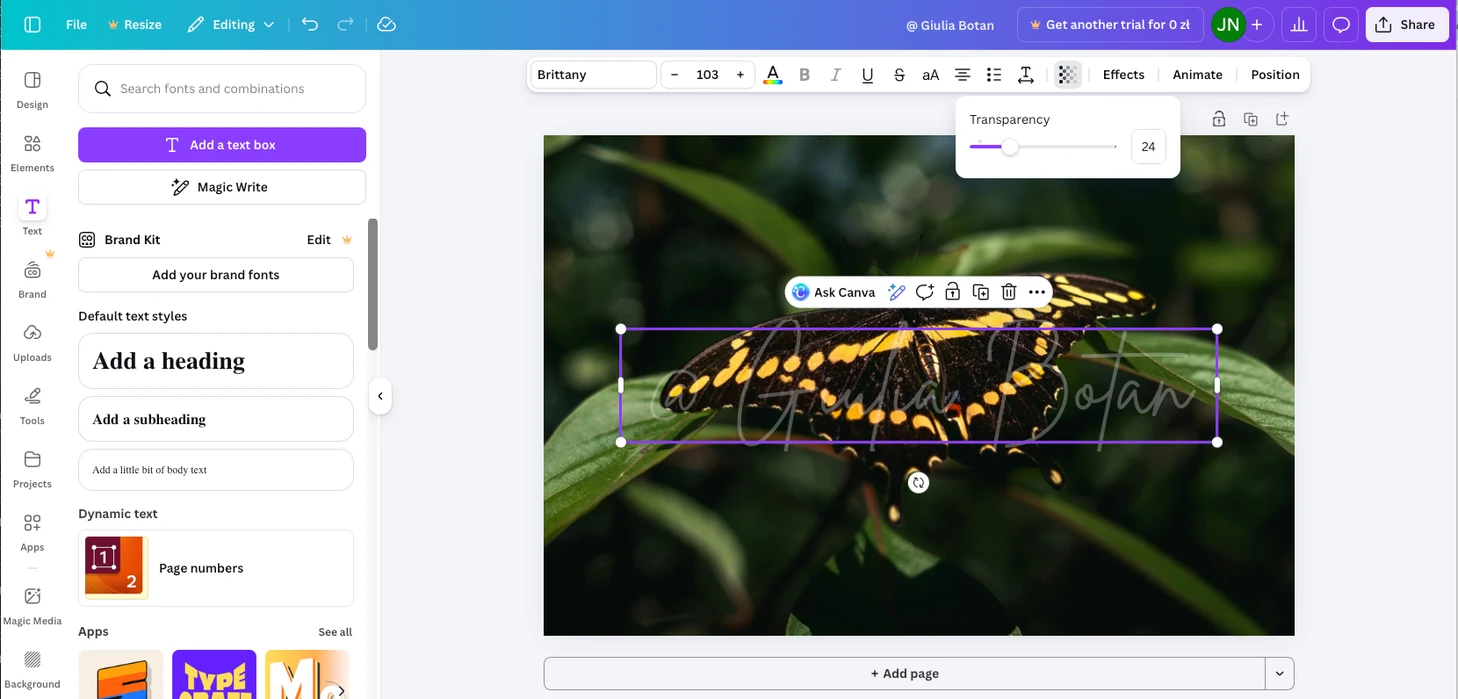
- Imposta il livello di trasparenza.
- Decidi se la filigrana deve coprire l’intera immagine o solo una piccola parte.
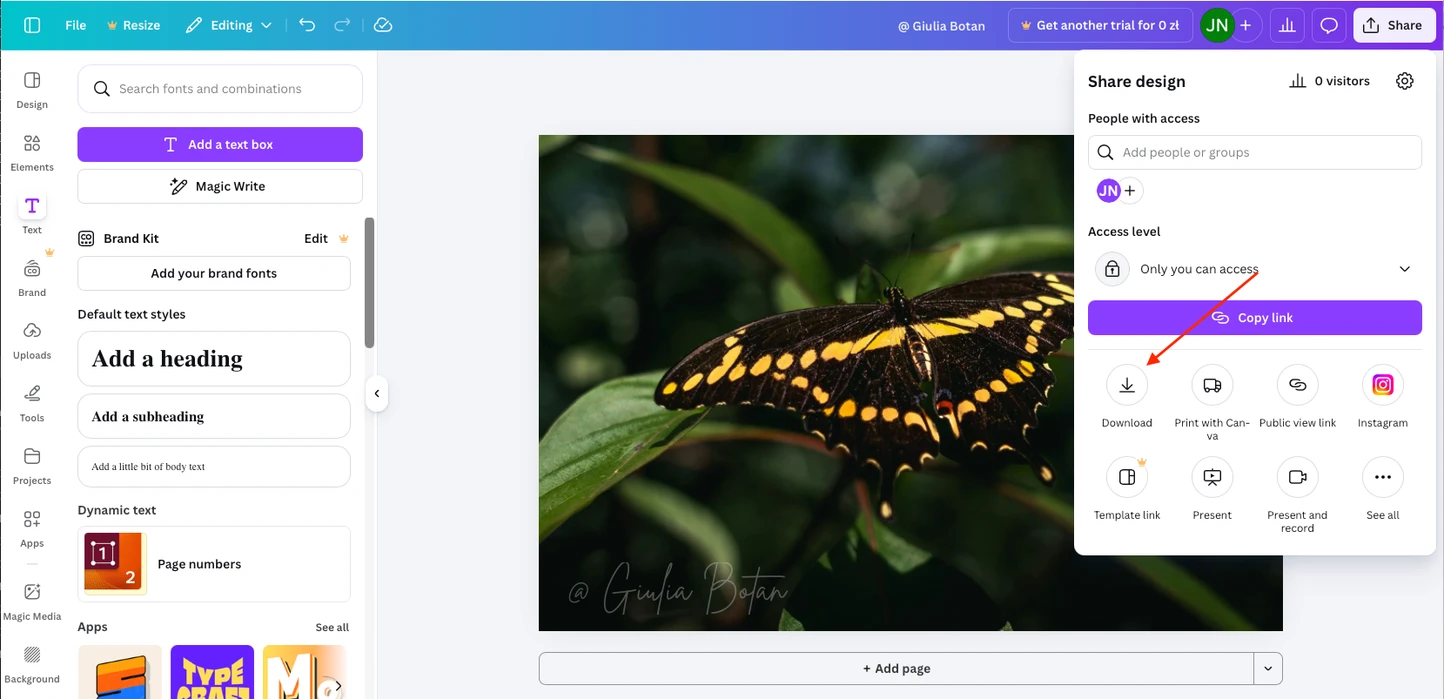
- Per scaricare il risultato, vai su Condividi → Scarica. La foto con filigrana verrà salvata come file PNG.
Come creare una filigrana a mosaico in Canva
Se vuoi che la filigrana si ripeta su tutta l’immagine:
- Crea il testo della filigrana come al solito.
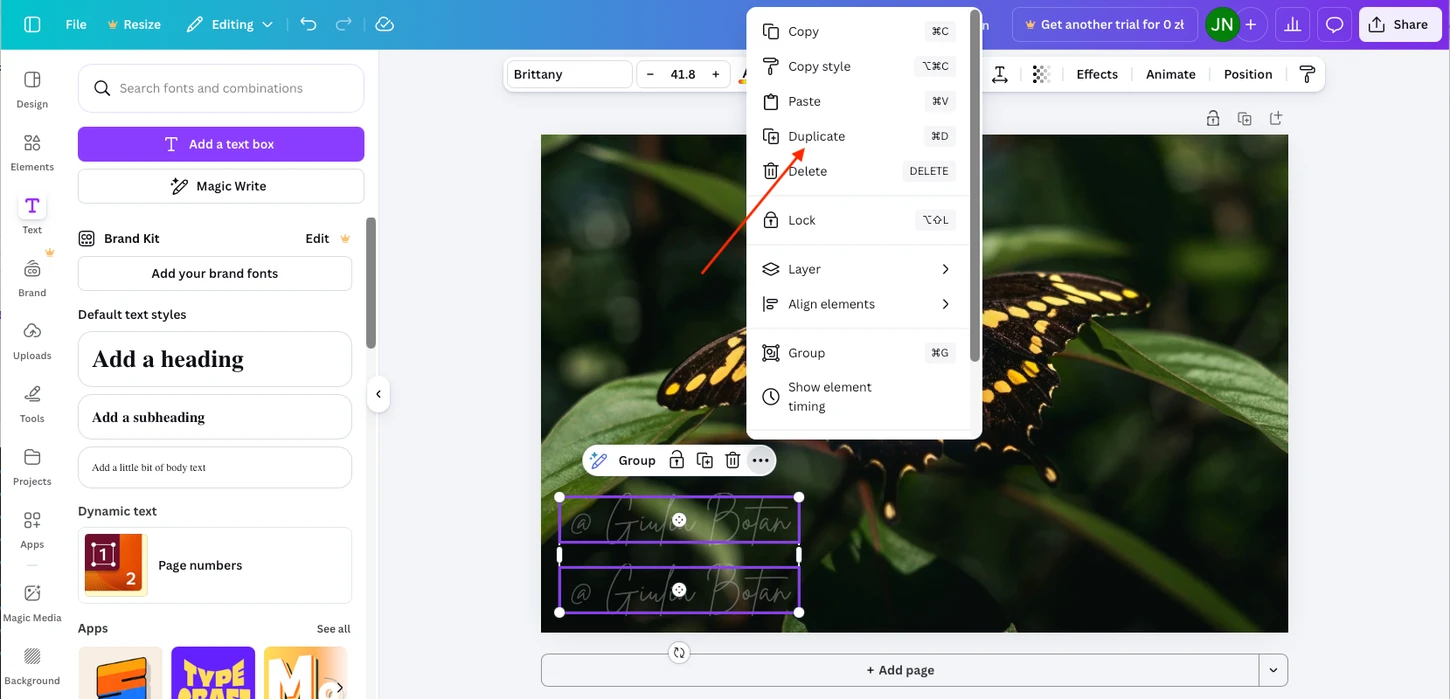
- Duplica la filigrana più volte.
- Posiziona le copie uniformemente sull’immagine fino a ottenere la copertura desiderata.
Come aggiungere una filigrana a più foto in Canva
La versione gratuita di Canva non supporta l’applicazione di filigrane in blocco, ma puoi applicare la stessa filigrana a più immagini con questo metodo alternativo:
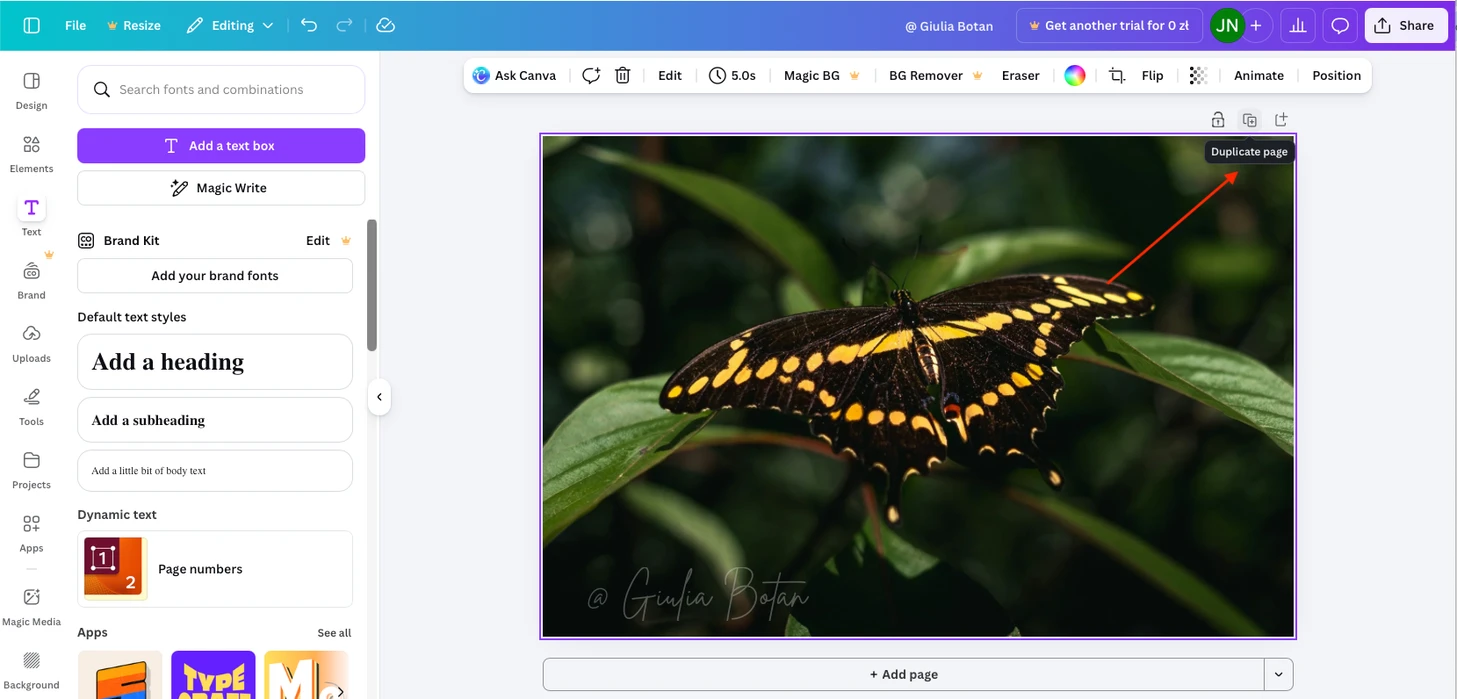
- Dopo aver aggiunto la filigrana a una foto, clicca su Duplica pagina.
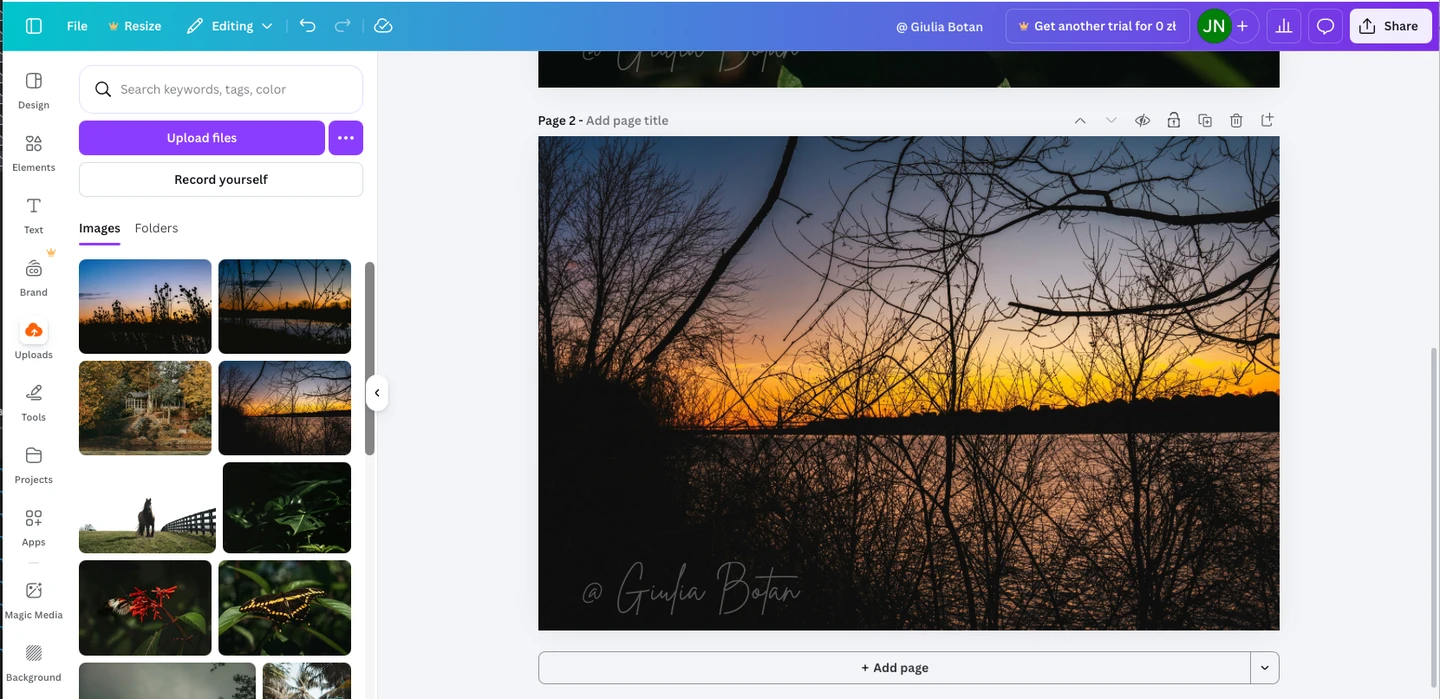
- Vai alla nuova pagina e cancella l’immagine precedente. Resterà un’area di lavoro vuota con la filigrana. Se il testo della filigrana è bianco, potrebbe risultare temporaneamente invisibile sullo sfondo bianco.
- Aggiungi una nuova foto alla pagina vuota e ridimensionala per adattarla all’area di lavoro. Se clicchi su Imposta immagine come sfondo, la foto apparirà immediatamente con la filigrana sovrapposta.
- Ripeti questi passaggi per ogni foto aggiuntiva.
Importante: tutte le foto devono avere le stesse dimensioni e lo stesso orientamento, poiché verranno posizionate sulla stessa area di lavoro. La filigrana apparirà identica su ogni immagine.
Come aggiungere gratuitamente un logo come filigrana in Canva
Per usare un logo al posto del testo:
- Carica il tuo logo su Canva. Assicurati che sia un file PNG con sfondo trasparente.
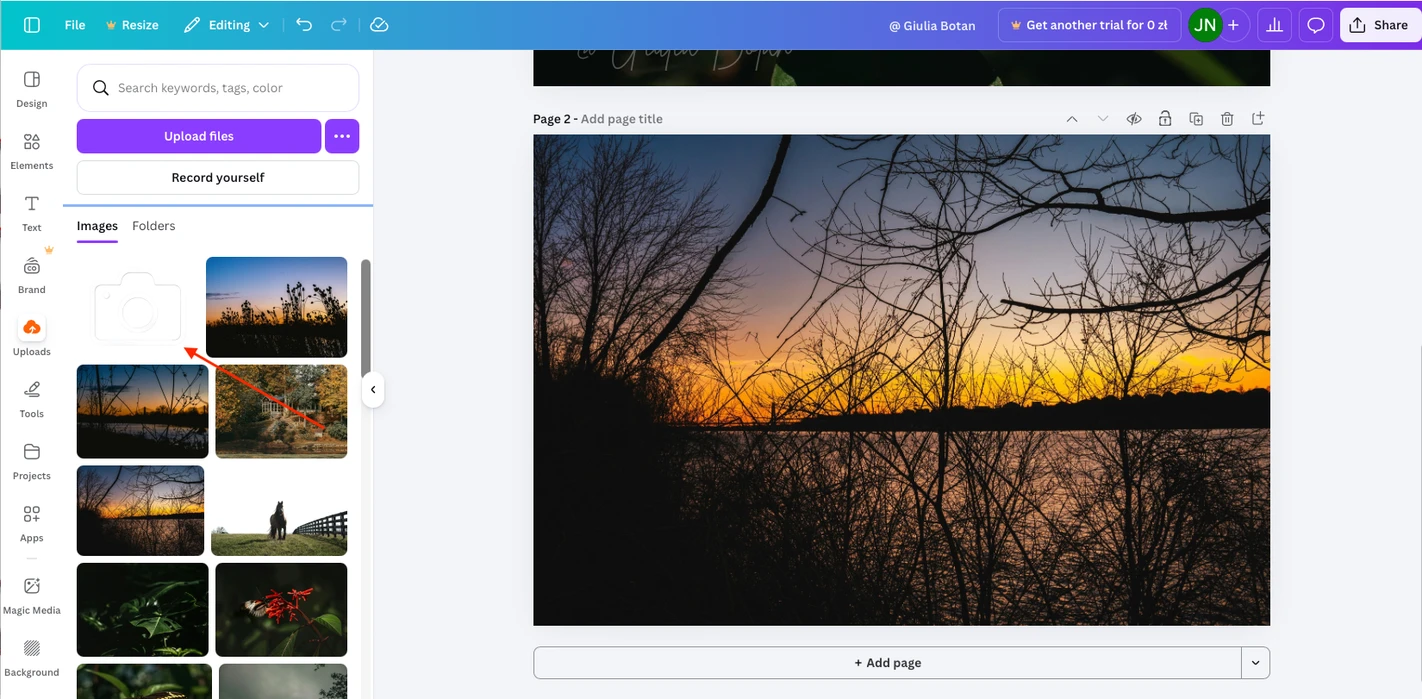
- Trascina il logo dalla sezione Caricamenti sulla tua immagine.
- Regola dimensioni e posizionamento.
- Riduci l’opacità.
- Scarica l’immagine finale tramite Condividi → Scarica, proprio come faresti con una filigrana di testo.
Come creare una filigrana con un account Canva Pro
La versione a pagamento di Canva offre due importanti vantaggi che rendono l’aggiunta di filigrane più semplice, rapida e creativa.
1. Creare un modello di filigrana personalizzato da zero
Con Canva Pro, puoi progettare una filigrana da zero utilizzando un’ampia libreria di design di logo, stili di firma e persino elementi grafici.
Ad esempio, se vuoi usare un logo come filigrana, segui questi passaggi:
- Vai su Canva.com, clicca su «Crea un design» e scegli Logo tra i tipi di design disponibili.
- Apri la scheda Design e scorri tra i modelli. Scegli un logo adatto al tuo stile e sostituisci il testo con il tuo.
Quando il logo è pronto, salvalo. Canva Pro consente di esportare file con sfondo trasparente, il che significa che puoi aggiungere facilmente il logo come filigrana su qualsiasi foto.
Inoltre, la versione Pro include la funzione Rimozione sfondo. Se il tuo logo ha uno sfondo solido o monocromatico, puoi rimuoverlo con un solo clic.
2. Salvare e riutilizzare modelli di filigrana
Un altro vantaggio chiave di Canva Pro è la possibilità di creare modelli di filigrana, salvarli con sfondo trasparente e ricaricarli su Canva ogni volta che servono.
Questo significa che non devi ricreare o regolare manualmente la filigrana ogni volta. Ti basta aggiungere una nuova foto e posizionarci sopra uno dei modelli di filigrana salvati.
Questo approccio velocizza notevolmente il flusso di lavoro e garantisce uno stile di filigrana coerente su tutte le tue immagini.
Principali pro e contro di Canva per le filigrane
Iniziamo con i punti di forza.
Canva consente di aggiungere filigrane alle foto gratuitamente. Se devi proteggere solo un’immagine e una semplice firma testuale è sufficiente, Canva è un’ottima scelta.
Se hai accesso alla versione a pagamento, puoi essere più creativo progettando una firma o un logo personalizzato da usare come filigrana.
Tuttavia, i principali limiti di Canva riguardano la scalabilità. A differenza di app come Watermarkly o Visual Watermark, Canva non supporta l’elaborazione in blocco di grandi quantità di foto. Se hai già un modello di filigrana e devi applicarlo a centinaia di immagini in formati, dimensioni o orientamenti diversi, lavorare con Canva può diventare rapidamente scomodo e dispendioso in termini di tempo.
Un limite simile riguarda le filigrane a mosaico (ripetute) per una protezione rafforzata. Anche con un account Canva a pagamento, puoi creare e salvare un motivo personalizzato solo manualmente. Le applicazioni dedicate alle filigrane, invece, generano filigrane a mosaico automaticamente con un solo clic.
In sintesi
Canva è uno degli strumenti per filigrane che vale la pena provare. La versione gratuita funziona bene se devi proteggere solo poche foto con una filigrana semplice. Tuttavia, se hai bisogno di elaborazione in blocco, protezione più forte, modelli di filigrana riutilizzabili o opzioni di modifica più avanzate, vale la pena considerare strumenti online alternativi o passare alla versione premium di Canva.
Altre guide sulla modifica in Canva
Come ridimensionare un’immagine in Canva
Come ritagliare in cerchio in Canva