Tambahkan watermark ke beberapa PDF sekaligus
Alat penambah watermark PDF dari Watermarkly memungkinkan Anda memproses dokumen multi-halaman, gambar teknis, grafik, dan e-book sekaligus. Selain itu, ukuran total file Anda bukan masalah - bisa mencapai ratusan megabyte.
Fitur-fitur berikut akan membantu Anda bekerja lebih cepat dan menghemat banyak waktu:
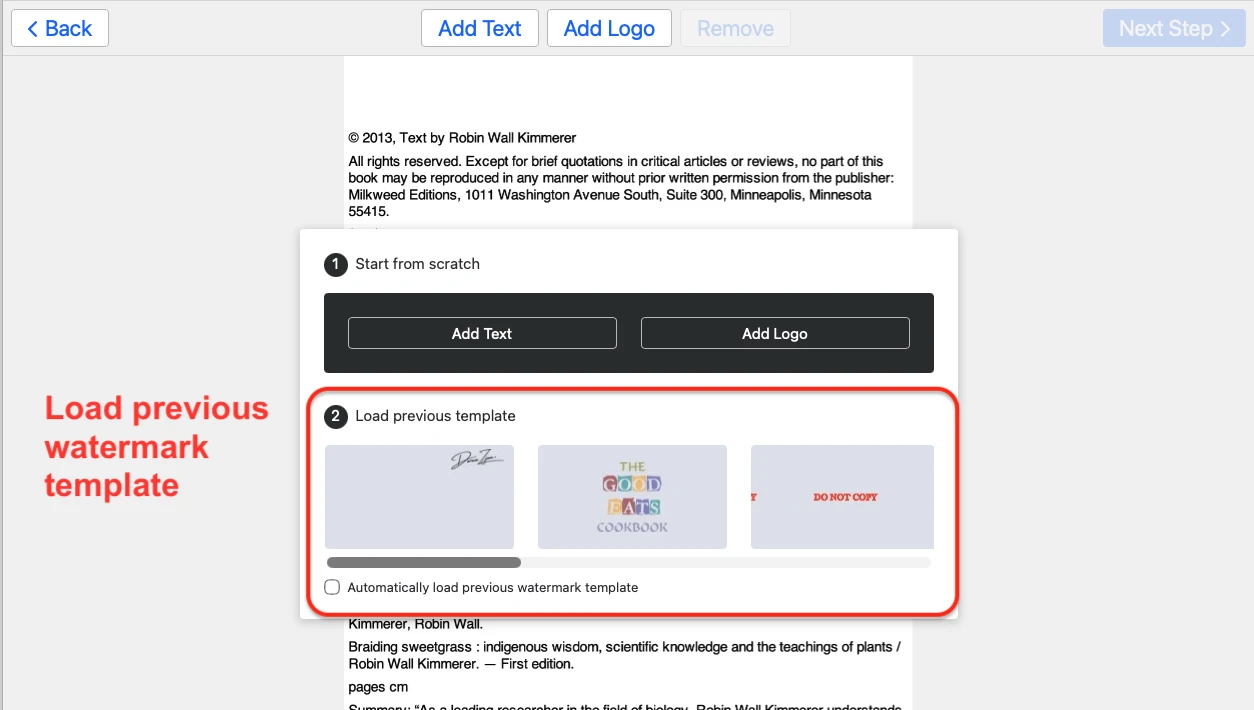
- Template watermark yang pernah Anda gunakan akan disimpan otomatis dan bisa dipakai lagi kapan saja.
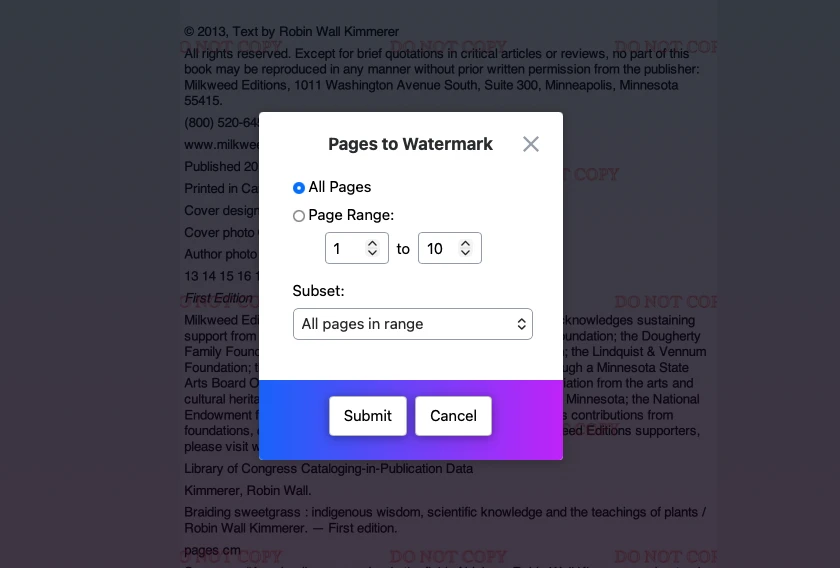
- Anda bisa memilih halaman tertentu dalam dokumen yang ingin diberi watermark.
- Aplikasi kami secara otomatis menyesuaikan ukuran watermark berdasarkan ukuran halaman PDF.
- Anda dapat melihat watermark di setiap halaman PDF sekaligus memindahkan dan mengubah ukurannya secara manual pada tiap halaman.
Tambahkan logo merek ke PDF
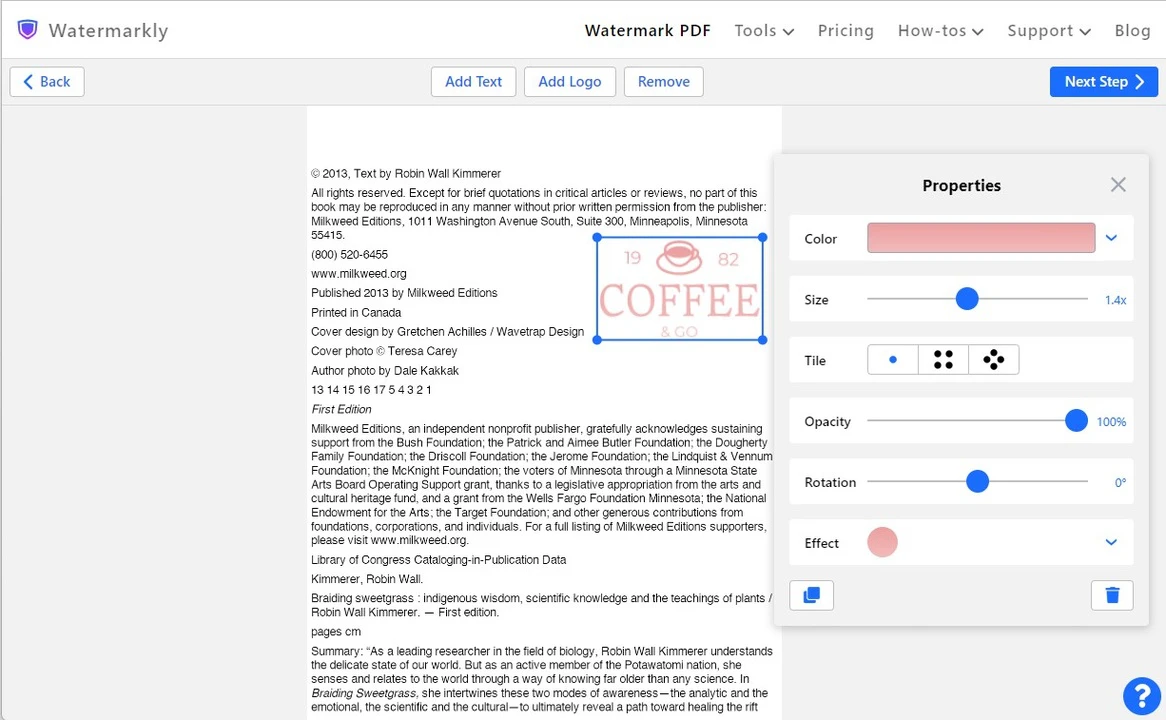
Ingin menggunakan logo merek Anda sebagai watermark pada PDF? Aplikasi online gratis kami menyediakan semua alat yang Anda butuhkan.
Anda bisa:
- Mengunggah file logo dalam format PNG, JPG/JPEG, SVG, BMP, WebP
- Menghapus latar belakang polos jika diperlukan
- Membuat logo dari nol menggunakan ikon dari galeri aplikasi
Sesuaikan watermark Anda di PDF
Alat penambah watermark PDF dari Watermarkly memungkinkan Anda membuat berbagai jenis watermark sesuai kebutuhan.
Anda bisa:
- menggabungkan teks dengan logo
- menambahkan simbol hak cipta
- menambahkan nomor halaman
- menambahkan beberapa watermark ke satu halaman PDF
- memutar watermark dan meletakkannya di posisi mana pun yang Anda perlukan.
Cara menambahkan watermark ke PDF dengan Watermarkly
Siap memulai? Langkah pertama adalah membuka jendela alat penambah watermark PDF.
Memberi watermark pada file Anda hanya memerlukan beberapa langkah:
1. Unggah PDF yang ingin diberi watermark
Buka folder berisi file di komputer Anda lalu seret file tersebut ke aplikasi. Anda juga bisa mengklik "Pilih PDF" untuk mengunggah dokumen dari perangkat Anda atau dari salah satu opsi penyimpanan cloud yang tersedia - Google Foto, Google Drive, atau Dropbox.
Jika memilih opsi kedua, Anda perlu masuk ke akun Anda dan memberikan akses ke file Anda.
Klik tombol "Langkah Berikutnya" untuk masuk ke tahap pengeditan.
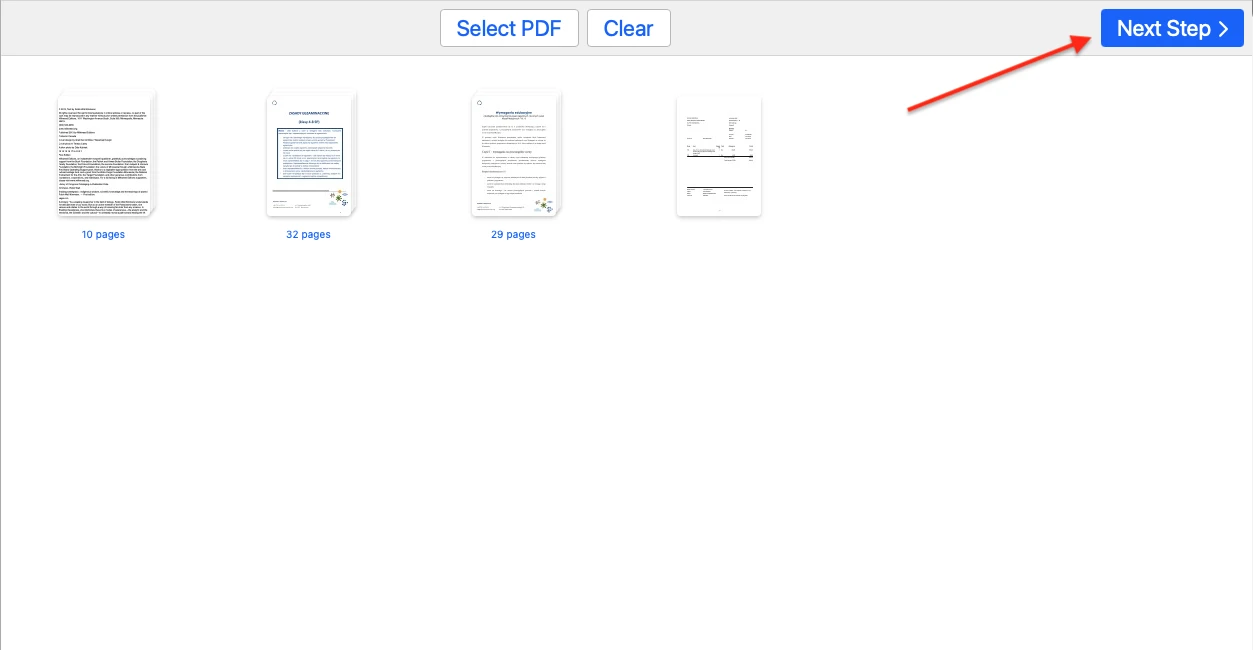
2. Desain watermark untuk PDF
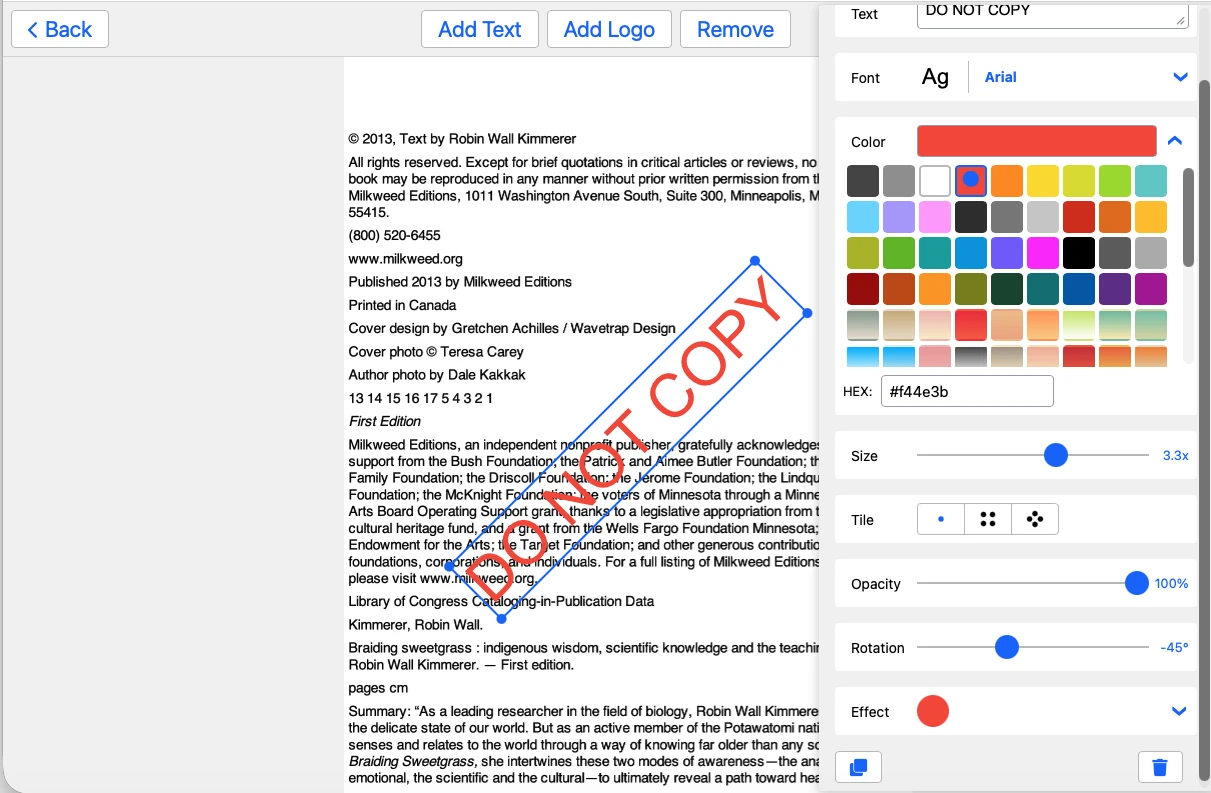
Klik "Tambah Teks" atau "Tambah Logo" tergantung jenis watermark yang ingin Anda tambahkan ke PDF.
Manfaatkan semua alat yang tersedia di aplikasi untuk mendesain watermark PDF Anda:
- seret watermark ke posisi mana pun yang Anda suka
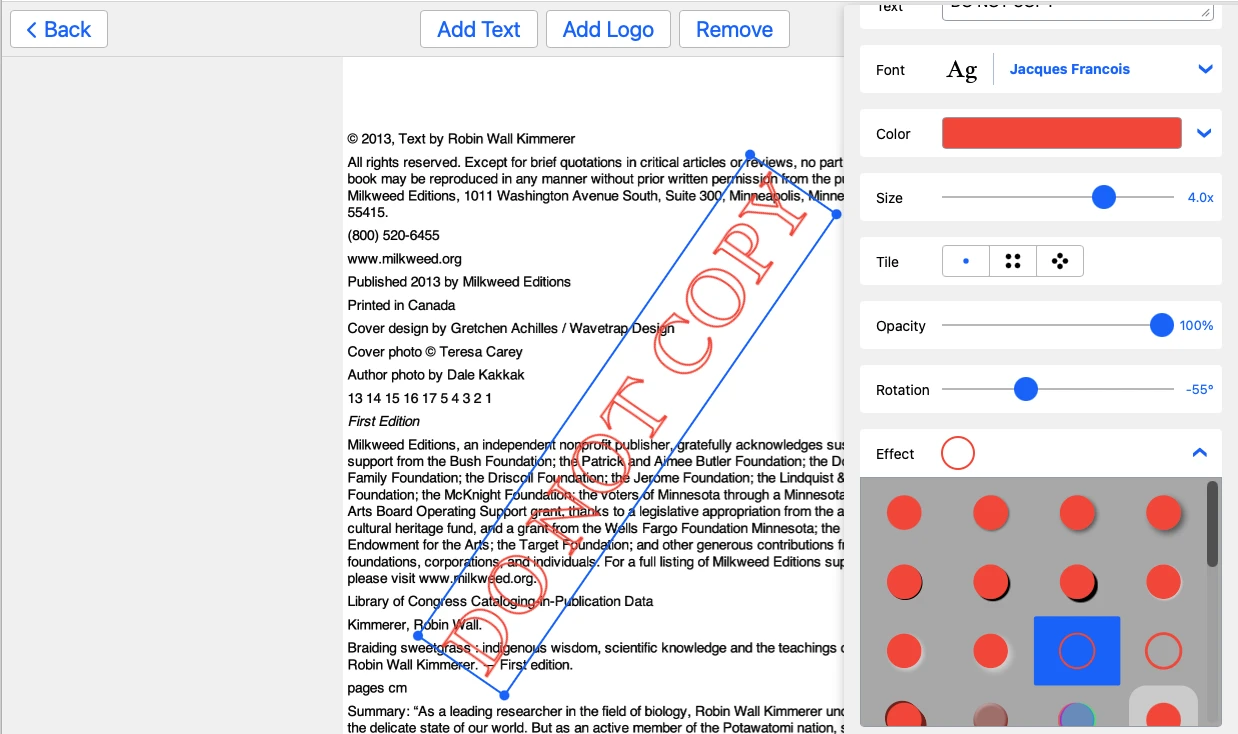
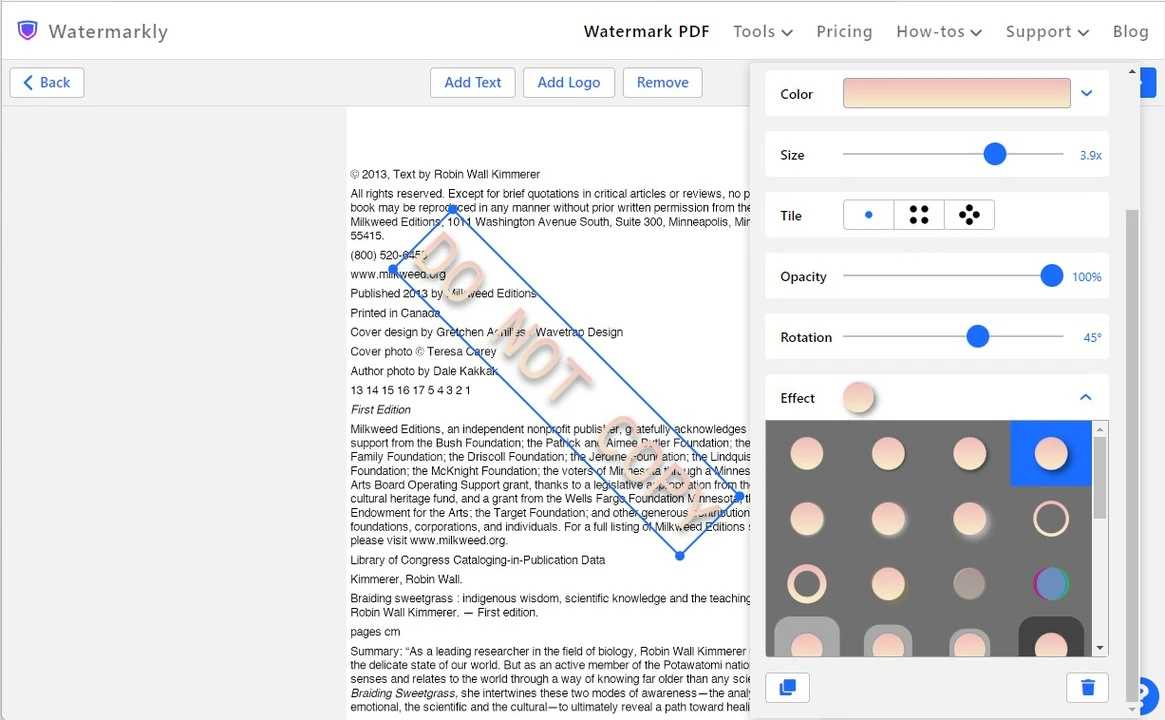
- pilih font dan warna
- ubah ukurannya
- sesuaikan tingkat opasitas
- tambahkan salah satu dari 30 efek agar watermark Anda terlihat menonjol.
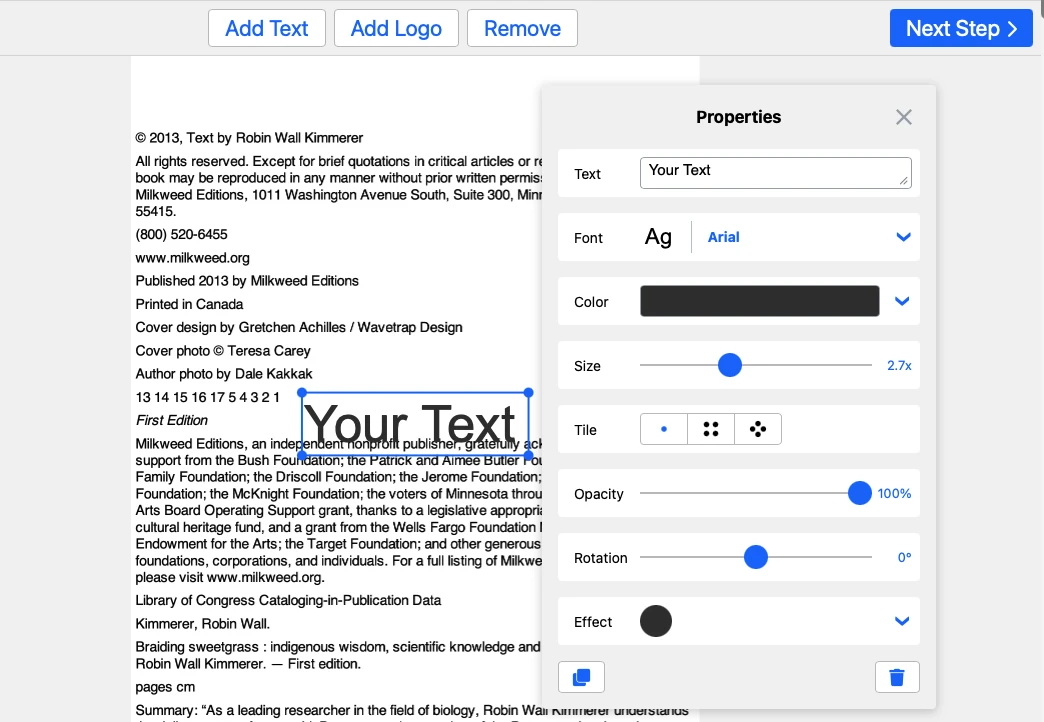
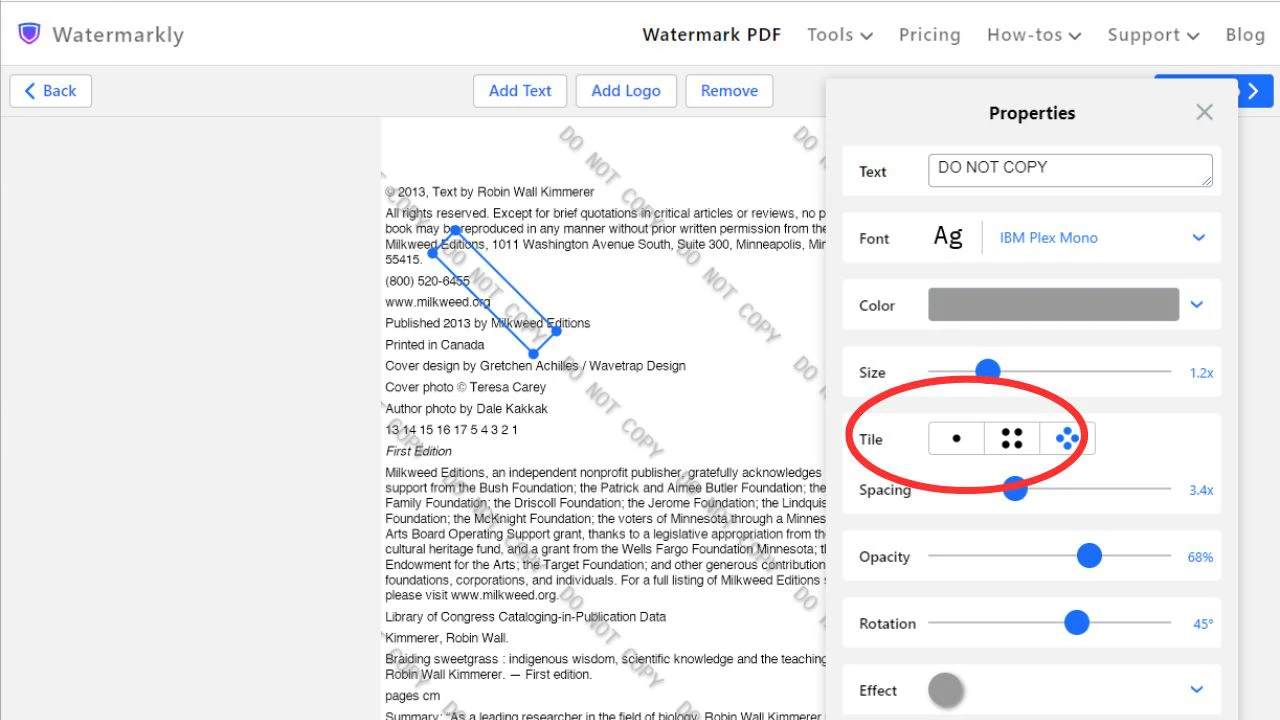
Gunakan opsi "Ubin" jika Anda ingin memenuhi seluruh dokumen dengan watermark berulang. Atur secara horizontal, vertikal, atau diagonal, putar sesuai sudut yang diinginkan, sesuaikan jaraknya, dan buat hampir transparan agar teks pada file tetap bisa dibaca.
Jika Anda ingin menambahkan beberapa watermark dengan gaya yang sama, gunakan opsi untuk menggandakan watermark.
Setelah watermark pada PDF Anda siap, klik Langkah Berikutnya untuk masuk ke Pengaturan Ekspor.
3. Pratinjau watermark Anda di setiap halaman PDF
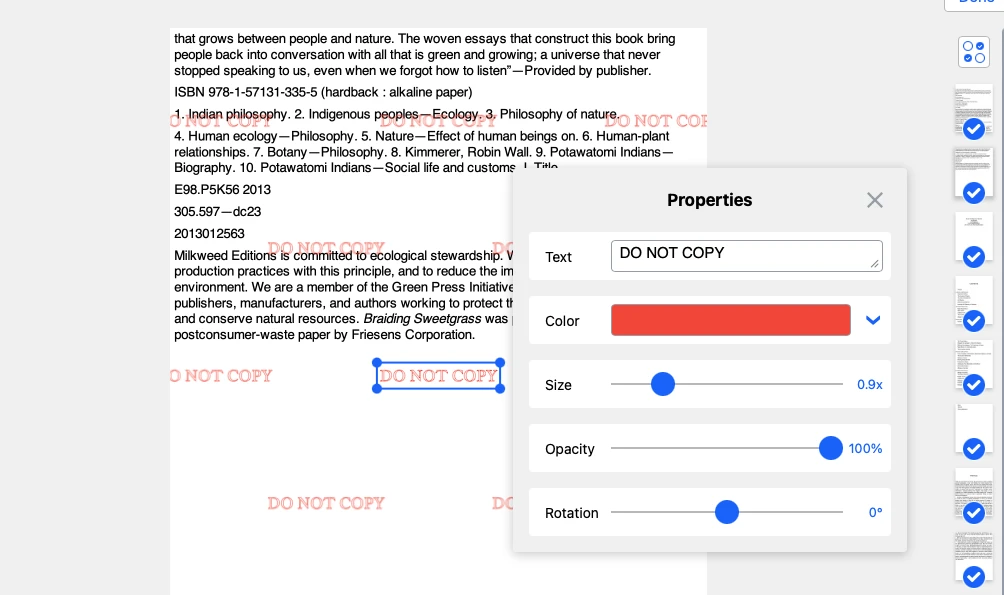
Di bagian pengeditan, Anda mendesain watermark pada halaman pertama dokumen PDF Anda. Namun, di bagian "Pratinjau & Sesuaikan", Anda dapat melihat bagaimana watermark tampil di setiap halaman dokumen. Jika posisi, ukuran, warna, atau transparansi watermark pada beberapa halaman PDF belum sesuai, lakukan perubahan yang diperlukan secara manual.
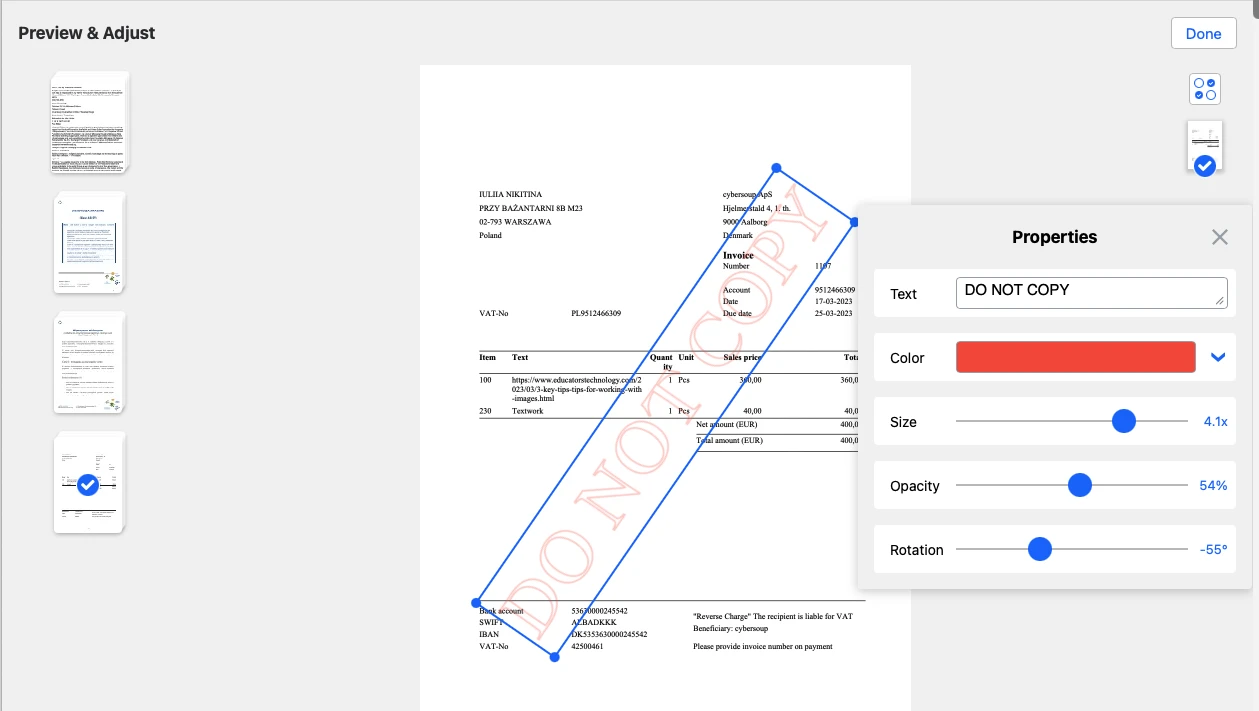
Jika Anda hanya ingin memberi watermark pada halaman tertentu, buka pengaturan Rentang Halaman dan pilih opsi yang diperlukan.
Jika sudah selesai, kembali ke Pengaturan Ekspor.
4. Tambahkan watermark ke PDF dan simpan file yang sudah diproses
Pertama, pilih semua opsi yang diinginkan di Pengaturan ekspor. Lihat juga pengaturan tambahan berikut:
- Tempatkan watermark di belakang isi PDF
- Ganti Nama File
Aktifkan jika diperlukan.
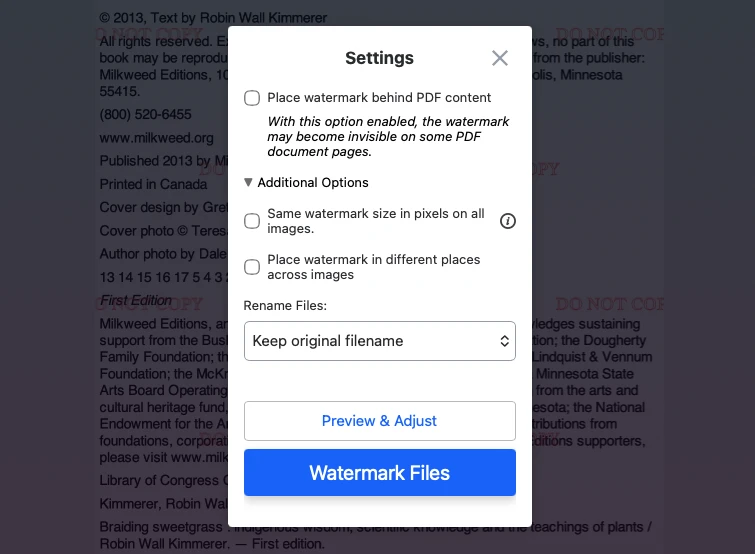
Lalu, saat Anda siap menambahkan watermark ke dokumen PDF, klik Beri Tanda Air pada File untuk memulai pemrosesan.
Terakhir, simpan dokumen yang sudah diberi watermark ke perangkat Anda atau ke penyimpanan cloud.
Tambah watermark ke PDFCara mendesain watermark yang benar-benar melindungi PDF Anda
Ada beberapa cara yang bisa membuat watermark pada PDF Anda lebih sulit dan lebih lama untuk dihapus:
- Penuhi seluruh halaman file Anda dengan watermark berulang menggunakan fitur Ubin. Sesuaikan ukuran dan jaraknya. Namun, isi dokumen tetap harus bisa dibaca, jadi buat watermark Anda semi-transparan.
- Buat watermark pada PDF cukup besar agar menutupi bagian terpenting dari dokumen Anda. Di sini Anda mungkin juga perlu menyesuaikan transparansinya.
- Letakkan watermark di belakang teks. Dengan begitu, watermark akan terlihat sebagai bagian yang menyatu dengan dokumen, bukan sekadar elemen visual yang ditumpuk di atasnya.
FAQ
Apa itu watermark pada dokumen PDF?
Watermark adalah logo, simbol, atau teks yang ditambahkan ke file PDF. Watermark bisa dibuat opak atau semi-transparan. Watermark menunjukkan siapa pemilik dokumen atau menyampaikan informasi penting - misalnya nomor telepon atau alamat situs web Anda. Tujuan utamanya adalah melindungi dokumen Anda dari penyalinan atau distribusi tanpa izin. Dalam beberapa kasus, watermark juga dapat membantu mempromosikan merek Anda.
Bagaimana cara menambahkan watermark ke PDF secara gratis?
Anda dapat menggunakan alat penambah watermark PDF dari Watermarkly. Karena ini adalah aplikasi online, Anda tidak perlu mengunduh atau menginstal apa pun untuk memulai. Anda bahkan tidak perlu mendaftar, karena kami tidak menggunakan akun. Cukup buka aplikasi dan mulai menambahkan watermark ke file Anda.
Apakah ada batasan di aplikasi gratis Watermarkly?
Versi gratis aplikasi ini memungkinkan Anda menambahkan watermark sebanyak yang Anda butuhkan dan memproses dokumen sebanyak yang Anda perlukan. Ukuran file juga tidak dibatasi. Namun, dalam versi gratis, logo kecil Watermarkly akan ditambahkan di bagian bawah halaman PDF.
Apakah file PDF saya diunggah ke atau disimpan di server Anda saat menggunakan Watermarkly?
Tidak, tidak ada orang lain yang bisa melihat atau mengakses dokumen Anda. Setiap dokumen yang Anda unggah ke alat penambah watermark PDF kami akan diproses di perangkat Anda. PDF Anda tidak pernah dikirim ke atau disimpan di server kami.