Cara lebih mudah menambahkan watermark ke dokumen PDF
Watermarkly memudahkan Anda menambahkan watermark ke dokumen PDF secara online. Anda dapat meletakkan watermark di belakang teks, menerapkannya hanya pada rentang halaman tertentu, dan menggunakan kembali template yang tersimpan untuk mempercepat tugas berulang.
Berikut fitur-fitur yang menjadikan Watermarkly alat yang tepat untuk memberi watermark pada dokumen PDF.
Lebih cepat dari editor PDF tradisional
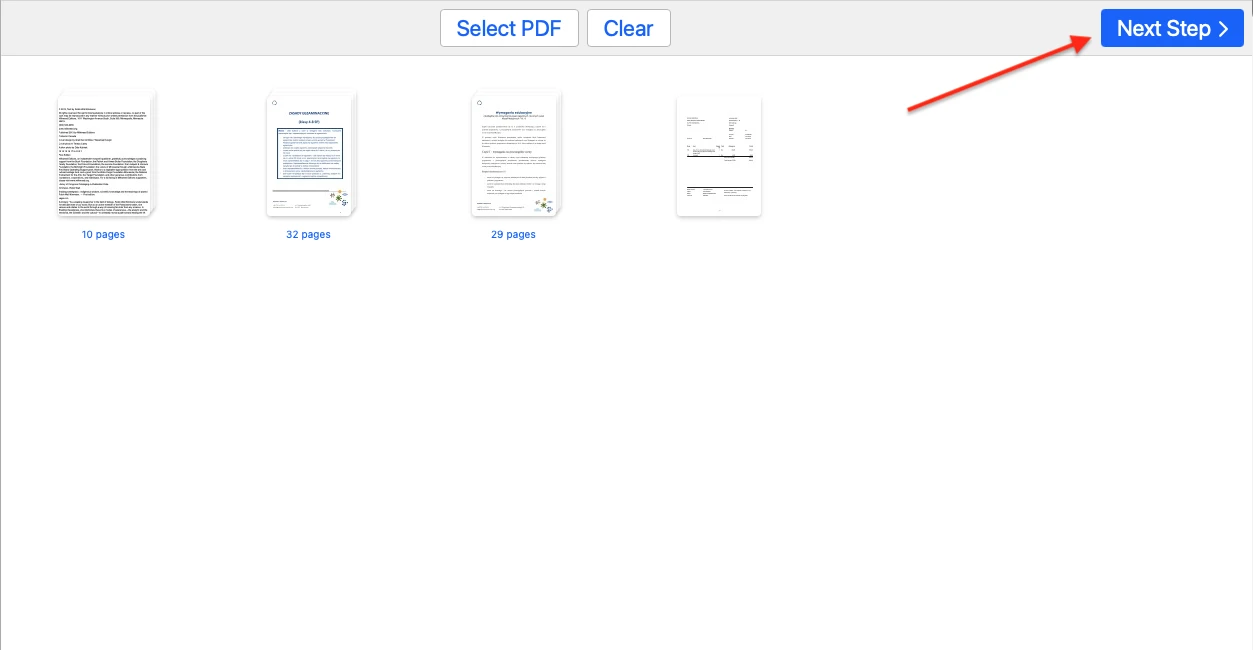
Berbeda dengan Adobe Acrobat yang membutuhkan lima langkah terpisah hanya untuk menambah, memperbarui, atau menghapus watermark, Watermarkly membuat prosesnya jauh lebih cepat. Dengan aplikasi online gratis Watermarkly, Anda bisa mengunggah PDF dan mulai mengedit watermark hanya dengan satu klik. Tidak ada menu rumit atau pengaturan yang memakan waktu — tanpa langkah-langkah yang mempersulit.
Desain watermark PDF yang mudah disesuaikan
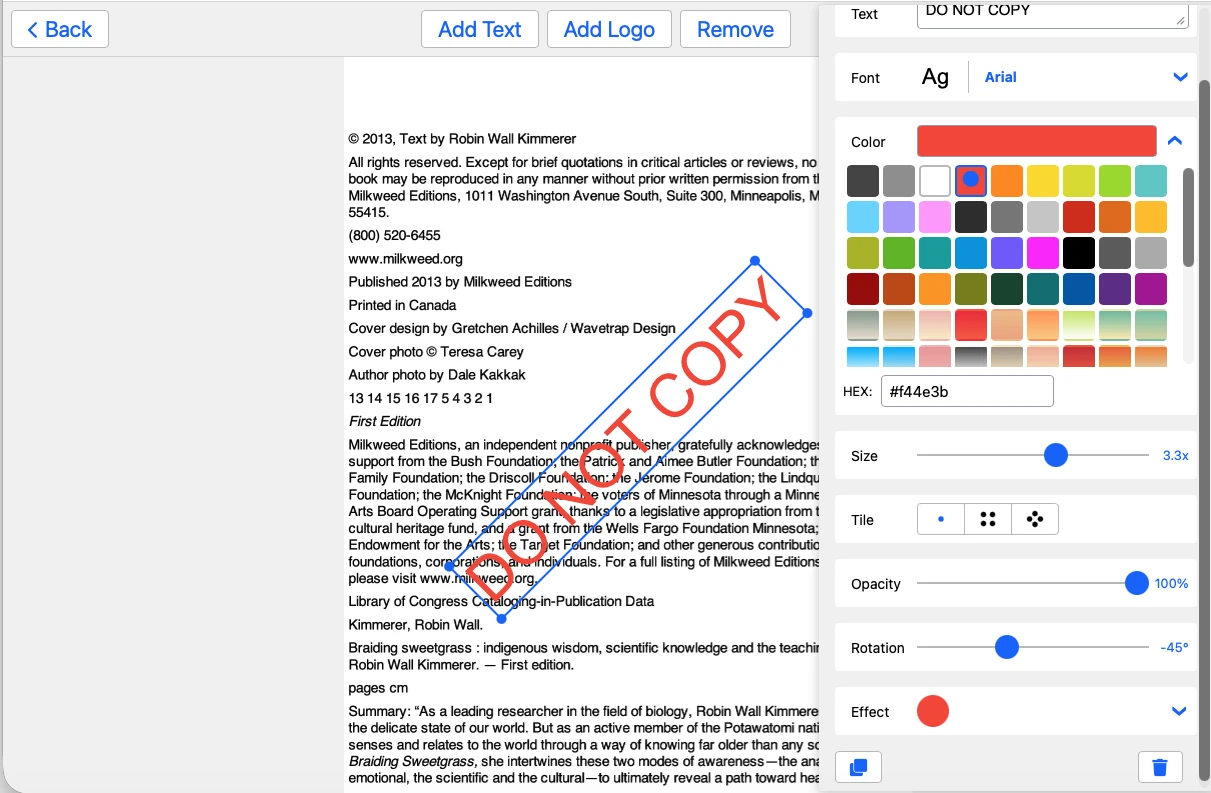
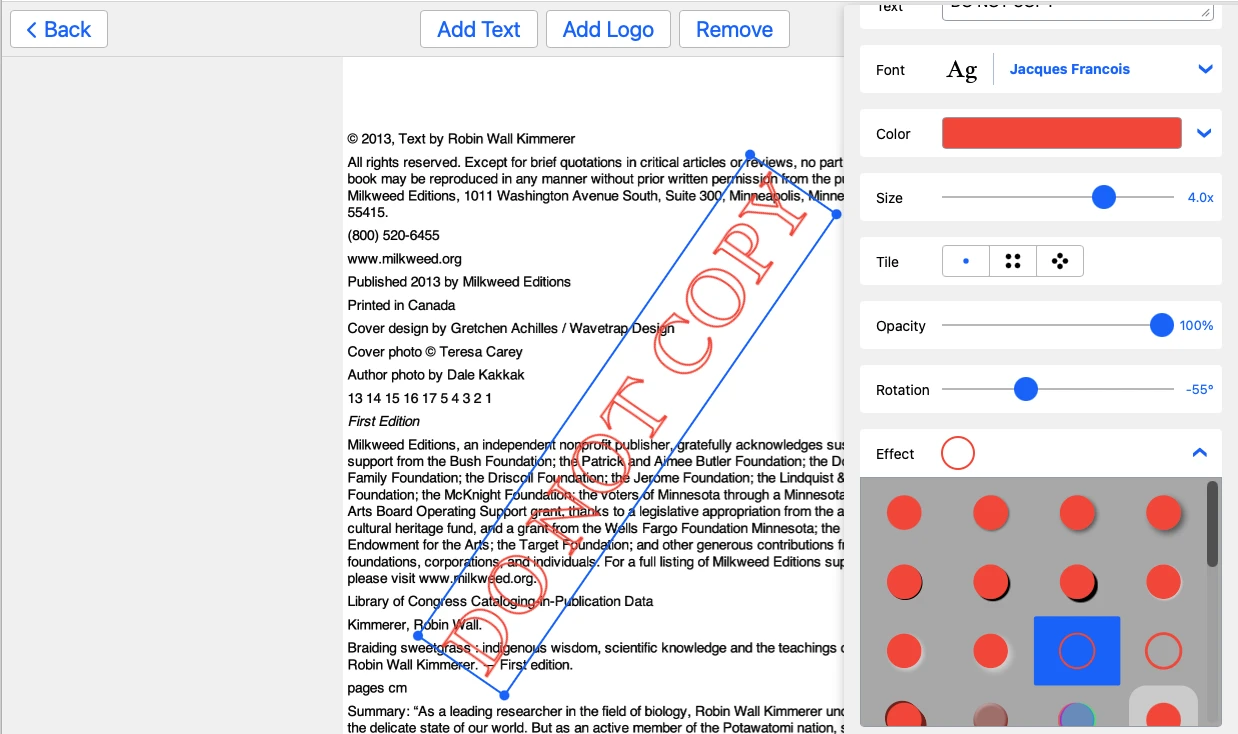
Watermarkly memberikan opsi fleksibel untuk membuat watermark pada dokumen PDF Anda dan mengontrol tampilannya. Anda dapat dengan bebas mengedit elemen teks maupun logo — mengubah warna, font, ukuran, rotasi, opasitas, dan perataan. Anda bahkan dapat menambahkan simbol seperti tanda hak cipta atau nomor agar watermark Anda lebih informatif.
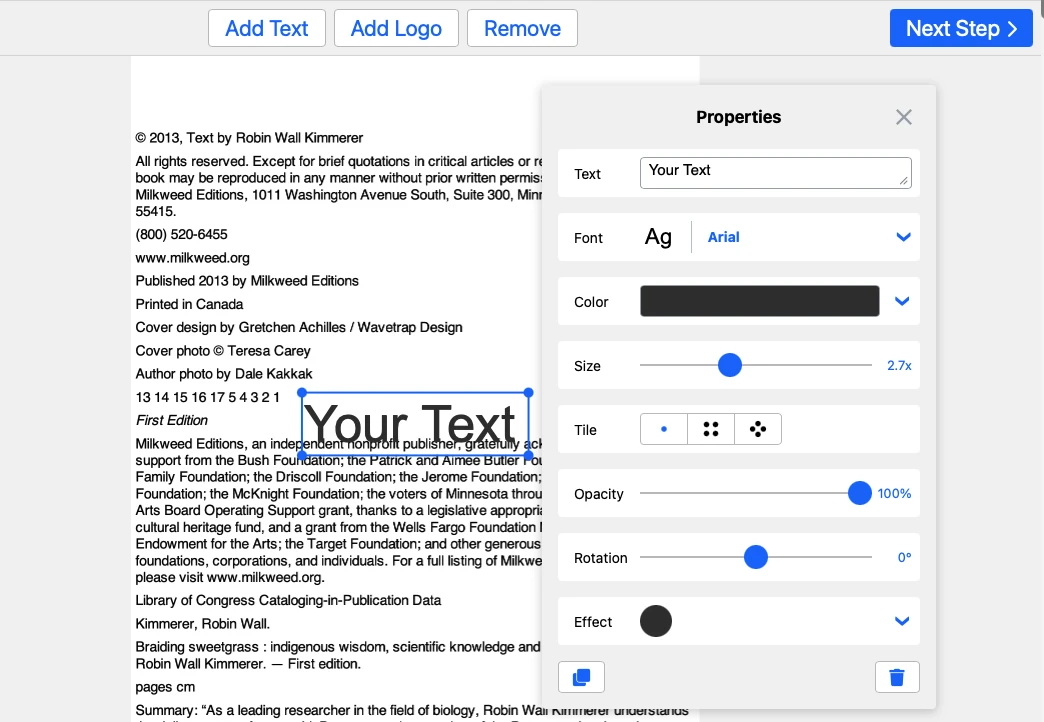
Anda dapat dengan cepat menyesuaikan ukuran dan posisi watermark di setiap halaman PDF. Alih-alih memasukkan data secara manual, Anda dapat mengubah ukuran watermark menggunakan slider atau cukup menyeret sudutnya. Menempatkan watermark sama mudahnya — geser ke posisi yang tepat dengan klik dan seret.
Agar watermark Anda benar-benar menonjol, Watermarkly juga menawarkan lebih dari 30 efek, untuk membuat sesuatu yang profesional dan menarik perhatian, semuanya dalam antarmuka yang intuitif dan tanpa kerumitan.
Gunakan logo dan gambar dalam format populer
Dengan Watermarkly, Anda dapat dengan mudah menambahkan logo atau gambar sebagai watermark ke dokumen PDF Anda. Semua format gambar populer, termasuk PNG, JPEG, dan BMP, didukung. Ini berarti Anda dapat menggunakan logo transparan berkualitas tinggi atau gambar apa pun yang Anda inginkan tanpa perlu mengonversinya terlebih dahulu.
Opsi penempatan khusus PDF
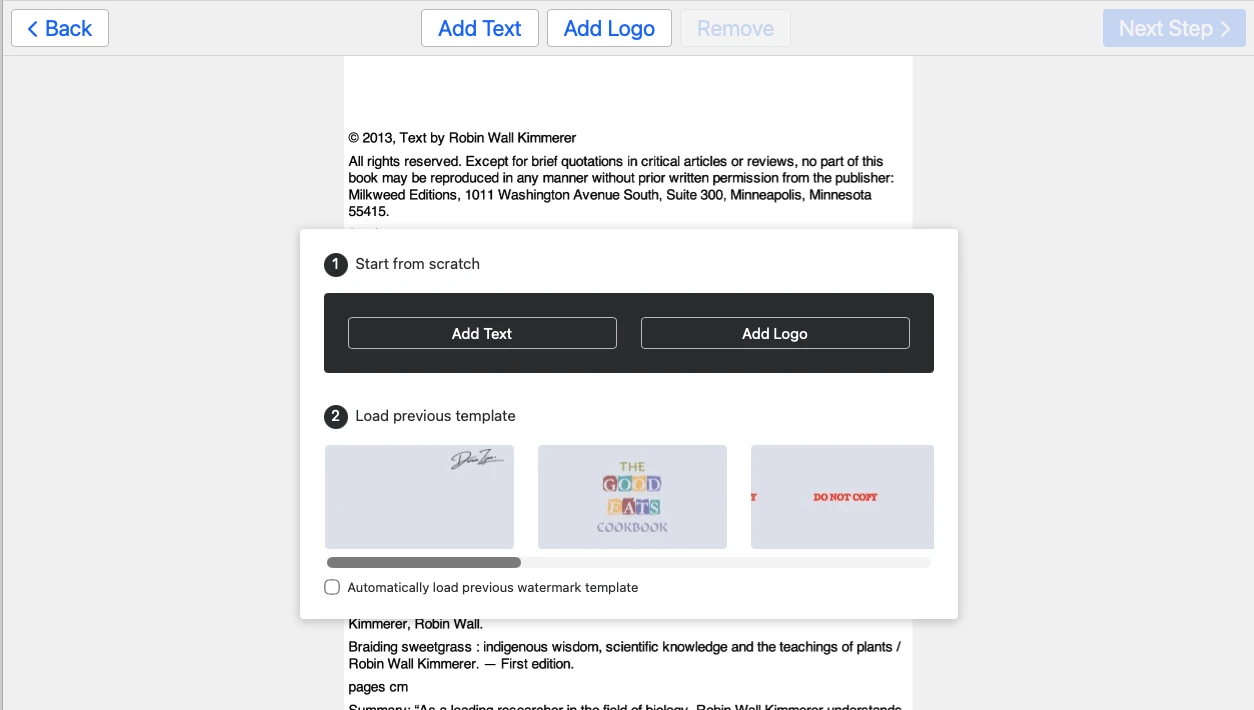
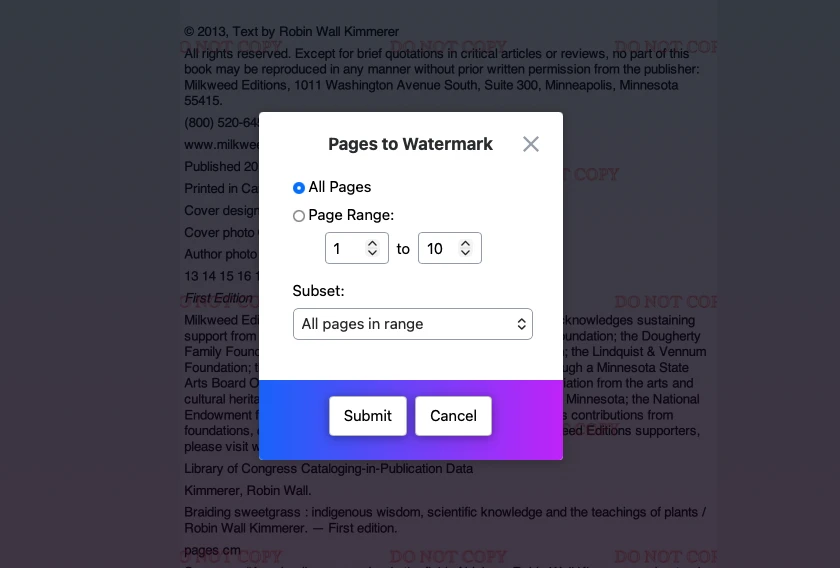
Watermarkly juga menawarkan opsi khusus PDF, seperti menempatkan watermark di bawah teks dokumen dan menerapkannya hanya pada rentang halaman yang dipilih.
Watermark secara batch untuk beberapa file PDF
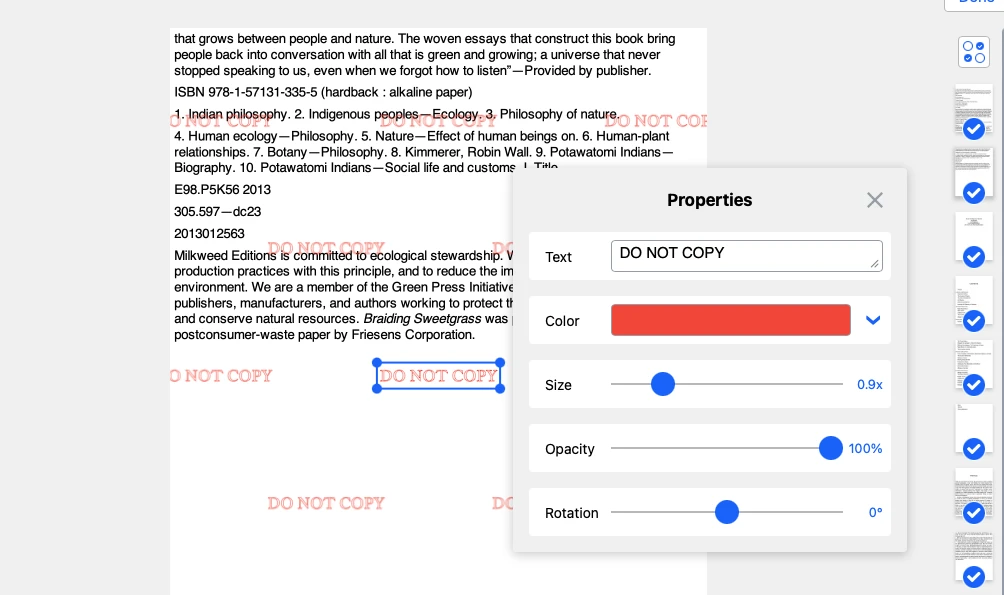
Dengan Watermarkly, Anda dapat mengunggah beberapa file PDF dan menerapkan watermark ke semuanya sekaligus. Setelah mengedit, bagian Pratinjau memungkinkan Anda memeriksa tampilan watermark di setiap halaman file PDF yang diunggah, sehingga Anda dapat menjaga konsistensi atau menyesuaikan halaman individual jika diperlukan.
Anda dapat menyesuaikan warna, opasitas, ukuran, rotasi, dan posisi watermark pada PDF sesuai kebutuhan, bahkan menempatkannya secara berbeda di setiap halaman jika diinginkan. Tingkat fleksibilitas dan kontrol ini membuat watermark batch menjadi sederhana dan efisien.
Watermark PDF gratis dengan opsi upgrade
Watermarkly menawarkan versi gratis dari alat watermark PDF-nya, memungkinkan Anda menambahkan watermark ke jumlah file PDF tak terbatas. Ini pilihan yang bagus jika Anda membutuhkan fungsionalitas dasar dan tidak keberatan dengan logo Watermarkly kecil di halaman Anda.
Bagi yang ingin menghapus logo Watermarkly dan memaksimalkan aplikasi, versi premium mulai dari hanya $19,95 untuk satu tahun penuh — solusi yang sangat hemat biaya bagi siapa pun yang perlu menambahkan watermark ke PDF secara rutin.
Watermark file PDF di perangkat apa pun
Watermarkly dirancang untuk kompatibilitas dan kenyamanan maksimal. Baik Anda menggunakan Windows, Mac, Linux, iOS, atau Android, Anda dapat mengakses aplikasi gratis langsung dari browser Anda — tanpa perlu instalasi. Aplikasi ini berjalan lancar bahkan dengan koneksi internet lambat, memproses file PDF Anda dengan cepat dan tanpa lag.
Anda juga dapat mengimpor dan mengekspor file dari penyimpanan cloud seperti Google Drive, Google Photos, dan Dropbox, sehingga Anda tidak perlu memenuhi perangkat dengan file besar. Baik bekerja di komputer atau smartphone, Watermarkly memudahkan Anda menambahkan watermark ke PDF dengan cepat — di mana pun Anda berada.
Tambah watermark ke PDFCara menambahkan watermark ke PDF menggunakan Watermarkly
Menambahkan watermark ke PDF hanya membutuhkan beberapa langkah:
- Unggah PDF yang ingin Anda beri watermark. File PDF Anda tetap privat dan diproses di perangkat Anda.
- Desain watermark untuk PDF Anda. Tambahkan teks atau logo, lalu sesuaikan ukuran, warna, opasitas, rotasi, dan penempatan agar terlihat persis seperti yang Anda inginkan.
- Pratinjau watermark di PDF Anda sebelum menyimpan file. Jika Anda hanya ingin halaman tertentu yang diberi watermark, buka pengaturan Rentang Halaman dan pilih opsi yang diinginkan.
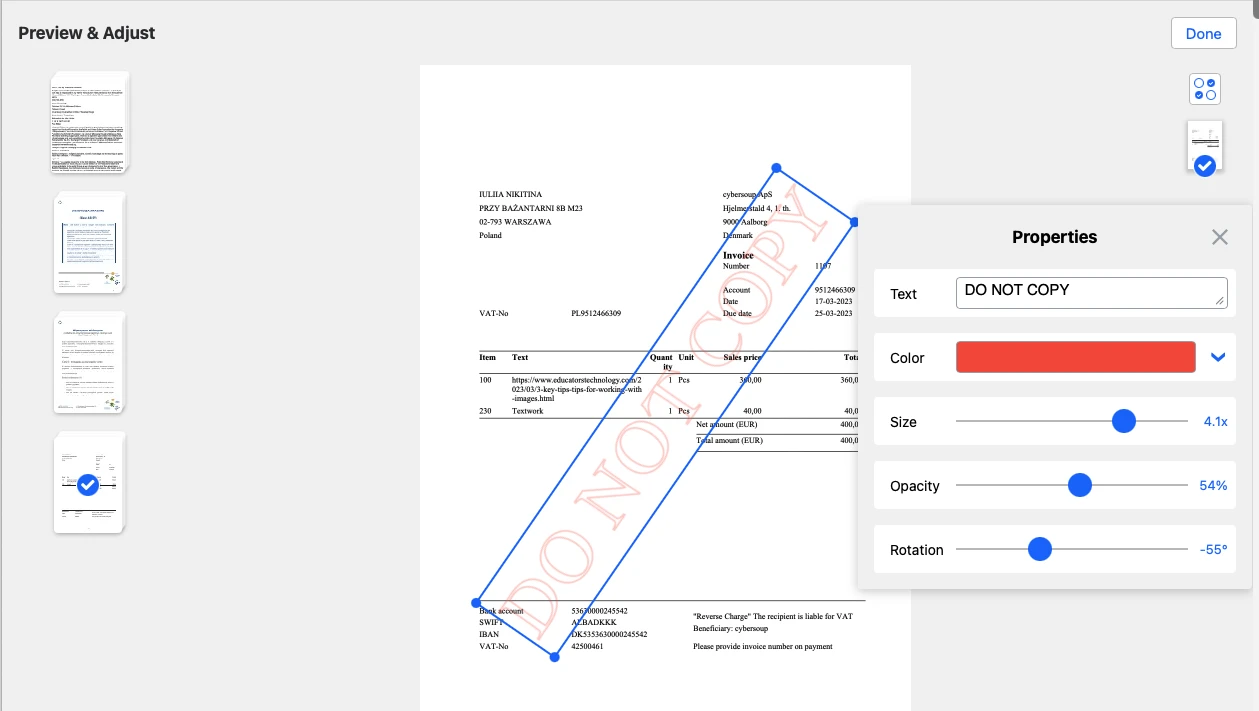
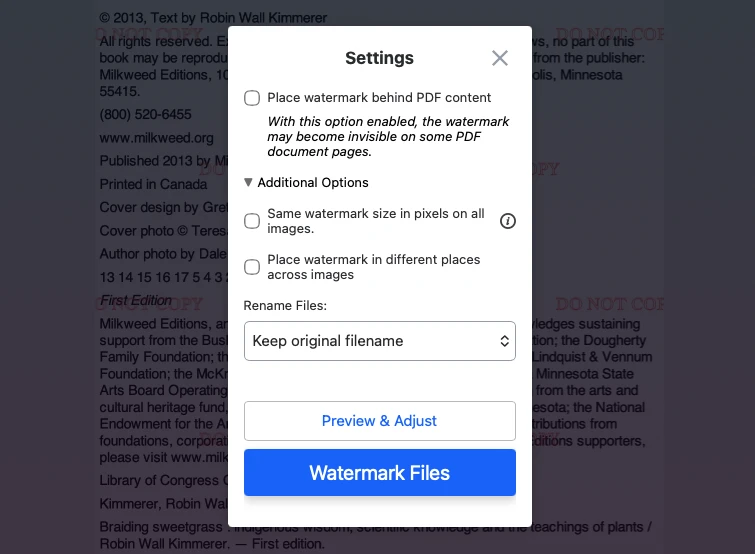
- Buka Pengaturan Ekspor untuk memilih opsi akhir. Jika diperlukan, letakkan watermark di bawah teks, lalu simpan file PDF yang sudah selesai.
Secara default, Watermarkly secara otomatis menyesuaikan ukuran dan penempatan watermark Anda agar sesuai dengan PDF. Jika diperlukan, Anda tetap dapat memposisikan ulang dan mengubah ukurannya secara manual.
Tambah watermark ke PDFFAQ
Apa itu watermark pada dokumen PDF?
Watermark adalah logo, simbol, atau teks pada dokumen digital atau fisik. Bisa berupa opak, semi-transparan, atau sepenuhnya transparan. Watermark PDF menunjukkan kepada siapa dokumen tersebut milik atau menyampaikan informasi penting — misalnya nomor telepon atau alamat situs web Anda. Tujuan utamanya adalah melindungi dokumen Anda dari disalin tanpa izin. Namun, dalam beberapa kasus, watermark juga dapat membantu mempromosikan merek Anda.
Bagaimana cara menambahkan watermark ke PDF secara gratis?
Watermarkly memungkinkan Anda menambahkan watermark ke PDF secara gratis. Karena ini adalah aplikasi online, Anda tidak perlu mengunduh atau menginstal apa pun untuk memulai. Anda bahkan tidak perlu mendaftar, karena kami tidak memiliki akun. Cukup buka aplikasi kami dan mulai membuat.
Bisakah saya menambahkan watermark ke PDF tanpa Adobe Acrobat?
Ya. Watermarkly bekerja secara online di browser Anda, sehingga Anda dapat menambahkan watermark ke dokumen PDF tanpa menginstal Adobe Acrobat atau perangkat lunak desktop lainnya.
Apakah file PDF saya diunggah atau disimpan di server Anda saat menggunakan Watermarkly?
Tidak. File PDF Anda diproses di perangkat Anda saat menggunakan aplikasi, sehingga tetap privat selama proses pemberian watermark.
Bagaimana cara menambahkan watermark ke PDF di Mac dan Windows?
Proses pemberian watermark pada PDF sama di Mac dan Windows — cukup buka browser pilihan Anda, kunjungi situs web kami, buka aplikasi, lalu seret file Anda ke jendela aplikasi atau impor dari penyimpanan cloud dengan mengklik tombol "Pilih PDF". Alat online kami menawarkan set alat dan fitur yang sama untuk berbagai sistem operasi, sehingga Anda dapat menggunakannya di perangkat mana pun tanpa kesulitan.
Apakah watermark akan menutupi teks di dokumen saya?
Tidak harus. Anda dapat memilih bagaimana watermark ditampilkan, termasuk menempatkannya di bawah teks jika diperlukan, sehingga konten dokumen tetap dapat dibaca.
Bisakah saya menggunakan logo atau gambar sebagai watermark PDF?
Ya. Anda dapat menambahkan watermark teks atau watermark berbasis gambar, termasuk logo dalam format populer, tergantung pada tampilan yang Anda inginkan untuk dokumen Anda.
Bagaimana cara membuat watermark PDF lebih sulit dihapus?
Untuk perlindungan yang lebih kuat, gunakan watermark semi-transparan, buat cukup besar agar tetap terlihat, dan letakkan di atas bagian penting dokumen. Ini membuat penghapusan lebih sulit tanpa mempengaruhi konten.