Cara menggunakan Pengubah Ukuran PNG Watermarkly
- Buka watermarkly.com > Tools > Ubah Ukuran Foto
- Klik "Select images" atau tarik file ke editor. Anda tidak harus bekerja hanya dengan PNG – sangat mungkin untuk import gambar dengan berbagai format, jika diperlukan. Aplikasi Watermarkly memungkinkan Anda mengubah ukuran JPG maupun GIF.
- Pilih cara Anda ingin mengubah ukuran PNG – dengan memasukkan dimensi pixel baru atau jumlah persen tertentu. Ketik nilai baru.
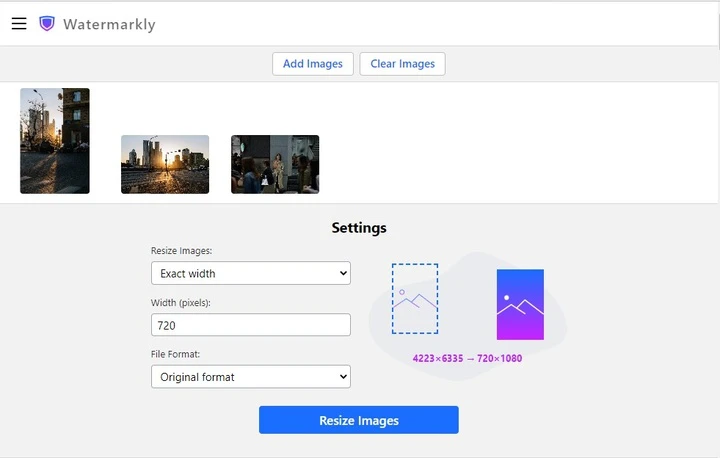
- Ada beberapa opsi tambahan yang dapat Anda manfaatkan. Pilih salah satunya jika diperlukan. Aplikasi kami dapat generate pixel baru di sekitar gambar, tambahkan pixel putih, potong foto, konversi PNG ke JPEG, simpan metadata, blur wajah, blur pelat nomor atau blur bagian gambar online.
- Beri tahu aplikasi untuk memproses gambar Anda dengan mengklik tombol "Ubah Ukuran Gambar".
PNG yang telah diubah ukurannya dapat disimpan ke perangkat Anda atau diimpor ke Google Photos maupun Dropbox.
Ubah Ukuran PNG GratisKeunggulan Utama Pengubah Ukuran PNG Watermarkly
✓ Memungkinkan Anda mengubah ukuran beberapa file PNG sekaligus
✓ Memungkinkan Anda mengubah ukuran PNG sambil tetap menjaga kualitas gambar
✓ Memproses file dalam hitungan detik
✓ Anda dapat menggunakannya secara gratis dan upload gambar dengan ukuran file apa pun
✓ Antarmuka yang ramah pengguna
✓ Tersedia di perangkat dan sistem operasi apa pun: Windows, Mac, iOS, Android
✓ Tidak ada watermark yang ditambahkan pada file PNG yang telah diubah ukurannya.
Ubah Ukuran PNG GratisCara yang Tepat untuk Mengubah Ukuran PNG
Saat berbicara tentang mengubah dimensi piksel gambar PNG, aplikasi kami dapat menjadi alat yang sangat membantu. Aplikasi ini akan membuat seluruh proses pengubahan ukuran menjadi jauh lebih mudah dan nyaman. Semua jenis grafis, logo, tangkapan layar, dan gambar lainnya dapat terlihat tajam dan jelas—tetapi hanya jika pengubahan ukuran PNG dilakukan dengan benar.
Anda sebaiknya menghindari memperkecil atau memperbesar gambar secara berlebihan karena hal ini pasti akan menyebabkan penurunan kualitas. Jangan pernah mengabaikan rasio aspek; jika tidak, gambar Anda bisa terlihat tertarik, tertekan, atau terdistorsi dengan cara lain. Dengan kata lain, dimensi piksel yang baru harus sesuai dengan rasio aspek asli, atau rasio aspek perlu diubah agar sesuai dengan dimensi piksel yang baru. Dengan memperhatikan kedua hal ini, Anda dapat memperoleh gambar yang tampak luar biasa. Selain itu, pengubah ukuran PNG dari Watermarkly akan berusaha semaksimal mungkin untuk mempertahankan kualitas gambar yang tinggi.
Ingin tahu bagaimana pengubahan ukuran PNG memengaruhi kualitas gambar? Mari kita lihat contoh-contohnya!
Contoh #1. Ini adalah gambar PNG asli yang memiliki ukuran 711 x 720 px.

Dan inilah PNG yang telah diubah ukurannya menjadi 300 × 304 px.

Seperti yang dapat Anda lihat, pengubah ukuran PNG dari Watermarkly mampu mempertahankan kualitas dengan sangat baik. Tidak ada distorsi karena dimensi piksel yang baru tetap sesuai dengan rasio aspek aslinya.
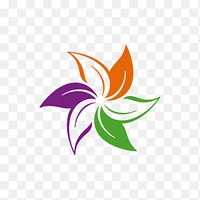
Contoh #2. Logo asli dengan ukuran 200 x 200 px.

Dimensi piksel logo setelah pengubahan ukuran PNG: 400 × 400 px.

Contoh ini dengan jelas menunjukkan keunggulan lain dari pengubah ukuran PNG kami. Garis-garis pada PNG hasil pengubahan ukuran terlihat lebih tajam dan jelas dibandingkan dengan gambar aslinya. Biasanya, saat Anda memperbesar gambar, tampilannya bisa menjadi buram dan berpiksel. Namun, dengan Watermarkly, hasilnya akan berbeda. Pengubah ukuran kami menambahkan piksel dan mempertajam garis saat Anda memperbesar foto. Dengan demikian, PNG hasil pengubahan ukuran akan terlihat tajam, bersih, dan rapi.
Contoh #3. File PNG asli dengan latar belakang transparan: 348 x 348 px.
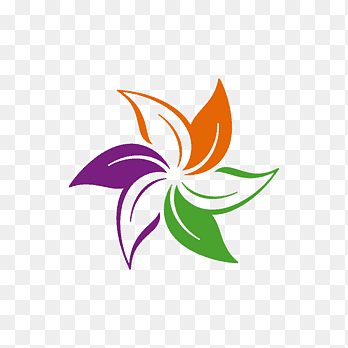
Logo yang sama diperkecil ke 200 x 200 px. Transparansi telah dipertahankan.
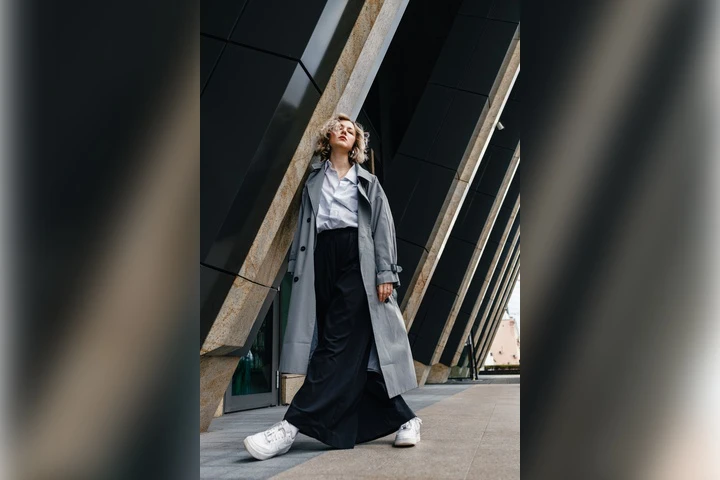
Contoh #4. Gambar PNG potret dengan ukuran asli 480 x 720 px.
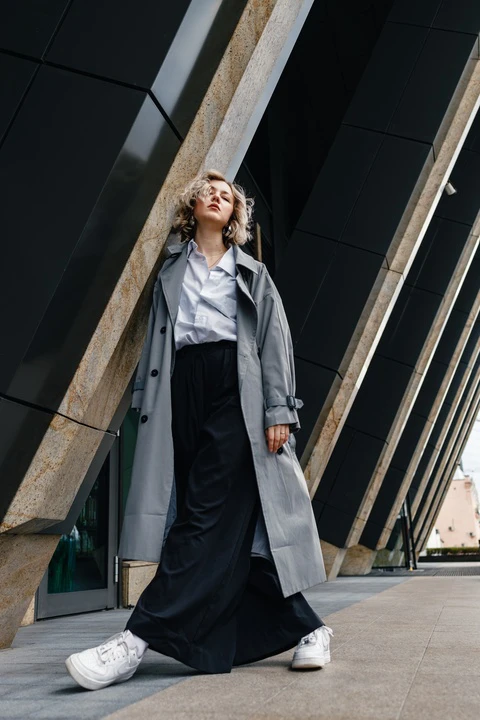
Ini adalah versi yang telah diubah ukurannya. Di sini Anda dapat melihat bahwa PNG dapat diubah ukurannya sekaligus rasio aspeknya dengan menambahkan piksel baru. Dengan cara ini, gambar vertikal pun dapat diubah menjadi gambar horizontal!
 Ubah Ukuran PNG Gratis
Daftar Lengkap Alat Online untuk PNG Anda
Di website kami Anda dapat menemukan serangkaian alat luas untuk mengedit file PNG:
- Beri watermark pada foto PNG. Pastikan bahwa tidak ada yang akan menyalin atau menggunakan gambar Anda tanpa persetujuan Anda. Ini juga cara yang bagus untuk mempromosikan merek Anda.
- Potong PNG. Potong foto Anda untuk mengubah rasio aspek mereka. Perbaiki kesalahan komposisi atau singkirkan gangguan dan detail yang tidak diinginkan.
- Kompres PNG. Jika Anda mengurangi ukuran file gambar secara drastis, akan jauh lebih mudah untuk mengirim gambar Anda melalui email atau messenger. Plus, berkat ukuran file yang kecil, gambar Anda akan loading dalam waktu singkat di halaman web. Website Anda akan memiliki waktu loading yang sempurna.
- Konversi ke PNG. Ubah format gambar jika Anda ingin menghindari kompresi lossy.
FAQ
Bagaimana cara mengubah ukuran gambar PNG?
Unggah file Anda ke pengubah ukuran PNG dari Watermarkly, masukkan nilai baru untuk lebar dan tinggi, lalu klik “Ubah ukuran gambar”. Gambar hasil pemrosesan akan segera siap. Aplikasi ini bekerja secara online, sehingga Anda tidak perlu membayar apa pun dan dapat mengunggah gambar dengan ukuran file apa pun. Kualitas asli gambar akan tetap dipertahankan. Anda pasti akan puas dengan hasil yang diperoleh.
Bagaimana cara mengubah ukuran PNG di Mac?
Anda dapat mengubah ukuran PNG menggunakan Markup Toolbar bawaan di Mac, tetapi alat ini hanya memungkinkan Anda mengedit satu gambar dalam satu waktu. Oleh karena itu, mengubah dimensi piksel untuk banyak file sekaligus bisa terasa melelahkan dan memakan waktu. Jika Anda memerlukan pemrosesan batch, gunakan pengubah ukuran PNG dari Watermarkly. Alat ini gratis dan tidak memerlukan instalasi. Cukup seret file PNG ke dalam aplikasi dan unduh salinan yang telah diubah ukurannya dalam hitungan detik.
Bagaimana cara mengubah ukuran gambar PNG tanpa kehilangan kualitas?
Jika Anda ingin memperkecil gambar PNG, Anda tidak perlu terlalu khawatir—kualitas tinggi akan tetap terjaga. Jika Anda ingin memperbesar gambar dan membutuhkan kualitas yang sangat baik, hal ini juga memungkinkan. Anda hanya perlu mencentang opsi “Pengubahan ukuran berkualitas tinggi”. Setelah itu, pengubah ukuran kami akan berusaha semaksimal mungkin untuk mempertahankan kualitas gambar setinggi mungkin. Namun, perlu diperhatikan bahwa aplikasi akan membutuhkan waktu lebih lama untuk memproses file Anda.
Ubah Ukuran PNG Gratis