Mengapa Anda Perlu Menggunakan Pengubah Ukuran JPG dari Watermarkly
Dengan pengubah ukuran JPG online gratis kami, Anda dapat:
✓ Mengubah ukuran gambar JPG dengan menyesuaikan dimensi pikselnya
✓ Mengubah rasio aspek gambar jika diperlukan
✓ Memperbesar atau memperkecil ukuran gambar JPG tanpa menurunkan kualitas
✓ Ubah ukuran JPG berdasarkan persentase tertentu.
Ubah Ukuran JPG GratisManfaat Utama Aplikasi Watermarkly untuk Mengubah Ukuran JPG
✓ Kualitas JPG tetap tinggi setelah diubah ukurannya
✓ Dapat mengunggah beberapa file sekaligus
✓ Dapat mengunggah foto dengan format berbeda dalam satu batch
✓ Pemrosesan instan
✓ Antarmuka yang sederhana dan intuitif
✓ Dapat digunakan di perangkat apa pun
✓ File Anda aman dan terlindungi
✓ Tidak perlu membayar, gratis.
Apakah Anda ingin memproses gambar dengan format berbeda dalam satu batch?
Hebat! Tentu saja bisa! Dengan Watermarkly, Anda dapat dengan mudah mengubah ukuran PNG, WEBP, HEIC, GIF, serta BMP—selain JPG, tentu saja. Selain itu, pengubah ukuran gambar kami tidak hanya memungkinkan Anda mengubah ukuran gambar, tetapi juga formatnya. Semua ini bisa dilakukan langsung di pengaturan ekspor. Jika itu yang Anda butuhkan, pilih salah satu dari tiga opsi berikut: konversi ke JPG, konversi ke PNG, atau konversi ke WEBP.
Ubah Ukuran JPG GratisCara mengubah ukuran foto JPG di Watermarkly
Ketika berbicara tentang mengubah ukuran JPG di Watermarkly, ada tiga hal yang perlu Anda perhatikan.
1. Anda dapat memperkecil ukuran foto JPG
Saat ini, kamera digital dan kamera ponsel pintar semakin canggih dan mampu menghasilkan gambar dengan kualitas yang sangat baik, tetapi dengan ukuran file yang cukup besar. Di sisi lain, platform media sosial, aplikasi pesan, dan layanan email memiliki batasan serta persyaratan ukuran tertentu, yang membuat berbagi gambar berukuran besar dan beresolusi tinggi menjadi cukup sulit. Inilah alasan mengapa, dalam sebagian besar kasus, orang ingin menggunakan pengubah ukuran JPG untuk memperkecil ukuran gambar mereka.
Mungkin Anda salah satunya. Bisa jadi Anda ingin menyesuaikan dimensi piksel gambar agar memenuhi persyaratan ukuran yang merepotkan tersebut. Dan tentu saja, Anda ingin memastikan bahwa gambar yang telah diubah ukurannya tidak terlihat buram atau pecah.
Lalu, bagaimana caranya?
Pertama-tama, setelah file JPG Anda dimasukkan ke dalam aplikasi, Anda perlu menentukan apa yang ingin Anda lakukan dengan rasio aspek.
Jika Anda ingin mempertahankan rasio aspek asli, ada tiga opsi yang dapat dipilih – “Lebar tepat”, “Tinggi tepat”, atau “Tidak lebih besar dari”.
Opsi terakhir memungkinkan Anda memasukkan nilai baru dalam piksel, tetapi perlu diingat bahwa Anda tidak akan mendapatkan dimensi piksel yang benar-benar persis. Anda akan langsung melihatnya di pratinjau di sebelah kanan. Ya, ada pratinjau! Setiap kali Anda memasukkan nilai baru di pengaturan, pengubah ukuran JPG kami akan menampilkan dimensi piksel hasil akhir dari gambar Anda. Jadi, Anda tidak perlu menunggu hingga proses pengubahan ukuran selesai.
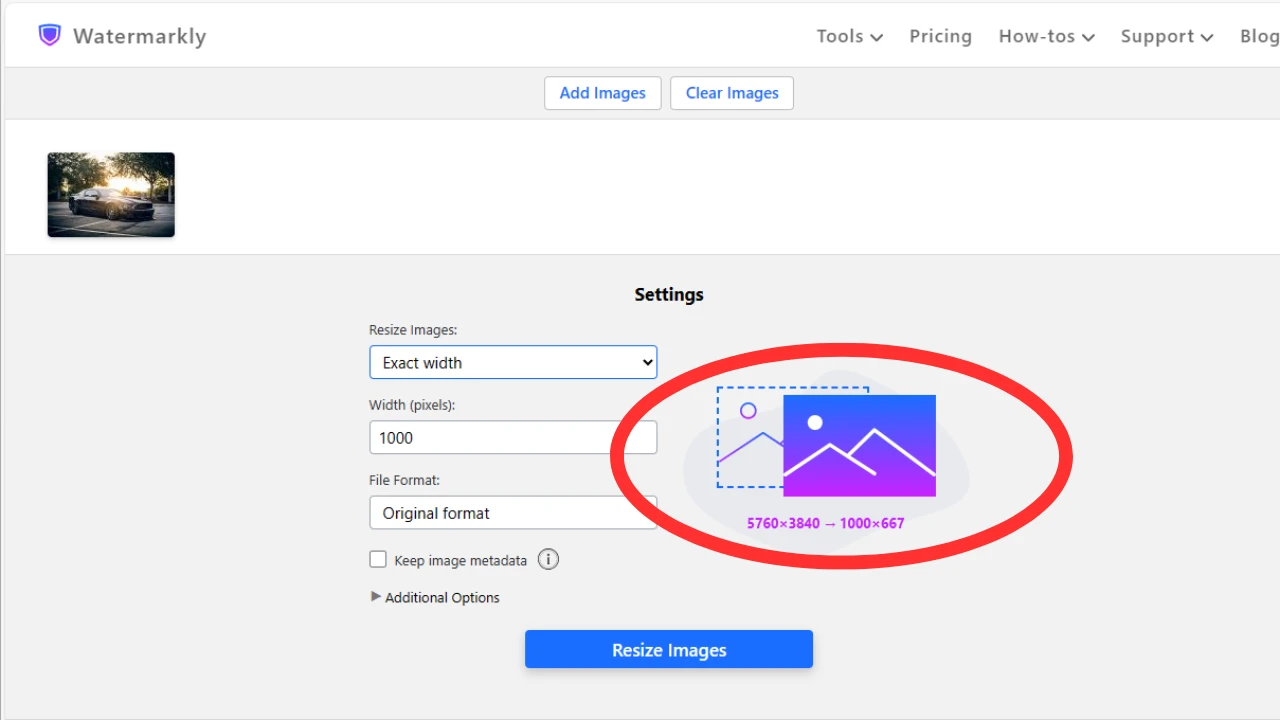
Selain itu, jika Anda tidak ingin repot mengatur dimensi piksel, Anda juga dapat mengubah ukuran gambar JPG berdasarkan persentase tertentu. Cara ini bisa digunakan ke dua arah—dengan opsi ini, Anda dapat memperbesar gambar sekaligus mengubah ukuran foto.
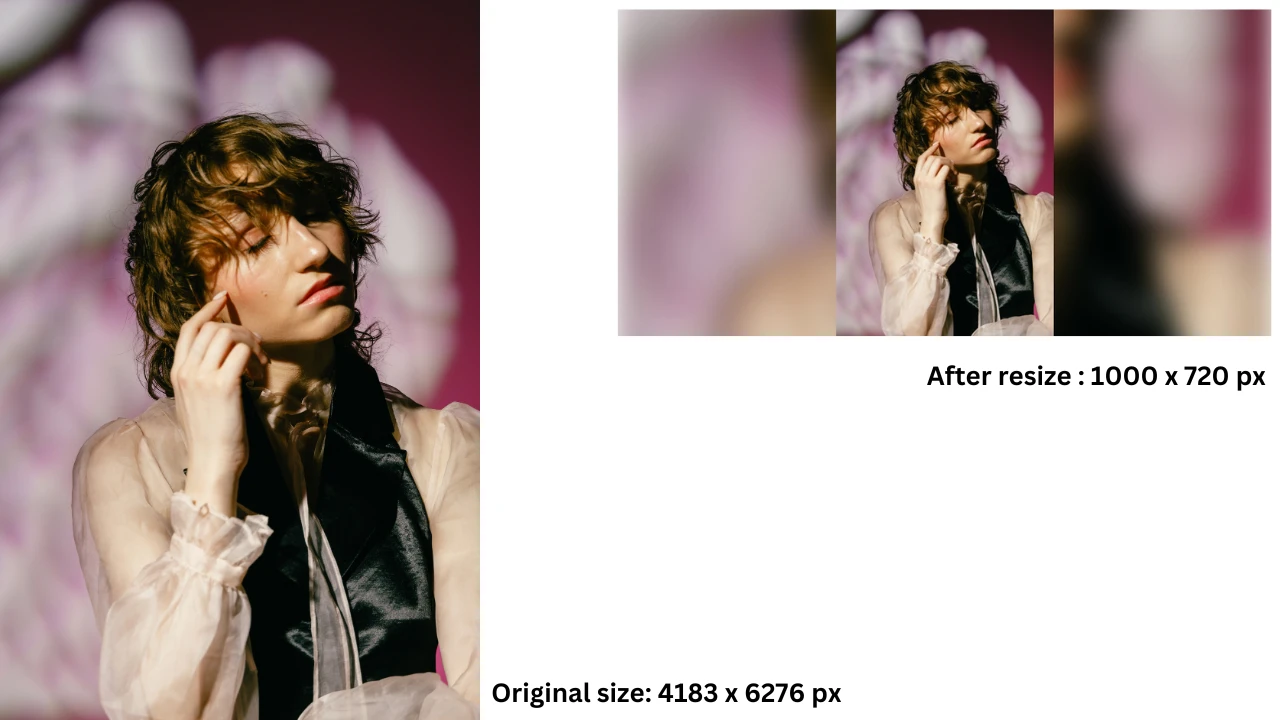
Jika rasio aspek perlu diubah—misalnya, Anda ingin mengubah foto vertikal menjadi horizontal — gunakan opsi “Lebar & tinggi tepat”. Secara default, alat pengubah ukuran JPG kami akan menambahkan piksel di sekitar gambar asli. Dengan cara ini, tidak ada bagian atau detail gambar yang akan hilang.
2. Anda dapat memperbesar ukuran gambar
Saat memperbesar ukuran gambar, ada satu masalah yang sering muncul—kualitas gambar bisa menurun. Gambar hasil pengubahan ukuran mungkin terlihat kurang tajam dan tidak jelas, sehingga sama sekali tidak terlihat profesional. Namun, Anda dapat dengan mudah menghindari hal ini dengan alat pengubah ukuran JPG gratis kami.
Berikut caranya.
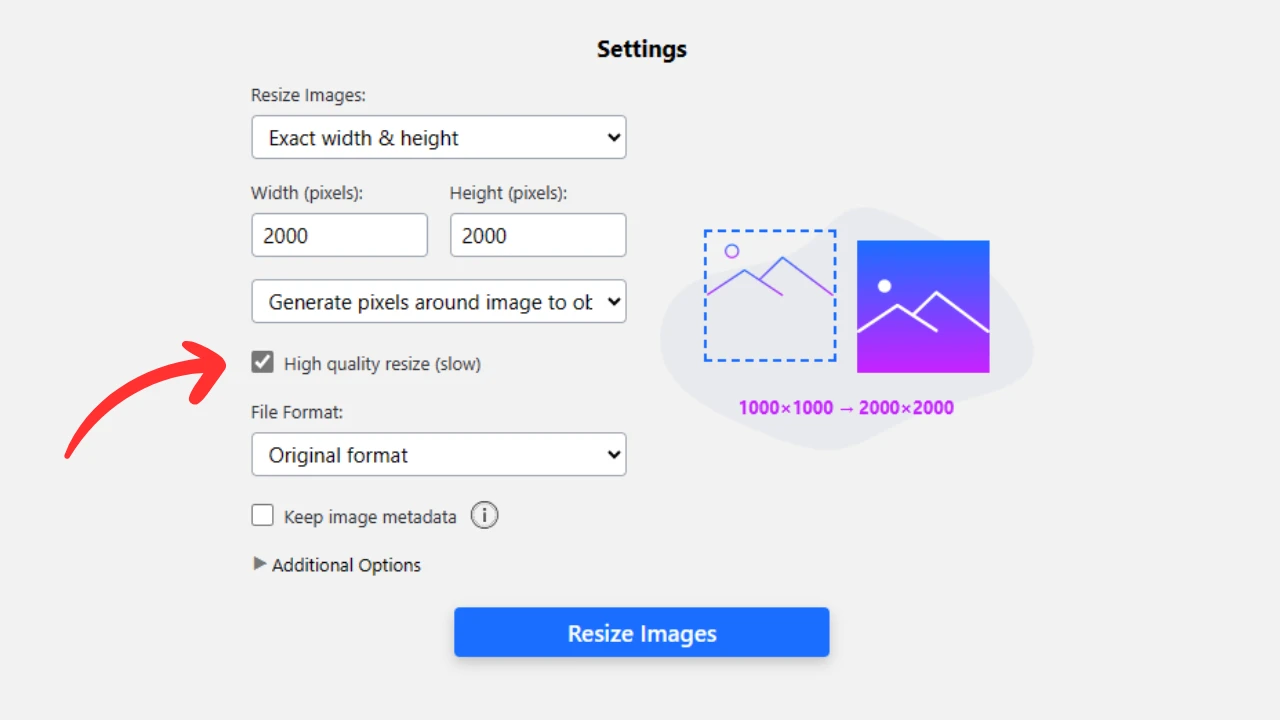
Unggah file JPG Anda ke aplikasi kami, lalu pilih opsi “Lebar & tinggi tepat”. Masukkan dimensi piksel yang baru. Jika gambar hasil pengubahan ukuran perlu menjadi dua kali lebih besar dari ukuran aslinya, centang kotak “Pengubahan ukuran berkualitas tinggi”.
Setelah aplikasi selesai memproses file Anda, Anda akan mendapatkan gambar yang tajam, jelas, dan berkualitas tinggi. Harap diperhatikan bahwa dalam kasus ini, aplikasi akan membutuhkan waktu lebih lama untuk mengubah ukuran gambar Anda.
Saat Anda memperbesar ukuran gambar, semua piksel akan teregang. Inilah sebabnya beberapa garis dan detail bisa terlihat samar dan kurang jelas. Pengubah ukuran JPG gratis kami menggunakan AI untuk menebak seperti apa seharusnya garis dan objek yang samar tersebut, lalu mengisinya dengan warna dan bentuk yang sesuai. Dengan kata lain, alat ini akan mengisi “kekosongan” yang muncul selama proses pengubahan ukuran. Hasilnya, gambar Anda akan tetap tajam, jelas, dan berkualitas baik, bahkan saat ditampilkan dalam layar penuh. Tidak ada yang akan mengira bahwa ukuran gambar tersebut telah diperbesar.
Jika diperlukan, Anda juga dapat mengatur aplikasi untuk menambahkan piksel putih di sekitar JPG yang telah diubah ukurannya agar sesuai dengan dimensi piksel yang dibutuhkan.
3. Anda dapat memotong gambar untuk mengubah rasio aspek
Aplikasi pengubah ukuran JPG kami juga memiliki opsi untuk memotong gambar hasil pengubahan ukuran. Fitur ini sangat membantu jika Anda perlu mengubah ukuran gambar sekaligus rasio aspeknya. Misalnya, jika Anda ingin mengubah gambar persegi panjang menjadi persegi untuk diposting di Instagram. Proses pemotongan juga dapat membantu menghilangkan bagian gambar yang tidak diinginkan.
Perlu diperhatikan bahwa fitur pemotongan hanya akan muncul jika Anda memilih opsi “Lebar & tinggi tepat”. Masukkan nilai baru dalam piksel untuk lebar dan tinggi, lalu pilih opsi “Crop image” dari menu drop-down dan mulai proses pengubahan ukuran.
Jika Anda perlu memotong satu gambar atau bahkan beberapa gambar sekaligus, mungkin akan lebih baik menggunakan alat Potong Foto gratis kami. Pasalnya, pengubah ukuran JPG kami akan memotong foto secara otomatis berdasarkan bagian tengah gambar asli; seperti yang bisa Anda bayangkan, hasilnya tidak selalu sesuai dengan kebutuhan Anda.
Selain itu, Anda baru dapat melihat hasil pemotongan gambar setelah proses pengubahan ukuran selesai. Sementara itu, di alat photo crop, Anda dapat langsung melihat bagian mana dari gambar yang akan dipotong. Anda bisa menyesuaikan area pemotongan dan memilih bagian mana yang ingin disertakan atau dihilangkan dari foto. Dengan demikian, Anda akan memiliki fleksibilitas dan kontrol yang jauh lebih besar terhadap hasil akhirnya.
Ubah Ukuran JPG GratisFAQ
Bagaimana cara mengubah ukuran foto JPG tanpa kehilangan kualitas?
Gunakan pengubah ukuran JPG dari Watermarkly. Ini adalah alat online gratis yang memungkinkan Anda mengubah dimensi piksel JPG hanya dalam sekejap. Baik Anda ingin memperkecil ukuran gambar maupun, sebaliknya, memperbesarnya, aplikasi pengubah ukuran JPG kami akan berusaha semaksimal mungkin untuk menjaga semua detail dan mempertahankan kualitas setinggi mungkin. Namun, ada satu hal yang perlu diingat— jika Anda ingin memperbesar ukuran secara signifikan, proses pengubahan ukuran JPEG akan memerlukan waktu lebih lama.
Bagaimana cara mengubah ukuran JPG di Windows?
Ada cara yang sangat mudah! Buka ubah ukuran foto gratis dari Watermarkly, unggah semua file JPG Anda, lalu masukkan nilai baru untuk lebar dan tinggi dalam piksel atau pilih pengubahan ukuran berdasarkan persentase tertentu. File Anda akan diubah ukurannya hanya dalam hitungan detik. Karena aplikasi pengubah ukuran JPG kami berbasis web, Anda dapat menggunakannya di perangkat apa pun: Windows, Mac, ponsel pintar, dan tablet.
Bagaimana cara mengubah ukuran gambar JPG dalam Kb?
Pengubah ukuran gambar kami bukan pilihan terbaik untuk tugas ini. Jika Anda ingin mempertahankan dimensi piksel gambar tetap sama, tetapi ukuran file perlu diperkecil, sebaiknya gunakan kompresor gambar online kami. Setelah dikompresi, ukuran file akan berkurang secara signifikan—misalnya, gambar berukuran 10 MB dapat diubah menjadi sekitar 500 KB. Tentu saja, perubahan yang cukup drastis ini akan memengaruhi kualitas gambar, namun dampaknya hampir tidak terlihat. Selain itu, setelah dikompresi, gambar Anda akan memakan jauh lebih sedikit ruang penyimpanan.
Bagaimana cara mengubah ukuran beberapa file JPG sekaligus?
Coba aplikasi online kami untuk mengubah ukuran JPG. Versi gratisnya mendukung pemrosesan batch, namun Anda hanya dapat memproses hingga 10 file per hari. Unggah semua foto JPG Anda, masukkan nilai baru dan sesuaikan pengaturannya, lalu klik “Ubah ukuran gambar”. JPG hasil pengubahan ukuran Anda akan siap diunduh hanya dalam beberapa detik!
Bagaimana cara mengubah ukuran gambar JPG untuk Instagram?
Jika Anda perlu mengubah ukuran gambar untuk Instagram, ada dua opsi yang bisa dipilih. Opsi pertama: buka pengubah ukuran JPG dari Watermarkly, impor gambar Anda ke dalam aplikasi, masukkan ukuran yang diperlukan dalam piksel, lalu unduh hasilnya. Namun, opsi kedua sebenarnya lebih baik. Anda dapat menggunakan aplikasi Watermarkly untuk memotong file JPG. Keunggulan alat online ini adalah tersedianya preset siap pakai untuk Instagram—dengan preset tersebut, gambar Anda akan memiliki rasio aspek dan dimensi piksel yang sesuai setelah diproses. Di bagian Preview, Anda dapat melihat pratinjau hasil gambar dan memastikan semuanya sudah sesuai keinginan. Jika Anda menginginkan presisi, fleksibilitas, dan kontrol yang lebih besar terhadap hasil akhir, Anda dapat mengubah ukuran JPG dengan cara memotongnya.
Ubah Ukuran JPG Gratis