Mengapa Anda sebaiknya menggunakan pengubah ukuran GIF kami
- Ubah ukuran GIF animasi online secara gratis
- Ubah lebar dan tinggi GIF dalam pixel
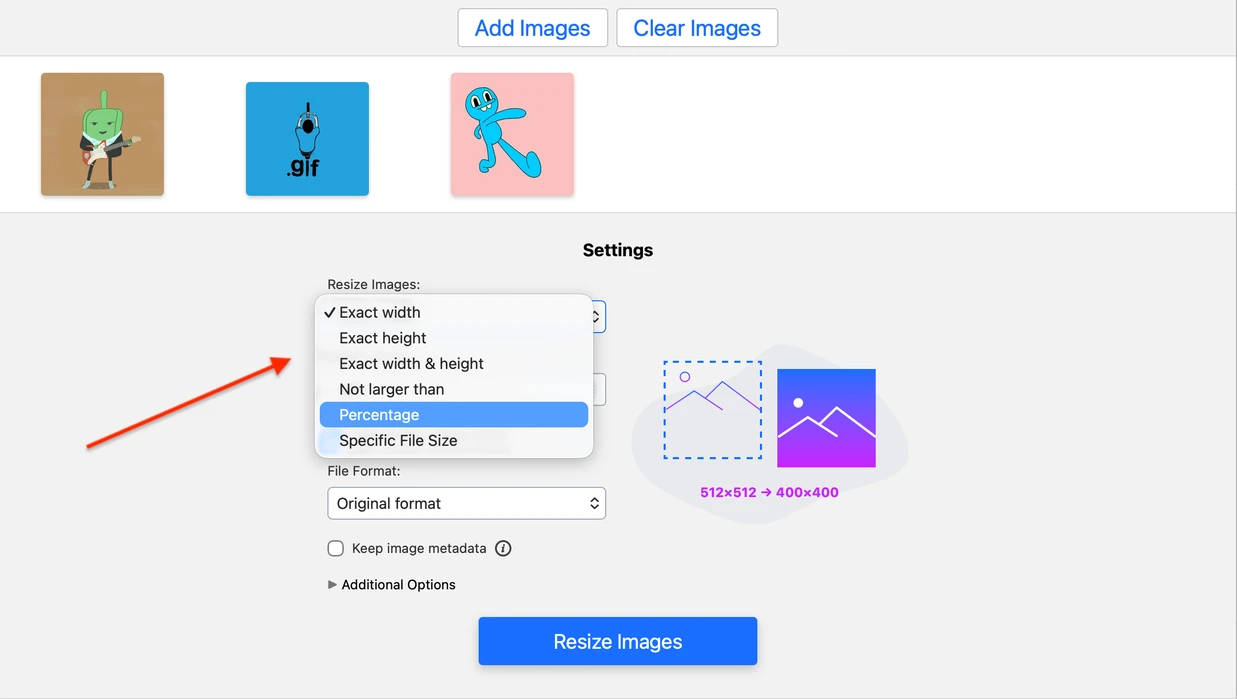
- Ubah ukuran GIF berdasarkan persentase: 25%, 50%, 200%, atau nilai khusus
- Buat GIF lebih kecil atau lebih besar sambil mempertahankan animasinya
- Pertahankan rasio aspek asli atau pilih rasio baru
- Lihat pratinjau dimensi akhir sebelum mengunduh
- Tanpa iklan, tanpa daftar akun, tanpa instalasi software
- File asli tidak diubah
- Potong GIF dan kompres GIF dengan alat terkait gratis
Cara mengubah ukuran GIF. Langkah utama
- Unggah satu atau beberapa GIF animasi ke Watermarkly.
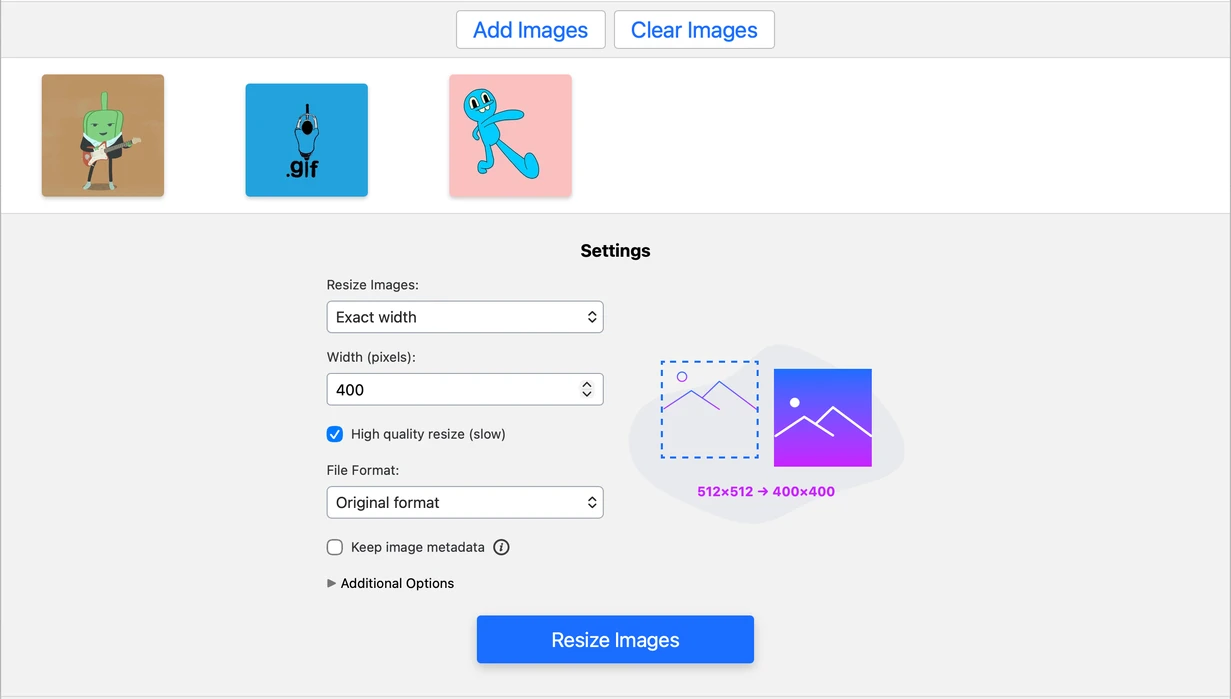
- Masukkan ukuran baru dalam pixel, atau ubah ukuran GIF berdasarkan persentase.
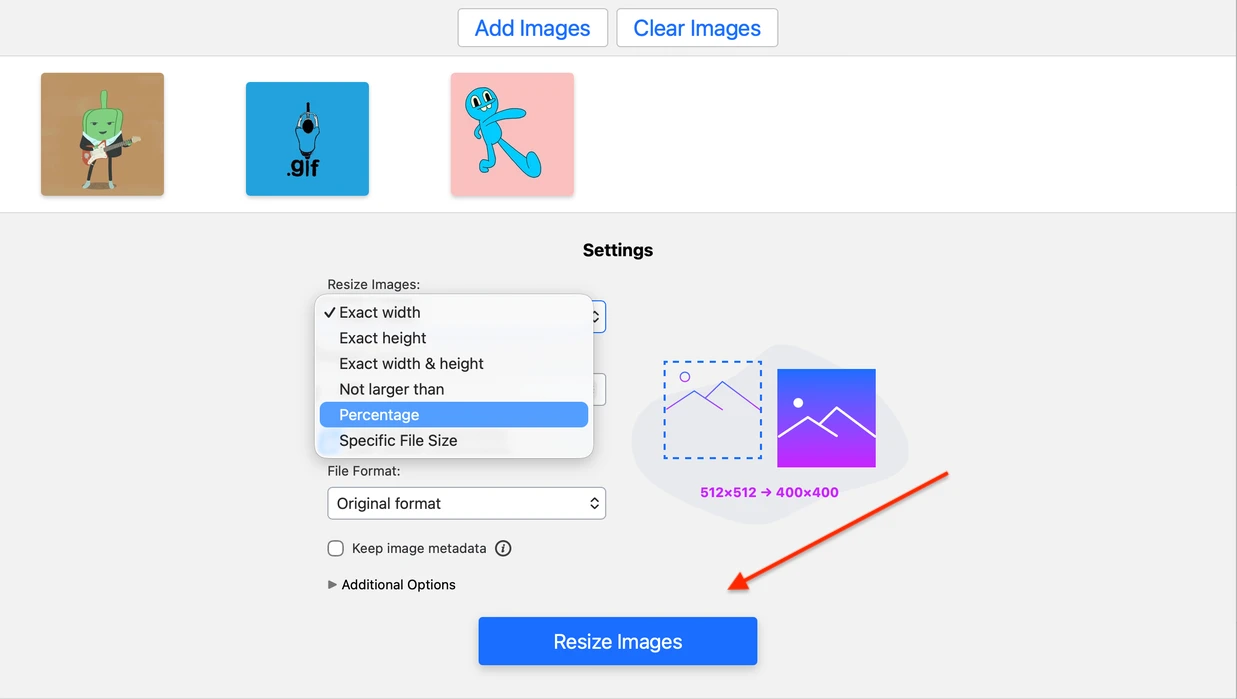
- Klik Ubah ukuran gambar dan unduh file yang sudah diproses.
Dengan pengubah ukuran GIF dari Watermarkly, Anda bisa menetapkan dimensi yang presisi, menskalakan GIF secara proporsional, atau menyesuaikan rasio aspek untuk tata letak tertentu. Gunakan pengubahan ukuran berbasis pixel saat Anda membutuhkan ukuran output yang tepat, dan gunakan pengubahan ukuran berbasis persentase saat Anda ingin cepat memperkecil atau memperbesar GIF asli.
Ubah GIF onlineMengapa Anda mungkin perlu mengubah ukuran GIF
GIF animasi banyak digunakan di posting media sosial, chat, email, tutorial, pratinjau produk, banner, dan meme. Namun, GIF yang cocok di satu tempat bisa jadi terlalu besar, terlalu kecil, atau kurang sesuai untuk tempat lain. Mengubah ukuran membantu Anda menyesuaikan file animasi yang sama untuk berbagai platform, tata letak, dan kebutuhan publikasi.
Anda mungkin perlu mengubah ukuran GIF karena alasan berikut:
1. Membuat GIF lebih kecil
GIF animasi bisa menjadi cukup besar, terutama jika berisi banyak frame, visual beresolusi tinggi, atau gerakan yang kompleks. Mengecilkan dimensi GIF dapat membuatnya lebih ringan dan lebih mudah diunggah, dibagikan, atau ditampilkan online.
Jika tujuan utama Anda adalah mengurangi ukuran file dalam MB atau KB, kompresi gambar juga bisa membantu.
2. Memenuhi persyaratan ukuran tertentu
Beberapa website, penempatan iklan, template email, dan platform media sosial mengharuskan GIF memiliki dimensi tertentu. Jika GIF Anda tidak memenuhi persyaratan itu, file bisa ditolak atau ditampilkan dengan tidak benar.
Mengubah ukuran memungkinkan Anda menyiapkan GIF untuk penempatan tertentu sebelum mengunggahnya, alih-alih bergantung pada platform untuk menyesuaikannya secara otomatis.
3. Memperbaiki tampilan GIF setelah dipublikasikan
Sebuah GIF bisa terlihat baik di perangkat Anda, tetapi tampak kurang tajam setelah diunggah ke tempat lain. Ini sering terjadi ketika platform harus mengubah ukuran atau mengoptimalkan file secara otomatis.
Dengan mengubah ukuran GIF sebelum dipublikasikan, Anda punya kontrol lebih besar atas bagaimana animasinya tampil di tata letak akhir.
Ubah GIF onlineCara menggunakan GIF yang sudah diubah ukurannya secara efektif
Pilih ukuran yang tepat untuk setiap platform
Sebelum memublikasikan GIF yang sudah diubah ukurannya, periksa persyaratan platform, website, template email, atau penempatan iklan tempat Anda ingin menggunakannya. Baik dimensi maupun ukuran file sama-sama penting. GIF harus cukup besar agar terlihat jelas, tetapi tetap dioptimalkan supaya mudah diunggah dan dimuat dengan lancar.
Untuk website, pilih dimensi yang sesuai dengan tata letak Anda. Untuk email, media sosial, dan aplikasi pesan, cek batas unggah dan lihat pratinjau bagaimana GIF tampil di layar desktop maupun mobile.
Pratinjau GIF sebelum dipublikasikan
Setelah mengubah ukuran GIF, lihat pratinjaunya sebelum mengunggah atau membagikannya. Pastikan animasinya halus, proporsinya tepat, dan detail visual utamanya masih mudah terlihat.
Juga sebaiknya Anda menguji GIF di tempat akan dipublikasikan, karena tampilan akhirnya bisa berbeda tergantung pada platform, browser, perangkat, atau tata letak.
Lindungi GIF yang Anda bagikan online
Jika Anda memublikasikan GIF asli secara online, pertimbangkan untuk menambahkan watermark. Watermark dapat membantu mengidentifikasi pembuatnya dan mencegah penggunaan tanpa izin.
Untuk hasil terbaik, tempatkan watermark di posisi yang terlihat tetapi tidak mengganggu. Watermark harus melindungi GIF tanpa menutupi subjek utama atau membuat animasinya lebih sulit dilihat.
Ubah GIF onlineFAQ
Apa itu pengubah ukuran GIF?
Pengubah ukuran GIF adalah alat online yang memungkinkan Anda mengubah ukuran GIF animasi. Anda bisa menetapkan dimensi baru dalam pixel, mengubah ukuran GIF berdasarkan persentase, atau menyesuaikannya untuk tata letak atau platform tertentu.
Bagaimana cara mengubah ukuran GIF tanpa kehilangan kualitas?
Untuk mempertahankan kualitas gambar semaksimal mungkin, hindari perubahan yang terlalu ekstrem pada dimensi asli. Jika Anda memperbesar atau memperkecil GIF terlalu jauh, bisa terjadi penurunan kualitas. Di Watermarkly, pilih Ubah ukuran kualitas tinggi pada pengaturan ekspor, lalu lihat pratinjau salinan yang sudah diubah ukurannya sebelum mengunduhnya.
Apakah saya bisa mengubah ukuran GIF animasi tanpa kehilangan animasinya?
Ya. Watermarkly mengubah ukuran GIF animasi sambil mempertahankan animasinya. File keluaran tetap beranimasi, tetapi kualitas akhirnya dapat bergantung pada seberapa besar Anda mengubah ukuran asli dan pengaturan ekspor yang Anda pilih.
Apakah saya bisa mengubah ukuran beberapa GIF sekaligus?
Ya. Watermarkly mendukung pemrosesan batch, jadi Anda bisa mengunggah beberapa GIF animasi dan mengubah ukurannya dengan pengaturan yang sama. Versi gratis memungkinkan Anda untuk memproses hingga 10 file per hari.
Apa perbedaan antara mengubah ukuran dan mengompres GIF?
Mengubah ukuran mengubah dimensi GIF, seperti lebar dan tingginya. Kompresi mengurangi ukuran file dalam MB atau KB dengan mengoptimalkan file. Jika Anda membutuhkan ukuran tertentu dalam pixel, ubah ukuran GIF. Jika Anda membutuhkan file yang lebih ringan, kompres file tersebut.
Bagaimana cara mengubah ukuran GIF di Mac?
Gunakan pengubah ukuran GIF gratis dari Watermarkly di browser Anda. Alat ini bekerja di Mac, Windows, iPhone, Android, dan perangkat lain. Unggah GIF Anda, sesuaikan pengaturan ukuran, lalu unduh salinan yang sudah diubah ukurannya setelah siap.