Mengapa Anda Harus Menggunakan Pengubah Ukuran GIF Kami
✓ Gratis
✓ Tanpa iklan
✓ Tanpa persyaratan sign-in
✓ Mode proses batch
✓ Proses instan
✓ Anda dapat mengubah ukuran GIF untuk memperkecil ukuran gambar maupun memperbesarnya.
✓ Berbagai opsi untuk mengubah ukuran foto
✓ Live Preview akan menampilkan ukuran gambar akhir saat Anda mengedit
✓ Keamanan dan kerahasiaan file Anda dijamin
✓ Anda dapat crop GIF dan kompres GIF secara gratis juga.
Aplikasi kami tidak mengubah file asli. Gambar GIF Anda akan diubah ukurannya tanpa kehilangan kualitas gambar maupun animasinya.
Ubah Ukuran GIF GratisCara Mengubah Ukuran GIF. Ikuti Langkah-Langkah Ini
- Unggah semua GIF animasi Anda ke alat Watermarkly. Versi gratis memungkinkan Anda memproses hingga 10 file per hari.
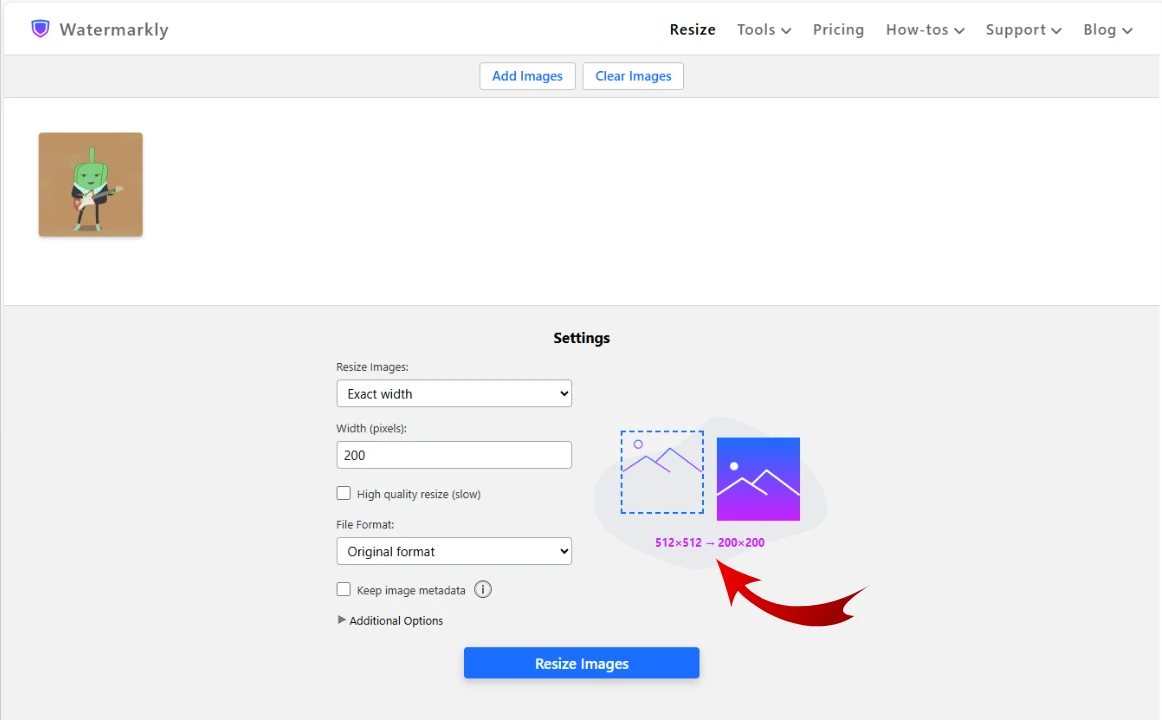
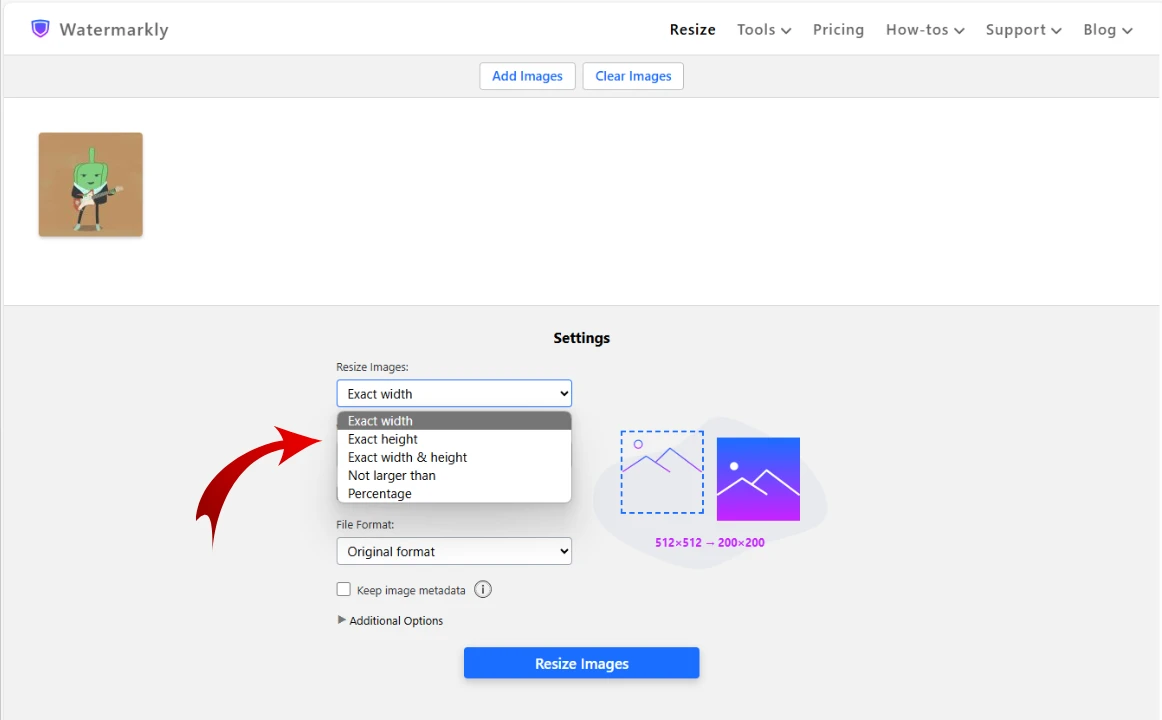
- Masukkan ukuran GIF baru dalam pixel. Anda dapat mempertahankan rasio aspek asli dengan hanya mengubah lebar atau tinggi. Juga sangat mungkin untuk sepenuhnya mengubah dimensi pixel gambar Anda.
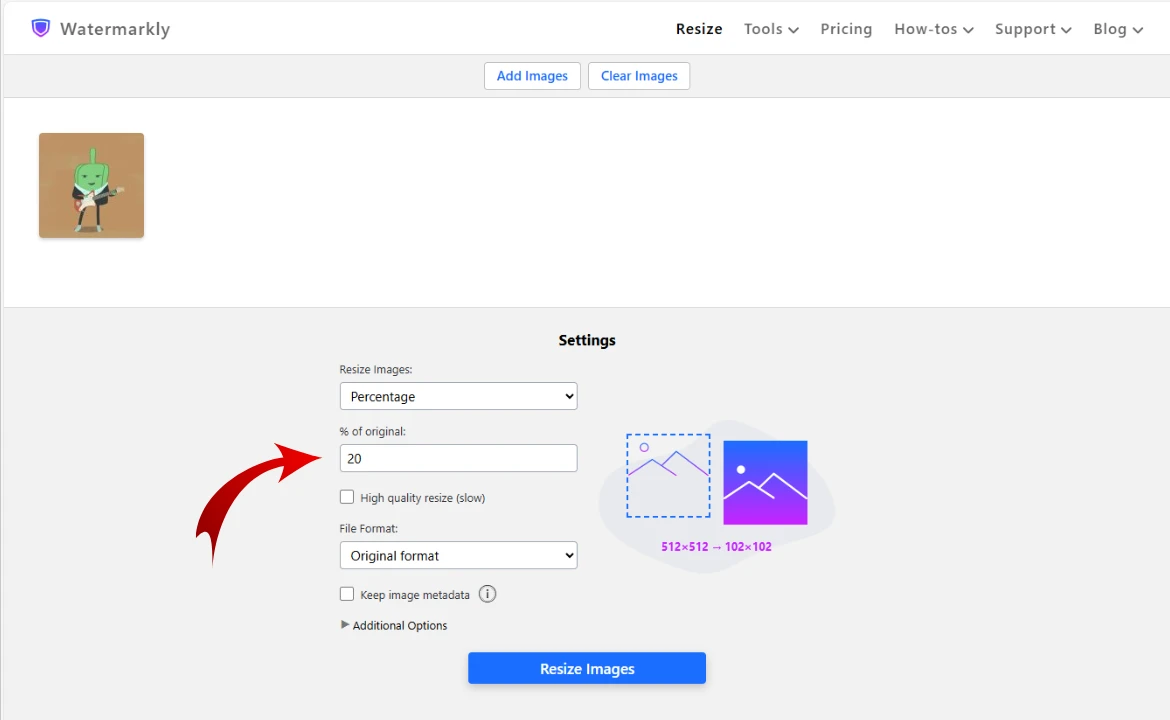
- Pilih opsi "Percentage" jika Anda tidak ingin berurusan dengan pixel. Kurangi atau tingkatkan ukuran gambar GIF Anda dengan persentase tertentu.
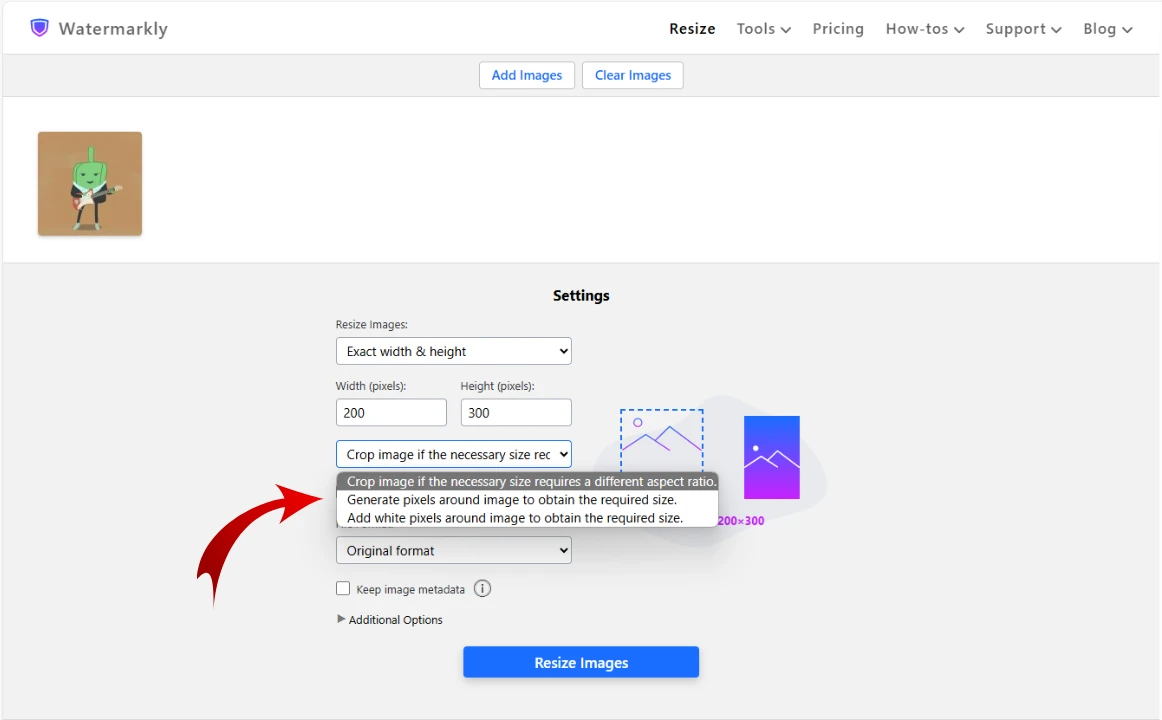
- Ubah rasio aspek GIF animasi Anda. Ini mungkin dilakukan tanpa mendistorsi atau merentangkan gambar Anda dengan cara apa pun. Pilih salah satu dari tiga opsi: potong foto, generate pixel baru atau tambahkan pixel putih.
Mengapa Anda Mungkin Perlu Mengubah Ukuran GIF
GIF adalah gambar yang berisi animasi. Format ini banyak digunakan di seluruh internet untuk berbagai tujuan. Misalnya, orang sering menggunakan GIF reaksi untuk menunjukkan bagaimana perasaan mereka tentang sesuatu. Ini adalah cara yang bagus untuk menyampaikan emosi Anda di dunia online yang tanpa wajah. Format GIF juga sering dipilih untuk meme. Seperti yang bisa Anda tebak, gambar GIF sangat populer di platform media sosial dan aplikasi messaging.
Anda mungkin perlu mengubah ukuran GIF karena alasan berikut:
1. Mengurangi Ukuran File Gambar
GIF dapat menghabiskan cukup banyak penyimpanan memori, terutama jika mereka berisi banyak frame atau animasi yang kompleks. Anda dapat mengubah ukuran GIF untuk memperkecil dimensi pikselnya. Karena dimensi pixel dan ukuran file saling terkait, ukuran file GIF Anda juga akan berkurang. Perlu disebutkan, bahwa ada cara yang lebih mudah untuk mengurangi ukuran file. Anda dapat menggunakan kompresor GIF untuk kompres gambar Anda dan dengan demikian secara drastis mengurangi ukuran file mereka. Opsi ini sangat sempurna jika GIF Anda perlu dipublikasikan di website.
2. Memenuhi Persyaratan Ukuran Tertentu
Jika GIF Anda tidak memiliki dimensi piksel yang Anda butuhkan, pengubahan ukuran dapat membantu mengatasi masalah ini. GIF Anda mungkin perlu memiliki dimensi pixel tertentu untuk memenuhi persyaratan ukuran tertentu atau untuk ditampilkan dengan benar di berbagai perangkat dan halaman web. Memenuhi persyaratan ukuran penting jika Anda ingin berbagi GIF Anda di platform media sosial. Jika tidak, Anda tidak akan bisa memposting gambar Anda sama sekali.
3. Mempertahankan Kualitas Gambar
Saat berbagi GIF online, sangat penting untuk memenuhi persyaratan ukuran bukan hanya untuk dapat mempublikasikannya tetapi juga untuk mempertahankan kualitas gambar yang sangat baik. Jika ukuran file GIF Anda tidak melebihi batas tertentu, tetapi dimensi pixel tidak benar, GIF Anda mungkin terlihat buram dan pixelated setelah Anda mempublikasikannya. Kadang-kadang, bahkan distorsi aneh mungkin terjadi. Jadi, jika Anda ingin GIF Anda terlihat bagus setelah mempublikasikannya, Anda perlu memastikan bahwa ia memiliki dimensi pixel yang diperlukan.
Ubah Ukuran GIF GratisCara Memanfaatkan GIF yang Telah Diubah Ukurannya Secara Optimal
Pilih Ukuran yang Sesuai
Ada kemungkinan besar bahwa Anda mungkin ingin menggunakan GIF Anda di lebih dari satu platform. Jika demikian, sebaiknya Anda memeriksa persyaratan ukuran yang ditetapkan oleh platform yang bersangkutan, lalu mengubah ukuran GIF Anda sesuai dengan ketentuan tersebut. Dalam kebanyakan kasus, akan ada beberapa persyaratan ukuran yang perlu Anda penuhi. Misalnya, jika Anda ingin memposting gambar di X (sebelumnya Twitter), itu harus 1600 x 900 pixel. Plus, jika gambar Anda dalam format GIF, ukuran filenya tidak boleh melebihi 5 MB. Jadi, ya, dimensi pixel dan ukuran file penting. Ini juga berlaku jika Anda ingin mempublikasikan gambar GIF di halaman web Anda. Dimensi pixel yang sesuai harus dipilih tergantung pada tata letak website Anda. Bagaimanapun, GIF Anda perlu cocok dengan baik dengan konten lainnya. Tapi yang lebih penting adalah ukuran file. Gambar GIF Anda tidak boleh memiliki ukuran file yang besar, jika tidak itu akan memperlambat kecepatan loading website Anda.
Browser berbeda, pengalaman yang sama
Jika Anda ingin bekerja dengan GIF, ada hal lain yang perlu Anda ingat. Browser yang berbeda menangani HTML dan GIF animasi dengan cara yang berbeda. Untuk alasan ini, satu GIF yang sama mungkin terlihat sedikit berbeda di browser yang berbeda. Jika Anda ingin memberikan pengalaman pengguna yang mulus, Anda perlu memastikan bahwa GIF yang telah diubah ukurannya memiliki tampilan yang konsisten di browser yang umum digunakan. Ini termasuk Chrome, Firefox, Safari dan Edge.
Jaga Keamanan GIF Anda
Bayangkan bahwa Anda telah menghabiskan banyak waktu dan energi untuk GIF Anda…hanya untuk seseorang mencurinya dan menyampaikannya sebagai milik mereka sendiri. Sayangnya, pencurian gambar tidak jarang di Internet. Jadi, jika Anda berbagi GIF Anda di web, mungkin ide yang baik untuk menambahkan watermark. Jika Anda ingin watermark melakukan tugasnya dengan baik, ia harus cukup mencolok, tetapi tidak harus mengambil seluruh frame gambar Anda. Juga, saat mendesain watermark, penting untuk memastikan bahwa ia cocok secara organik ke dalam GIF Anda, bahwa ia cocok dengan skema warna dan estetika keseluruhan. Dengan cara ini, watermark dapat terlihat bagus di gambar animasi Anda dan pada saat yang sama melindunginya dari penggunaan yang tidak sah.
Ubah Ukuran GIF GratisFAQ
Apa itu pengubah ukuran GIF?
Pengubah ukuran GIF adalah alat online yang memungkinkan Anda mengubah dimensi piksel file GIF animasi. Dengan melakukan hal ini, Anda juga dapat mengubah ukuran filenya. Biasanya, tersedia beberapa opsi untuk memperkecil atau memperbesar file GIF. Misalnya, Anda dapat mengecilkannya berdasarkan persentase tertentu atau hanya mengubah tingginya saja. Saat mengubah ukuran GIF, rasio aspek asli perlu dipertahankan untuk menghindari distorsi yang tidak diinginkan dan memastikan hasil gambar yang telah diubah ukurannya tetap terlihat sangat baik.
Bagaimana cara mengubah ukuran GIF tanpa kehilangan kualitas?
Jika Anda ingin mempertahankan kualitas gambar semaksimal mungkin, ada dua hal yang perlu diperhatikan. Pertama, Anda perlu memilih pengubah ukuran yang baik dan mampu menjaga kualitas gambar dalam kondisi apa pun. Pengubah ukuran GIF gratis dari Watermarkly dapat memberikan hal tersebut. Kedua, sedikit penurunan kualitas hampir tidak dapat dihindari jika Anda mengubah ukuran GIF secara drastis—dengan kata lain, jika Anda memperbesar atau memperkecil gambar terlalu banyak. Bagaimanapun, teknologi modern memiliki keterbatasannya. Oleh karena itu, jika Anda ingin menghindari kehilangan kualitas, sebaiknya jangan melakukan perubahan yang terlalu ekstrem pada dimensi piksel.
Jika Anda menggunakan pengubah ukuran dari Watermarkly, pastikan untuk memilih opsi “Kualitas Maksimal” pada pengaturan ekspor. Terakhir, setelah aplikasi selesai melakukan pengubahan ukuran, periksa apakah salinan GIF yang dihasilkan memiliki kualitas sesuai harapan. Jika Anda tidak puas dengan hasilnya, coba kombinasi opsi lain di pengaturan ekspor.
Bagaimana cara mengubah ukuran GIF di Mac?
Coba pengubah ukuran GIF gratis kami. Alat ini bekerja langsung di browser, sehingga Anda dapat menggunakannya di perangkat dan sistem operasi apa pun. Buka Watermarkly.com di Mac Anda, temukan alat pengubah ukuran GIF, seret file Anda ke dalam aplikasi, sesuaikan pengaturan ekspor, lalu dapatkan salinan GIF yang telah diubah ukurannya secara instan. Semuanya sederhana dan jelas.
Ubah Ukuran GIF GratisKesimpulan
Watermarkly dapat sangat membantu Anda jika Anda perlu melakukan beberapa editing dasar pada file GIF. Di website kami Anda dapat menggunakan alat online berikut: Potong GIF, Kompres GIF dan Ubah Ukuran GIF. Dengan mereka, Anda akan dapat membuat semua perubahan yang diperlukan pada gambar animasi Anda dalam hitungan menit. Dengan mudah siapkan GIF Anda untuk dipublikasikan di berbagai platform dan pastikan mereka terlihat persis seperti yang Anda inginkan.