Potong gambar menjadi lingkaran online

Gunakan alat pemotong lingkaran gratis dari Watermarkly untuk mengubah foto persegi atau persegi panjang menjadi gambar bulat dalam hitungan detik. Potong gambar Anda menjadi lingkaran secara instan — tanpa pendaftaran, tanpa watermark, dan tanpa batasan. Alat ini mendukung JPG, PNG, WEBP, dan GIF serta berfungsi di desktop dan perangkat seluler.

Potong menjadi lingkaran

Mengapa menggunakan alat pemotong lingkaran Watermarkly

Alat pemotong lingkaran Watermarkly dirancang untuk memberikan hasil cepat dan berkualitas tinggi dengan usaha minimal. Baik Anda membutuhkan satu gambar bulat maupun puluhan, alat ini membantu Anda memotong foto dengan cepat, menyesuaikan setiap hasil, dan mengekspornya dalam format yang paling sesuai.

Potong gambar menjadi lingkaran secara massal

Anda tidak perlu mengedit file satu per satu. Anda dapat mengunggah beberapa gambar dan memotongnya menjadi lingkaran sekaligus — sangat berguna untuk portofolio, kartu nama, daftar produk, dan foto tim.
alat pemotong lingkaran

Pratinjau setiap hasil sebelum mengunduh

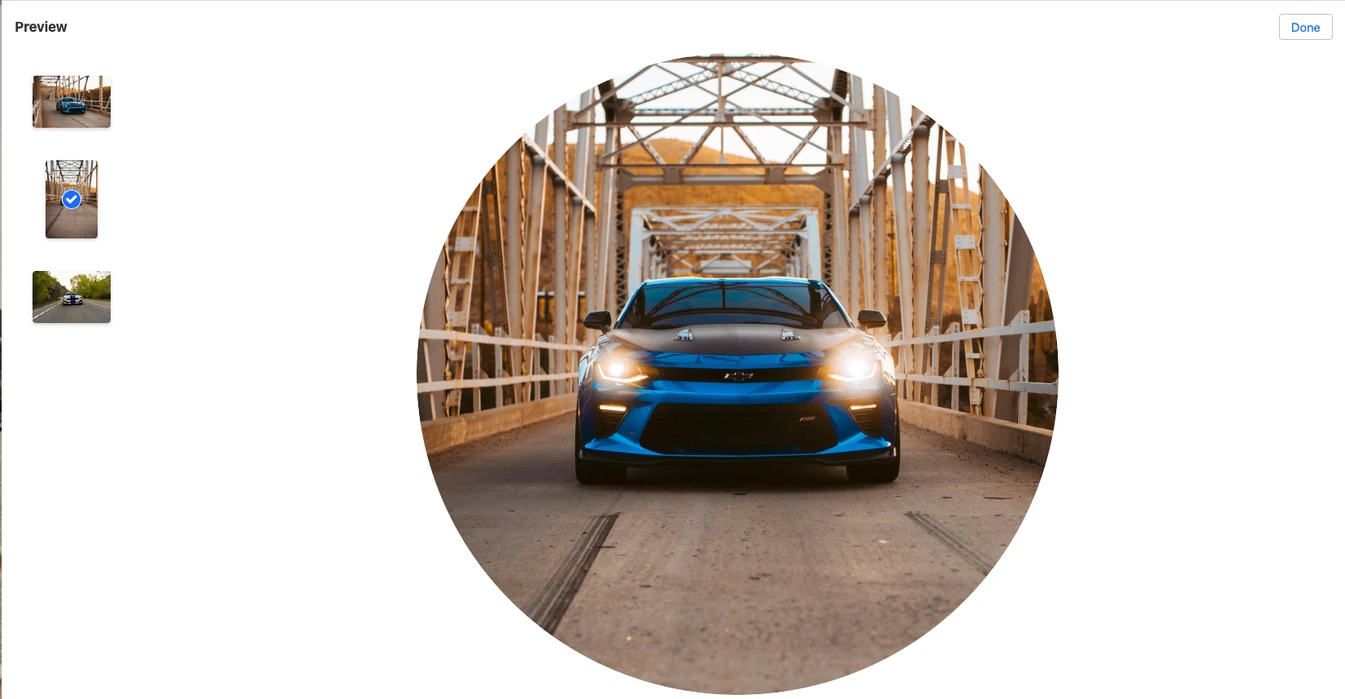
Saat bekerja dengan beberapa file, Anda dapat menyesuaikan area pemotongan lingkaran pada setiap gambar secara individual. Mode pratinjau memudahkan Anda memeriksa pembingkaian dan memastikan setiap foto bulat terlihat sempurna sebelum disimpan.

Potong lingkaran tanpa kehilangan kualitas

Alat online kami menjaga kualitas foto asli Anda, sehingga gambar bulat terlihat sama tajam dan jernih. Piksel di dalam area pemotongan lingkaran tetap tidak berubah.

Buat beberapa potongan lingkaran dari satu foto

Butuh beberapa versi dari gambar yang sama? Anda dapat menduplikasi file dan membuat beberapa potongan lingkaran untuk menonjolkan detail berbeda atau membuat beberapa variasi siap pakai sekaligus.
potong gambar menjadi lingkaran

Mendukung format gambar populer

Watermarkly bekerja dengan JPG, PNG, WEBP, GIF, dan format umum lainnya. Anda juga dapat memilih format output yang paling sesuai dengan kebutuhan Anda, baik kualitas maksimal maupun ukuran file yang lebih kecil.

Pemrosesan pribadi dan aman

File Anda diproses di browser dan tidak disimpan di server kami. Ini berarti gambar Anda tetap pribadi dan aman selama seluruh proses pemotongan.

Potong menjadi lingkaran
Cara memotong gambar menjadi lingkaran dengan Watermarkly

Berikut cara memotong gambar menjadi lingkaran menggunakan Watermarkly:

1. Buka alat potong lingkaran

Buka alat pemotong lingkaran Watermarkly di browser Anda.

2. Unggah satu atau beberapa gambar

Seret dan lepas file Anda ke jendela aplikasi atau klik Pilih Gambar untuk mengunggah foto dari komputer. Anda juga dapat mengimpor gambar dari Google Drive, Google Foto, atau Dropbox.

3. Pilih opsi pemotongan lingkaran

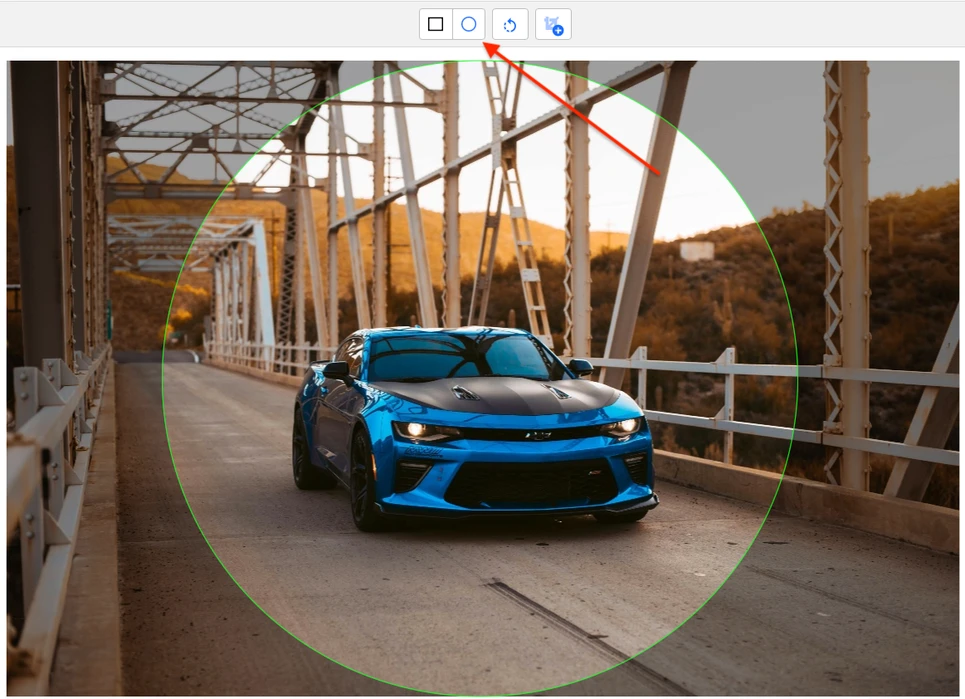
Setelah file diunggah, pilih opsi pemotongan lingkaran di bagian atas aplikasi.

potong lingkaran

4. Sesuaikan area pemotongan

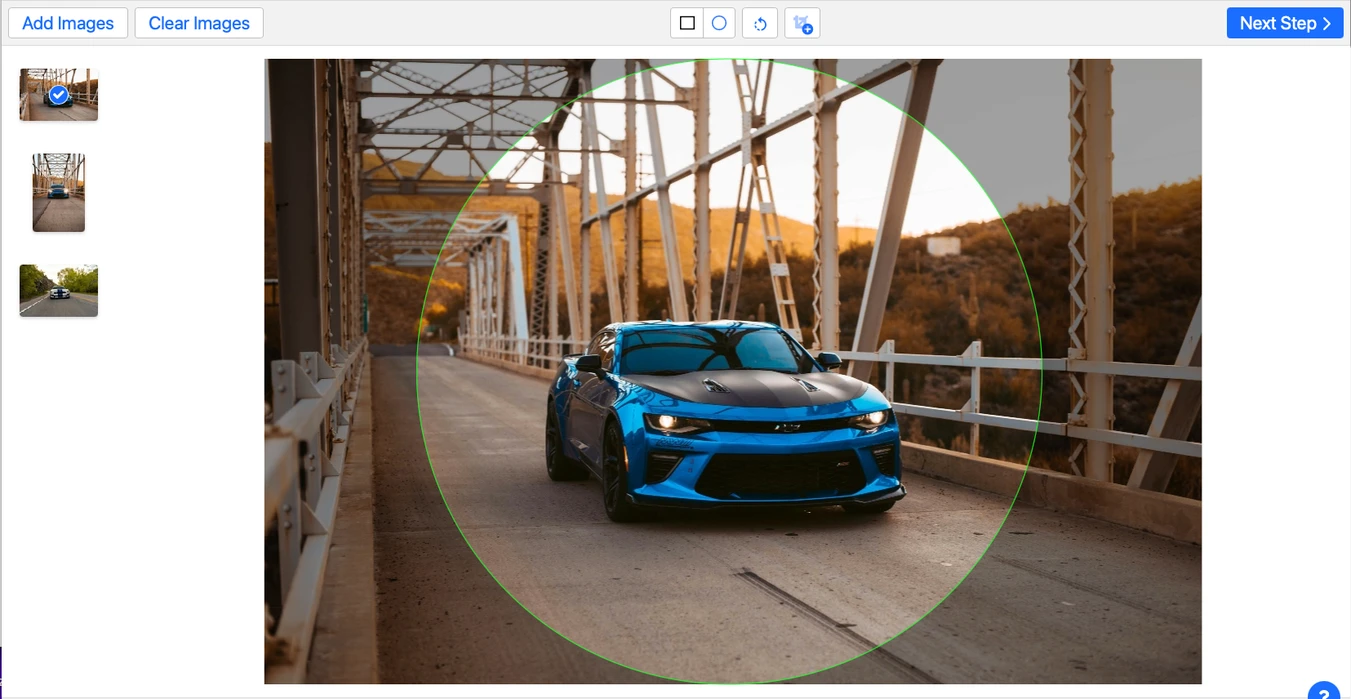
Ubah ukuran area pemotongan lingkaran dan pindahkan ke posisi yang tepat. Semua yang berada di luar garis putus-putus biru akan dihapus. Anda dapat memperbesar atau memperkecil lingkaran dengan menyeret bingkai. Jika perlu, Anda juga dapat memutar foto dan meluruskan horizon.

5. Pilih pengaturan ekspor

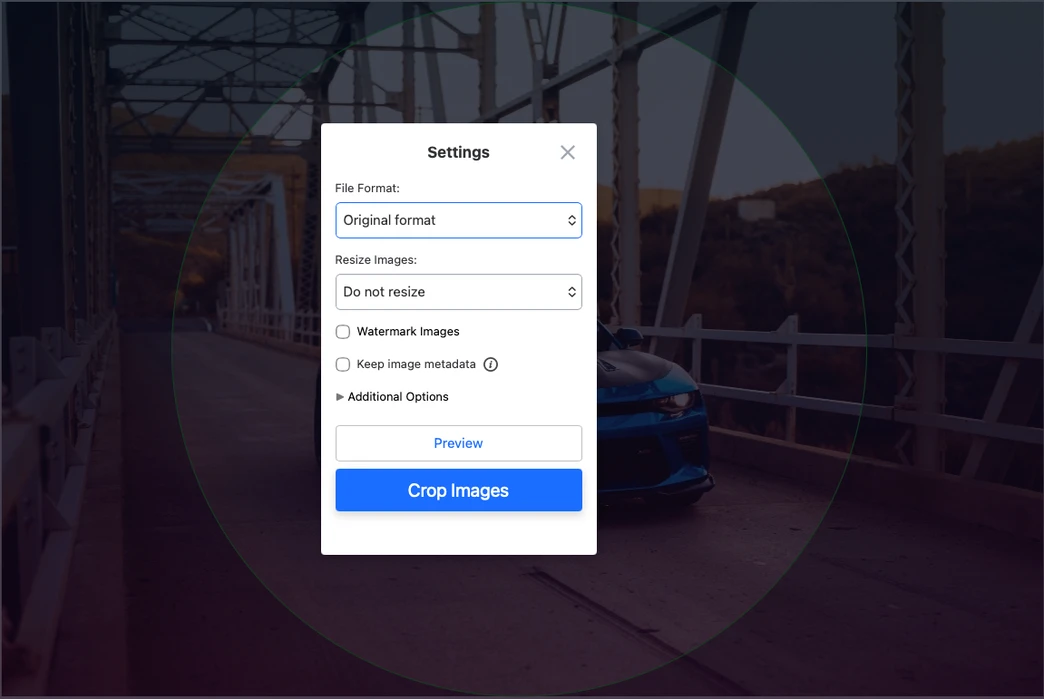
Klik Langkah Berikutnya untuk membuka opsi ekspor. Pada tahap ini, Anda dapat memilih format output dan menyesuaikan pengaturan file akhir. Misalnya, Anda dapat menyimpan hasil sebagai PNG untuk menjaga kualitas gambar, mengonversinya ke WebP untuk ukuran file lebih kecil, atau mengubah ukuran gambar saat mengekspor.

pemotongan lingkaran

6. Potong dan unduh gambar Anda

Klik Potong Gambar untuk memulai pemrosesan. Setelah selesai, unduh salinan yang sudah dipotong ke komputer, Dropbox, atau Google Foto.

Potong menjadi lingkaran

Di mana gambar bulat paling efektif

Gambar bulat banyak digunakan dalam desain digital karena terlihat rapi, modern, dan mudah ditempatkan dalam berbagai tata letak. Pemotongan lingkaran membantu memfokuskan perhatian pada subjek utama dan menghilangkan detail latar belakang yang tidak perlu, sehingga gambar terlihat lebih rapi.

Foto profil dan media sosial

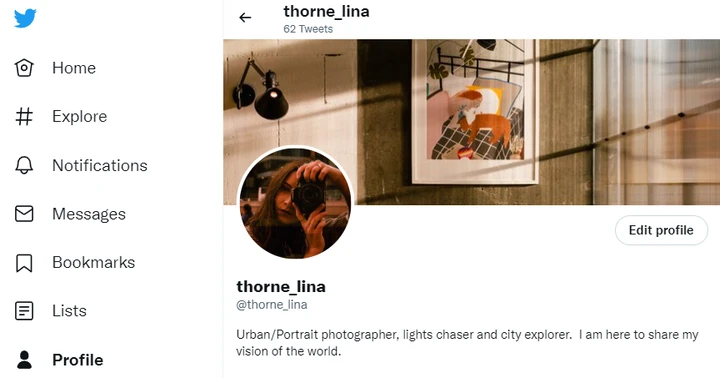
Salah satu penggunaan paling umum dari gambar bulat adalah foto profil di media sosial, platform pesan, dan komunitas online. Banyak platform menampilkan avatar dalam bingkai lingkaran, sehingga memotong foto menjadi lingkaran sebelum mengunggah membantu Anda mengontrol komposisi dan menghindari pemotongan otomatis yang kurang tepat.

potong gambar lingkaran untuk foto profil

Iklan dan materi promosi

Gambar bulat juga efektif dalam iklan dan materi promosi. Pemotongan lingkaran membantu mengisolasi produk, orang, atau elemen visual utama dan dapat membuat desain terasa lebih dinamis. Ini adalah pilihan yang berguna untuk iklan media sosial, banner, postingan promosi, dan grafis bermerek.

Desain web dan konten bisnis

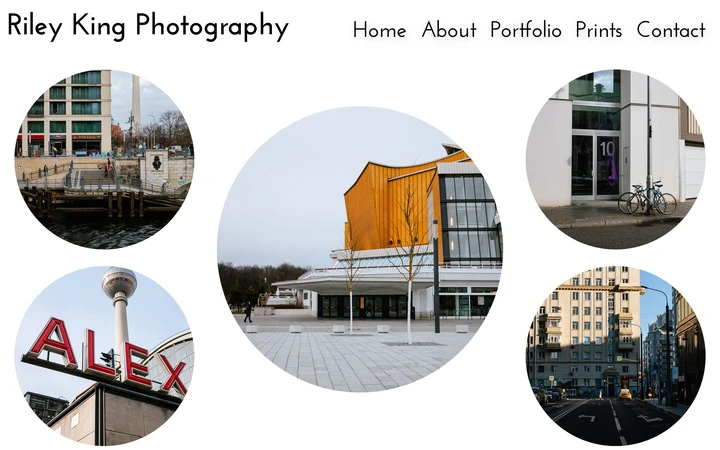
Foto yang dipotong menjadi lingkaran sering digunakan dalam desain web untuk bagian tim, testimoni, halaman layanan, dan blok kontak. Juga cocok untuk portofolio, presentasi, dan kartu nama di mana gaya visual yang rapi dan konsisten sangat penting.

Potong menjadi lingkaran

Cara mendapatkan hasil pemotongan lingkaran yang lebih baik

Pemotongan lingkaran yang rapi bukan hanya soal memilih bentuk yang tepat. Foto asli, komposisi, dan jarak di dalam bingkai semuanya memengaruhi tampilan gambar akhir. Berikut beberapa tips sederhana untuk hasil yang lebih baik.

potong gambar menjadi lingkaran

Tempatkan subjek utama di tengah

Pemotongan lingkaran paling efektif ketika bagian terpenting dari gambar berada di dekat pusat. Ini membantu menghindari pemotongan yang tidak disengaja di tepi dan menjaga komposisi tetap seimbang.

Sisakan ruang di sekitar subjek

Jangan menempatkan pemotongan terlalu rapat di sekitar wajah, objek, atau logo. Sedikit ruang di dalam bingkai lingkaran biasanya membuat gambar akhir terlihat lebih bersih dan alami.

Gunakan gambar beresolusi tinggi

Gambar sumber berkualitas tinggi akan menghasilkan hasil yang lebih tajam dan profesional. Ini sangat penting jika Anda berencana menggunakan gambar bulat di situs web, presentasi, atau materi promosi.

Periksa latar belakang

Latar belakang yang ramai dapat membuat gambar yang dipotong lingkaran terlihat berantakan. Jika memungkinkan, gunakan foto dengan latar belakang sederhana atau posisikan pemotongan agar subjek utama tetap mudah dikenali.

Sesuaikan setiap gambar secara individual dalam mode massal

Saat memotong beberapa foto sekaligus, jangan mengandalkan pembingkaian yang sama untuk setiap file. Sesuaikan area pemotongan lingkaran pada setiap gambar secara terpisah untuk mendapatkan hasil akhir yang lebih konsisten.

Pilih format ekspor yang tepat

Jika kualitas gambar adalah prioritas utama, simpan hasil sebagai PNG. Jika Anda membutuhkan ukuran file yang lebih kecil untuk penggunaan web, pilih WebP. Anda juga dapat mengubah ukuran gambar saat mengekspor jika membutuhkan dimensi tertentu.

Potong menjadi lingkaran

Pertanyaan yang sering diajukan

Bagaimana cara memotong gambar menjadi lingkaran secara online?

Buka alat pemotong lingkaran Watermarkly di browser, unggah gambar Anda, pilih opsi pemotongan lingkaran, sesuaikan area pemotongan, dan simpan hasilnya. Alat ini bekerja secara online, jadi Anda tidak perlu menginstal apa pun. Gambar asli Anda tetap tidak berubah karena semua pengeditan diterapkan pada salinan.

Apakah foto bulat akan memiliki latar belakang transparan?

Ya. Untuk membuat latar belakang transparan, pilih Konversi ke PNG atau Konversi ke WebP di pengaturan ekspor. Perlu diingat bahwa di Finder pada Mac atau File Explorer pada Windows, latar belakang mungkin terlihat terisi saat pratinjau, meskipun gambar yang diekspor sebenarnya transparan.

Apakah alat pemotong lingkaran berfungsi di iPhone dan Android?

Ya. Watermarkly berfungsi di browser seluler, sehingga Anda dapat memotong gambar menjadi lingkaran di iPhone, ponsel Android, dan tablet tanpa menginstal aplikasi.

Apakah saya perlu mendaftar untuk menggunakan alat ini?

Tidak. Anda dapat menggunakan alat pemotong lingkaran Watermarkly tanpa membuat akun. Versi gratis tidak menampilkan iklan, dan gambar yang diekspor tidak memiliki watermark.