Ubah Ukuran Foto Tanpa Kehilangan Kualitas
Pengubah ukuran gambar gratis dari Watermarkly menggunakan metode interpolasi paling canggih bernama Lanczos. Metode ini mempertahankan detail kecil dan menghasilkan gambar yang tajam, jernih, dan sangat jelas.
Pengubah ukuran foto lain biasanya meminta Anda memilih salah satu dari tiga atau empat metode pengubahan ukuran, tergantung pada isi gambar, yang bisa cukup membingungkan. Di sini Anda tidak perlu memikirkan apa pun! Alat Ubah Ukuran Gambar kami akan menanganinya untuk Anda, sambil menjaga kualitas gambar setinggi mungkin.
Anda hanya perlu mengunggah foto dan menentukan pengaturan pengubahan ukuran.
Ubah Ukuran Gambar Online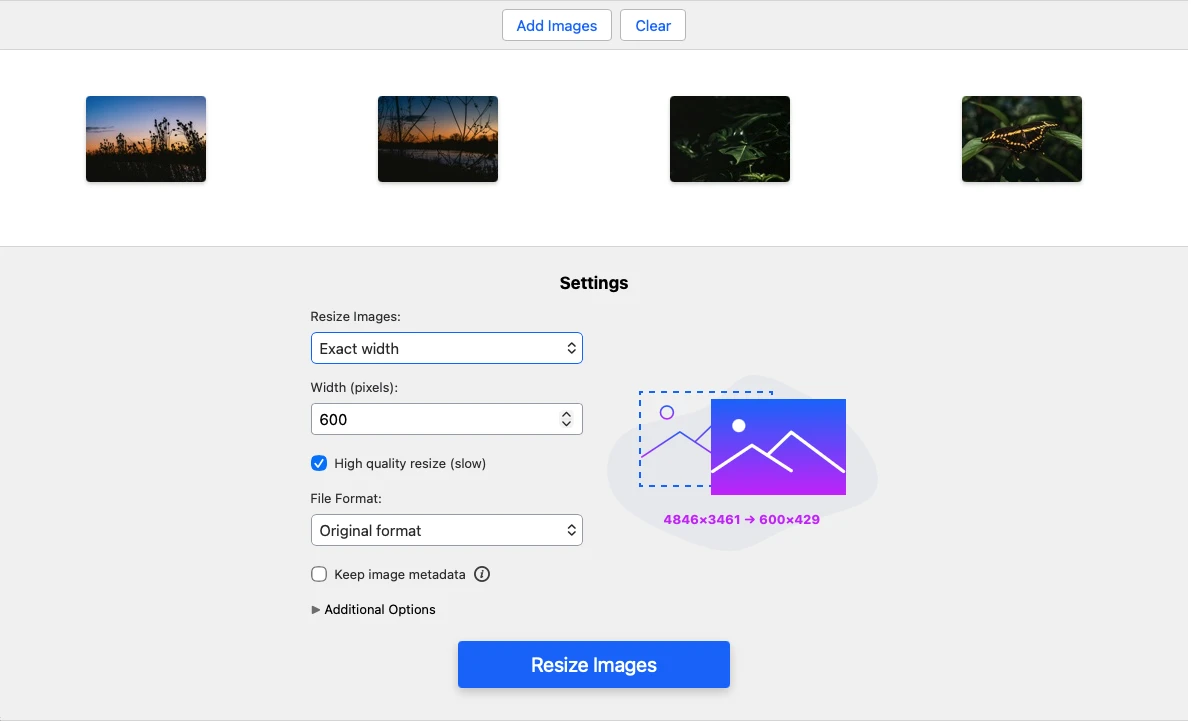
Ubah Ukuran Foto ke Dimensi Tertentu
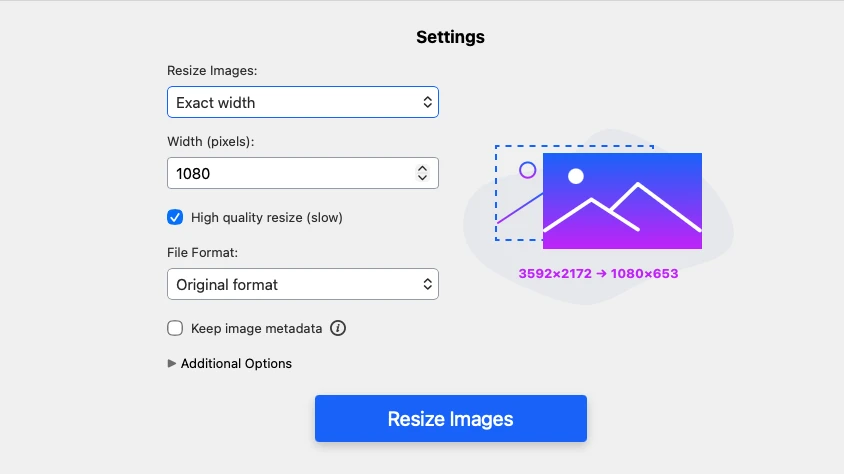
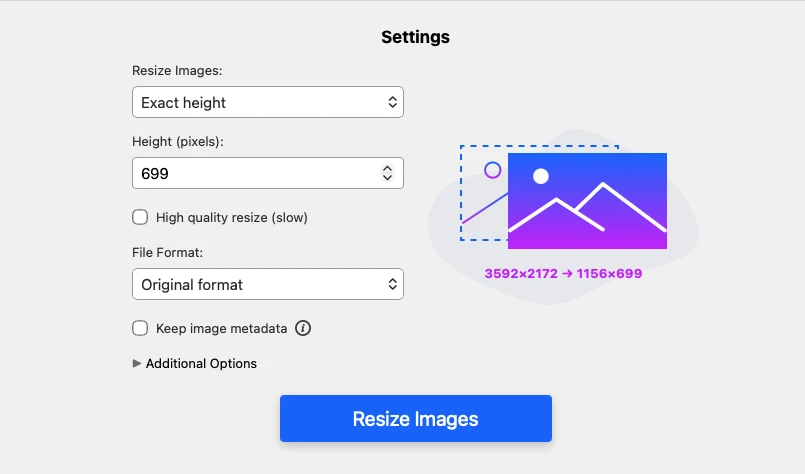
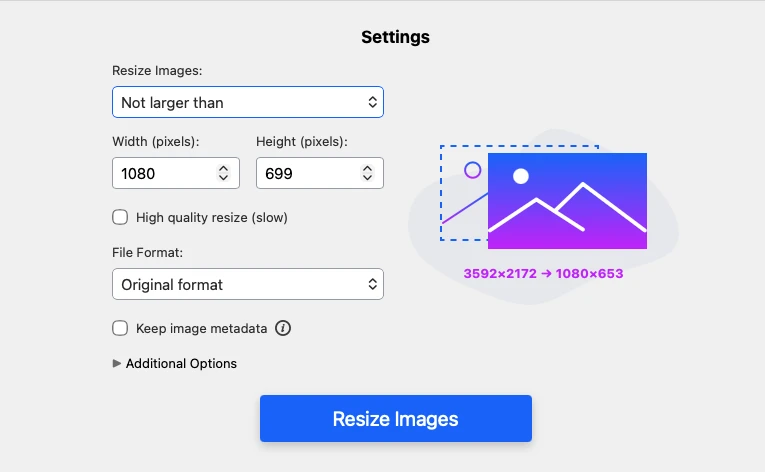
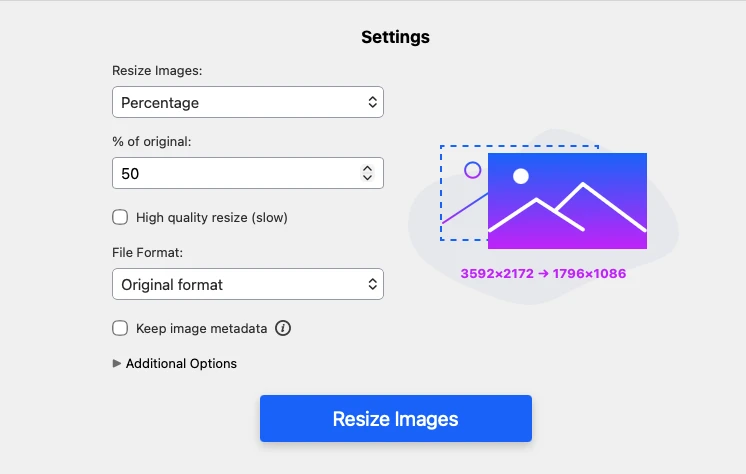
Alat online kami menyediakan banyak opsi pengubahan ukuran, sehingga proses mengubah ukuran gambar menjadi jauh lebih cepat dan mudah.
Anda dapat:
- Memasukkan Lebar Tepat dalam piksel. Tinggi akan berubah secara otomatis. Rasio aspek asli akan dipertahankan.
- Memasukkan Tinggi Tepat dalam piksel. Lebar akan berubah secara otomatis. Rasio aspek asli akan dipertahankan.
- Memasukkan Lebar & Tinggi Tepat. Rasio aspek dapat berubah.
- Menetapkan ukuran maksimum dalam piksel untuk gambar Anda. Rasio aspek asli akan tetap sama.
- Menetapkan ukuran minimum dalam piksel untuk gambar Anda. Rasio aspek asli akan tetap sama.
- Menentukan Persentase. Secara default, gambar asli Anda adalah 100%. Jadi, jika Anda memasukkan 80%, ukuran gambar akan berkurang 20%.
- Menetapkan Ukuran File Tertentu dalam Kb. Pilih opsi ini jika tujuan utama Anda adalah mengurangi ukuran file gambar.
Ukuran Gambar dan Rasio Aspek Khusus
Saat mengubah ukuran gambar, rasio aspek sama pentingnya dengan dimensi piksel. Jika diabaikan, gambar bisa terlihat terlalu melebar, memanjang, atau terdistorsi.
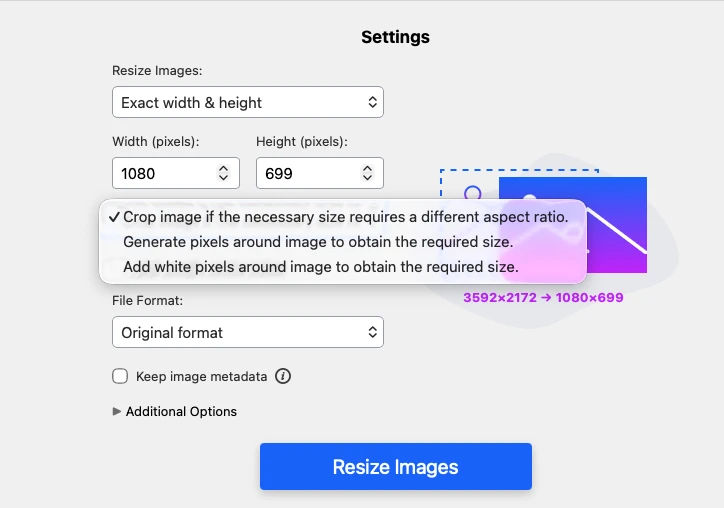
Pengubah ukuran gambar Watermarkly membantu Anda menghindari masalah ini. Jika dimensi piksel baru mengharuskan rasio aspek foto Anda berubah, aplikasi akan menawarkan 3 opsi untuk dipilih.
Anda dapat:
- Memotong gambar. Semua bagian di tengah akan dipertahankan, sedangkan tepi foto akan dipotong. Perlu diingat bahwa Anda tidak dapat menyesuaikan area pemotongan.
- Membuat piksel buram di sekitar gambar. Gambar asli akan tetap seperti semula, sementara piksel buram ditambahkan di sisi-sisinya untuk mengisi ruang yang kosong.
- Menambahkan margin putih. Alih-alih piksel buram, bingkai putih akan ditambahkan di sekitar gambar. Dengan begitu, seluruh gambar tetap utuh sementara rasio aspek berubah.
Cara Mengubah Ukuran Foto dengan Watermarkly
Buka situs Watermarkly > Alat > Ubah Ukuran Foto. Aplikasi berada di bagian atas halaman, sehingga Anda bisa langsung mulai mengubah ukuran foto.
1. Unggah satu atau beberapa gambar
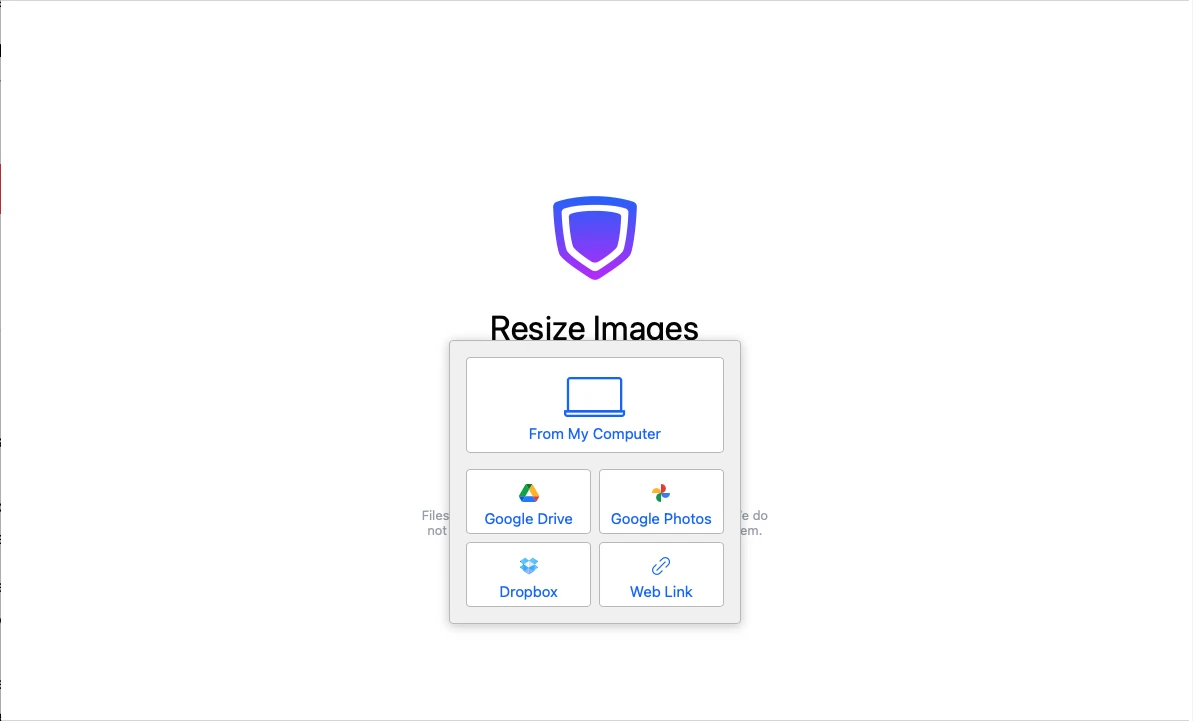
Klik "Pilih Gambar" atau seret dan lepaskan foto ke pengubah ukuran foto dengan kursor. Anda dapat mengunggah foto dari perangkat, Google Drive, Google Photos, DropBox, atau halaman web.
2. Sesuaikan pengaturan
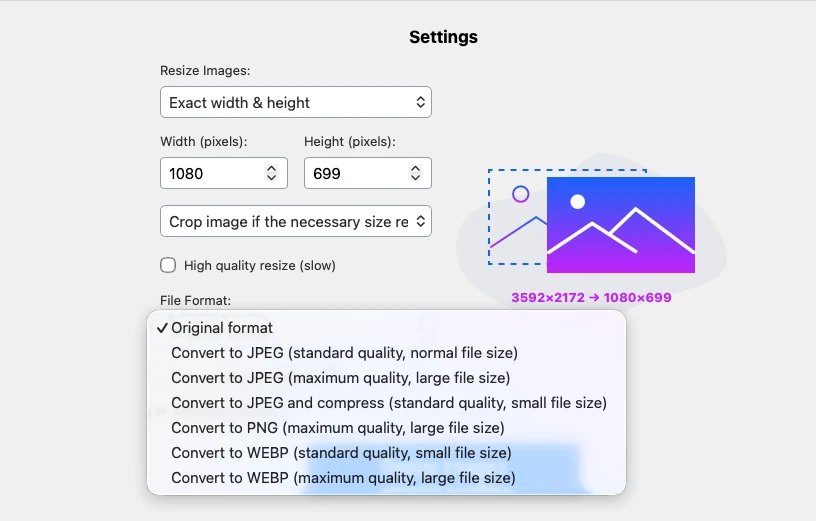
Setelah gambar diunggah, Anda dapat menentukan bagaimana gambar ingin diubah ukurannya: pilih opsi pengubahan ukuran yang diperlukan dan masukkan nilai baru. Pengaturan pengubahan ukuran akan diterapkan ke semua foto dalam batch. Anda akan melihat pratinjau berdampingan dari ukuran asli dan ukuran baru di panel pengaturan.
Selain itu, Anda dapat:
- Mengubah format file ke JPEG/PNG/WebP
- Mempertahankan metadata gambar
- Mengganti nama file.
- Buramkan wajah.
- Buramkan pelat nomor.
3. Ekspor file akhir
Setelah selesai menyesuaikan pengaturan, klik Ubah Ukuran Gambar. Setelah itu Anda dapat mengunduh gambar satu per satu, menyimpannya sebagai folder ZIP, atau memindahkannya langsung ke penyimpanan cloud.
Ubah Ukuran Gambar OnlineMengapa Gambar Bisa Terlihat Terdistorsi Setelah Diubah Ukurannya
Jika proses mengubah ukuran gambar tiba-tiba membuat kualitasnya turun cukup jelas, ada baiknya memahami apa yang mungkin menjadi penyebabnya.
Berikut beberapa hal yang perlu Anda perhatikan saat mengubah ukuran foto.
Dimensi Piksel Foto Asli
Memulai dari gambar beresolusi tinggi lalu memperkecil ukurannya biasanya memberi hasil yang sangat baik. Semakin banyak piksel, semakin banyak informasi visual yang tersedia: lebih banyak tekstur, detail, tepi, dan transisi warna. Saat Anda memperkecil gambar, perangkat lunak menggabungkan piksel-piksel yang mirip. Jika sejak awal ada banyak piksel, algoritma memiliki lebih banyak data untuk diproses, sehingga hasil akhirnya terlihat lebih bersih dan lebih tajam. Karena itu, mulailah dengan resolusi tertinggi yang Anda miliki.
Rasio Aspek Asli
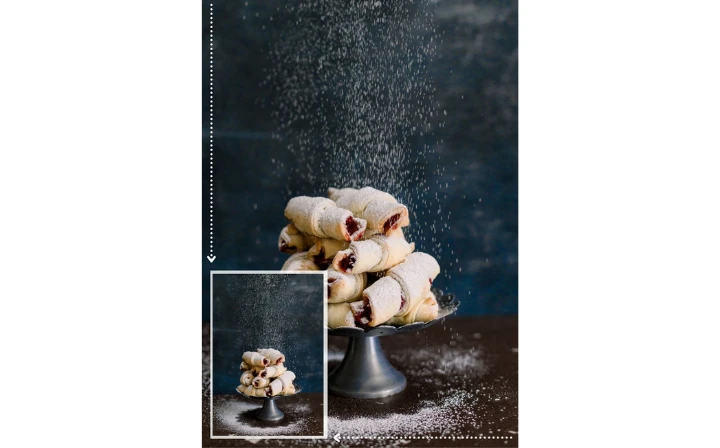
Mengubah dimensi piksel tanpa mempertahankan rasio aspek asli dapat membuat gambar terdistorsi secara tidak proporsional. Lingkaran akan menjadi oval. Wajah dan objek lain bisa terlihat tertekan atau tertarik secara tidak alami.
Sebagian besar pengubah ukuran gambar online mempertahankan rasio aspek asli secara otomatis. Namun, beberapa editor mengharuskan Anda mengaktifkan opsi seperti "Lock Aspect Ratio" atau "Scale Proportionally." Jadi, selalu pastikan opsi tersebut aktif sebelum mengubah ukuran.
Di pengubah ukuran foto Watermarkly, rasio aspek hanya dapat diubah saat Anda memilih opsi "Exact Width & Height". Untuk semua opsi pengubahan ukuran lainnya, rasio aspek akan dikunci secara otomatis.
Metode Interpolasi
Interpolasi adalah proses yang digunakan saat mengubah ukuran gambar. Saat ukuran gambar diperkecil, proses ini menentukan piksel mana yang dipertahankan dan bagaimana piksel tersebut dicampur agar gambar tidak kehilangan terlalu banyak detail.
Ada beberapa metode interpolasi yang biasanya Anda temui di alat pengubah ukuran gambar:
- Nearest Neighbor
- Bilinear
- Bicubic
- Lanczos.
Untuk kualitas gambar terbaik dalam sebagian besar kasus, pilih Bicubic atau Lanczos.
Nearest Neighbor cepat, tetapi sering menghasilkan gambar yang tampak kotak-kotak dan berpiksel. Bilinear lebih halus, tetapi masih lebih buram daripada Bicubic.
Perubahan Ukuran yang Terlalu Drastis
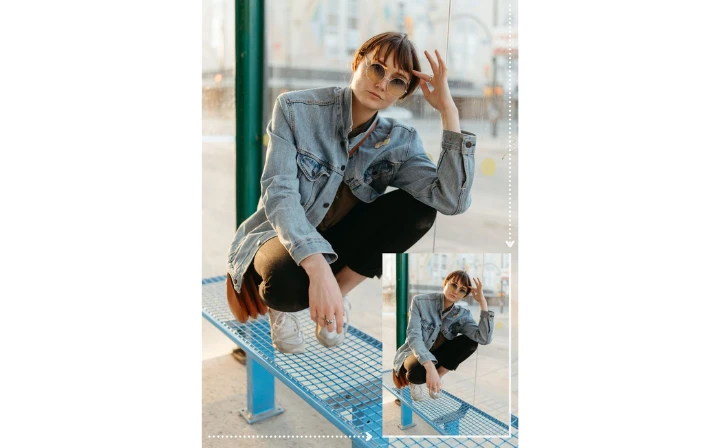
Sebaiknya hindari memperkecil ukuran gambar terlalu drastis dalam satu langkah. Jika Anda perlu mengubah ukuran lebih dari 2 kali, lebih baik melakukannya secara bertahap untuk menghindari penurunan kualitas. Saat Anda mengubah ukuran gambar secara ekstrem, misalnya memperkecilnya 8 kali dalam satu langkah, perangkat lunak harus melakukan banyak pemrosesan dan perkiraan, dan biasanya hal itu merusak detail halus, tepi, dan tekstur.
Sebelum atau Sesudah Mengedit Gambar
Anda sebaiknya mengubah ukuran gambar hanya setelah semua pengeditan selesai. Dengan kata lain, jika perlu menambahkan teks, logo, watermark, atau elemen grafis apa pun, pastikan Anda melakukannya pada gambar asli beresolusi tinggi sebelum memperkecil skalanya.
Mengapa?
Teks dan logo memiliki tepi tajam dan detail kecil. Perangkat lunak gambar memperlakukannya sebagai informasi frekuensi tinggi, yaitu bentuk dan garis yang sangat presisi.
Jika Anda menambahkan teks atau logo ke gambar beresolusi rendah, tepinya akan menjadi buram. Huruf akan tampak kabur, dan ketebalan garis bisa terlihat tidak rata atau terlalu tebal.
Namun, jika Anda menambahkan watermark atau logo sebelum mengubah ukuran, saat gambar masih beresolusi tinggi, semua tepi tajam itu akan mengecil dengan rapi. Detail tetap terlihat jelas bahkan pada versi akhir yang lebih kecil.
Ubah Ukuran Gambar OnlineFAQ
Bagaimana cara mengubah ukuran gambar secara gratis?
Coba pengubah ukuran foto Watermarkly. Ini adalah alat online gratis yang memungkinkan Anda mengubah ukuran beberapa gambar sekaligus. Alat ini tidak menampilkan iklan, tidak meminta pendaftaran, dan tidak menambahkan watermark pada gambar yang sudah diubah ukurannya. Selain itu, kualitas gambar setelah diubah ukurannya akan tetap setinggi saat diproses di versi berbayar.
Bagaimana cara mengubah ukuran gambar online tanpa kehilangan kualitas?
Untuk menghindari penurunan kualitas, mulailah dengan file asli beresolusi tinggi, pertahankan rasio aspek, dan gunakan metode interpolasi canggih seperti Bicubic atau Lanczos.
Selain itu, Anda dapat menerapkan beberapa teknik untuk mendapatkan hasil yang lebih baik. Misalnya, ubah ukuran foto secara bertahap, atau dalam beberapa kasus, potong gambar alih-alih mengubah ukurannya.
Jika Anda ingin mempelajari topik ini lebih dalam dan mengetahui cara mengubah ukuran gambar tanpa mengorbankan kualitas, kami sangat menyarankan Anda menonton video khusus kami tentang topik ini:
Bagaimana cara mengubah ukuran foto di ponsel?
Buka browser pilihan Anda di ponsel, lalu buka watermarkly.com > Alat > Ubah Ukuran Foto. Anda akan langsung melihat jendela aplikasinya. Unggah foto dari galeri Foto atau lokasi penyimpanan lain, lalu pilih metode pengubahan ukuran yang diperlukan. Setelah diubah ukurannya, foto dapat diekspor ke Files, Google Photos, atau Dropbox. Dengan pengubah ukuran gambar kami, Anda dapat mengubah ukuran foto di perangkat iOS atau Android secepat dan semudah di komputer desktop.
Apakah pengubah ukuran foto Watermarkly aman?
Ya, tentu saja. Pengubah ukuran gambar Watermarkly adalah aplikasi berbasis web. Anda tidak perlu menginstal apa pun di komputer. Pengubah ukuran foto ini bekerja di browser dan tidak memerlukan perangkat lunak atau plugin tambahan. Kami tidak menyimpan gambar Anda di server kami dan tidak memiliki akses ke gambar tersebut. Tidak seorang pun di perusahaan kami dapat mengakses file Anda, apa pun keadaannya.
Apakah pengubah ukuran foto gratis ini memiliki batasan?
Satu-satunya batasan adalah Anda dapat memproses maksimal 10 gambar per hari. Anda tidak perlu mengunggah foto satu per satu. Anda dapat mengubah ukuran semua gambar sekaligus dan langsung menggunakannya. Tidak akan ada watermark pada salinan yang sudah diubah ukurannya.
4. Bisakah saya mengubah ukuran gambar dengan format berbeda?
Ya, Anda dapat mengunggah semua gambar dalam satu batch atau menggunakan salah satu alat pengubah ukuran khusus kami: