Mengapa Memilih Watermarkly untuk Mengubah Ukuran Gambar
Watermarkly adalah aplikasi yang mudah digunakan yang menawarkan cara cepat dan aman untuk mengubah ukuran foto - tanpa keahlian teknis.
Inilah yang membuatnya unggul:
- Sederhana & Intuitif: Ubah ukuran gambar Anda hanya dalam beberapa klik. Antarmukanya bersih, bebas iklan, dan mudah dinavigasi - bahkan untuk pemula sekalipun.
- Pengubahan Ukuran Batch: Hemat waktu dengan mengubah ukuran beberapa gambar sekaligus. Tidak ada batasan ukuran file gambar.
- Ubah Ukuran Tanpa Kehilangan Kualitas: Pengubah ukuran gambar kami menggunakan metode interpolasi Lanczos untuk mempertahankan kualitas gambar yang tinggi, bahkan saat mengubah ukuran lebih dari 2×.
- Pemrosesan Instan: Kami menjamin kecepatan unggah, pemrosesan, dan unduhan yang tinggi, bahkan saat menangani gambar secara batch.
- Pratinjau Langsung: Lihat perubahan ukuran gambar secara real time sebelum menerapkannya, sehingga tidak ada kejutan.
- Peningkatan Kualitas AI: Perbesar gambar Anda tanpa kehilangan ketajaman atau detail, berkat algoritma AI cerdas kami.
- Mengutamakan Privasi: Gambar Anda diproses langsung di browser Anda tanpa pernah diunggah ke server. Artinya file Anda tetap privat dan aman.
- Sepenuhnya Gratis: Tanpa registrasi, tanpa pendaftaran newsletter, dan tanpa instalasi. Tanpa biaya sepeser pun! Cukup buka alat ini dan mulai mengubah ukuran gambar.
Cara Mengubah Ukuran Foto dalam 3 Langkah dengan Watermarkly
1. Unggah foto Anda
Klik Pilih Gambar atau seret dan lepaskan file Anda ke pengubah ukuran foto Watermarkly. Anda dapat mengunggah gambar dari komputer, Google Drive, Google Photos, atau Dropbox.
2. Pilih pengaturan ukuran Anda
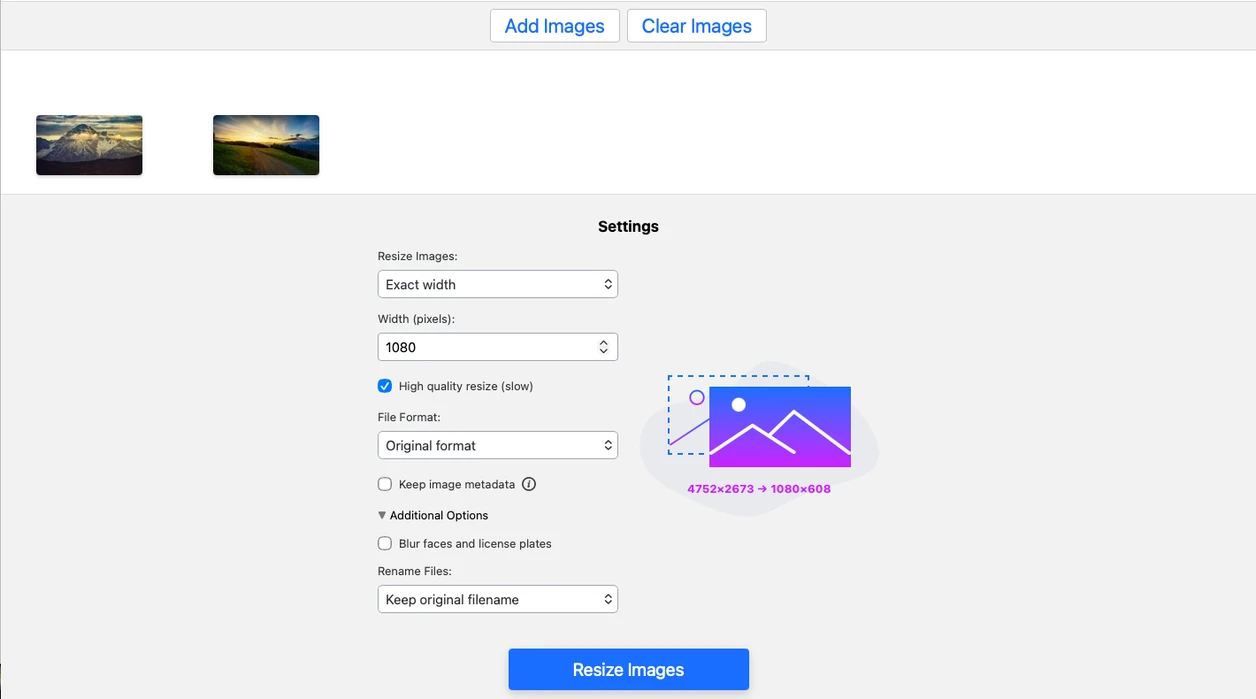
Setelah gambar diunggah, atur opsi keluaran di bagian bawah aplikasi. Anda dapat mengubah ukuran foto dalam piksel, mengubah formatnya, menyesuaikan rasio aspek, dan bahkan memotong gambar jika diperlukan untuk mendapatkan hasil terbaik.
3. Unduh gambar yang sudah diubah ukurannya
Klik Ubah Ukuran Gambar untuk memulai pemrosesan. Salinan gambar yang sudah diubah ukurannya akan siap dalam hitungan detik. Jika Anda memperbesar gambar dengan opsi Ubah Ukuran Kualitas Tinggi diaktifkan, pemrosesan mungkin memerlukan sedikit lebih lama.
Ubah Ukuran Gambar OnlineCara Mengubah Ukuran Foto. Pengaturan yang Tersedia
Watermarkly memiliki beberapa opsi yang dapat Anda manfaatkan jika perlu mengubah ukuran foto. Mari kita lihat lebih dekat:
Lebar Tepat
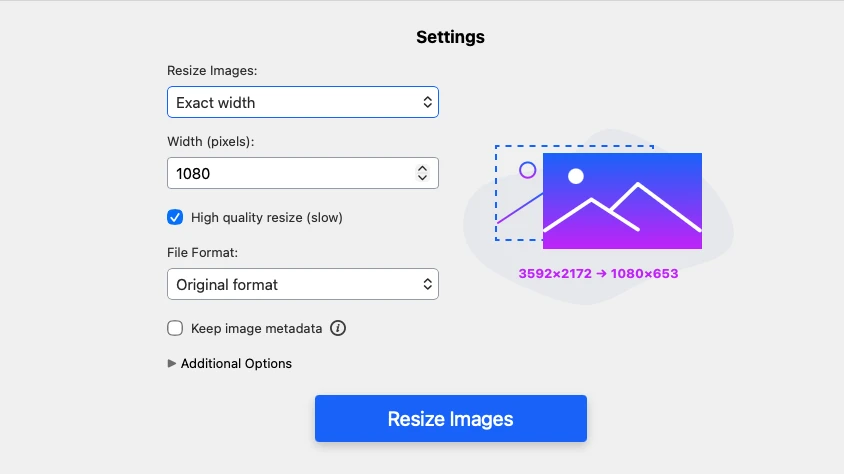
Opsi ini memungkinkan Anda mengubah lebar gambar dengan memasukkan jumlah piksel tertentu. Rasio aspek asli gambar akan dipertahankan, sehingga tinggi akan berubah secara otomatis.
Tinggi Tepat
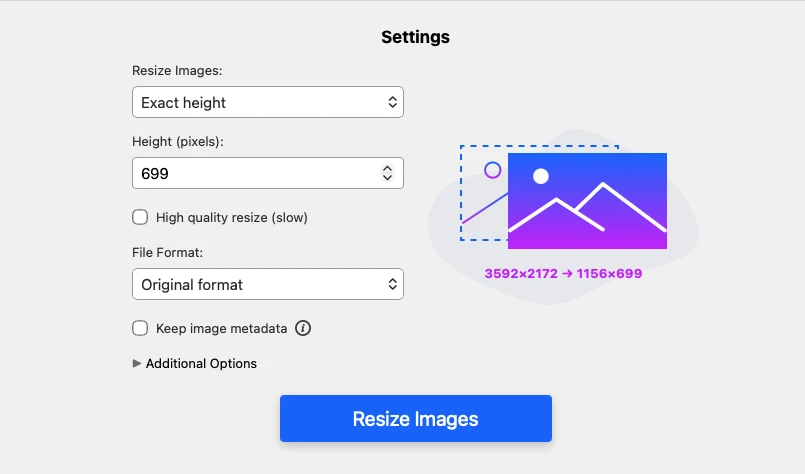
Ini bekerja seperti opsi lebar - tetapi untuk tinggi. Masukkan tinggi yang diinginkan dalam piksel, dan pengubah ukuran foto akan mengurus sisanya dengan menyesuaikan lebar secara proporsional agar gambar Anda tetap tajam.
Tidak Lebih Besar Dari
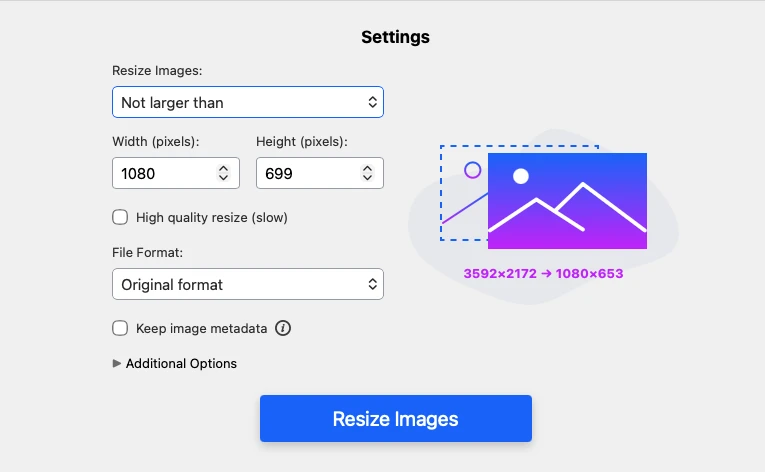
Di sini, Anda juga dapat memasukkan nilai untuk tinggi dan lebar. Namun gambar yang diubah ukurannya tidak akan memiliki dimensi piksel yang tepat tersebut. Hal ini karena dengan opsi ini rasio aspek asli tidak berubah. Dimensi piksel gambar yang diubah ukurannya tidak akan lebih besar dari nilai yang Anda masukkan. Ini adalah opsi yang cukup praktis jika Anda perlu mengubah ukuran gambar, tetapi tidak ingin rasio aspek aslinya berubah.
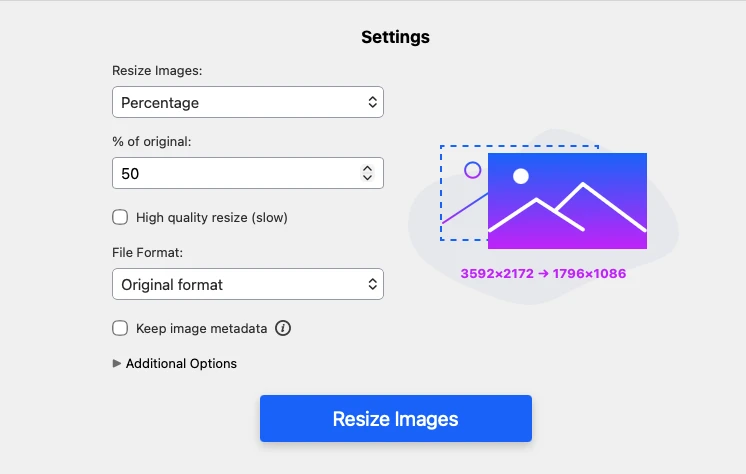
Persentase
Bagaimana jika tidak ada persyaratan khusus untuk dimensi piksel dan Anda hanya ingin membuat gambar lebih kecil atau lebih besar? Jika demikian, opsi ini cocok untuk Anda. Di sini, Anda perlu memasukkan angka persen. Secara default, gambar asli Anda adalah 100%. Jadi, jika Anda memasukkan 80%, gambar Anda akan mengecil 20%.
 Kurangi Ukuran Gambar
Cara Mengubah Ukuran Foto untuk Berbagai Tujuan
Kami merancang aplikasi kami untuk mempertahankan kualitas setinggi mungkin, apa pun cara Anda memilih untuk mengubah ukuran gambar. Aplikasi ini menawarkan semua alat yang dapat membantu Anda mengoptimalkan foto untuk web.
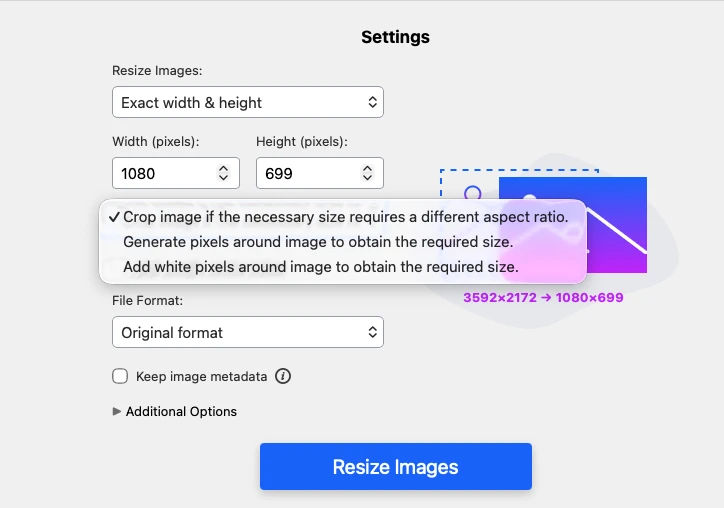
Jika Anda perlu mengubah ukuran dan mengubah rasio aspek
Pilih salah satu dari tiga opsi berikut:
- potong gambar
- buat piksel berdasarkan piksel yang sudah ada
- tambahkan piksel putih untuk mencapai ukuran yang diinginkan.
Perlu diperhatikan bahwa dengan opsi pertama, area pemotongan selalu diperbaiki di tengah. Anda tidak dapat mengubahnya. Jadi, untuk mencapai hasil terbaik, Anda perlu memutuskan apa yang lebih penting - mempertahankan hanya bagian tengah gambar atau menambahkan piksel baru untuk menjaga seluruh foto tetap utuh.
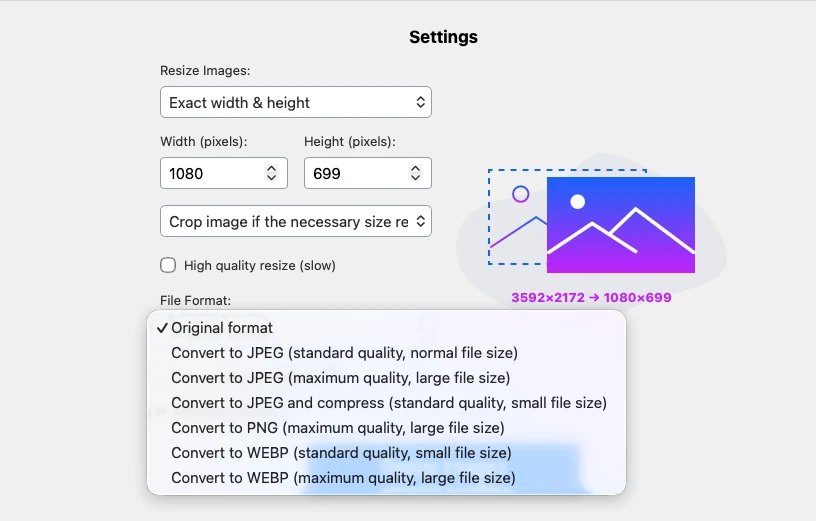
Jika Anda perlu mengubah ukuran gambar untuk mengurangi ukuran file
Dalam pengubah ukuran foto online kami, Anda tidak hanya dapat mengubah dimensi piksel, tetapi juga mengompres gambar tanpa menurunkan kualitasnya. Selain itu, Anda juga dapat mengonversinya ke format yang memerlukan lebih sedikit ruang penyimpanan.
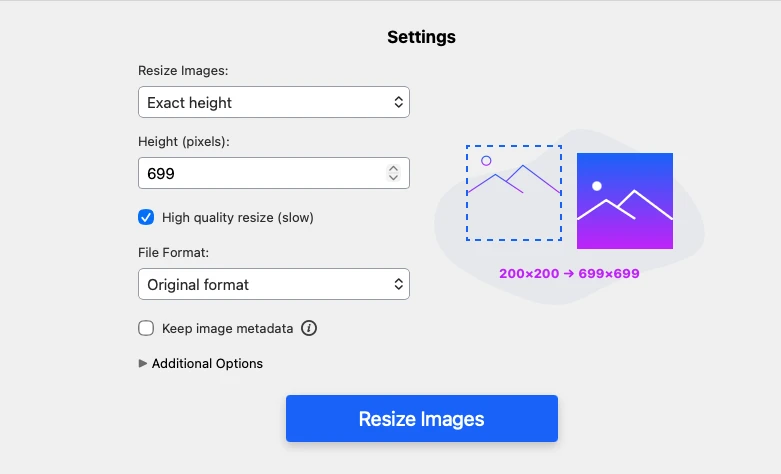
Jika Anda perlu mengubah ukuran gambar agar lebih besar
Untuk tujuan ini, centang opsi "Ubah Ukuran Kualitas Tinggi". Setelah Anda melakukannya, aplikasi akan menggunakan algoritma peningkatan kualitas AI yang membantu mempertahankan ketajaman gambar saat memperbesar ukurannya. Pemrosesan mungkin memerlukan sedikit lebih lama, tetapi hasilnya pasti sepadan.
 Kurangi Ukuran Gambar
Apa Itu Resolusi Gambar
Resolusi gambar mengacu pada dimensi gambar dalam piksel — misalnya, 6000 × 4000 px. Dalam kebanyakan kasus, dimensi yang lebih besar berarti lebih banyak detail, tetapi biasanya juga menghasilkan ukuran file yang lebih besar.
Ini penting karena gambar dengan dimensi piksel yang sangat besar bisa lebih sulit diunggah, lebih lambat untuk dibagikan, dan kurang praktis digunakan secara online. Mengubah ukuran mengatasi hal ini dengan mengurangi lebar dan tinggi gambar dalam piksel, yang sering kali membuat file lebih ringan dan lebih mudah digunakan.
Mengetahui resolusi foto Anda juga penting ketika Anda ingin mengubah ukurannya tanpa mendistorsi proporsinya. Anda dapat memeriksa dimensi gambar di Properties pada Windows, Get Info pada Mac, atau bagian Info di galeri ponsel Anda. Pengubah ukuran foto Watermarkly membuat ini lebih mudah dengan menampilkan dimensi gambar asli dan salinan yang diubah ukurannya di dalam aplikasi sebelum pemrosesan dimulai, sehingga Anda dapat memilih pengaturan yang tepat dengan lebih percaya diri.
Kurangi Ukuran GambarMengapa Mengubah Ukuran Gambar Sebelum Mengunggahnya
Mengubah ukuran gambar berguna setiap kali gambar Anda lebih besar dari yang diperlukan. File yang lebih kecil lebih mudah diunggah, lebih cepat dibagikan, dan lebih nyaman disimpan.
Untuk Website
Gambar berukuran besar dapat memperlambat halaman dan membuat tata letak lebih sulit dikelola, terutama di perangkat seluler. Mengubah ukuran foto sebelum mengunggahnya membantu menjaga halaman Anda lebih ringan dan konten visual lebih konsisten.
Untuk Media Sosial
Platform yang berbeda menampilkan gambar dengan cara yang berbeda. Jika foto Anda terlalu besar atau memiliki proporsi yang salah, foto tersebut mungkin dikompresi atau dipotong secara otomatis. Mengubah ukurannya terlebih dahulu memberi Anda lebih banyak kendali atas tampilan foto setelah diunggah.
Untuk Email dan Berbagi Online
File gambar berukuran besar bisa sulit dilampirkan ke email atau dikirim dalam jumlah banyak. Mengubah ukuran membantu mengurangi ukuran file dan membuat berbagi lebih cepat dan mudah, terutama saat Anda perlu mengirim beberapa foto sekaligus.
Kurangi Ukuran GambarFAQ
Di bagian ini, Anda akan menemukan jawaban atas pertanyaan paling umum tentang cara mengubah ukuran foto.
1. Bagaimana cara mengubah ukuran gambar tanpa kehilangan kualitas secara online?
Ada beberapa faktor kunci yang perlu dipertimbangkan saat mengubah ukuran gambar. Untuk menghindari penurunan kualitas, mulailah dengan gambar asli beresolusi tinggi, pertahankan rasio aspek, dan gunakan metode interpolasi canggih seperti Bicubic atau Lanczos.
Selain itu, Anda dapat menerapkan teknik tertentu untuk mendapatkan hasil yang lebih baik. Misalnya, ubah ukuran foto secara bertahap, atau dalam beberapa kasus, potong daripada mengubah ukurannya.
Jika Anda ingin mendalami topik ini dan memahami cara mengubah ukuran gambar tanpa mengorbankan kualitas, kami sangat menyarankan untuk menonton video khusus kami tentang subjek ini:
2. Bagaimana cara mengubah ukuran foto dari akun Google Drive saya?
Pengubah ukuran gambar online kami memiliki opsi untuk mengimpor gambar dari penyimpanan cloud, termasuk Google Drive. Artinya Anda tidak perlu mengunduh gambar ke komputer atau smartphone terlebih dahulu. Untuk melakukannya, buka aplikasi, klik "Pilih Gambar", lalu pilih "Dari Google Drive" di menu kecil.
Anda akan diminta untuk memberikan akses ke penyimpanan cloud Anda - klik "Ya". Setelah akses diberikan, Anda akan dapat memilih gambar dari Google Drive untuk diimpor ke aplikasi kami.
3. Bagaimana cara mengubah ukuran foto di smartphone?
Anda dapat mengubah ukuran foto di iPhone, ponsel Android, dan tablet langsung di browser dengan alat berbasis web Watermarkly. Buka pengubah ukuran foto, unggah gambar Anda, pilih pengaturan ukuran yang Anda butuhkan, dan unduh salinan yang sudah diubah ukurannya dalam hitungan detik. Tidak diperlukan instalasi.
4. Bisakah saya mengubah ukuran gambar dengan format berbeda?
Ya, Anda dapat mengunggah semua gambar dalam satu batch atau menggunakan salah satu alat pengubah ukuran khusus kami: