Cara Menambahkan Tanda Air ke Foto, Video, atau PDF di Watermarkly

Melindungi file Anda dengan Watermarkly semudah 1-2-3.

Di bawah ini, kami akan melihat lebih dekat setiap langkah:

Langkah 1 – Pilih Foto, Video atau PDF untuk Ditambahkan Tanda Air

Watermarkly mendukung pengunggahan file dari komputer Anda, Google Photos, Google Drive, dan Dropbox. Ini juga memungkinkan Anda mengimpor gambar langsung dari halaman web.

Klik "Pilih File" atau drag and drop gambar Anda ke dalam aplikasi.
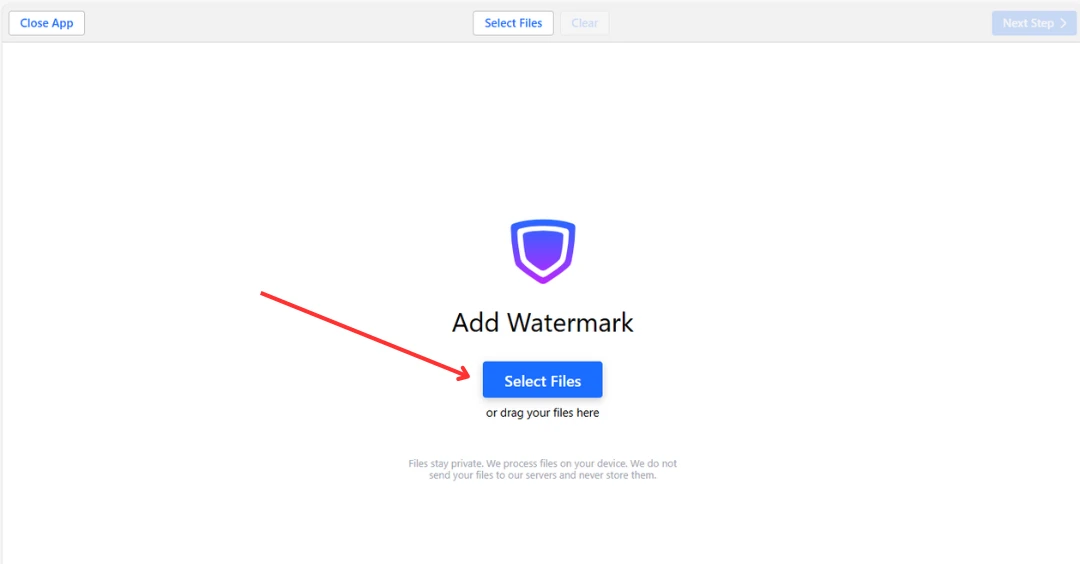
pilih file

Memilih File dari Komputer Anda

Anda dapat drag and drop foto atau seluruh folder ke dalam aplikasi Watermarkly. Untuk memilih semua foto dalam folder, tekan Ctrl+A di Windows atau Cmd+A di Mac.
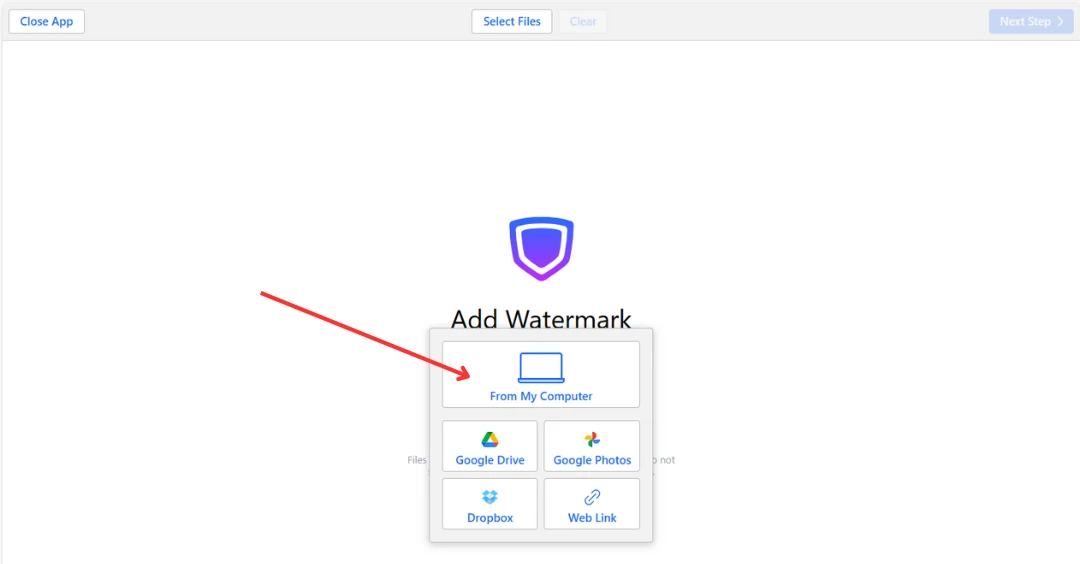
pilih file dari komputer

Memilih File dari Penyimpanan Cloud

Saat Anda memilih opsi penyimpanan cloud, dialog akan muncul meminta Anda untuk mengotorisasi Watermarkly. Aplikasi akan meminta izin untuk mengakses foto dari akun Google Drive, Google Photos, atau Dropbox Anda.

Setelah Anda memberikan akses, pemilih penyimpanan cloud resmi akan muncul. Anda dapat memilih satu atau lebih foto dengan mengkliknya sambil menahan tombol Shift.

Memilih File dari Web

Anda dapat menempelkan tautan langsung ke gambar yang ingin Anda impor. Pastikan untuk memberikan tautan ke file gambar yang sebenarnya, bukan seluruh halaman web. Untuk menyalin tautan ke gambar, klik kanan pada gambar dan pilih "Salin Tautan Gambar."

Menghapus Pilihan

Untuk menghapus gambar, video, atau PDF yang dipilih, klik tombol Hapus.

Menambahkan Lebih Banyak File

Jika Anda sudah menambahkan beberapa file dan ingin menambahkan lebih banyak, klik Tambahkan File di bagian atas tengah layar.
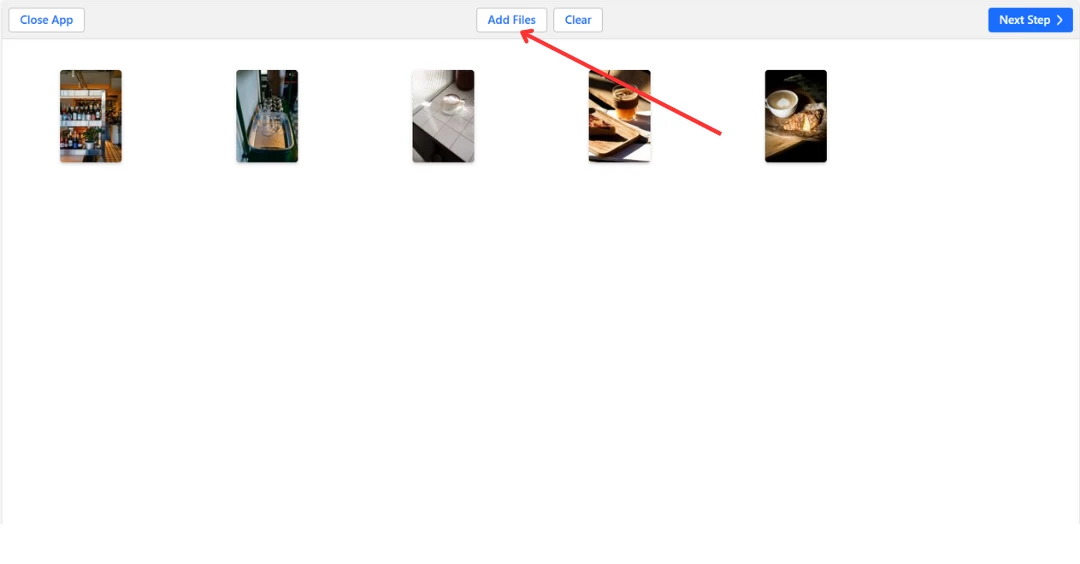
tambahkan file

Catatan:

  • Anda dapat mengunggah foto, video, dan PDF dalam satu batch jika perlu. Memilih file dengan format berbeda akan menonaktifkan fitur ubah ukuran dan blur.
  • Edisi gratis Watermarkly memungkinkan Anda memproses hingga 10 gambar atau dokumen dalam satu waktu.

Untuk melanjutkan ke tahap penambahan tanda air, klik Langkah Berikutnya di sudut kanan atas.
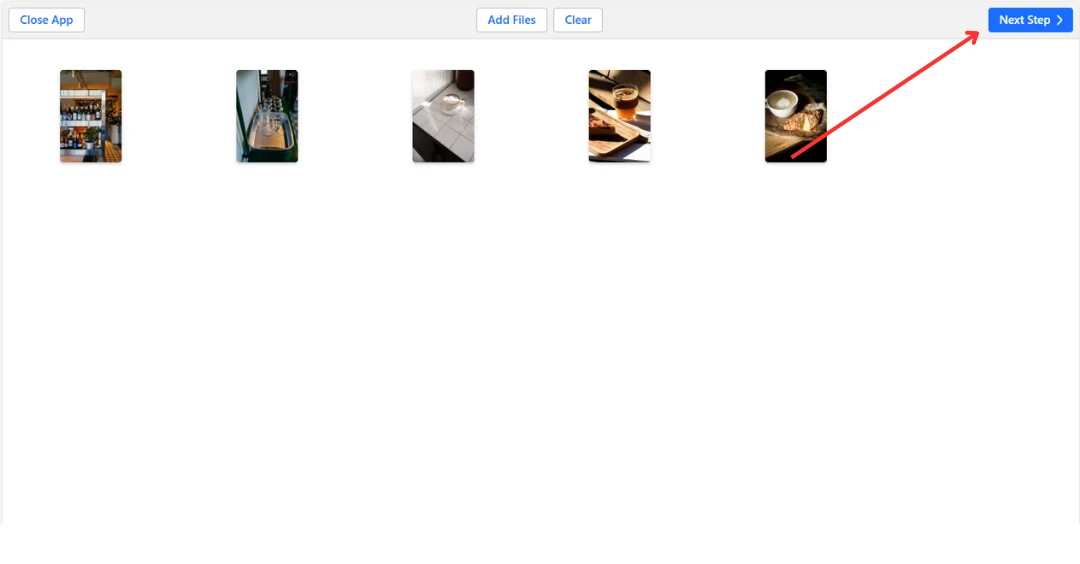
langkah berikutnya

Langkah 2 – Buat Tanda Air Anda

Pada langkah ini, Anda dapat menyesuaikan tata letak, posisi, opacity, dan tampilan tanda air Anda agar terlihat personal.

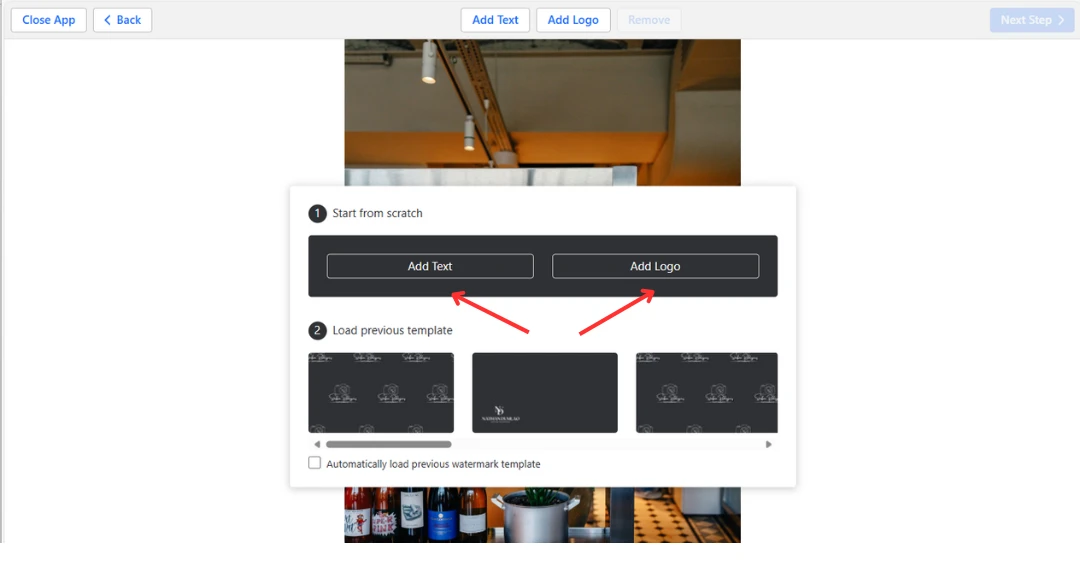
Jika Anda menggunakan Watermarkly untuk pertama kalinya, Anda harus membuat tanda air dari awal. Anda dapat menambahkan logo ("Tambahkan Logo") atau teks biasa ("Tambahkan Teks").

tambahkan teks, tambahkan logo

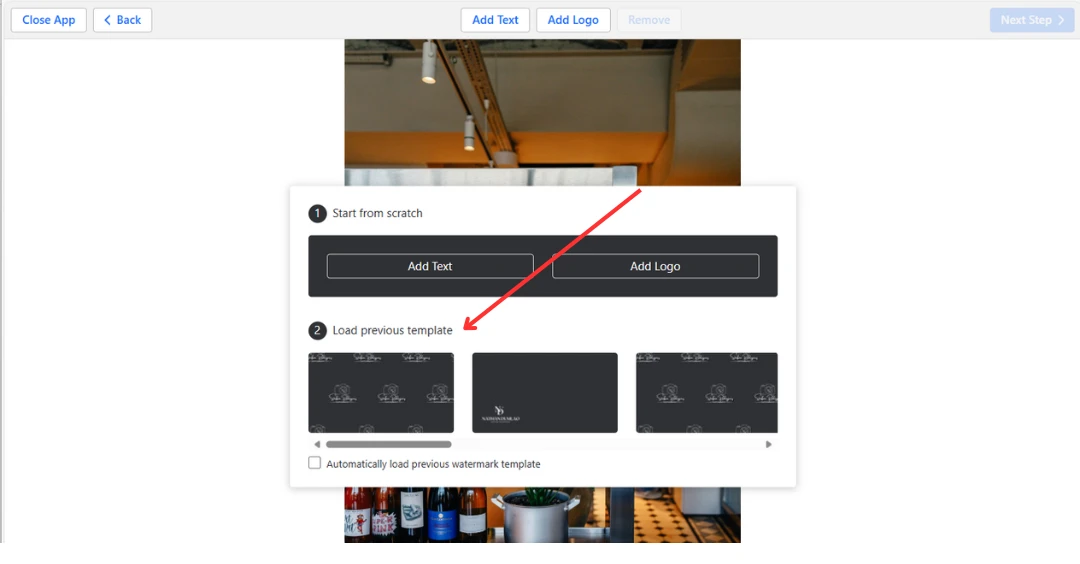
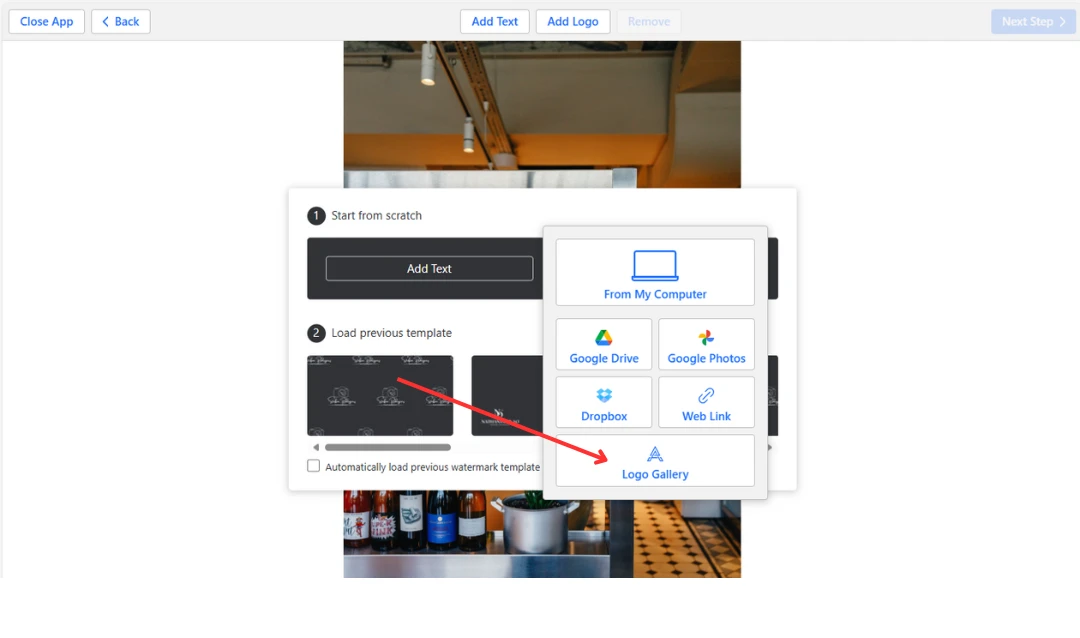
Jika Anda pernah menggunakan alat sebelumnya, Anda akan diminta untuk memilih template yang disimpan sebelumnya atau membuat yang baru. Dialog ini akan muncul jika tidak ada tanda air. Jika Anda sudah memiliki tanda air, klik tombol Hapus untuk membuka daftar template.

muat template sebelumnya

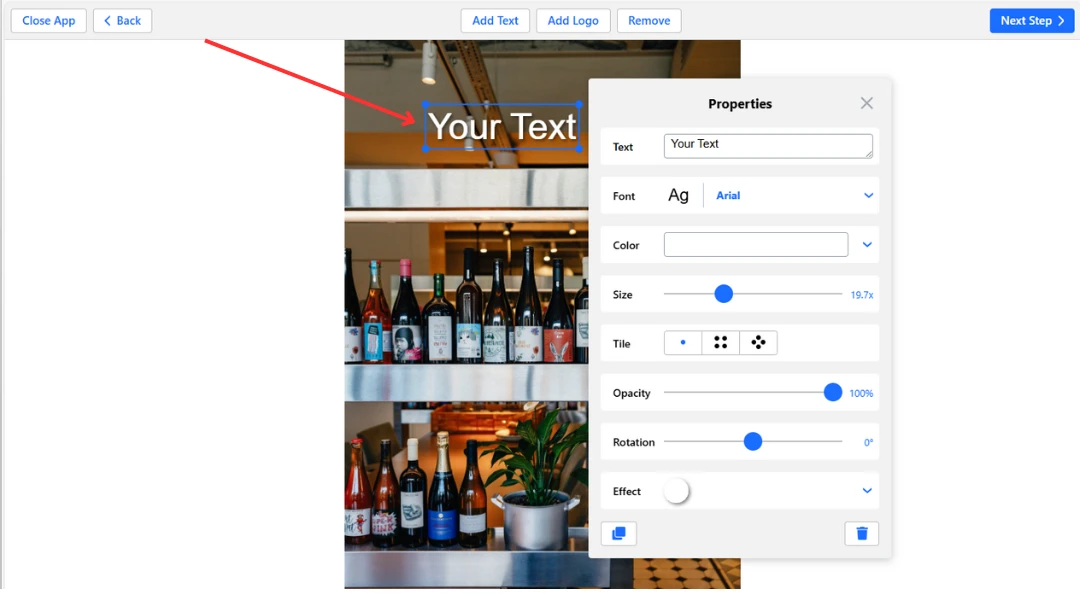
Klik elemen tanda air (logo atau teks) untuk memilihnya. Opsi konfigurasi akan muncul di sebelahnya.

pilih tanda air

Catatan:

Jika Anda mengunggah beberapa file ke aplikasi sekaligus, aplikasi akan memilih yang pertama untuk pengeditan tanda air. Setelah tanda air dibuat, itu akan secara otomatis muncul pada semua gambar, video, atau dokumen yang diunggah ke aplikasi. Jika Anda perlu menyesuaikan tanda air pada foto, video, atau halaman PDF individual, Anda dapat melakukannya di bagian Pratinjau.

Jika Anda memilih "Tambahkan Teks"

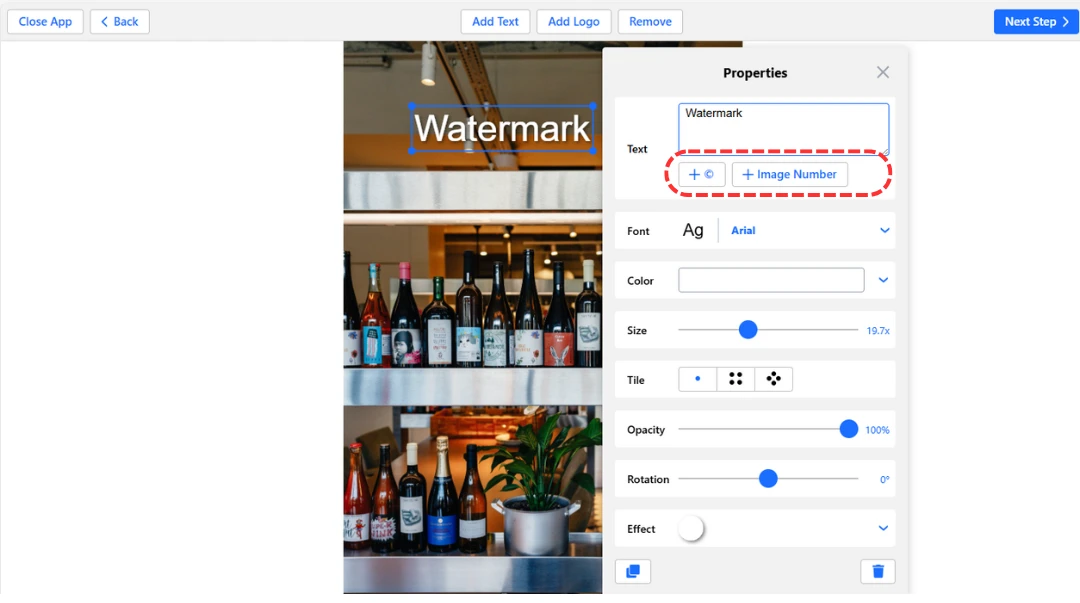
Masukkan teks Anda ke dalam kotak input. Gunakan alat yang tersedia:

  • Jika perlu, tambahkan simbol hak cipta © dan nomor gambar. tambahkan simbol hak cipta © dan nomor gambar
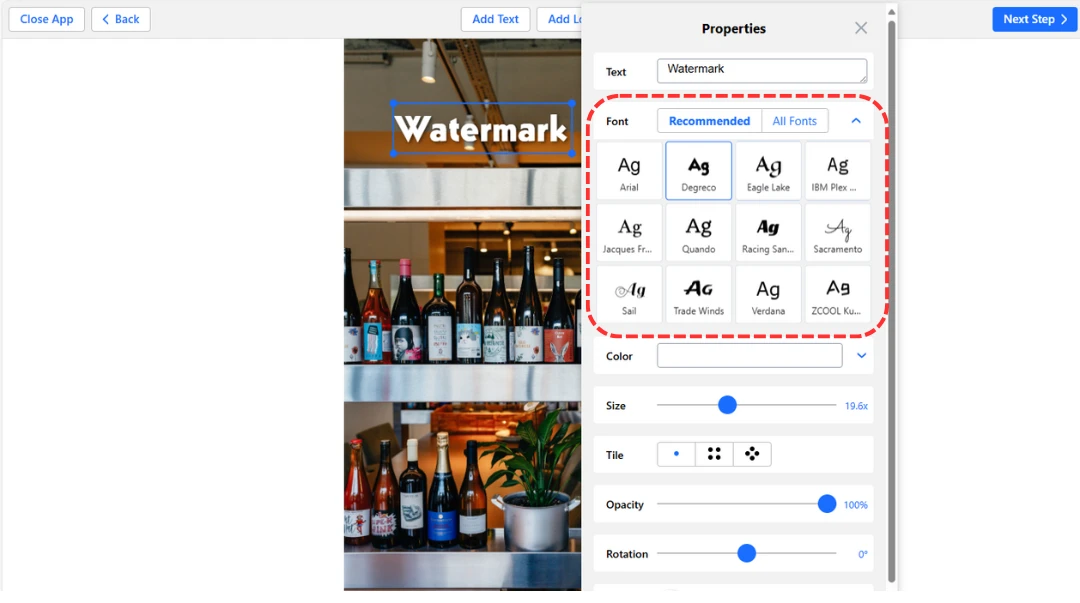
  • Pilih dari 962 opsi font. Pilih font
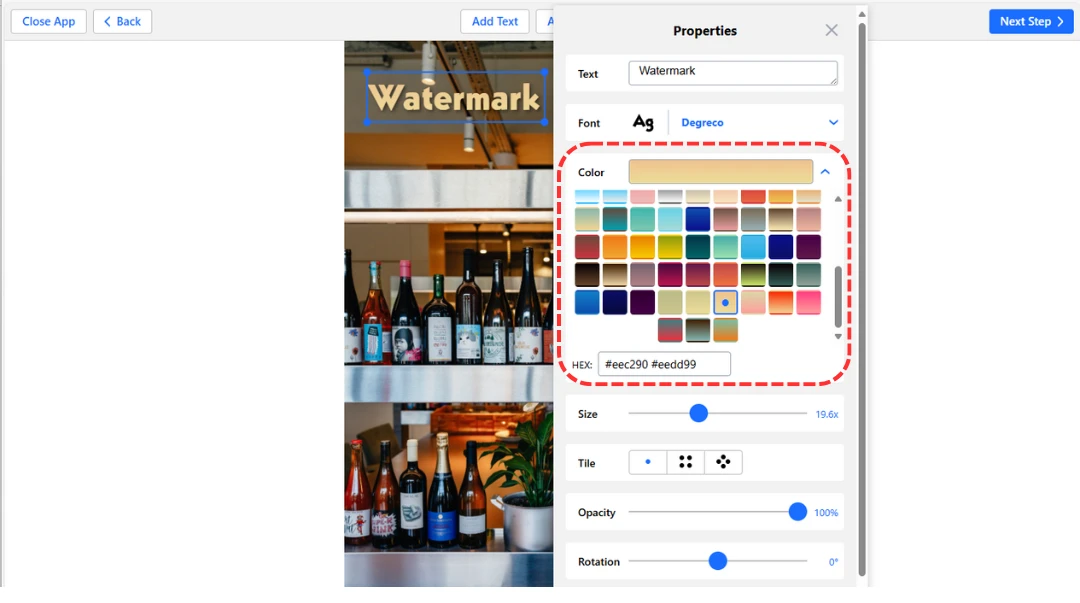
  • Pilih warna yang diinginkan. pilih warna
  • Pilih ukuran yang tepat.
  • Seret teks Anda ke lokasi berbeda di dalam gambar.
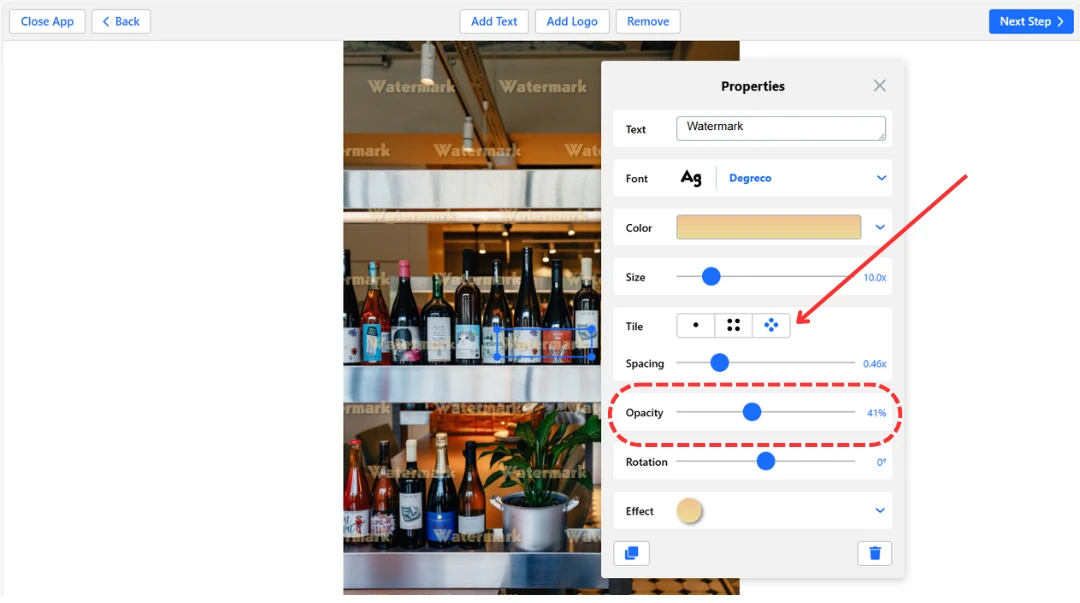
  • Isi seluruh foto dengan tanda air berulang (pilih Tile untuk ini). tile
  • Tentukan tingkat opacity.
  • Tentukan sudut rotasi.
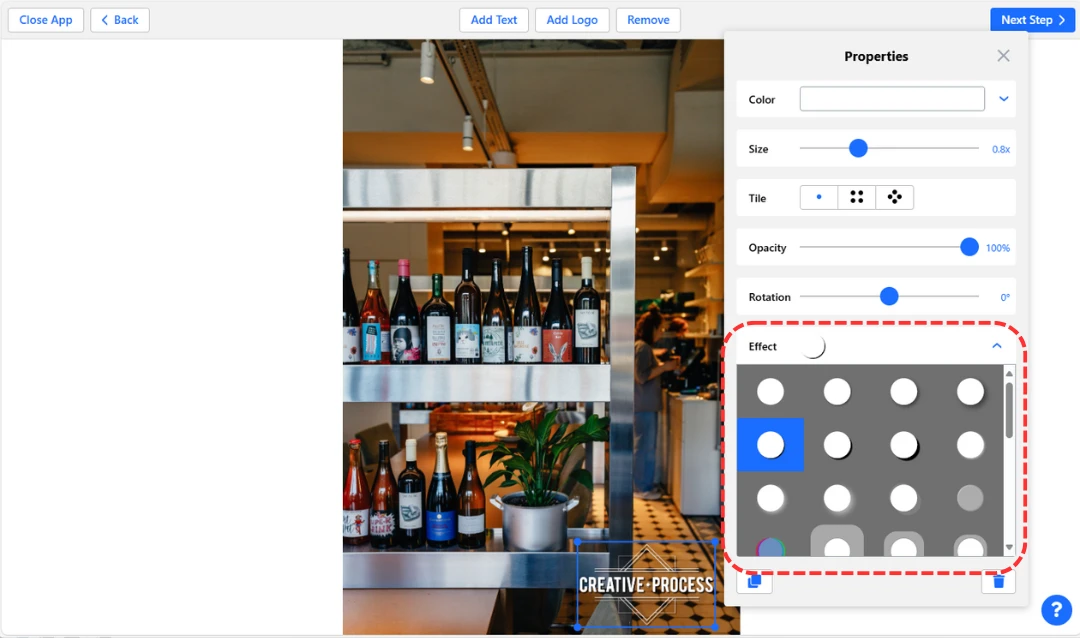
  • Tambahkan salah satu dari berbagai efek sebagai sentuhan akhir.

Jika Anda memilih "Tambahkan Logo":

  • Unggah file logo Anda dari perangkat Anda, Google Drive, Photos, atau Dropbox.
  • Pilih ikon dari galeri Watermarkly (untuk membuat logo dari awal). buat logo dari awal
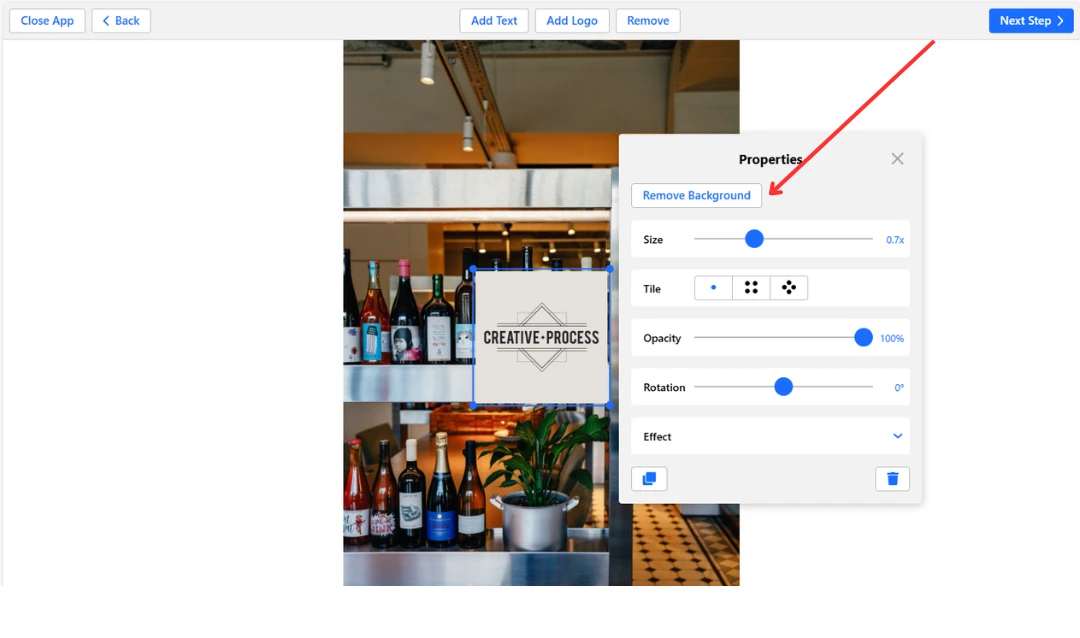
  • Klik "Hapus Latar Belakang" jika file Anda belum memiliki latar belakang PNG transparan. Hapus Latar Belakang
  • Sesuaikan ukuran logo, posisi, transparansi, sudut rotasi, dan efek. edit tanda air logo

Catatan:

Anda dapat memindahkan tanda air Anda ke mana saja dan menyesuaikan ukurannya menggunakan titik biru di sudut batas, bukan hanya panel Properties.

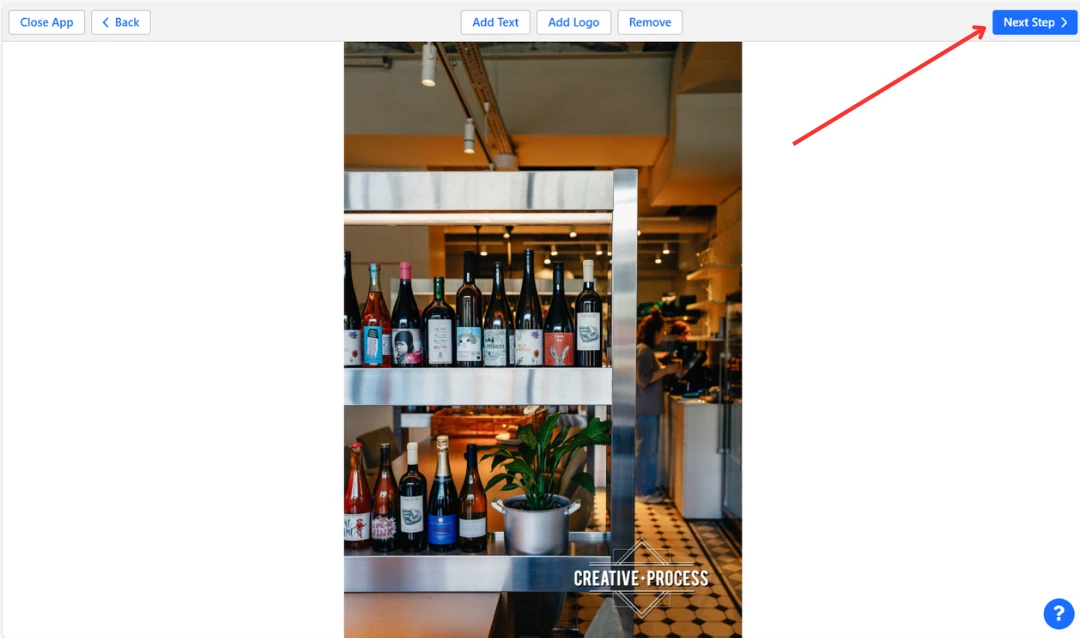
Klik "Langkah Berikutnya" untuk pergi ke pengaturan Ekspor.

langkah berikutnya

Langkah 3 – Pratinjau Hasil dan Buat Penyesuaian Akhir

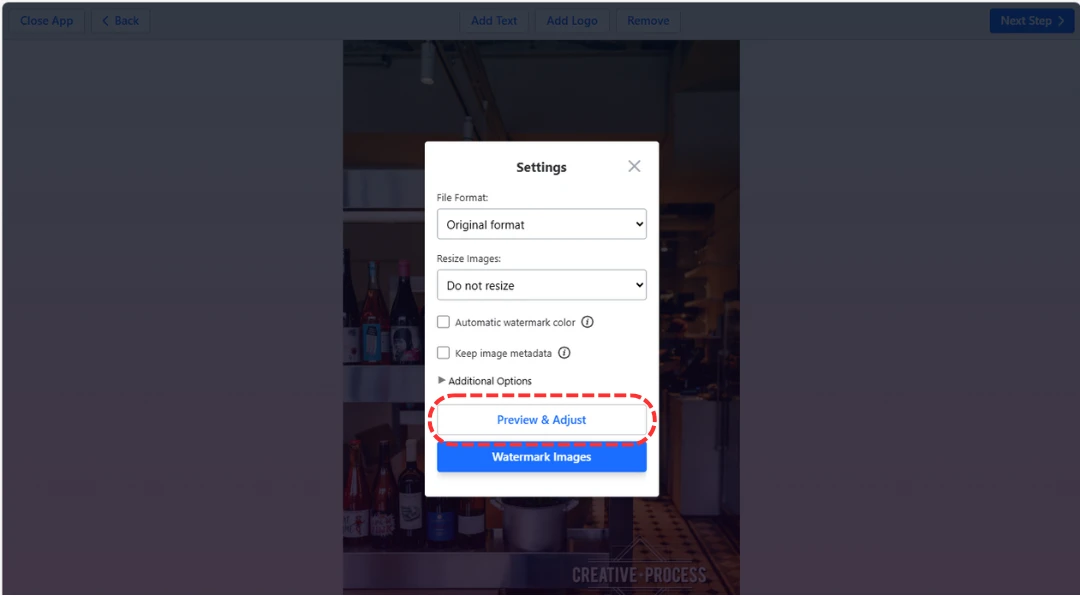
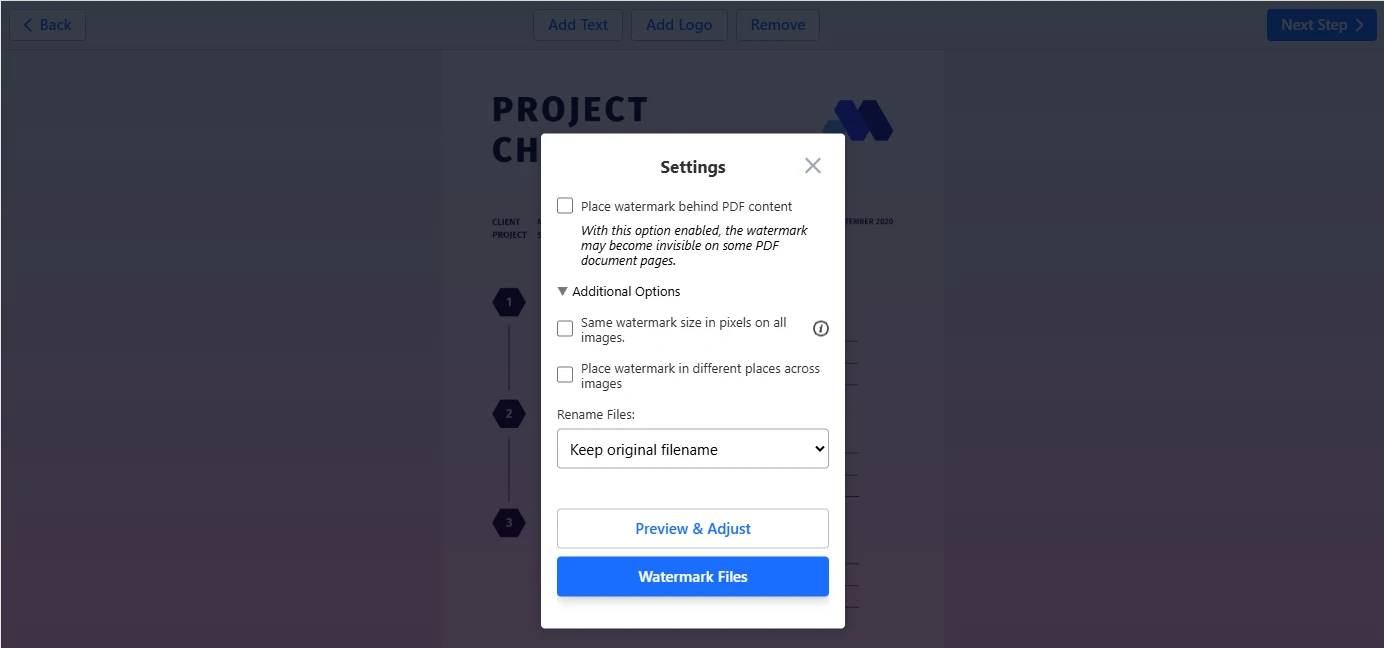
Setelah Anda mengklik Langkah Berikutnya, jendela pengaturan akan muncul.

Jika Anda ingin tanda air Anda terlihat sama di semua file yang diunggah, Anda dapat melanjutkan langsung ke Langkah 4.

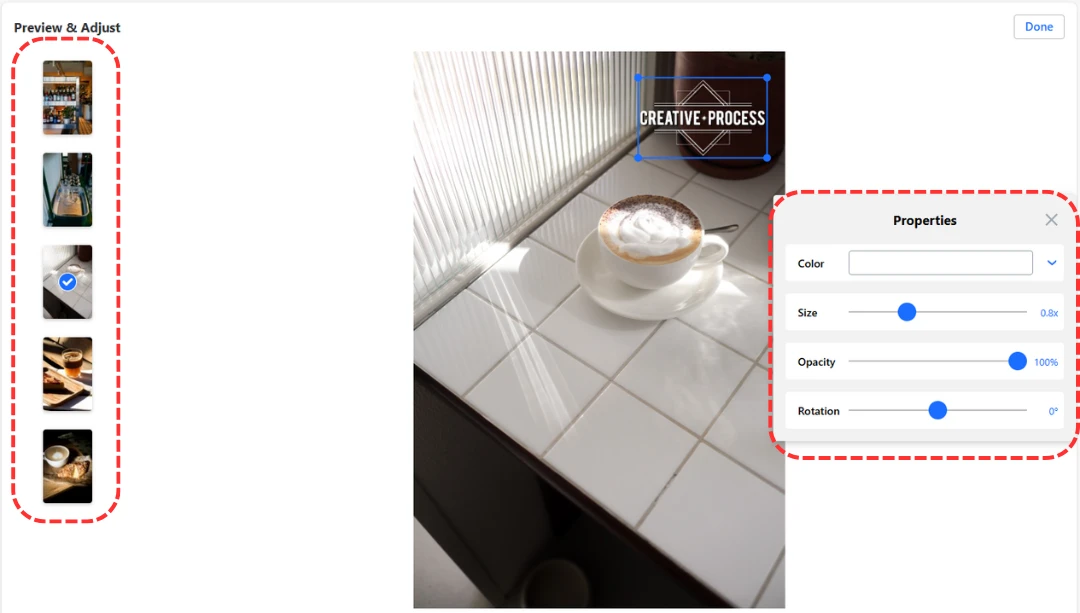
Namun, jika Anda ingin menyesuaikan tanda air untuk foto, video, atau halaman PDF individual, klik Pratinjau & Sesuaikan.

Pratinjau & Sesuaikan

Catatan:

Tergantung pada jenis file yang Anda proses, opsi untuk pengeditan akhir dapat bervariasi.

Jika Anda menambahkan tanda air ke foto dan video:

  • Anda dapat melihat pratinjau bagaimana tanda air terlihat pada setiap foto dan video secara individual.
  • Anda dapat memposisikan tanda air secara berbeda pada file terpisah.
  • Anda dapat menyesuaikan warna, ukuran, opacity, dan rotasi untuk setiap foto atau video dalam batch.
Pratinjau tanda air pada foto

Jika Anda menambahkan tanda air ke PDF:

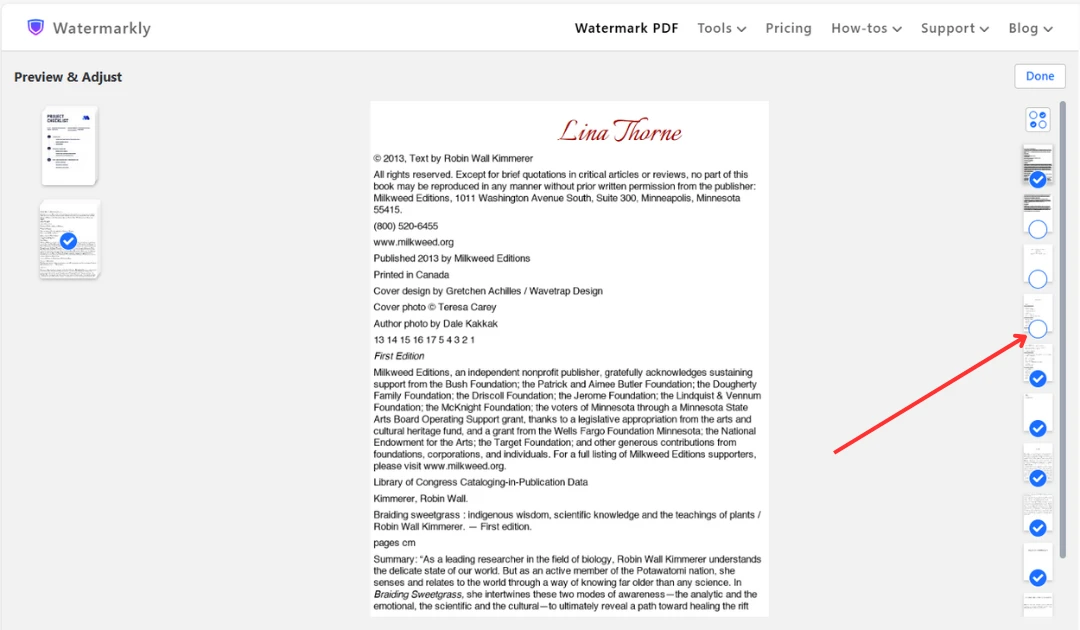
  • Anda dapat menghapus tanda air dari halaman individual dengan mengklik panah biru pada ikon halaman. hapus tanda air dari halaman individual
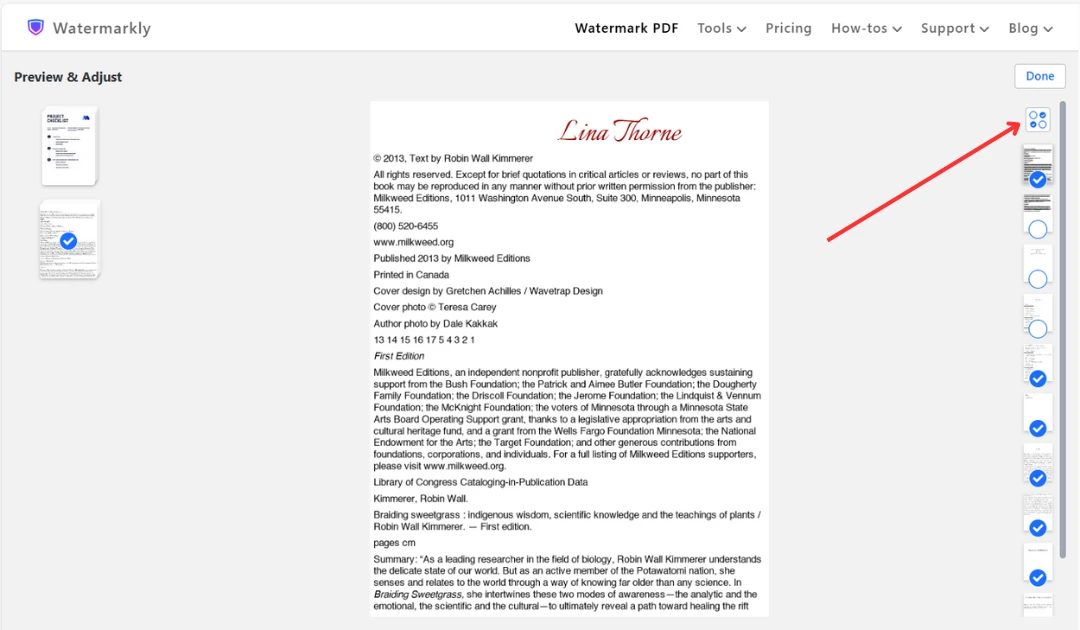
  • Anda dapat menentukan halaman mana yang akan dilindungi dengan tanda air. Untuk melakukan ini, klik kotak di sudut kiri atas untuk membuka jendela Halaman untuk Ditambahkan Tanda Air. tentukan halaman mana yang akan dilindungi dengan tanda air
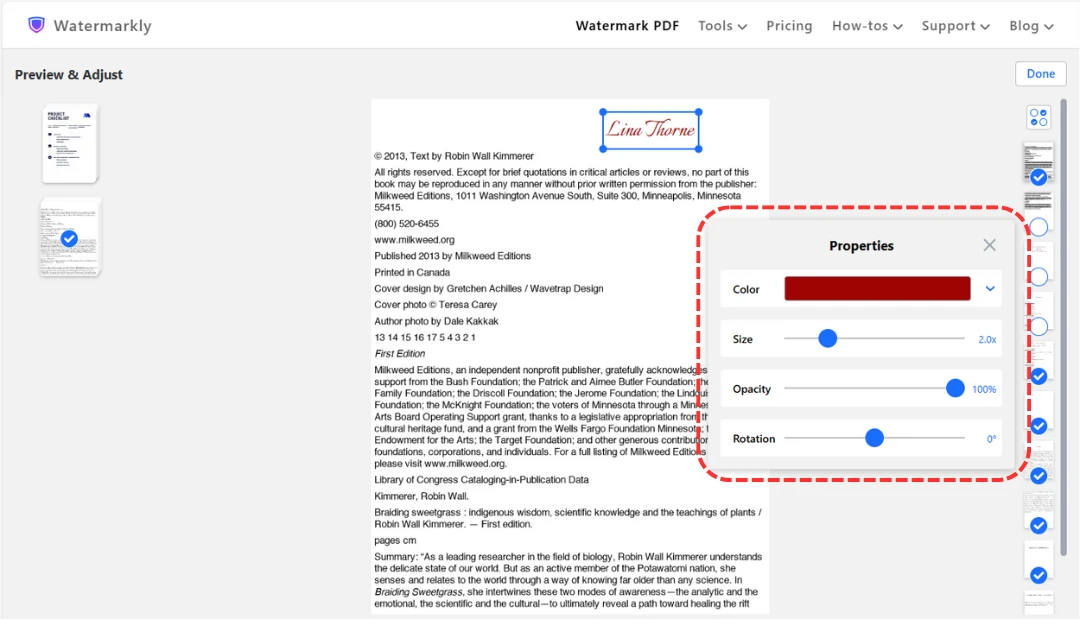
  • Anda dapat membuat penyesuaian akhir pada tampilan tanda air. edit tanda air pada PDF

Klik Selesai untuk menerapkan perubahan dan pergi ke Langkah 4.

Langkah 4 – Atur Opsi Output dan Terapkan Tanda Air

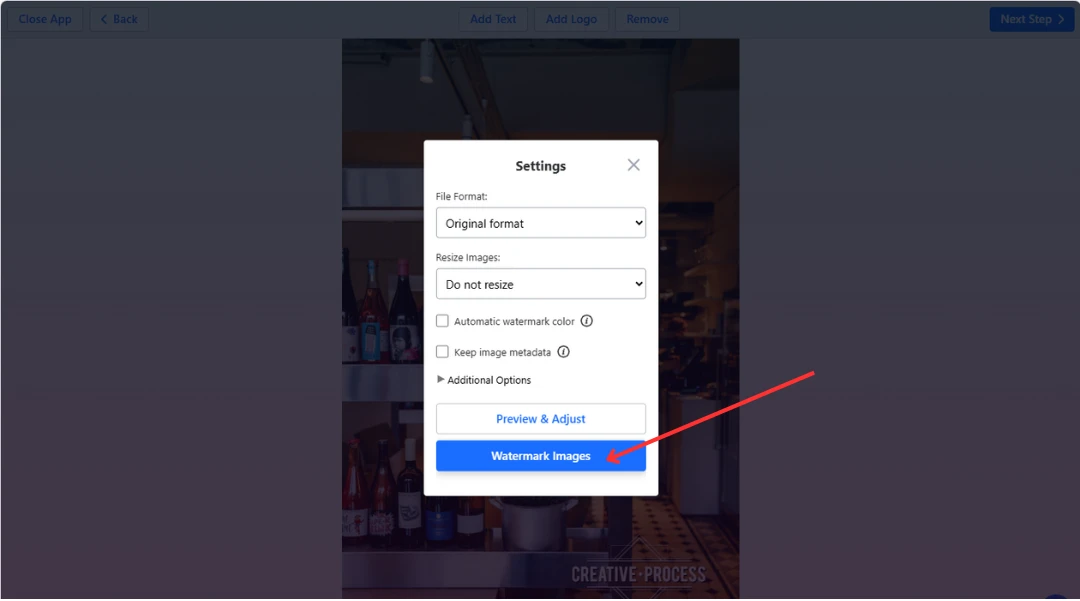
Jika yang Anda butuhkan hanya menambahkan tanda air tanpa membuat penyesuaian apa pun pada file itu sendiri, cukup klik Tambahkan Tanda Air ke Gambar dan unduh hasilnya.

tambahkan tanda air ke file

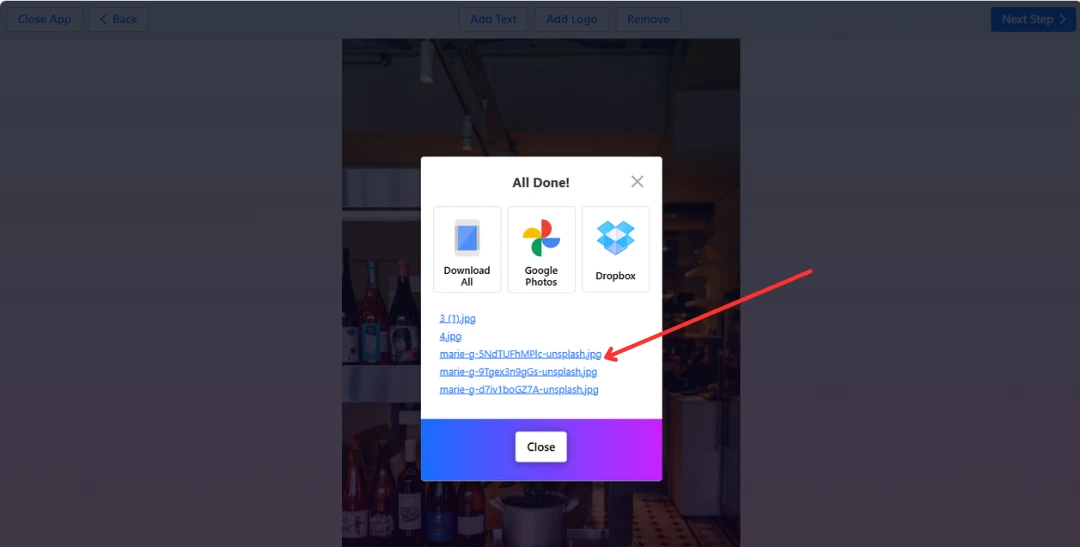
Seperti halnya mengunggah, Anda akan memiliki beberapa opsi unduhan:

unduh file
  • Unduh setiap file secara individual ke folder Downloads Anda dengan mengklik namanya.
  • Unduh semua file sekaligus sebagai arsip ZIP dengan mengklik "Unduh Semua".
  • Unggah file langsung ke penyimpanan cloud Anda.

Catatan:

Foto asli Anda tidak akan dimodifikasi. Mereka akan tetap tidak tersentuh di perangkat Anda atau di akun Google Drive, Google Photos, atau Dropbox Anda.

Seperti halnya langkah Pratinjau, daftar pengaturan ekspor akan bervariasi tergantung pada jenis file yang Anda tambahkan tanda airnya.

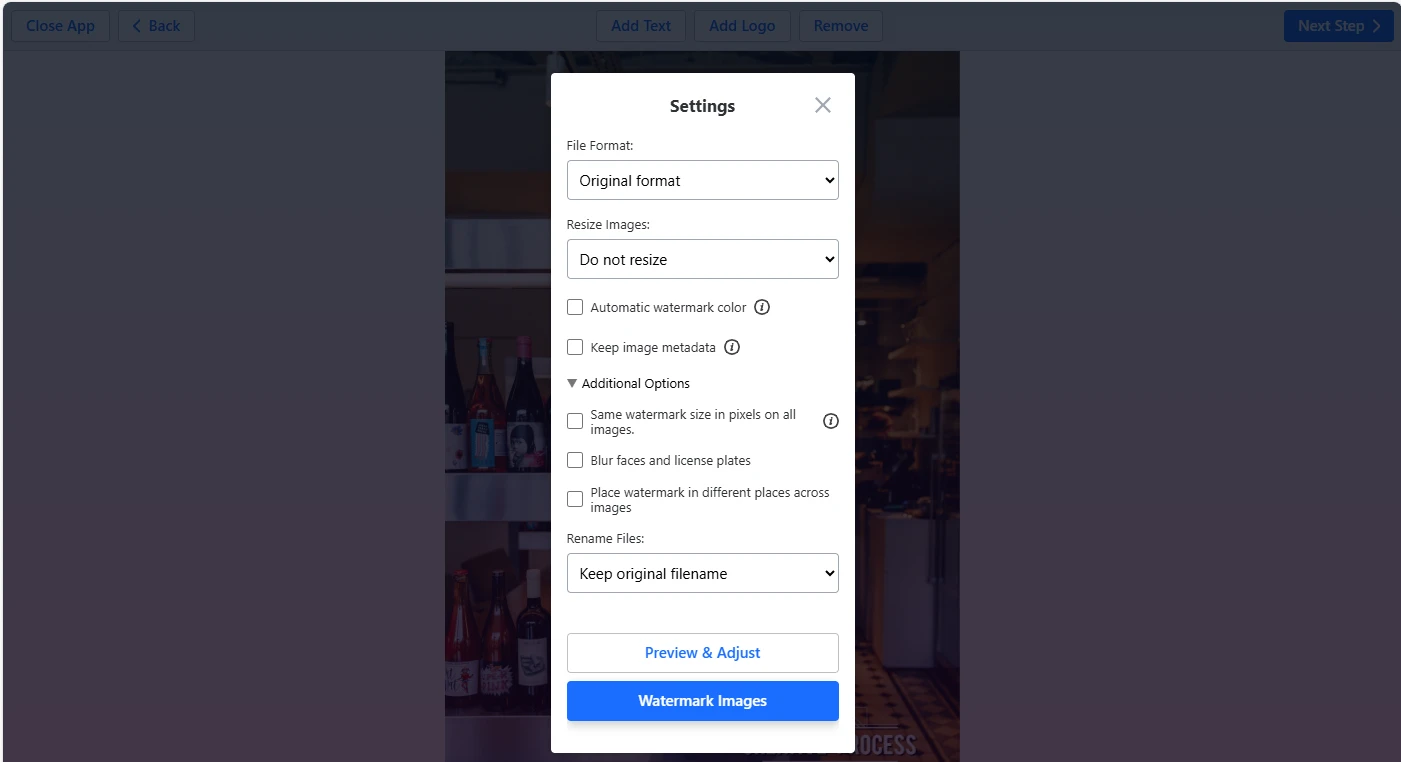
Saat Anda Menambahkan Tanda Air ke Foto

pengaturan

Jika Anda memproses foto, perhatikan pengaturan ekspor yang mengontrol bagaimana tanda air muncul pada gambar Anda:

  • Warna tanda air otomatis: Aplikasi akan menyesuaikan warna tanda air berdasarkan kecerahan gambar.
  • Ukuran tanda air yang sama dalam piksel pada semua gambar: Secara default, aplikasi membuat tanda air lebih besar untuk gambar yang lebih besar dan lebih kecil untuk yang lebih kecil. Mengaktifkan opsi ini akan menonaktifkan penskalaan tanda air otomatis.
  • Tempatkan tanda air di posisi berbeda di seluruh gambar.

Selain itu, Anda dapat menyesuaikan pengaturan foto Anda sebelum mengekspornya:

  • Ubah format ke JPEG, PNG, atau WEBP.
  • Konversi ke JPEG dan kompres.
  • Ubah ukuran.
  • Pertahankan metadata.
  • Ganti nama file.
  • Buramkan wajah dan plat nomor jika diperlukan.

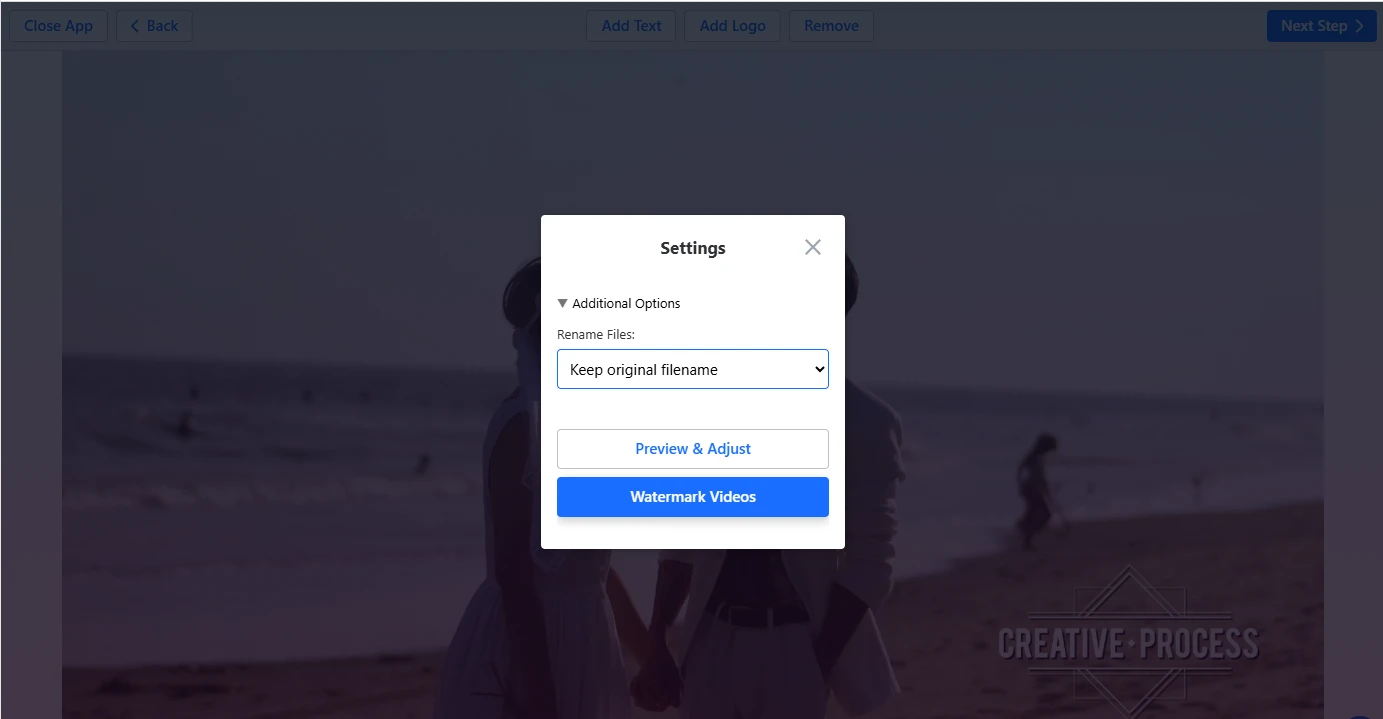
Saat Anda Menambahkan Tanda Air ke Video

Sebelum menambahkan tanda air, Anda hanya dapat mengganti nama file Anda.

pengaturan tanda air video

Saat Anda Menambahkan Tanda Air ke PDF

Pengaturan yang tersedia adalah sebagai berikut:

  • Tempatkan tanda air di belakang konten.
  • Gunakan ukuran tanda air yang sama (dalam piksel) pada semua halaman.
  • Tempatkan tanda air di posisi berbeda di seluruh halaman PDF.
pengaturan tanda air PDF

Catatan:

Memproses file dengan format berbeda akan menonaktifkan fitur ubah ukuran dan blur.

Setelah Anda selesai menyesuaikan pengaturan, klik Tambahkan Tanda Air ke File dan pilih opsi unduhan. Selamat! Anda telah berhasil menambahkan tanda air ke gambar Anda.