7 Tips Praktis Cara Mengubah Ukuran Gambar Tanpa Kehilangan Kualitas
Sekarang mari kita bahas cara mengubah ukuran gambar dengan tetap menjaga kualitas yang memuaskan.
1. Mulai dengan Gambar Beresolusi Tinggi
Ini mungkin terdengar jelas, tetapi kualitas foto yang ingin Anda ubah ukurannya harus setinggi mungkin. Gambar beresolusi tinggi mengandung sejumlah besar informasi visual yang tersimpan dalam jutaan pikselnya.
Untuk memperkecil ukuran gambar, piksel-piksel yang mirip pada dasarnya digabungkan. Memulai dengan lebih banyak piksel berarti algoritma memiliki sumber yang lebih kaya untuk dipilih dan dicampur. Hasilnya adalah versi yang lebih tajam setelah diubah ukurannya.
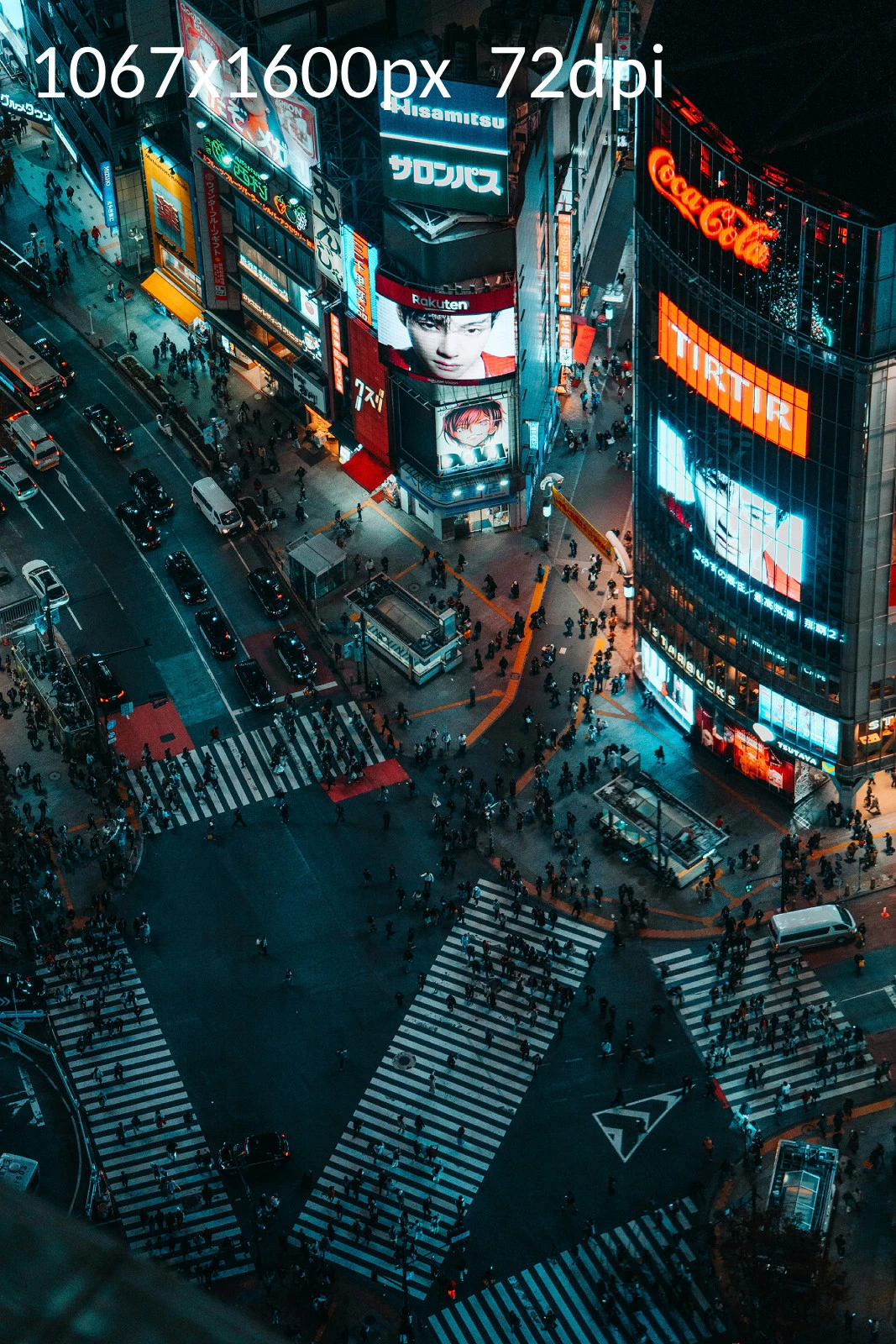
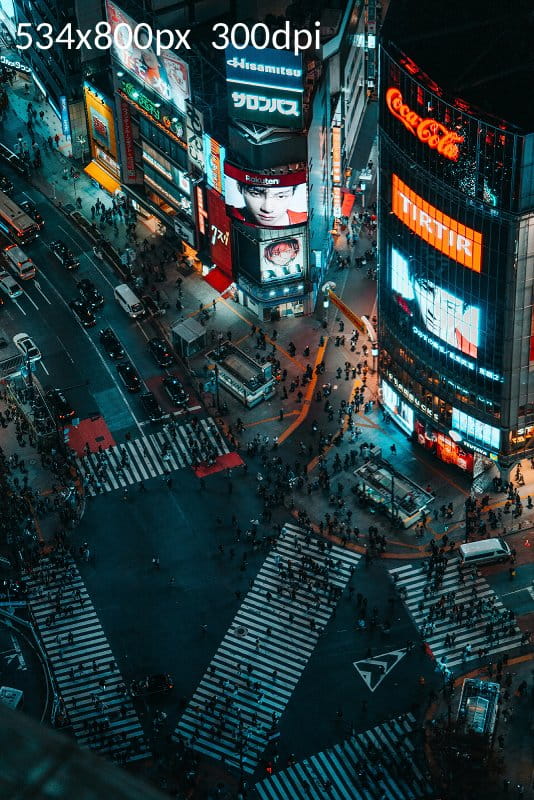
Untuk memperbesar gambar, piksel baru dibuat untuk mengisi kekosongan. Jika Anda memulai dengan gambar beresolusi rendah (sedikit piksel), perangkat lunak memiliki sangat sedikit data untuk diproses. Perangkat lunak harus menebak seperti apa piksel baru tersebut, yang sering menghasilkan gambar buram atau kotak-kotak.
Perlu dicatat bahwa ini hanya berlaku untuk gambar raster, seperti JPEG/JPG, PNG, GIF, BMP, dan TIFF karena gambar tersebut terdiri dari jumlah piksel yang tetap. File vektor seperti SVG dibuat menggunakan persamaan matematika, garis, dan kurva. Itulah mengapa file vektor dapat diubah ukurannya tanpa kehilangan kualitas dan ideal untuk grafis seperti logo, ikon, atau ilustrasi.
2. Jangan Abaikan Rasio Aspek
Jika memungkinkan, pertahankan rasio aspek asli. Jika tidak, gambar Anda mungkin terlihat meregang atau terdistorsi secara aneh. Lingkaran akan berubah menjadi oval, wajah dan objek lainnya akan menjadi meregang secara tidak wajar.
Di sebagian besar pengubah ukuran gambar online, rasio aspek dipertahankan secara otomatis. Anda cukup memasukkan nilai baru untuk lebar atau tinggi, dan sisi lainnya disesuaikan secara otomatis.
Namun, beberapa editor gambar tidak melakukan itu. Misalnya, jika Anda menggunakan Photoshop, Anda perlu mencentang opsi "Lock the aspect ratio". Atau, jika Anda menggunakan alat pengubah ukuran bawaan di Mac, Anda perlu mengaktifkan opsi "Scale proportionally".
Tetapi bagaimana jika Anda benar-benar perlu mengubah dimensi piksel dan rasio aspek sekaligus?
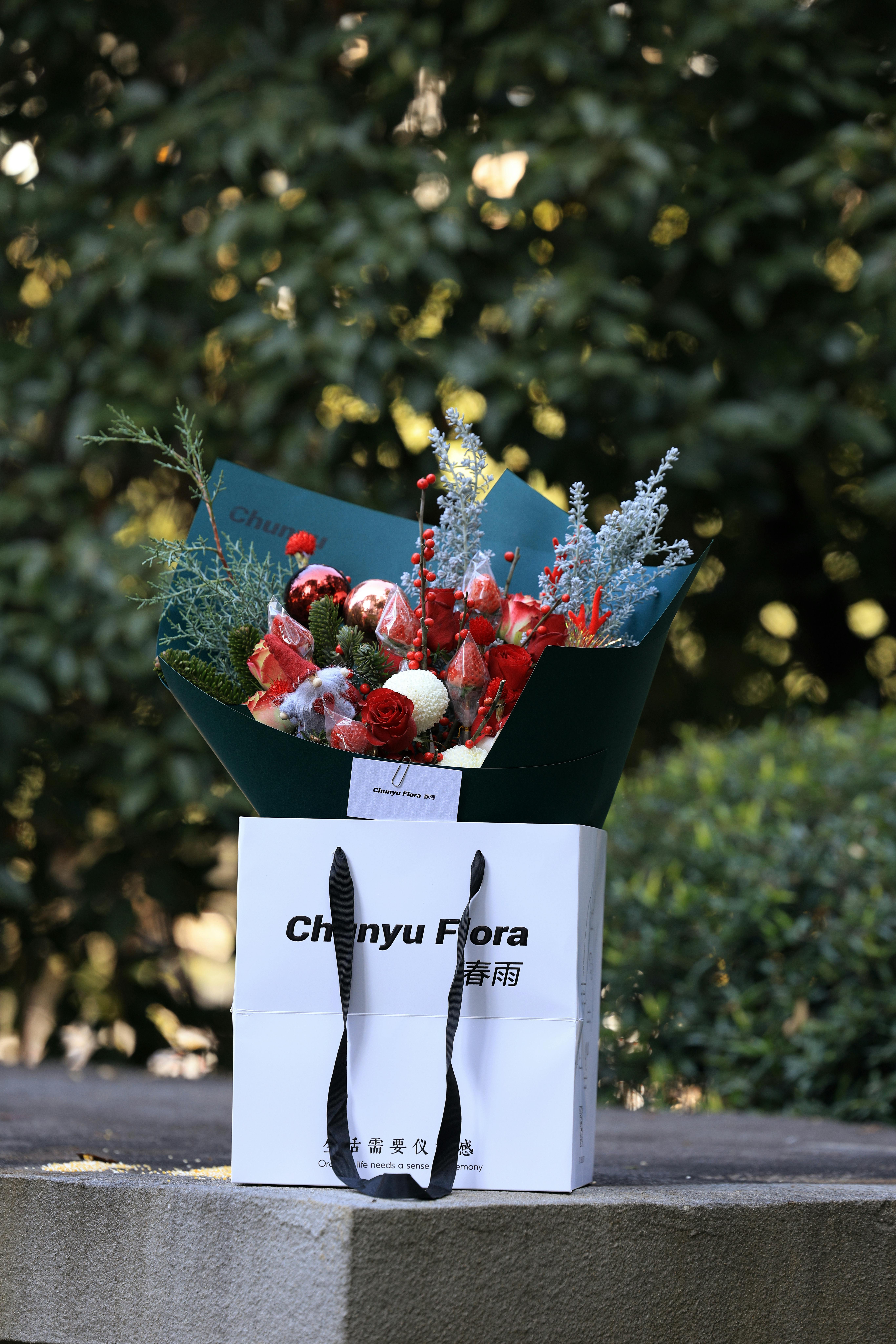
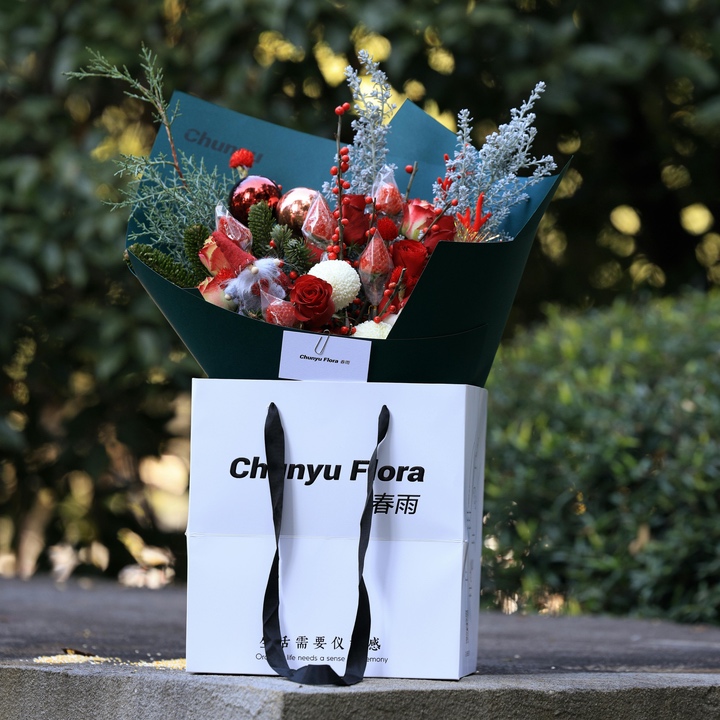
Misalnya, ukuran gambar Anda adalah 6720 × 4480 piksel, tetapi situs web tempat Anda ingin mempostingnya memerlukan ukuran 720 × 720 px. Jadi, Anda perlu memperkecilnya secara drastis dan mengubah rasio aspeknya – mengubah persegi panjang menjadi persegi.
Apakah itu mungkin?
Ya! Ada tiga opsi yang bisa dipilih:
Pertama, Anda bisa memotong (crop) foto.
Tentu saja, lebih baik menggunakan alat crop khusus yang memungkinkan Anda mengatur area pemotongan sesuai kebutuhan dan mengubah ukuran gambar.
Mari kita gunakan Alat Crop Watermarkly sebagai contoh untuk menunjukkan cara kerjanya.
Unggah gambar ke alat pemotong foto Watermarkly.
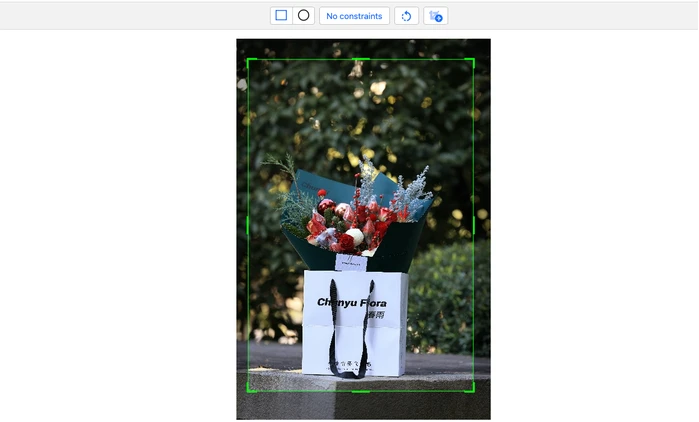
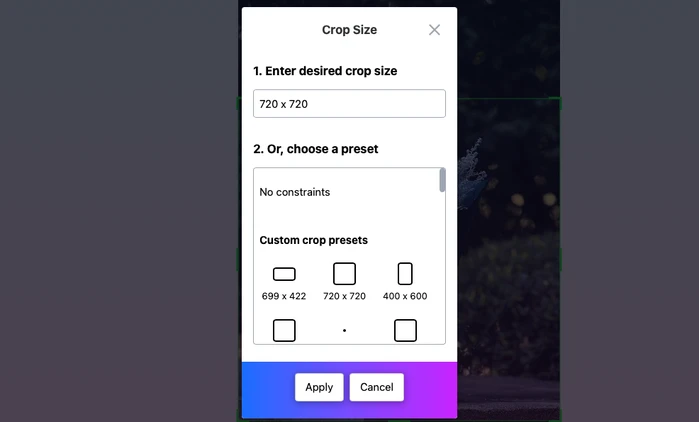
Buka menu pengaturan. Masukkan ukuran gambar yang diinginkan dan klik Apply.
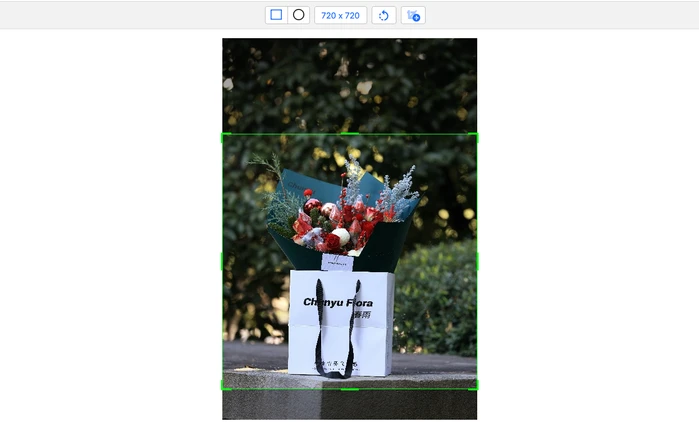
Sesuaikan ukuran dan posisi area pemotongan sesuai keinginan Anda.
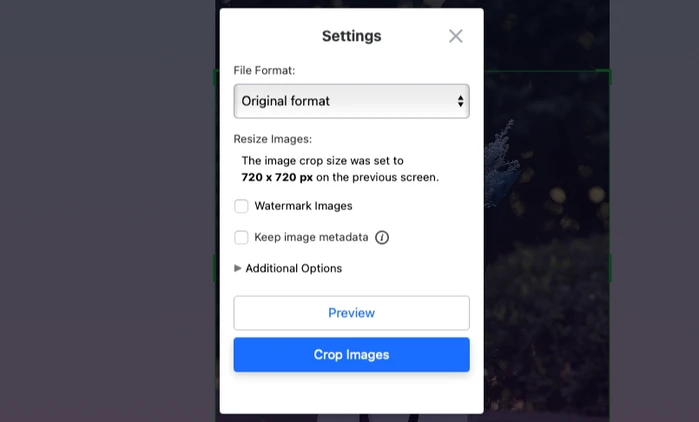
Klik Next Step > Crop Images.
Setelah proses selesai, unduh gambar yang sudah dipotong dan diubah ukurannya.
Buka gambar yang sudah diunduh pada 100% untuk memeriksa apakah kualitas setelah pengubahan ukuran memuaskan.
Tentu saja, pemotongan paling cocok ketika ada cukup ruang di sekitar subjek utama. Misalnya, dalam fotografi produk, ketika semua perhatian terfokus pada satu objek. Tetapi jika Anda memiliki foto seluruh badan dan ada sedikit ruang di bagian bawah atau atas, Anda pasti akan memotong kaki atau kepala orang tersebut.
Untungnya, pemotongan bukan satu-satunya pilihan. Anda bisa menggunakan metode lain untuk mengubah rasio aspek dan mengubah ukuran gambar tanpa kehilangan kualitas.
Opsi kedua adalah menghasilkan piksel di sekitar gambar untuk mendapatkan ukuran gambar dan rasio aspek yang diperlukan.
Di sini, ukuran gambar dan rasio aspek akan diubah tanpa menghilangkan bagian apa pun dari gambar asli.
Bagaimana caranya?
Alat pengubah ukuran akan mengambil piksel dari gambar asli, memburamkannya, dan menambahkannya di sepanjang sisi gambar asli.
Opsi ini juga tersedia di Watermarkly. Berikut yang perlu Anda lakukan.
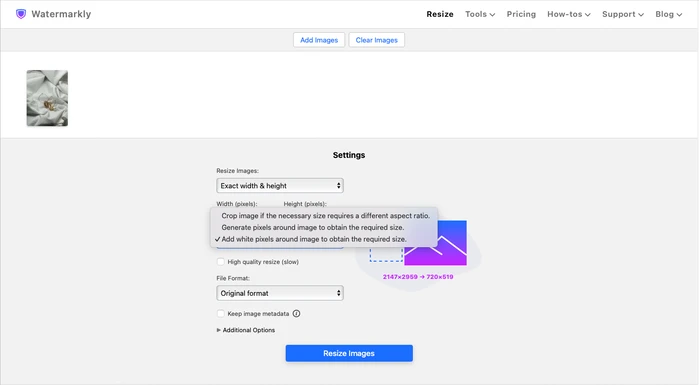
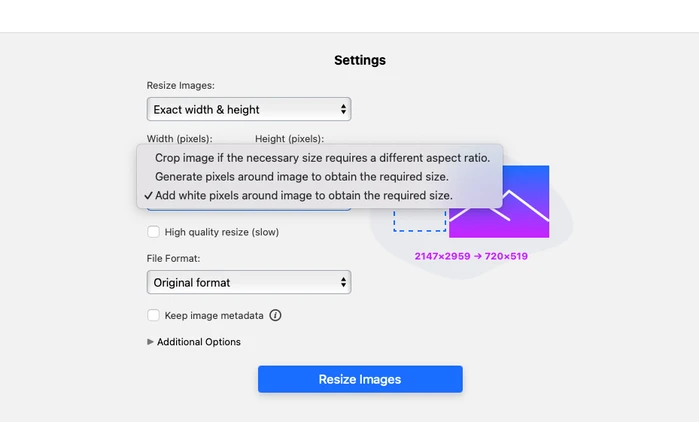
Unggah gambar Anda ke Pengubah Ukuran Foto Watermarkly. Pilih opsi "Exact width & height". Masukkan ukuran dalam piksel, lalu pilih "Generate pixels around…".
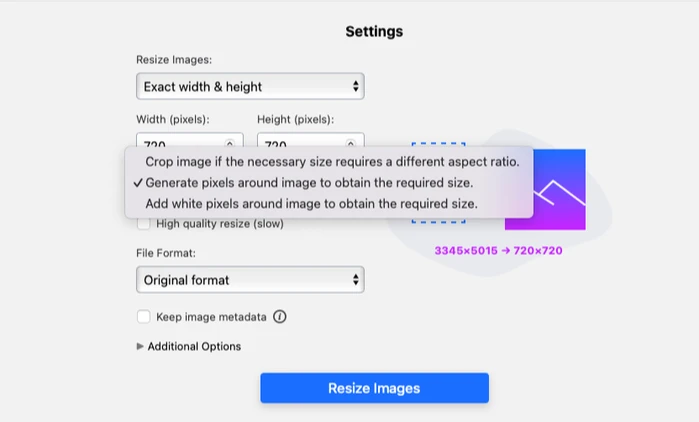
Klik tombol Resize Image, lalu unduh gambar yang sudah diubah ukurannya.
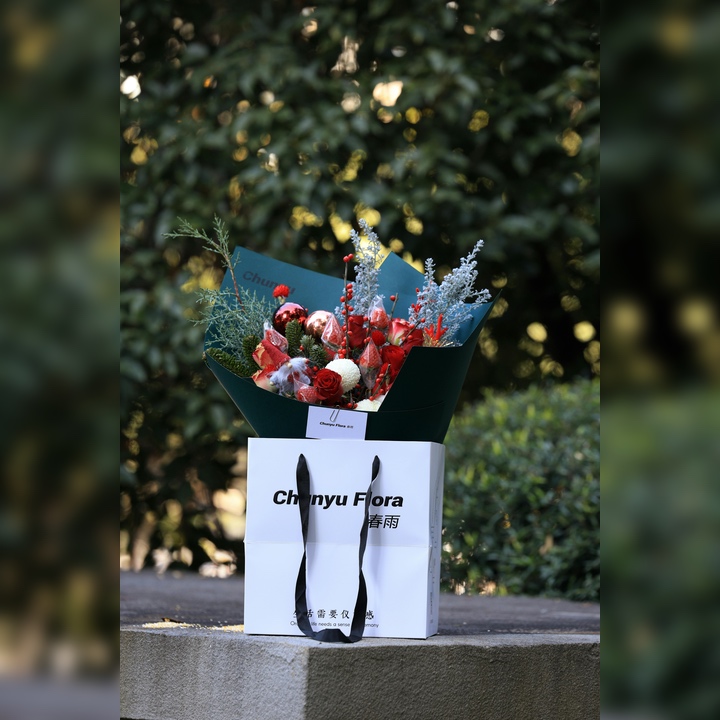
Bagian tengah gambar akan diubah ukurannya tanpa kehilangan kualitas. Hanya bagian tepi yang akan diburamkan – secara vertikal atau horizontal – tergantung pada bagaimana rasio aspek diubah.
Opsi ketiga adalah menambahkan piksel putih di sekitar gambar saat mengubah rasio aspek.
Metode ini mirip dengan yang sebelumnya. Tetapi alih-alih piksel yang dihasilkan, Anda cukup menambahkan margin putih di sekitar tepi.
Tentu saja, di sini lebih jelas terlihat bahwa gambar asli tetap utuh sepenuhnya. Oleh karena itu, beberapa orang mungkin menyukainya, yang lain mungkin tidak. Namun demikian, metode ini memungkinkan Anda mengubah ukuran gambar tanpa kehilangan kualitas dan menyesuaikannya dengan rasio aspek yang diperlukan.
Apakah Anda ingin menambahkan margin putih?
Pilih "Exact width & height" di Pengubah Ukuran Foto Watermarkly. Masukkan dimensi piksel yang diperlukan, lalu pilih opsi "Add white pixels…".
Setelah diubah ukurannya, gambar Anda akan terlihat seperti ini:
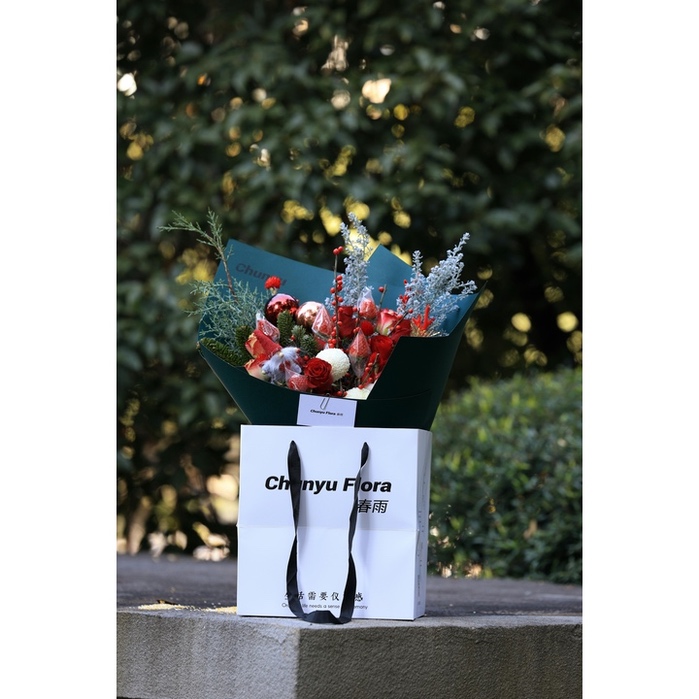
Seperti yang bisa Anda lihat, rasio aspek gambar sangat penting. Tetapi itu bukan satu-satunya hal yang perlu Anda perhatikan.
3. Pilih Metode Interpolasi yang Tepat
Interpolasi adalah proses yang digunakan untuk mengubah ukuran gambar. Saat memperbesar, interpolasi membuat piksel baru dengan memperkirakan warnanya berdasarkan piksel di sekitarnya. Saat memperkecil, interpolasi menentukan piksel mana yang harus dipertahankan dan bagaimana mencampurnya agar gambar tidak kehilangan terlalu banyak detail.
Metode interpolasi yang umum meliputi Nearest Neighbor, Bilinear, Bicubic dan Lanczos.
Anda dapat memilih salah satu dari tiga metode yang disebutkan di atas – Nearest Neighbor, Bilinear, atau Bicubic – di pengaturan "Resample" di banyak editor gambar. Anda akan menemukan opsi ini di alat profesional seperti Adobe Photoshop, dan alternatif gratis populer seperti Photopea.
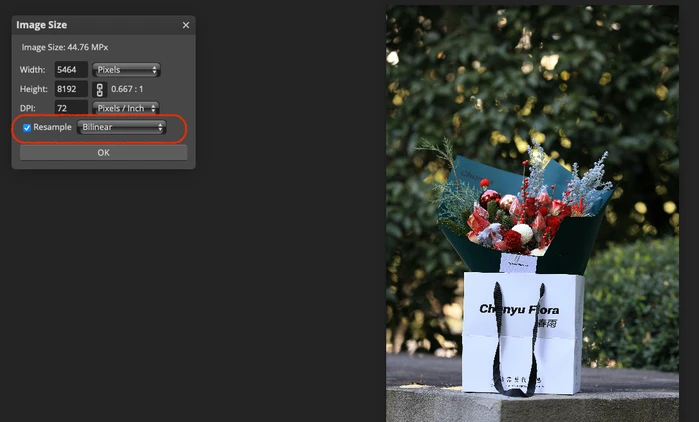
Jika tujuan Anda adalah mengubah ukuran gambar dengan kehilangan kualitas minimal, pilih Bicubic:
- Metode ini menggunakan informasi dari 16 piksel di sekitarnya, bukan hanya 4 (bilinear) atau 1 (nearest neighbor).
- Metode ini menghasilkan gradien yang lebih halus, tepi yang lebih tajam, dan tekstur yang lebih realistis.
- Ini adalah standar untuk fotografi dan pengeditan gambar profesional.
Nearest Neighbor bekerja lebih cepat, tetapi dapat menghasilkan gambar yang terlihat lebih berpiksel karena hanya menyalin piksel asli terdekat untuk mengisi ruang piksel baru tanpa penghalusan apa pun.
Bilinear menghasilkan gambar yang lebih halus daripada Nearest Neighbor, tetapi lebih buram daripada Bicubic.
Namun, pemenang sesungguhnya dalam kompetisi mengubah ukuran tanpa kehilangan kualitas adalah metode Lanczos:
- Metode ini menggunakan filter matematika yang lebih canggih.
- Metode ini sangat baik dalam mempertahankan detail halus.
- Hasilnya tajam, jernih, dan jelas.
Lanczos sangat berguna saat memperkecil ukuran gambar yang mengandung teks.
Kelemahan utama metode ini adalah tidak semua aplikasi dan editor gambar mendukungnya.
Kabar baiknya, inilah satu-satunya metode interpolasi yang digunakan di pengubah ukuran gambar gratis Watermarkly. Jadi, ini adalah sesuatu yang tidak perlu Anda khawatirkan!
4. Ubah Ukuran Gambar Secara Bertahap
Secara umum, bukan ide yang baik untuk mengubah ukuran gambar secara drastis – lebih dari 2x.
Tetapi jika itu yang Anda butuhkan, lebih baik membagi proses pengubahan ukuran menjadi beberapa tahap agar mendapatkan gambar yang diubah ukurannya tanpa kehilangan kualitas.
Mengapa?
Ketika Anda mengubah ukuran gambar secara drastis dalam satu langkah – misalnya memperkecil 8× atau memperbesar 8× – algoritma harus melakukan banyak pekerjaan dan penebakan sekaligus. Akibatnya, detail halus, tepi, dan tekstur dapat terdistorsi atau menjadi buram.
Algoritma interpolasi mempertahankan kualitas paling baik ketika penskalaan dilakukan dengan faktor yang lebih kecil – umumnya tidak lebih dari dua kali lipat atau setengah dari ukuran asli dalam satu langkah.
Misalnya, mengubah ukuran dalam beberapa tahap (misalnya, tiga langkah masing-masing 1,5x) hampir selalu menghasilkan gambar akhir yang lebih baik daripada penskalaan drastis 4x dalam sekali jalan.
Beberapa pengguna Photoshop atau GIMP lebih suka memperbesar ukuran hanya 10–20% per tahap saat melakukan upscaling. Prosesnya memakan waktu lebih lama, tetapi gambar yang dihasilkan jauh lebih jelas.
Anda juga bisa menemukan alat online yang melakukannya secara otomatis. Misalnya, jika Anda memperbesar gambar lebih dari 2x sekaligus di pengubah ukuran gambar Watermarkly, aplikasi akan mengubah ukuran gambar Anda dalam beberapa tahap.
5. Perbesar Gambar Menggunakan Alat AI
Upscaling berbasis AI adalah pilihan terbaik ketika Anda perlu membuat gambar JAUH lebih besar. Ada beberapa alasan utama mengapa:
- AI mensintesis detail baru yang sesuai konteks. Metode pengubahan ukuran tradisional (seperti interpolasi Bicubic) bekerja secara matematis dengan mencampur dan merata-ratakan warna piksel yang ada. Model AI, yang telah dilatih dengan kumpulan data besar berisi jutaan gambar, dapat secara cerdas mensintesis detail baru yang masuk akal dan sesuai konteks.
- AI lebih baik dalam mempertahankan struktur dan tekstur. Salah satu keunggulan utama AI adalah kemampuannya menjaga integritas struktural selama pembesaran. AI unggul dalam mempertahankan tepi tajam, bentuk geometris, dan tekstur halus yang realistis – misalnya, helai rambut individual, atau anyaman kain.
- AI memungkinkan pembesaran yang lebih ekstrem. Sementara metode tradisional sering menghasilkan keburaman atau artefak yang terlihat setelah pembesaran ~2x, algoritma AI dapat secara efektif memperbesar gambar dengan faktor 4x, 6x, atau lebih. Inilah mengapa alat AI digunakan untuk memulihkan foto lama, meningkatkan kualitas rekaman video lama, memperbesar tekstur dalam video game, dll.
Namun, upscaling AI tidak sempurna. Terkadang AI bisa "berhalusinasi" detail: menghasilkan tekstur yang salah, atau fitur wajah halus seperti bulu mata atau pori-pori. AI bahkan bisa mengubah penampilan seseorang sepenuhnya atau menambahkan elemen yang tidak ada di gambar asli.
Untuk pembesaran sedang (hingga 2x), coba Lanczos atau Bicubic.
Untuk pembesaran signifikan (lebih dari 2x), gunakan upscaling berbasis AI.
6. Fokus pada Subjek Utama
Misalnya, Anda ingin membuat gambar lebih kecil, dan tidak ada dimensi piksel tertentu yang Anda butuhkan. Dalam hal ini, mungkin lebih baik memotong gambar Anda tanpa mengubah ukurannya. Misalnya, Anda mengambil beberapa foto produk, dan ada banyak ruang putih di sekitar subjek utama. Atau mungkin ada beberapa gangguan di latar belakang.
Jadi, potong gambar Anda!
Singkirkan semua ruang kosong dan gangguan tersebut. Hasilnya, Anda akan mendapatkan gambar tajam berukuran lebih kecil di mana semua perhatian terfokus pada subjek utama.
Penting untuk dicatat bahwa dalam beberapa kasus, pemotongan dapat menghasilkan gambar yang lebih tajam dan jelas dibandingkan jika Anda hanya mengubah dimensi piksel. Berikut contoh yang jelas.
Pemotongan juga sangat berguna saat memposting tangkapan layar, karena membuat teks lebih mudah dibaca.
7. Jadikan Pengubahan Ukuran Langkah Terakhir Pasca-Pemrosesan
Untuk mencapai kualitas tertinggi pada versi yang diperkecil, disarankan untuk meninggalkan langkah pengubahan ukuran di akhir proses pengeditan. Dengan kata lain, jika Anda perlu melakukan lebih dari sekadar mengubah ukuran gambar – misalnya, menambahkan teks ke foto, menulis nama Anda dengan simbol hak cipta, atau menyisipkan logo sebagai watermark - sebaiknya terapkan elemen-elemen ini pada gambar asli beresolusi tinggi.
Mengapa?
Tepi tajam pada teks atau logo mengandung detail frekuensi tinggi. Jika Anda menambahkan teks ke gambar beresolusi rendah, hasilnya akan buram. Anda akan mendapatkan tepi yang kabur dan ketebalan garis yang tidak konsisten, terlihat lebih tebal atau lebih tipis dari yang dimaksudkan.
Tetapi ketika Anda menambahkan watermark atau logo ke gambar beresolusi tinggi, gambar tersebut dapat diperkecil secara efektif. Tepi tajam dan detail halus seperti bentuk yang bernuansa akan terjaga dengan baik.
Jadi, alur kerja Anda sebaiknya seperti ini:
- Mulai dengan resolusi tertinggi yang tersedia.
- Lakukan semua pengeditan: koreksi warna, retouching kulit, tambahkan teks, grafis, atau watermark, dll.
- Simpan versi yang sudah diedit dalam resolusi tinggi.
- Ubah ukuran gambar yang sudah diedit.
- Ekspor salinan yang sudah diubah ukurannya.
Benar. Lebih baik menyimpan gambar beresolusi tinggi dengan semua perubahan terlebih dahulu, lalu mengubah ukurannya dan menyimpan versi yang diubah ukurannya sebagai salinan.
Dengan cara ini, Anda selalu bisa kembali ke file master berkualitas tinggi, jika diperlukan.