Cara Memotong Gambar di iPhone

Saat ini, kamera iPhone adalah alat yang hebat dan sangat praktis untuk mendapatkan foto berkualitas tinggi. Karena smartphone Anda selalu di tangan, ini memungkinkan Anda untuk menangkap momen tak terduga dan menginspirasi dari kehidupan sehari-hari Anda. Seringkali iPhone digunakan tidak hanya untuk fotografi amatir, tetapi juga sebagai perangkat profesional untuk membuat konten foto dan video.

Bonus tambahan bagi pengguna adalah kemungkinan pemrosesan gambar yang cepat dan gratis langsung di ponsel menggunakan editor bawaan.

Kami berbicara tentang memotong, memutar, menerapkan filter, dan masih banyak lagi.

Dalam artikel ini, kami akan melihat lebih dekat cara memotong gambar di iPhone dengan editor bawaan dan alat pihak ketiga. Kami akan menyelami perbedaan utama, kelebihan, dan kekurangan dari setiap opsi, dan kapan sebaiknya beralih ke masing-masing.

Potong Gambar Gratis

Cara Memotong Gambar di iPhone dalam Beberapa Langkah

Jika Anda ingin memotong foto di iPhone Anda secara manual, begini caranya:

  1. Luncurkan aplikasi Photos di smartphone Anda dan pilih gambar yang ingin Anda edit. potong gambar di iphone
  2. Buka opsi "Edit" di sudut kanan bawah. Ini memberi Anda akses ke semua alat pengeditan.
  3. Pilih ikon "Crop" untuk mengaktifkan fungsi pemotongan gambar. cara memotong gambar di iphone
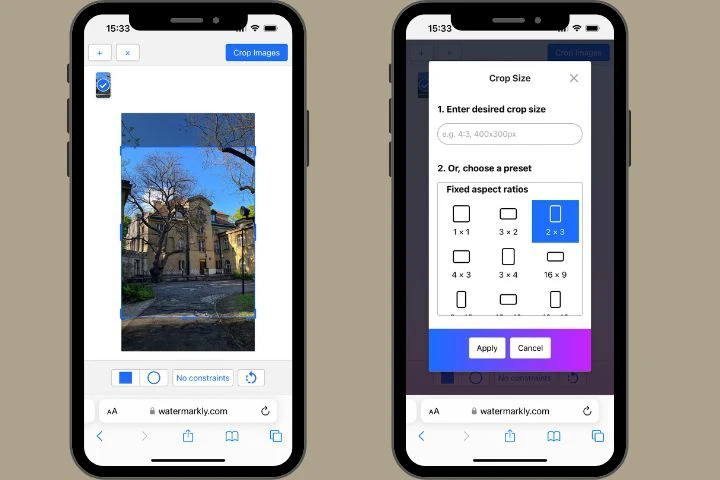
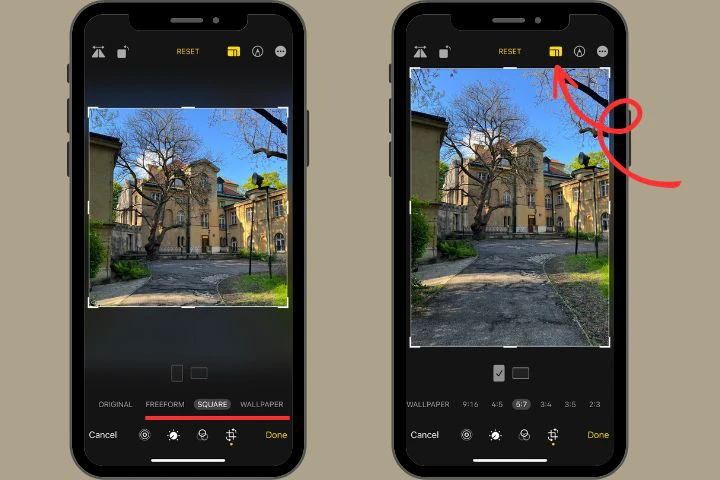
  4. Secara default, rasio aspek Anda akan terkunci, ditunjukkan oleh ikon gembok pada gambar. Untuk memotong tanpa batasan apa pun, ketuk ikon Crop lagi dan pilih Freeform. cara memotong gambar di iphone
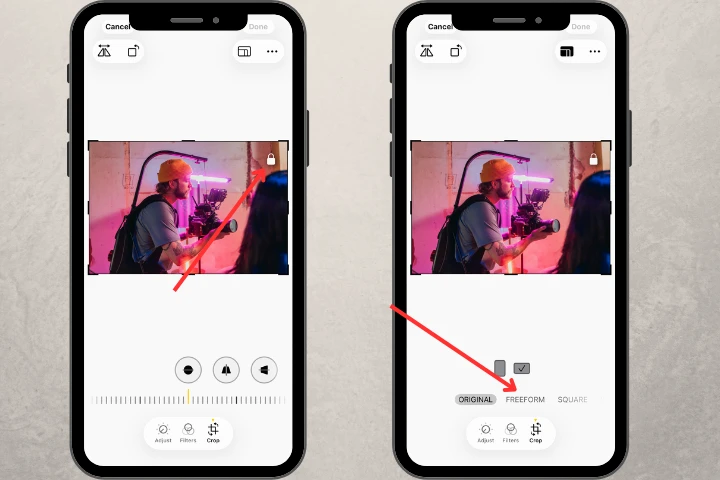
  5. Ketuk dan seret pada batas pemotongan hingga Anda menyukai hasilnya.
  6. Jika Anda berubah pikiran, tidak masalah, cukup klik tombol "Reset" di bagian atas tengah aplikasi. Ini akan kembali ke foto asli.
  7. Klik "Done" untuk menyimpan perubahan Anda. cara memotong gambar di iphone
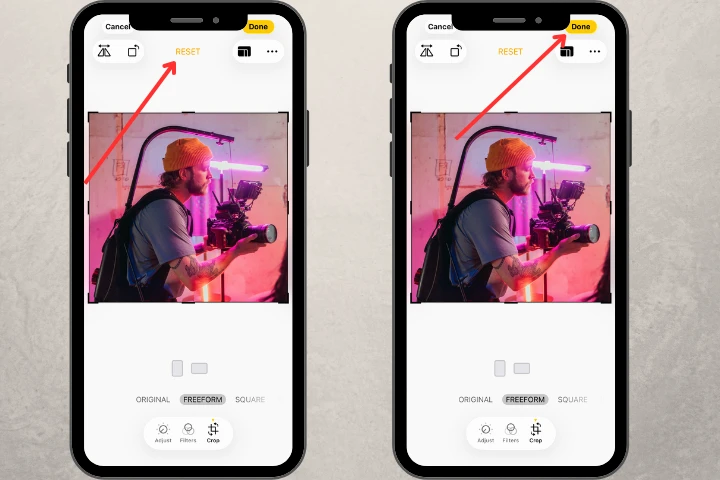
File yang diproses akan disimpan ke galeri 'Photos' Anda, menggantikan gambar asli. Bahkan setelah memotong, Anda selalu dapat mengembalikan gambar ke ukuran aslinya. Klik "Edit > Revert > Revert to Original" untuk melakukannya.

Seperti yang Anda lihat, ini cukup mudah. Jika Anda perlu memotong foto dengan cepat, editor bawaan sempurna untuk Anda.

Potong Gambar Gratis
Cara Memotong Gambar di iPhone dengan Rasio Aspek yang Berbeda

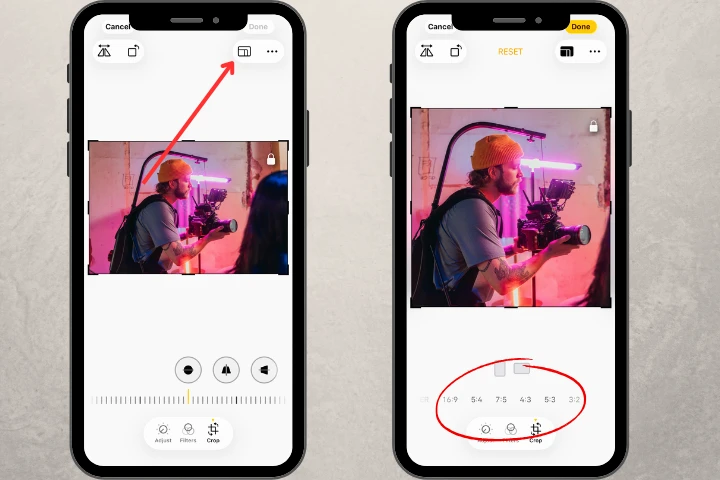
Perlu juga disebutkan bahwa iPhone memungkinkan Anda tidak hanya memotong foto secara manual pada rasio lebar dan tinggi bingkai apa pun, tetapi juga untuk mengatur proporsi pemotongan tetap.

Editor bawaan menyediakan pilihan rasio berikut:

  • Square
  • Wallpaper
  • 16:9
  • 5:4
  • 7:5
  • 4:3
  • 5:3
  • 3:2

Untuk memotong gambar di iPhone menggunakan proporsi tetap, ketuk tombol "Aspect Ratio" tepat setelah memilih ikon "Crop". Ini terletak di sudut kanan atas layar. Gulir melalui opsi dan ketuk yang paling sesuai untuk Anda.

cara memotong gambar di iphone gratis Potong Gambar Gratis

Cara Memotong Gambar Menjadi Lingkaran di iPhone

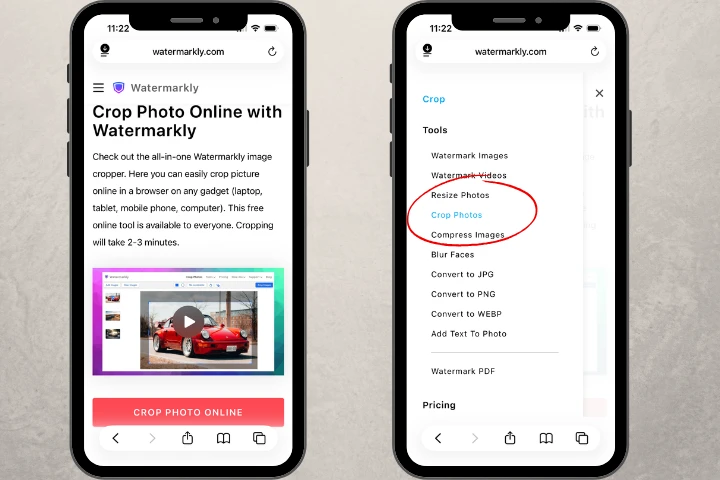
Jika Anda ingin memotong gambar lingkaran, editor iPhone bawaan tidak akan berhasil. Sebagai solusi, gunakan pemotong foto online seperti Watermarkly. Ini bekerja online di perangkat apa pun dan menawarkan berbagai opsi pemotongan, termasuk yang melingkar.

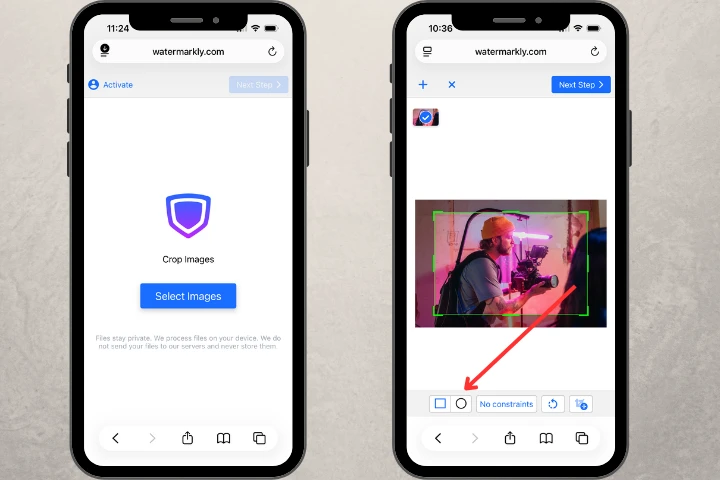
  1. Buka situs web Watermarkly.
  2. Di bagian atas halaman, klik menu "More Tools" dan pilih "Crop Photos" untuk pergi ke editor. cara memotong gambar menjadi lingkaran di iphone
  3. Klik "Select Images." Pilih gambar yang ingin Anda potong. Ini akan segera diunggah ke aplikasi.
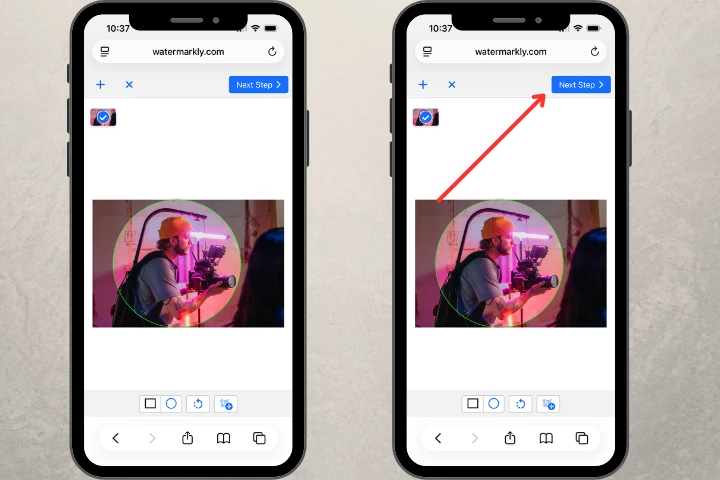
  4. Ketuk ikon "Circle" untuk mengubah bentuk pemotongan dari persegi panjang menjadi lingkaran. cara memotong gambar menjadi lingkaran di iphone
  5. Sesuaikan ukuran dan posisi batas pemotongan.
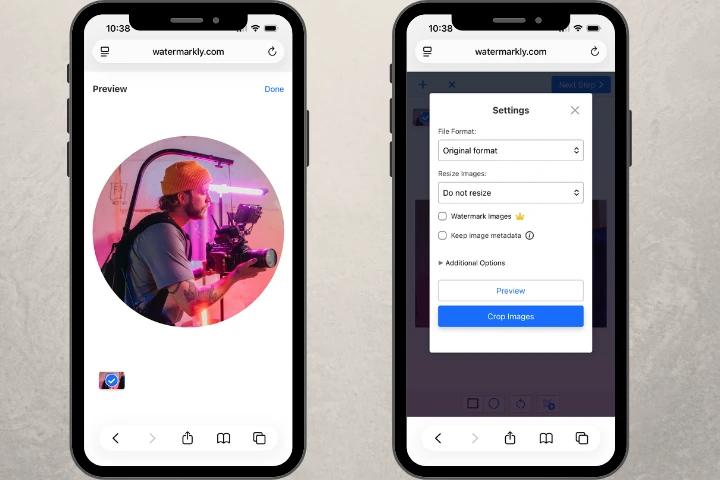
  6. Ketuk "Next Step" untuk pergi ke pengaturan ekspor. cara memotong gambar menjadi lingkaran di iphone
  7. Pratinjau hasilnya dan ketuk "Crop Images" untuk menyimpan hasil edit. cara memotong gambar menjadi lingkaran di iphone

Gambar akan disimpan ke Files > Downloads. Foto asli akan tetap utuh.

Potong Gambar Gratis

Editor Bawaan di iPhone vs Watermarkly untuk Memotong Gambar

Setiap solusi memiliki kekuatan dan kelemahannya sendiri yang harus disebutkan.

Perbedaan utama antara Watermarkly dan editor iPhone bawaan adalah dengan Watermarkly Anda dapat memproses beberapa foto sekaligus, (bukan hanya satu).

Jadi, jika Anda berurusan dengan banyak gambar yang berbeda, aplikasi pemotongan foto online dapat menghemat waktu Anda secara signifikan. Plus, dalam alat ini Anda dapat mengunggah foto dari galeri foto Anda dan penyimpanan cloud.

Seperti yang disebutkan sebelumnya, Watermarkly melampaui pemotongan dasar, ini memiliki opsi pemotongan lingkaran tambahan juga. Ini membuka kemungkinan baru untuk pengeditan foto.

Di kedua aplikasi Anda dapat mengedit area pemotongan gambar sesuai keinginan Anda atau memilih dari rasio yang telah ditetapkan. Namun, perlu diingat bahwa Watermarkly menawarkan berbagai template yang lebih luas, termasuk 9 rasio lebar-ke-tinggi standar dan lebih dari 10 rasio siap pakai untuk platform media sosial. Bahkan lebih, ada opsi untuk menyesuaikan parameter pemotongan dalam piksel atau sebagai rasio.

Jika Anda secara teratur menggunakan pemotong online, ini akan menyimpan pengaturan pemotongan Anda, dan Anda tidak perlu memulai pengeditan dari awal setiap kali.

Sekarang, ini masalahnya.

Watermarkly tidak memiliki aplikasi seluler untuk memotong, yang bisa agak tidak nyaman. Setelah Anda selesai mengedit, foto yang diproses tidak akan berakhir di galeri biasa Anda. Anda akan menemukannya di folder Downloads, yang mungkin sedikit sulit dicari.

Perlu diingat, aplikasi ini gratis untuk digunakan, tetapi memungkinkan Anda memotong hingga 10 gambar per hari. Anda dapat memproses lebih banyak file setelah membeli versi berbayar.

Jadi, layanan online akan berguna ketika pemotongan foto adalah sesuatu yang Anda lakukan secara teratur, memerlukan solusi dengan fitur tambahan. Ini memiliki alat untuk membantu Anda memotong seperti profesional.

Potong Gambar Gratis

Pertanyaan yang Sering Diajukan

Bagaimana cara memotong foto di iPad?

iPad juga memiliki editor foto bawaan, memungkinkan Anda memotong gambar menggunakan langkah-langkah yang disebutkan sebelumnya. Atau, Anda dapat memotong gambar di iPhone Anda menggunakan aplikasi online Watermarkly. Semua pro dan kontra dari kedua solusi telah disebutkan dalam artikel ini sebelumnya.

Bagaimana cara memotong gambar di iPhone secara gratis?

Anda dapat menggunakan editor bawaan, yang memungkinkan Anda memotong foto secara gratis. Namun, setiap foto perlu diproses secara individual. iPhone memberikan fleksibilitas untuk memotong gambar secara manual atau dengan menggunakan rasio yang telah ditentukan.

Bagaimana cara memotong gambar secara khusus di iPhone?

Semuanya tergantung pada parameter pemotongan spesifik yang Anda butuhkan. Jika Anda hanya perlu membuat penyesuaian kecil pada foto Anda menggunakan pemotongan persegi panjang atau persegi, kemampuan editor bawaan akan lebih dari cukup. Namun, jika Anda ingin membuat pemotongan lingkaran atau memerlukan opsi kustomisasi yang lebih canggih untuk ukuran atau rasio aspek, maka menggunakan aplikasi online seperti Watermarkly akan menjadi pilihan yang lebih baik.

Potong Gambar Gratis