Cara Memotong Gambar Menjadi Lingkaran

Dengan Watermarkly, Anda dapat dengan mudah mengubah foto Anda menjadi lingkaran sempurna dan membuatnya menonjol. Pemotong lingkaran kami mudah dikuasai, memiliki antarmuka yang sederhana, dan bekerja dengan cepat. Ini memungkinkan Anda memotong gambar menjadi lingkaran di perangkat apa pun hanya dalam beberapa menit.

Potong Gambar Lingkaran Gratis

Cara Memotong Foto Anda Menjadi Lingkaran di Watermarkly

Berikut adalah panduan langkah demi langkah tentang cara memotong foto Anda menjadi lingkaran:

  1. Buka alat online kami "Potong Foto".
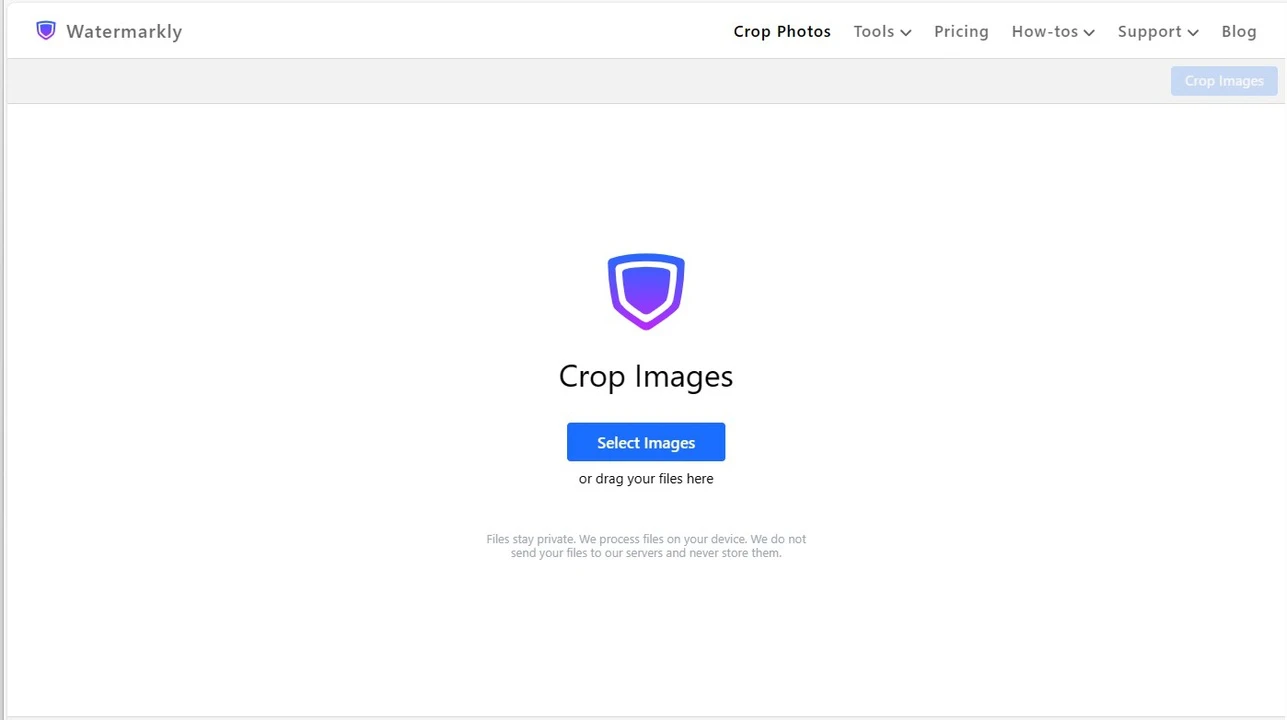
  2. Unggah gambar untuk dipotong: untuk melakukan ini, Anda cukup menyeret file dari folder Anda ke jendela aplikasi atau klik "Select Images" untuk mengimpor foto dari komputer Anda, Google Drive, Google Photos, serta dari Dropbox. pilih file untuk memotong lingkaran
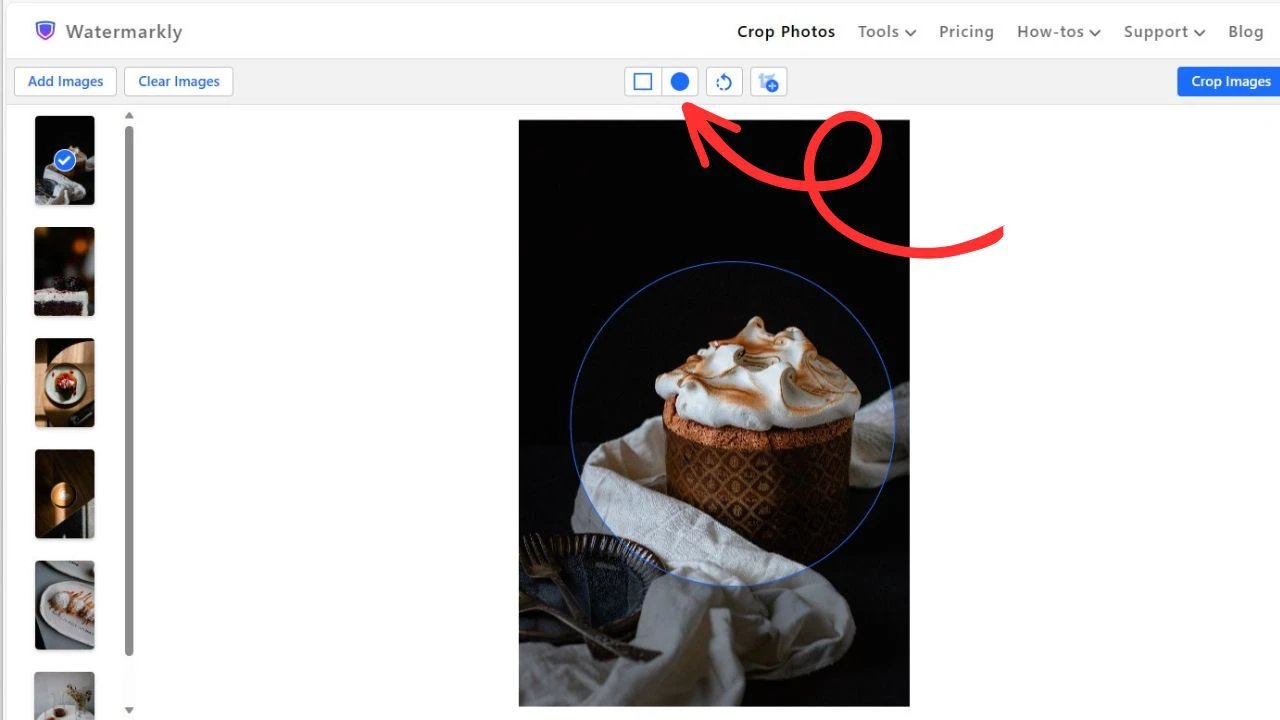
  3. Di menu, pilih bentuk lingkaran. cara memotong gambar menjadi lingkaran
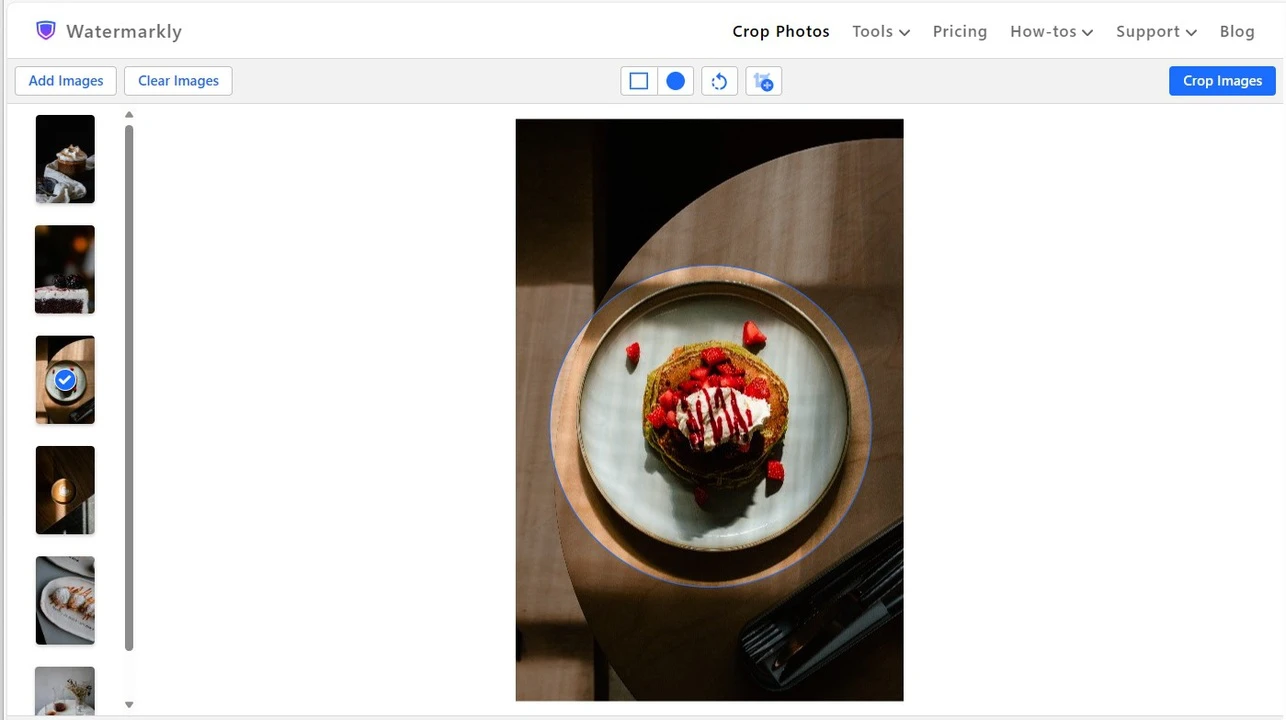
  4. Pilih area pemotongan. Semua yang berada di luar garis putus-putus biru akan dihapus, dan semua yang berada di dalam akan tetap ada. Anda dapat membuat diameter lingkaran Anda lebih besar atau lebih kecil dengan menyeret garis biru dengan kursor Anda. Jika perlu, Anda dapat memutar foto Anda dan meluruskan cakrawala dengan menyesuaikan penggeser biru. cara memotong foto menjadi lingkaran
  5. Klik "Next Step" dan tentukan pengaturan ekspor: pilih format dan kualitas foto bulat Anda dan centang kotak di samping "Watermark images" jika Anda ingin menambahkan watermark. pemotong lingkaran
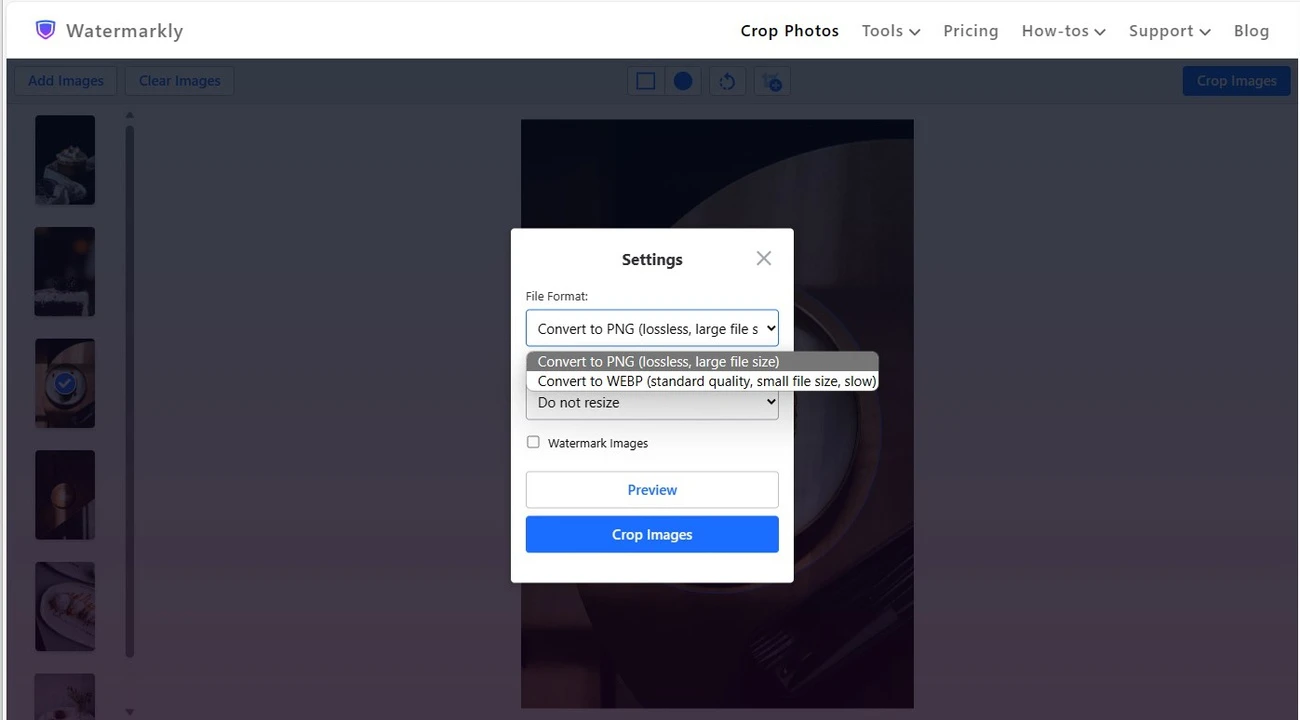
  6. Di sini, juga memungkinkan untuk pergi ke bagian Preview untuk melihat seperti apa gambar yang diekspor akan terlihat. cara memotong gambar menjadi lingkaran
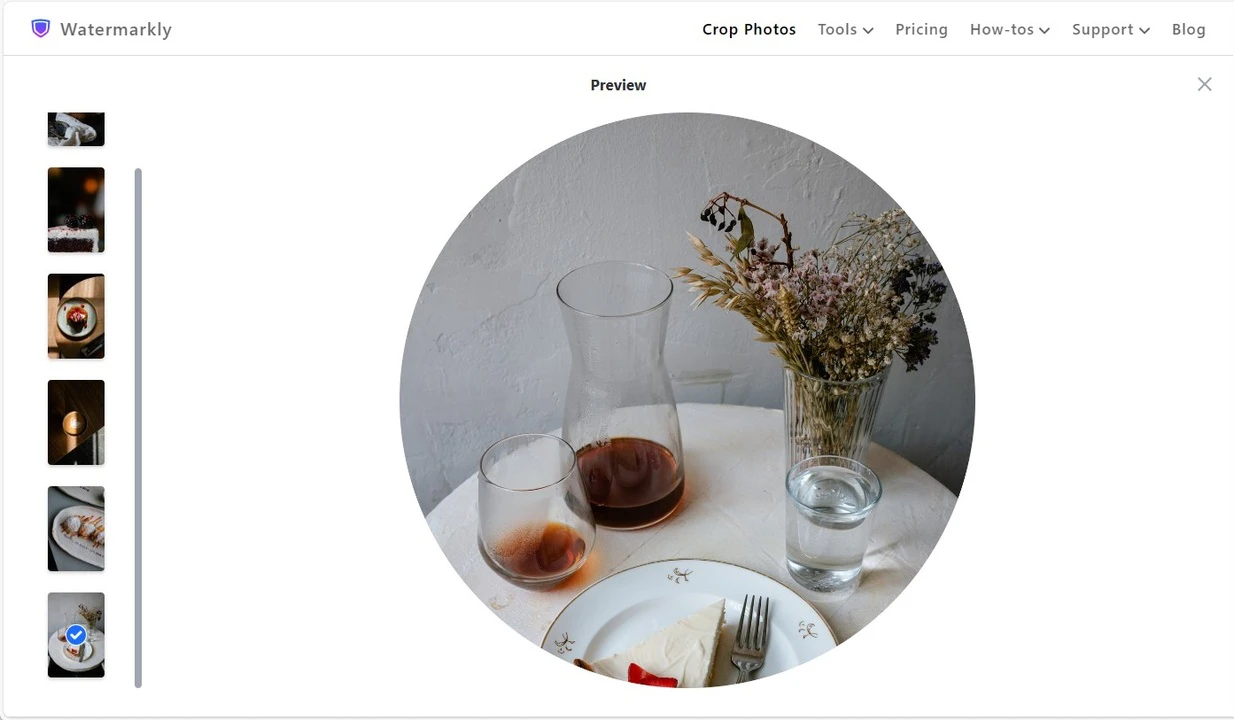
  7. Klik "Crop Images" untuk memulai proses, kemudian unduh salinan yang dipotong ke komputer Anda, Dropbox, atau Google Photos.

Harap perhatikan bahwa ketika Anda memotong gambar menjadi lingkaran, Anda akan dapat memilih salah satu format berikut di pengaturan ekspor:

  • PNG. Opsi ini akan menghasilkan file dengan ukuran yang relatif besar dengan kualitas yang sama seperti aslinya.
  • WEBP. Dengan opsi ini, Anda akan mendapatkan file dengan ukuran yang lebih kecil dan lebih mudah dikelola dengan kualitas standar.
Potong Gambar Lingkaran Gratis

Mengapa Menggunakan Pemotong Lingkaran Watermarkly

Alat kami cepat, sederhana, dan bekerja di mana saja - iPhone, Android, dan desktop. Anda dapat memotong gambar menjadi lingkaran hanya dalam beberapa menit.

Yang Anda dapatkan:

Pemotongan lingkaran tanpa usaha

Anda akan dapat menggunakan alat kami tidak peduli tingkat keterampilan pengeditan apa yang Anda miliki! Cukup impor gambar Anda, pilih bentuk bulat, dan sesuaikan area pemotongan.

Dukungan file yang luas

Situs web kami mendukung semua format gambar umum. Terlebih lagi, Anda dapat mengunggah gambar dengan ukuran dan resolusi apa pun. Tidak ada batasan.

Hasil berkualitas tinggi

Jika Anda khawatir tentang kualitas foto bulat Anda, jangan khawatir! Pemotong lingkaran online kami mempertahankan kualitas asli, yang berarti salinan yang dipotong Anda akan terlihat sama bagusnya.

Gratis untuk digunakan

Sebagian besar fitur gratis. Jika Anda menambahkan watermark tanpa paket berbayar, logo kami akan muncul. Meningkatkan ke paket berbayar menghapus ini.

Data tetap pribadi

Pemotong lingkaran Watermarkly memproses file Anda di browser Anda. File Anda tidak pernah meninggalkan perangkat Anda. Kami tidak mengunggah atau menyimpannya. Data dan file Anda akan sepenuhnya aman.

Potong Gambar Lingkaran Gratis

Pertanyaan yang Sering Diajukan

Bagaimana cara memotong gambar menjadi lingkaran secara online?

Coba alat Watermarkly! Sangat sederhana, dan seluruh proses akan memakan waktu beberapa menit. Anda perlu mengimpor gambar Anda ke dalam aplikasi, pilih opsi "Circle" di Crop Shapes, sesuaikan posisi dan ukuran area pemotongan Anda, kemudian ekspor salinan yang dipotong Anda. Pemotong lingkaran Watermarkly tidak mengubah aslinya – semua modifikasi akan diterapkan ke salinan.

Bagaimana cara membuat gambar saya bulat?

Anda tidak perlu mengunduh dan menginstal program profesional yang kompleks untuk melakukan itu. Anda dapat dengan mudah mengubah gambar persegi panjang Anda menjadi lingkaran dengan alat online kami. Cukup buka alat potong lingkaran Watermarkly di browser Anda dan impor gambar Anda, kemudian pilih bentuk bulat di menu dropdown kami. Dengan menyeret garis biru, Anda dapat membuat area pemotongan Anda lebih besar atau lebih kecil.

Bagaimana cara memotong gambar menjadi lingkaran di iPhone?

Anda dapat memotong gambar Anda menjadi lingkaran di smartphone apa pun – iPhone, Samsung, Huawei, dll. Anda tidak perlu mengunduh atau menginstal apa pun. Cukup buka situs web kami di browser seluler Anda, buka alat Circle Crop kami, dan mulailah. Prosesnya sama seperti di komputer dan hanya memakan waktu beberapa menit. Jika Anda ingin melihat cara kerjanya sebelum memulai, Anda akan menemukan instruksi langkah demi langkah yang jelas tepat di bawah jendela alat di Watermarkly.