Buramkan bagian tertentu dari gambar secara online dalam hitungan detik. Jika Anda perlu memburamkan teks, objek, atau area tertentu pada foto, semuanya bisa dilakukan dengan mudah memakai alat gratis kami. Unggah gambar, tambahkan efek buram pada area yang ingin disembunyikan, lalu unduh hasilnya.
Buramkan sebagian gambarBanyak alat blur online bisa menambahkan efek buram ke foto, tetapi tidak semuanya dibuat untuk memburamkan area tertentu dengan cepat, presisi, dan tetap menjaga privasi. Watermarkly dirancang untuk kebutuhan itu: menyembunyikan bagian tertentu dari gambar tanpa membuat proses edit terasa rumit.
Watermarkly tidak membebani Anda dengan fitur edit yang tidak diperlukan. Aplikasi ini punya satu tujuan yang jelas: membantu Anda memburamkan hanya bagian gambar yang ingin disembunyikan. Anda tidak perlu pengalaman mengedit atau aplikasi desain yang rumit.
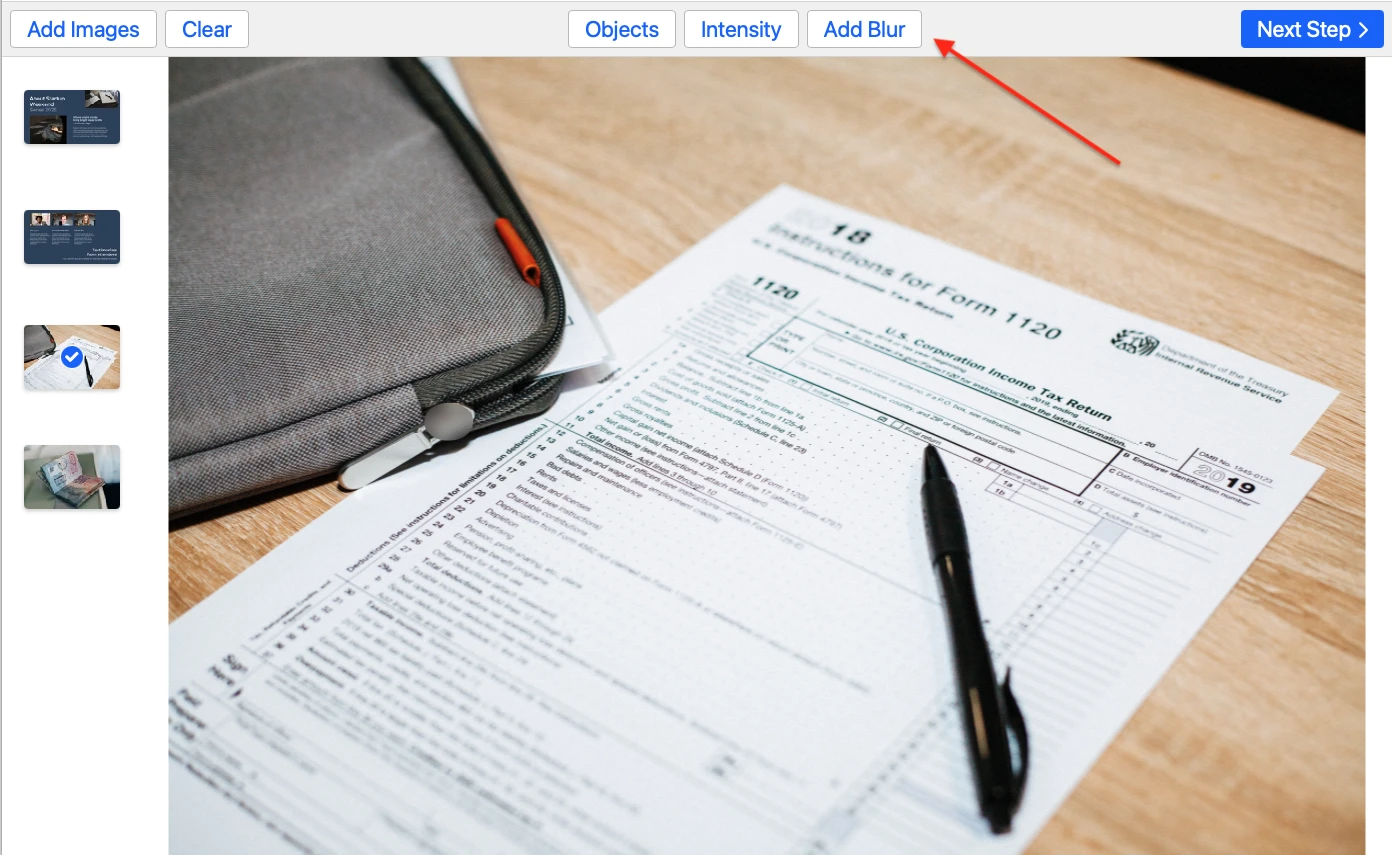
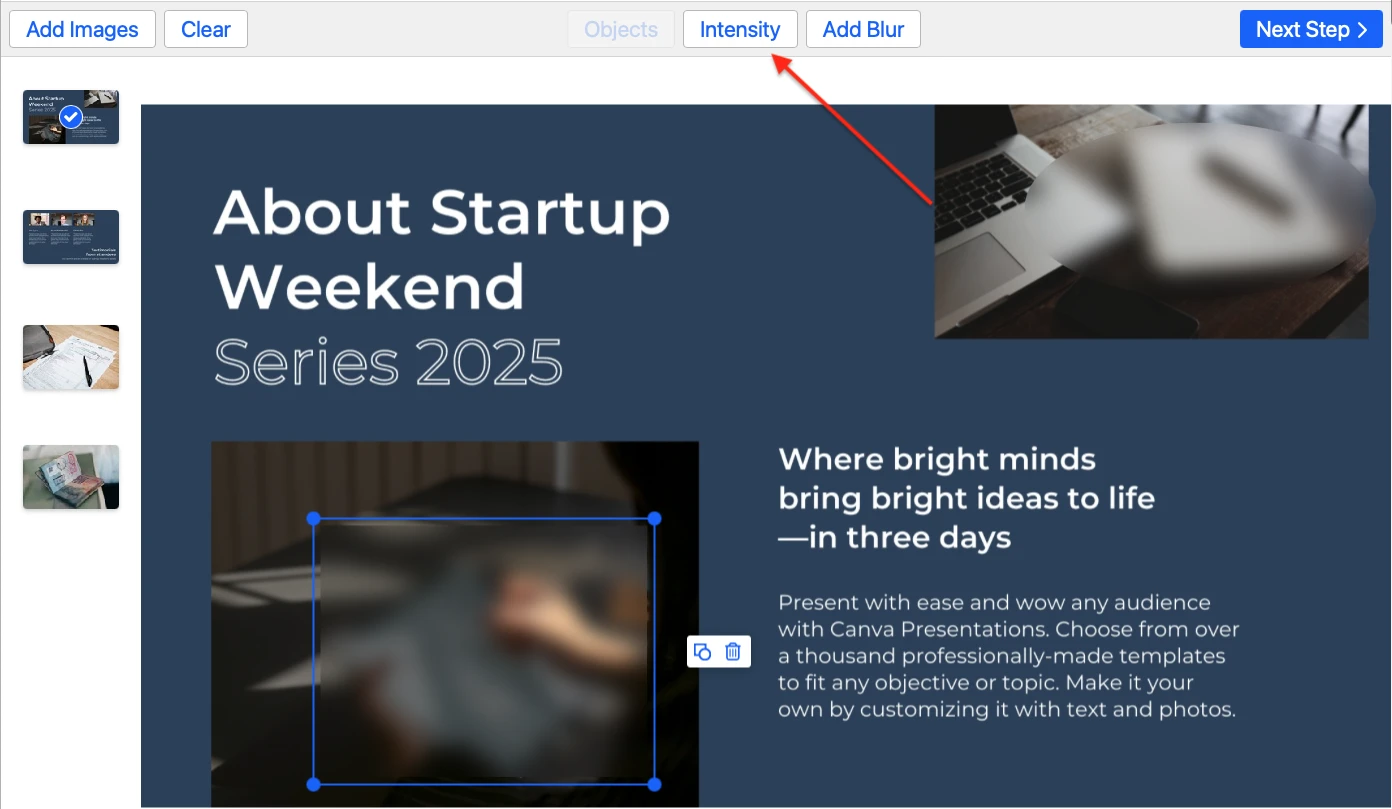
Antarmukanya menyediakan tombol Tambahkan Buram dan beberapa kontrol sederhana untuk menyesuaikan area buram saat diperlukan. Selain itu, jika bagian yang ingin Anda sembunyikan adalah wajah orang atau pelat nomor kendaraan, aplikasi akan memburamkannya secara otomatis begitu gambar diunggah. Setelah itu, Anda tinggal mengunduh hasil akhirnya.

Jika Anda memiliki beberapa file berisi informasi sensitif yang perlu disembunyikan, Anda tidak perlu mengedit gambar satu per satu. Alat Blur Watermarkly cocok untuk pengeditan batch. Tambahkan semua gambar sekaligus, terapkan blur ke area tertentu pada masing-masing gambar di dalam aplikasi, lalu unduh seluruh batch ke perangkat atau ke akun penyimpanan cloud Anda.
Anda tidak perlu khawatir soal keamanan atau privasi. Semua gambar yang diunggah diproses langsung di browser dan tidak dikirim ke server pihak ketiga. Tidak ada orang lain yang dapat mengaksesnya. Anda juga tidak perlu memberikan informasi pribadi atau mendaftar untuk memburamkan sebagian gambar secara gratis.
Alat blur Watermarkly bekerja di browser, baik di desktop maupun perangkat seluler. Anda dapat menggunakannya di Windows, Mac, Android, atau iOS tanpa memasang software desktop.
Buramkan sebagian gambarPertama, pilih alat Buramkan sebagian gambar dari aplikasi edit foto gratis Watermarkly, lalu ikuti langkah-langkah berikut:
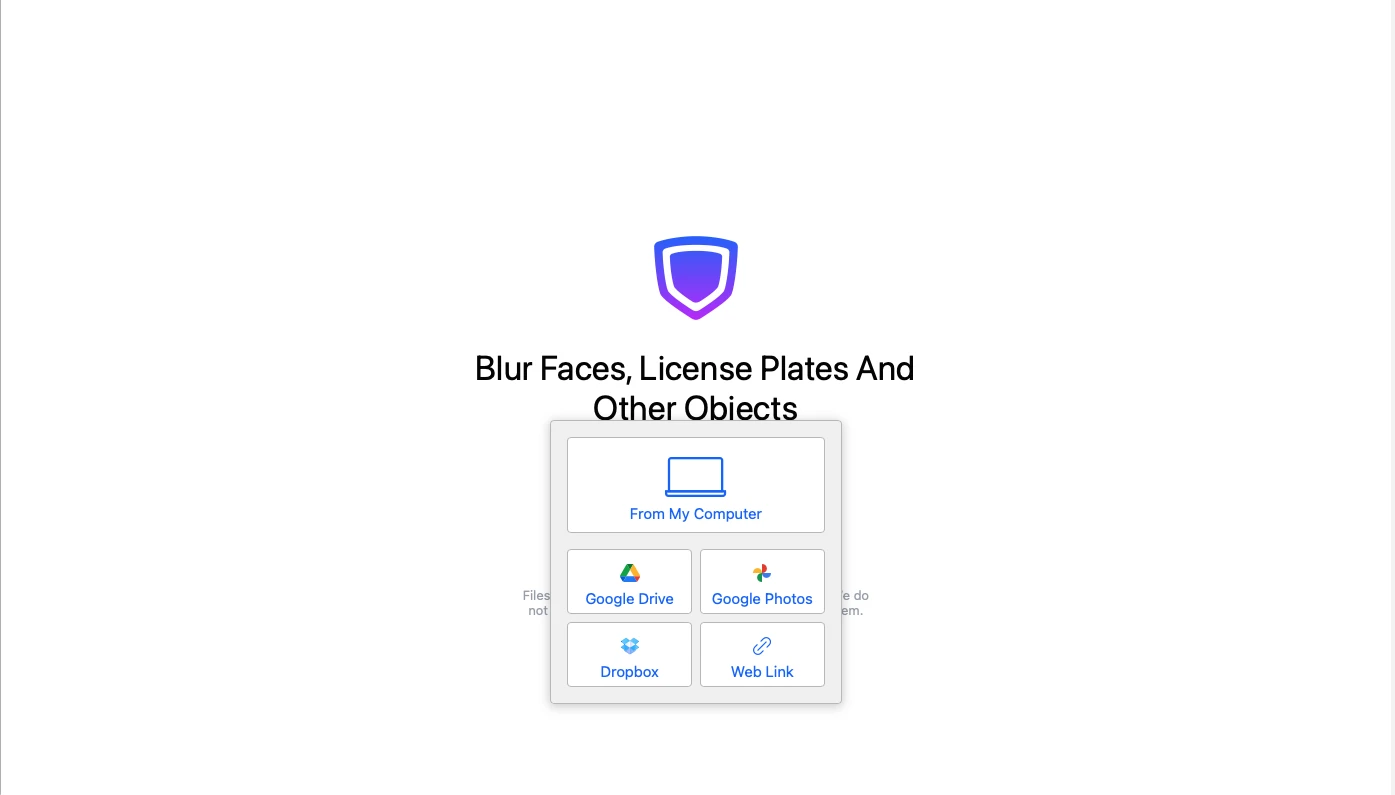
Setelah membuka aplikasi, pilih dari mana Anda ingin mengunggah gambar. Anda bisa mengunggahnya dari perangkat apa pun yang memiliki browser, seperti laptop, komputer desktop, smartphone, atau tablet. Anda juga bisa mengimpor gambar dari layanan penyimpanan cloud yang didukung atau menyalin dan menempelkan tautan web.

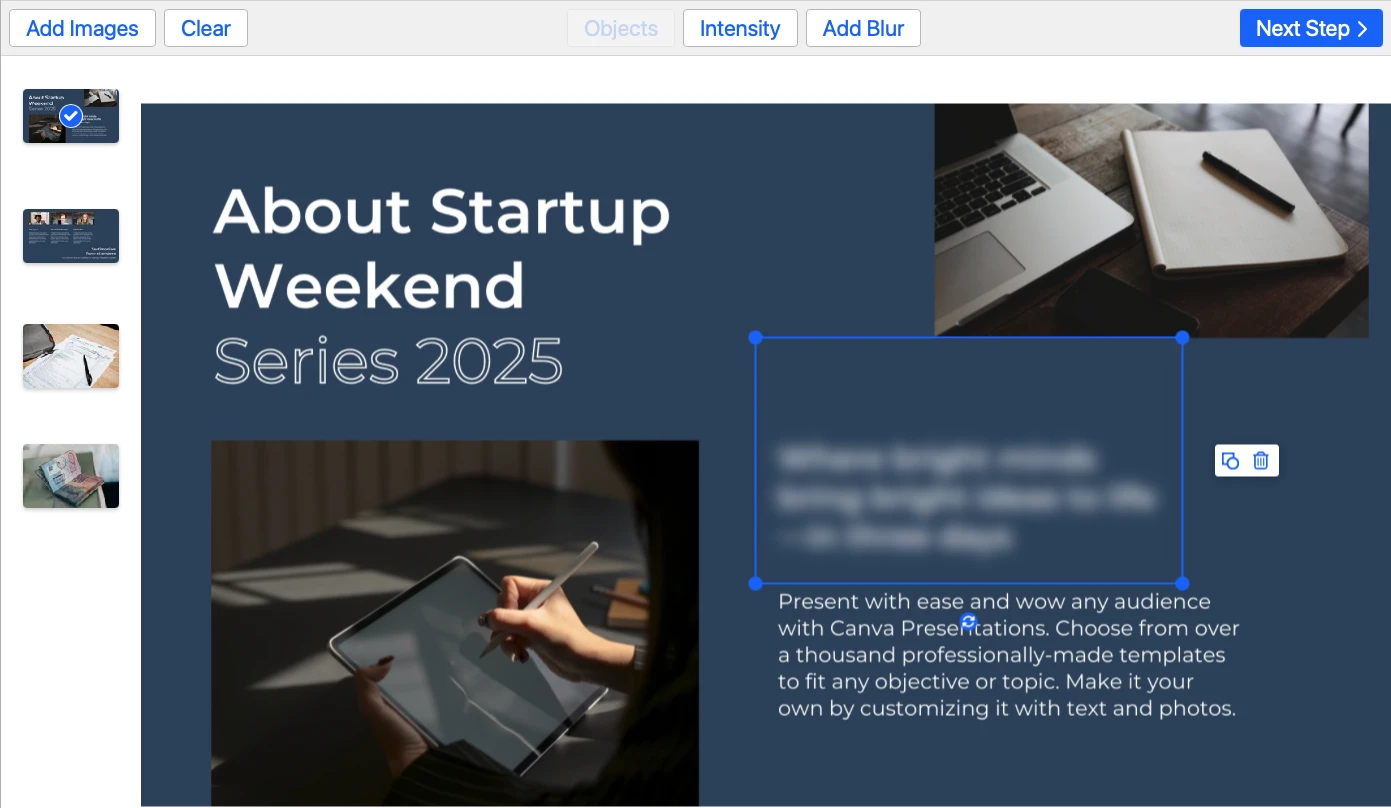
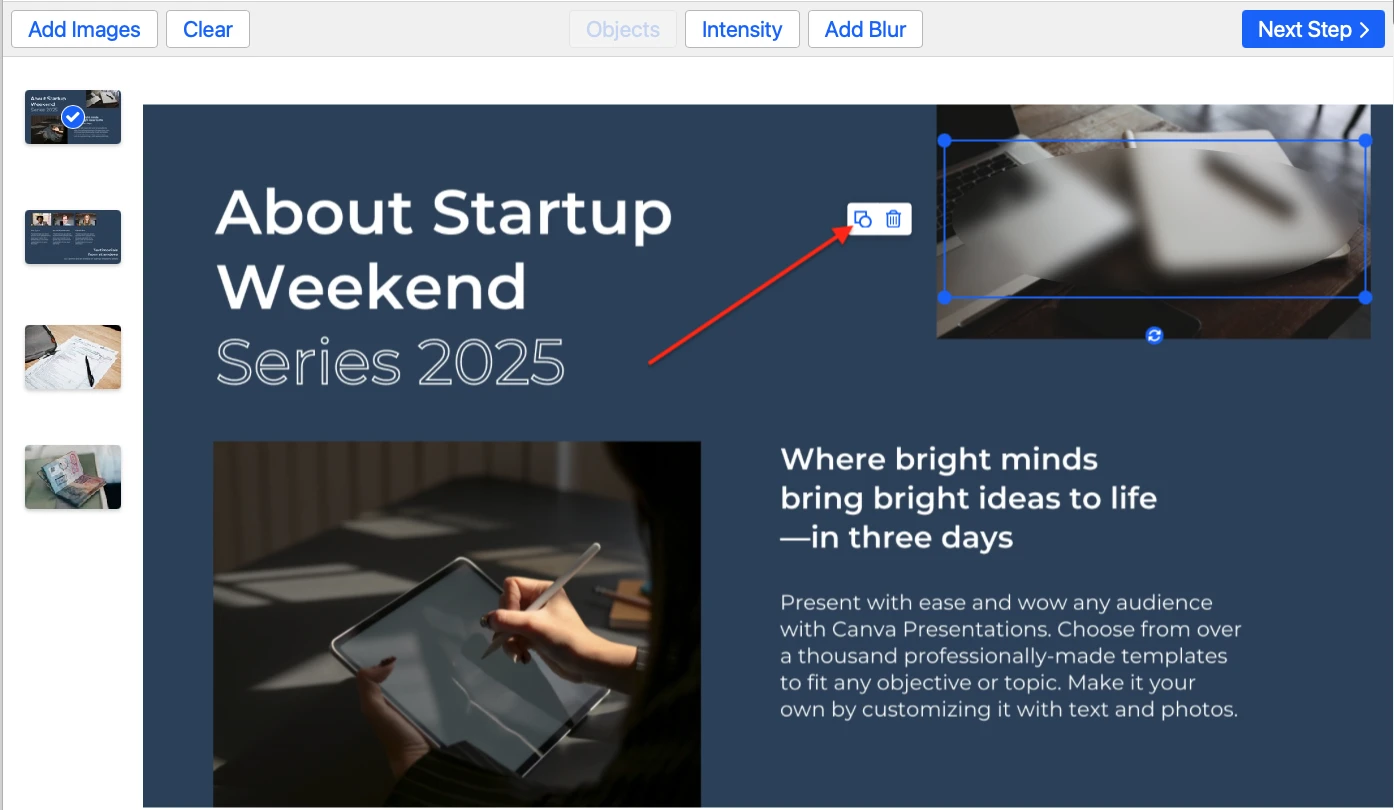
Klik tombol Tambahkan Buram. Area buram akan muncul di atas gambar. Pindahkan area tersebut ke bagian yang ingin Anda sembunyikan, misalnya teks, objek, detail dalam tangkapan layar, atau area tertentu lainnya. Jika perlu, Anda bisa menambahkan beberapa area buram pada gambar yang sama.

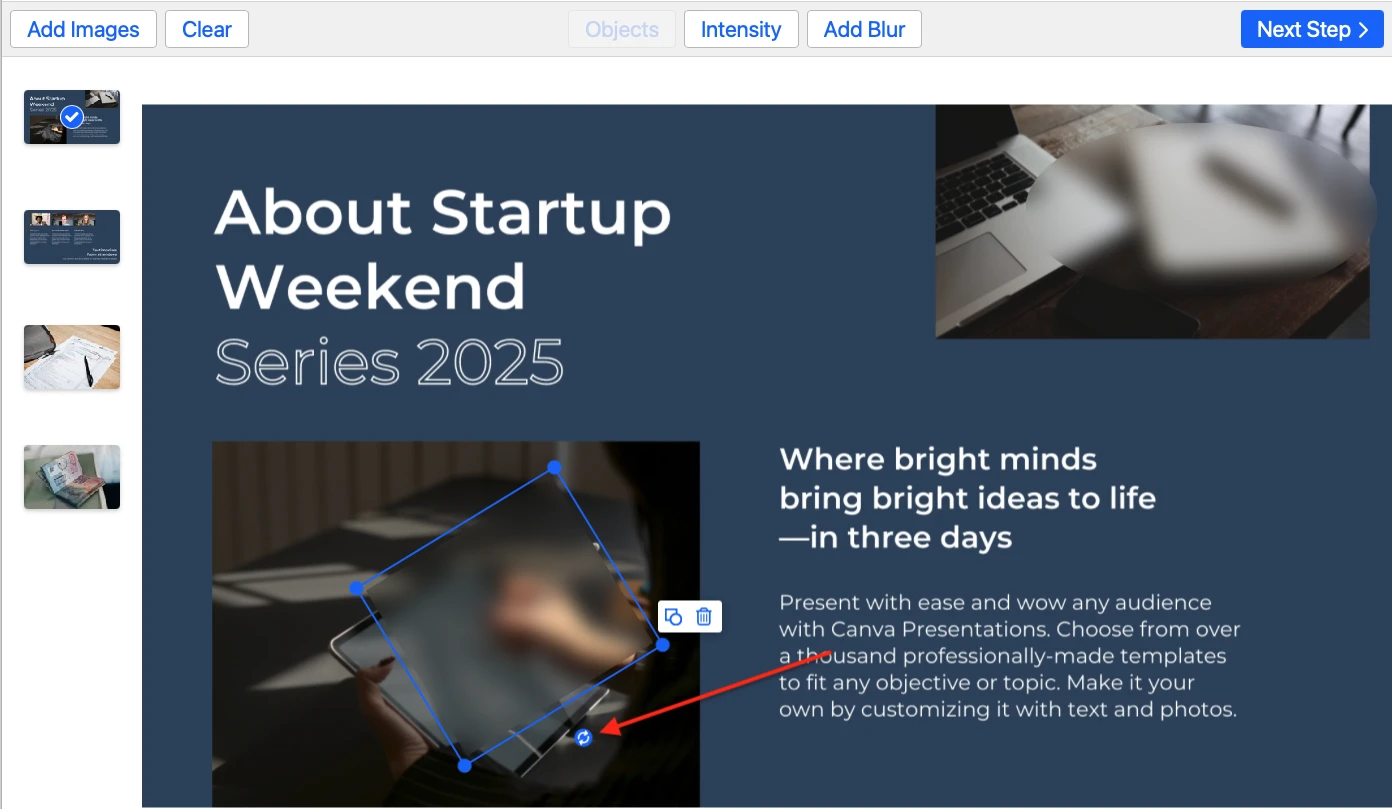
Aplikasi ini memungkinkan Anda mengatur area buram dengan lebih presisi jika diperlukan.


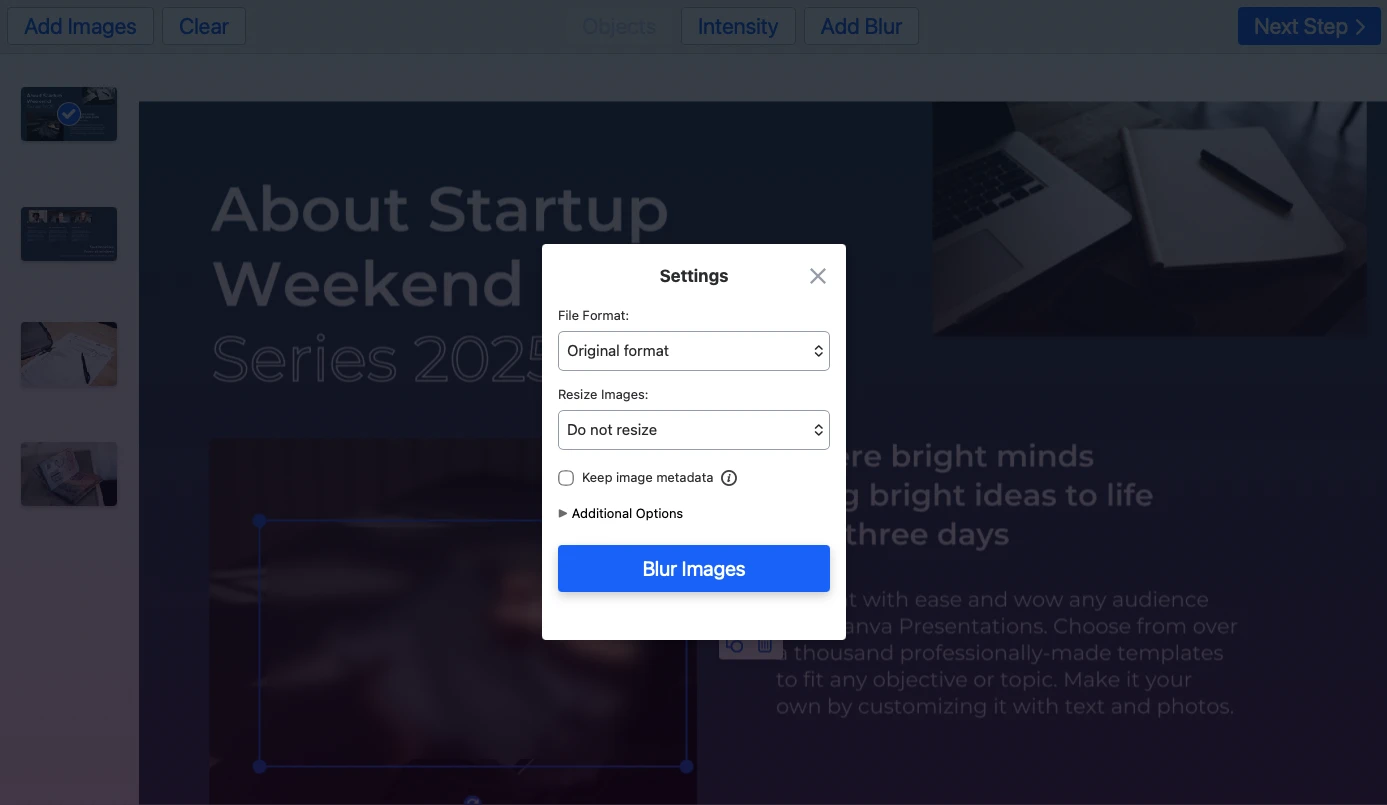
Jika yang Anda butuhkan hanya memburamkan bagian tertentu dari gambar, klik Langkah Berikutnya, lalu klik Buramkan Gambar di dialog pengaturan.
Sebelum pemrosesan, Anda juga bisa:

Pilih Unduh Semua jika ingin menyimpan gambar yang sudah diburamkan sebagai file ZIP di perangkat Anda.
Klik setiap foto satu per satu jika ingin menyimpan gambar secara terpisah ke folder Downloads.
Pilih Google Photos atau Dropbox jika Anda menyimpan gambar di cloud. Pastikan pop-up tidak diblokir di pengaturan browser, karena hal ini dapat menyebabkan kesalahan saat mengunduh file.
Buramkan sebagian gambarMemburamkan sebagian gambar berguna saat Anda perlu membagikan foto, tetapi tetap ingin mengontrol detail tertentu. Ini membantu melindungi informasi pribadi, mengarahkan perhatian ke bagian yang tepat, dan membuat gambar lebih aman untuk dipublikasikan atau dikirim ke orang lain.
Anda tidak perlu batal mengunggah foto, tangkapan layar, dokumen, atau contoh visual yang berguna hanya karena ada satu detail yang harus tetap privat. Blur memungkinkan Anda menyembunyikan informasi yang tidak boleh terlihat sambil menjaga bagian lain dari gambar tetap jelas dan bermakna. Dengan begitu, Anda menentukan sendiri apa yang boleh dilihat orang lain dan apa yang harus tetap tersembunyi.
Blur yang diterapkan dengan hati-hati dapat melindungi detail sensitif tanpa merusak tampilan gambar. Efek ini bisa menutup nama, pesan, alamat, nomor, atau informasi pribadi lain secara halus, sehingga editan tidak mengganggu tujuan, gaya, atau pesan utama dari foto tersebut.
Blur juga membantu mengurangi gangguan visual. Jika ada terlalu banyak detail dalam gambar, Anda bisa memburamkan bagian yang tidak perlu dan membuat area penting lebih mudah diperhatikan. Ini berguna saat Anda ingin orang fokus pada satu objek, satu bagian tangkapan layar, atau satu detail tertentu.
Blur selektif sangat membantu dalam dokumentasi dan komunikasi bisnis. Sebelum membagikan tangkapan layar, laporan, faktur, kontrak, presentasi, atau dokumen internal, Anda bisa menyembunyikan data pribadi, detail keuangan, informasi klien, atau catatan privat tanpa kehilangan konteks yang penting.
Buramkan sebagian gambarBuka Watermarkly.com dan pilih alat Buramkan sebagian gambar. Ini adalah aplikasi online gratis untuk memburamkan berbagai bagian foto dengan mudah. Aplikasi ini bekerja di perangkat apa pun, mendukung pemrosesan batch, dan menjaga file Anda tetap aman. Keunggulan utamanya adalah sederhana dan mudah digunakan oleh siapa saja.

Bisa. Aplikasi kami ideal untuk tugas ini, karena blur semi-transparan memungkinkan Anda menyembunyikan teks apa pun dalam dokumen atau tangkapan layar secara rapi dan halus. Hasilnya, fokus tetap berada pada bagian lain dari gambar, sementara informasi rahasia Anda tetap terlindungi.
Bisa. Apa pun ukuran atau bentuk objeknya, Anda dapat menyembunyikannya dengan blur secara mudah. Aplikasi kami menyediakan semua fitur yang dibutuhkan: menambahkan beberapa area buram ke satu foto, menyesuaikan bentuk dan intensitas blur, serta memutar area buram agar penutupannya lebih presisi.
Unggah gambar Anda ke aplikasi blur. Klik Tambahkan Buram, lalu pilih area buram baru untuk menampilkan bingkai birunya. Seret bingkai hingga menutupi seluruh foto. Geser kontrol intensitas untuk menemukan keseimbangan yang tepat antara efek blur dan visibilitas gambar. Setelah hasilnya sesuai, klik Langkah Berikutnya > Buramkan Gambar dan simpan gambar akhir.
Jika Anda memakai perangkat iOS, unduh Watermarkly Blur dari App Store. Ini adalah aplikasi gratis yang memungkinkan Anda memburamkan hingga 10 foto per hari.
Jika Anda memakai perangkat Android, Anda juga bisa menggunakan alat blur Watermarkly: cukup buka versi berbasis browser. Kunjungi situs kami, pilih alat untuk memburamkan gambar online, lalu mulai. Aplikasi browser ini tampilan dan cara kerjanya mirip dengan aplikasi iOS.
Dalam versi gratis aplikasi, Anda bisa memburamkan hingga 10 foto sekaligus. Watermark dengan logo Watermarkly juga akan ditambahkan ke gambar yang sudah diedit.