
Cara Memburamkan Wajah di iPhone: Alat Foto Bawaan dan Aplikasi Gratis
oleh  Lina Thorne • Diperbarui · Diposting di Pengeditan foto
Memburamkan wajah di iPhone kini jauh lebih mudah daripada dulu. Jika Anda memiliki perangkat yang didukung, Apple sekarang menawarkan alat bawaan bernama Clean Up di aplikasi Foto. Alat ini dapat membantu Anda menyembunyikan atau memburamkan wajah dalam foto, dan saat Anda menyapukan jari di atas wajah seseorang, hasilnya bisa tampak buram dengan efek berpiksel.
Jika iPhone Anda tidak mendukung fitur ini, versi iOS Anda terlalu lama, atau Clean Up belum tersedia dalam bahasa maupun wilayah Anda, Anda masih bisa menggunakan solusi bawaan yang lebih lama atau aplikasi pihak ketiga.
Dalam panduan ini, kita akan membahas kedua opsi: metode bawaan baru di Foto dan cara alternatif untuk menyembunyikan wajah ketika Clean Up tidak tersedia atau tidak memberi Anda kontrol yang cukup.
Bisakah Memburamkan Wajah di iPhone Tanpa Aplikasi Pihak Ketiga?
Ya, tetapi hanya pada iPhone yang didukung.
Clean Up merupakan bagian dari Apple Intelligence, jadi fitur ini tidak berfungsi di semua perangkat. Saat ini fitur tersebut tersedia di iPhone 15 Pro, iPhone 15 Pro Max, semua model iPhone 16, dan iPhone baru lain yang didukung dan menjalankan iOS 18.1 atau lebih baru.
Untuk pengguna di Uni Eropa, Apple Intelligence tersedia pada iPhone yang didukung dengan iOS 18.4 atau lebih baru. Ketersediaannya juga dapat bergantung pada bahasa dan wilayah.
Jika perangkat Anda tidak mendukung Apple Intelligence, Anda masih bisa menyembunyikan wajah menggunakan metode bawaan lama seperti Markup, bentuk, atau emoji. Opsi ini memang tidak secanggih itu, tetapi tetap bisa membantu melindungi identitas seseorang dalam foto.
Cara Memburamkan Wajah dalam Foto di iPhone dengan Alat Clean Up
Jika Anda memiliki iPhone yang didukung, Anda bisa menggunakan alat bawaan Clean Up di aplikasi Foto untuk menyembunyikan atau memburamkan wajah dalam foto.
Berikut caranya:
- Buka aplikasi Foto.
- Pilih foto yang ingin Anda edit.
- Ketuk Edit, lalu pilih Clean Up.
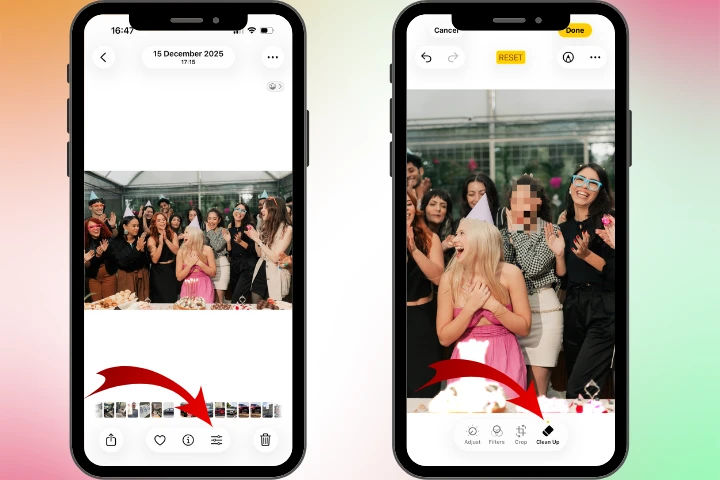
- Sapukan jari di atas wajah yang ingin Anda sembunyikan. Sebaiknya perbesar gambar terlebih dahulu agar Anda bisa menutupi hanya area wajah dengan lebih presisi. Jika Anda tidak sengaja memilih terlalu banyak area di sekitar wajah, alat ini mungkin menghapus lebih banyak dari yang Anda inginkan, bahkan kadang seluruh kepala. Jika itu terjadi, gunakan Revert atau ketuk panah kembali di pojok kiri atas untuk membatalkan perubahan.
- Ketuk Selesai setelah Anda selesai.
Setelah wajah diburamkan atau dipikselkan dengan Clean Up, detail foto akan menampilkan catatan Dimodifikasi dengan Clean Up.
Kegunaan Clean Up
Clean Up paling cocok untuk pengeditan cepat dan sederhana. Ini adalah pilihan bawaan yang praktis jika Anda ingin memburamkan wajah di iPhone tanpa mengunduh aplikasi lain, melakukan edit foto sekali pakai, atau menambahkan lapisan privasi dasar pada gambar.
Keterbatasan Clean Up
Clean Up memang berguna, tetapi ada beberapa keterbatasan. Fitur ini hanya berfungsi pada iPhone yang didukung dan bergantung pada Apple Intelligence. Selain itu, fitur ini juga mungkin tidak tersedia di sebagian bahasa atau wilayah. Hasilnya pun tidak selalu sepresisi atau sekonsisten yang Anda dapatkan dari alat blur khusus. Jika Anda perlu mengedit banyak gambar atau menginginkan alur kerja yang lebih berulang, aplikasi pihak ketiga mungkin tetap menjadi pilihan yang lebih baik.
Apa yang Harus Dilakukan Jika Clean Up Tidak Tersedia
Jika Clean Up tidak tersedia, Anda masih punya beberapa cara untuk menyembunyikan atau memburamkan wajah dalam foto di iPhone.
1. Gunakan Markup
Salah satu opsi bawaan yang paling sederhana adalah Markup. Buka foto Anda di aplikasi Foto, ketuk Edit, lalu gunakan alat Markup untuk menggambar di atas wajah dengan pena, spidol, atau stabilo.
Metode ini cepat dan berfungsi di banyak iPhone, tetapi tidak menghasilkan efek blur yang sebenarnya. Sebagai gantinya, metode ini hanya menutupi wajah dengan goresan berwarna. Meski begitu, ini tetap berguna jika tujuan utama Anda adalah privasi dasar, bukan hasil yang rapi.
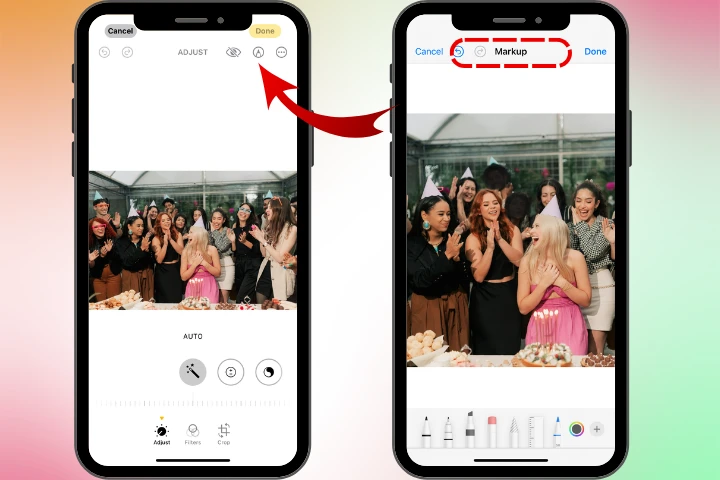
Markup gratis dan sudah terpasang di iPhone, jadi mudah digunakan kapan saja. Anda bahkan bisa memilih warna yang sudah ada di foto agar hasil edit tidak terlalu mencolok. Namun, goresan spidol biasanya terlihat lebih kasar dan lebih jelas dibanding blur atau pikselasi.
2. Tutupi Wajah dengan Bentuk
Solusi bawaan lainnya adalah menambahkan bentuk yang bersih dan solid di atas wajah. Di Markup, Anda dapat menambahkan lingkaran, kotak, atau bentuk lain lalu menempatkannya di atas area yang ingin disembunyikan.
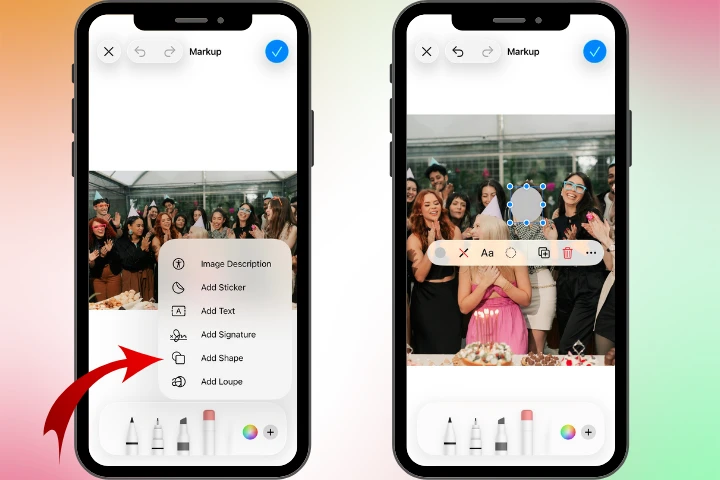
Opsi ini biasanya terlihat lebih rapi daripada menggambar manual, terutama jika Anda ingin menutupi wajah dengan cepat dan bersih. Namun, seperti Markup, cara ini tidak menghasilkan blur alami atau efek berpiksel.
3. Sembunyikan Wajah dengan Emoji
Jika Anda menginginkan sesuatu yang lebih kasual, Anda bisa menggunakan stiker emoji untuk menutupi wajah. Ini adalah opsi yang umum untuk postingan media sosial, meme, atau berbagi foto santai.
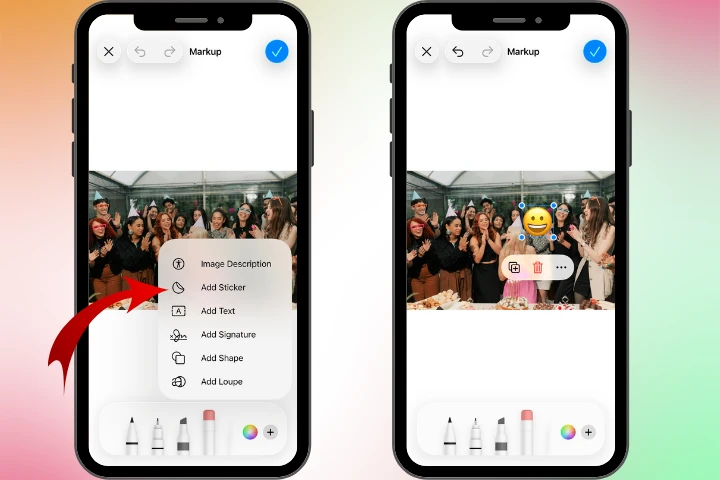
Caranya cepat dan mudah, tetapi juga menghasilkan tampilan yang paling tidak profesional. Untuk gambar blog, konten kerja, atau apa pun yang membutuhkan gaya visual yang lebih bersih, ini biasanya bukan pilihan terbaik.
4. Gunakan Aplikasi Pihak Ketiga
Jika Anda menginginkan kontrol yang lebih besar, aplikasi pihak ketiga sering kali menjadi alternatif terbaik. Ini terutama berguna jika Anda membutuhkan efek blur yang lebih alami, pengeditan yang lebih presisi, atau dukungan untuk iPhone lama yang tidak menyediakan Clean Up.
Berbeda dengan opsi bawaan iPhone yang disebutkan di atas, termasuk Clean Up, aplikasi khusus seperti Watermarkly Blur Face dapat memproses beberapa foto sekaligus, sehingga alur kerja Anda bisa jauh lebih cepat dan mudah. Dalam kebanyakan kasus, Anda juga tidak perlu melakukan banyak pengaturan secara manual. Aplikasi ini dapat mendeteksi wajah secara otomatis dalam foto dan langsung memburamkannya. Jika Anda hanya ingin menyembunyikan beberapa wajah, Anda bisa dengan mudah menghapus blur dari objek tertentu. Anda juga bisa menyesuaikan intensitas blur dan bahkan memutar area blur saat diperlukan.
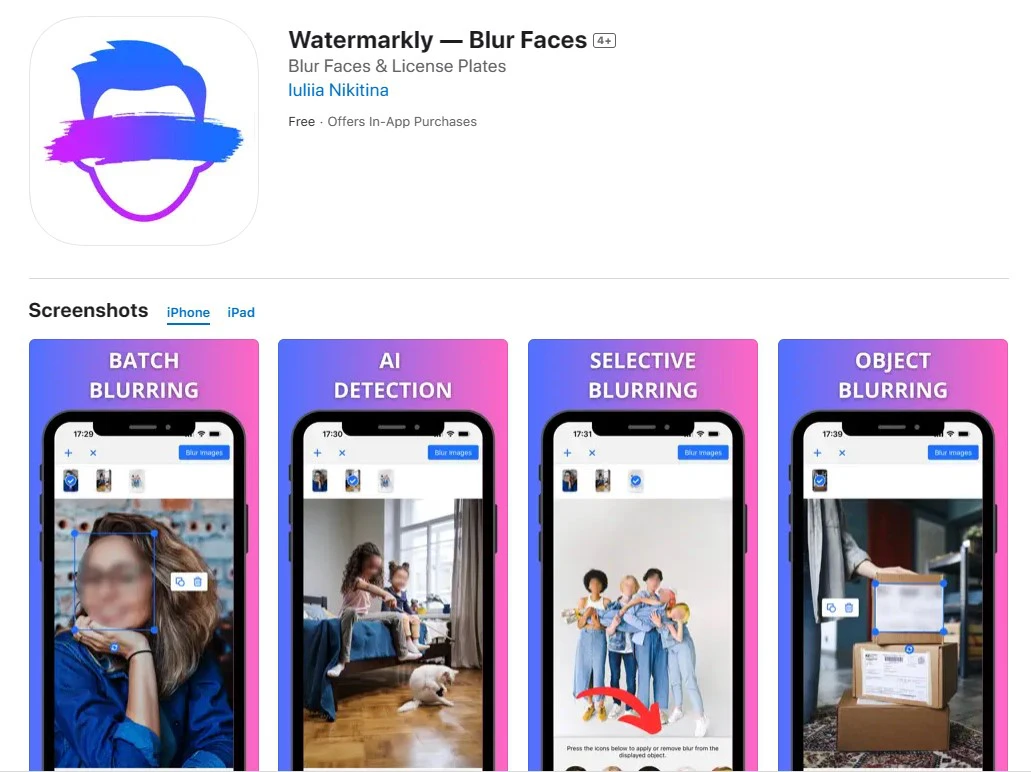
Gunakan aplikasi pihak ketiga jika Anda membutuhkan:
- kontrol yang lebih presisi atas area blur;
- gaya blur yang konsisten di beberapa gambar;
- solusi yang berfungsi di iPhone lama;
- hasil yang dapat diprediksi untuk wajah pada foto dan gambar;
- pengeditan yang lebih cepat untuk tugas berulang.
Jadi, opsi mana yang sebaiknya Anda pilih?
Seperti yang Anda lihat, metode terbaik bergantung pada iPhone Anda dan jenis hasil yang Anda inginkan. Jika Anda memiliki perangkat yang didukung dan hanya perlu edit cepat, Clean Up mungkin sudah cukup. Pada iPhone yang lebih lama, solusi tradisional seperti Markup, bentuk, atau emoji masih bisa berguna untuk menyembunyikan wajah. Namun jika Anda ingin memburamkan beberapa wajah dalam beberapa foto, aplikasi khusus biasanya menjadi pilihan yang lebih baik.
Penutup
Memburamkan wajah di iPhone kini lebih mudah daripada dulu karena Apple sekarang menawarkan alat Clean Up di Foto pada perangkat yang didukung. Namun, fitur ini masih belum tersedia untuk semua orang. Kompatibilitas bergantung pada model iPhone, versi iOS, dan bahasa atau wilayah. Itulah sebabnya solusi bawaan yang lebih lama dan aplikasi pihak ketiga tetap berguna.