Mengapa memilih alat untuk memotong PNG ini?
- Potong PNG gratis: Potong hingga 10 gambar PNG per hari secara gratis, tanpa batas ukuran file, tanpa watermark pada file hasil proses, dan tanpa perlu login.
- Bisa digunakan di perangkat apa pun: Dioptimalkan untuk ponsel, tablet, dan desktop. Anda bisa memotong PNG online kapan saja dan di mana saja.
- Hasil cepat: Unggah dan unduh file dengan cepat tanpa menunggu lama. Buka alatnya dan mulai potong gambar segera.
- Privat dan aman: Privasi Anda adalah prioritas kami. File PNG Anda tidak disimpan di server kami, dan kerahasiaannya tetap terlindungi.
- Transparansi tetap terjaga: Tidak perlu khawatir latar belakang transparan akan hilang. Jika PNG Anda memiliki latar transparan, hasilnya tetap transparan setelah dipotong.
- Kualitas asli tetap dipertahankan: Jumlah piksel di dalam area potong tidak berubah, sehingga file tetap tajam dan kualitas aslinya terjaga.
- File asli tidak berubah: Alat untuk memotong PNG ini membuat salinan baru, sementara file PNG asli tetap aman dan tidak diubah.
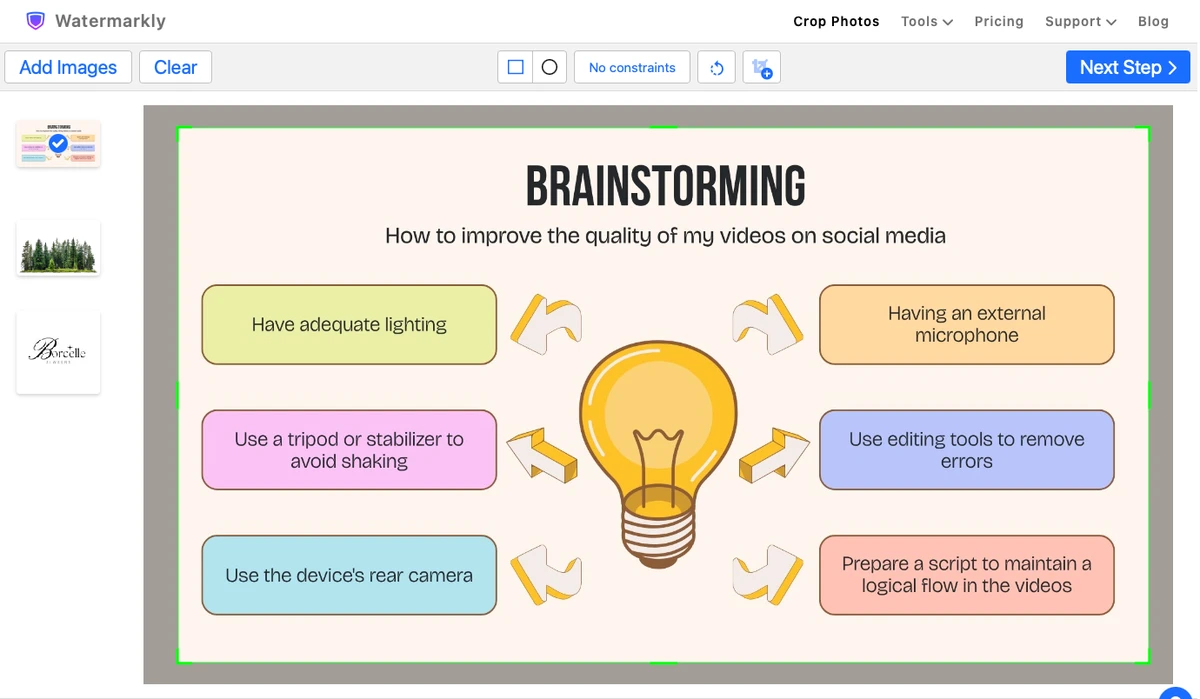
Cara potong PNG online
Langkah 1. Buka alat untuk memotong PNG
Gulir ke bagian atas halaman ini, lalu klik tombol untuk membuka alatnya.
Langkah 2. Unggah file PNG Anda
Pilih cara yang paling nyaman untuk Anda:
- Seret dan lepas gambar langsung ke jendela aplikasi.
- Klik "Pilih File" lalu pilih PNG dari perangkat Anda.
- Impor file langsung dari penyimpanan cloud atau melalui URL.
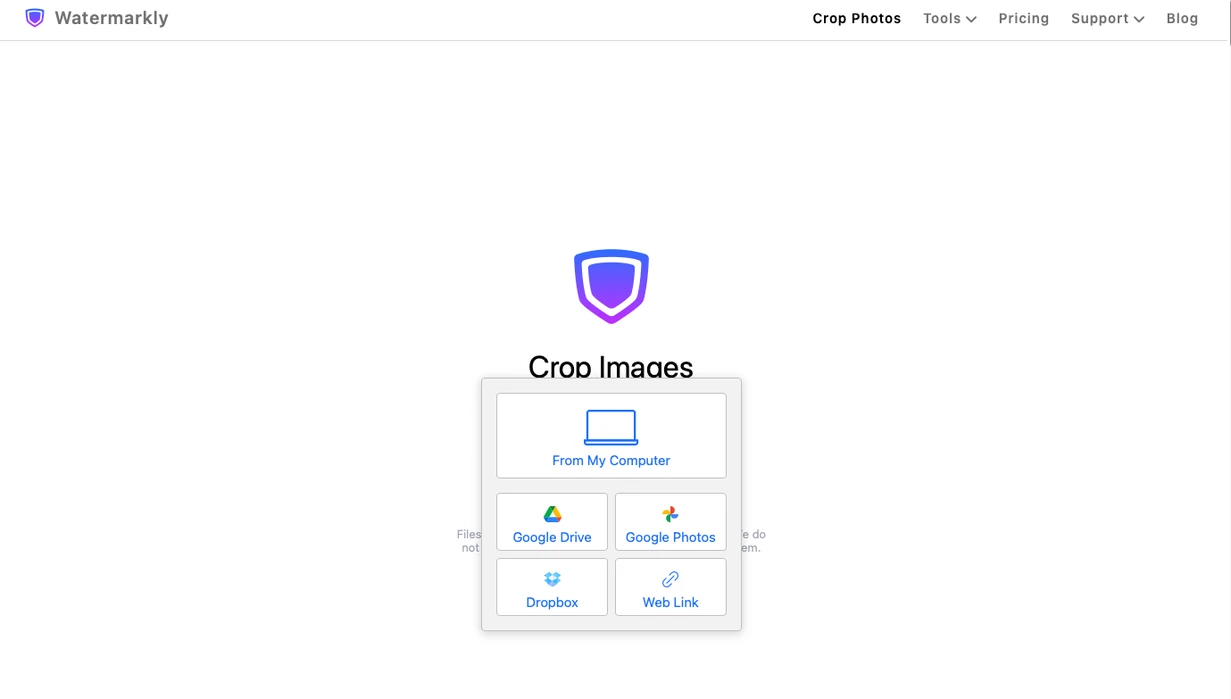
Catatan: Anda bisa mengunggah satu gambar atau memproses beberapa PNG sekaligus.
Langkah 3. Pilih area potong
Atur bingkai potong dengan menyeret tepinya sampai bagian yang ingin dipertahankan masuk tepat di dalam bingkai. Semua area di luar bingkai akan dihapus.
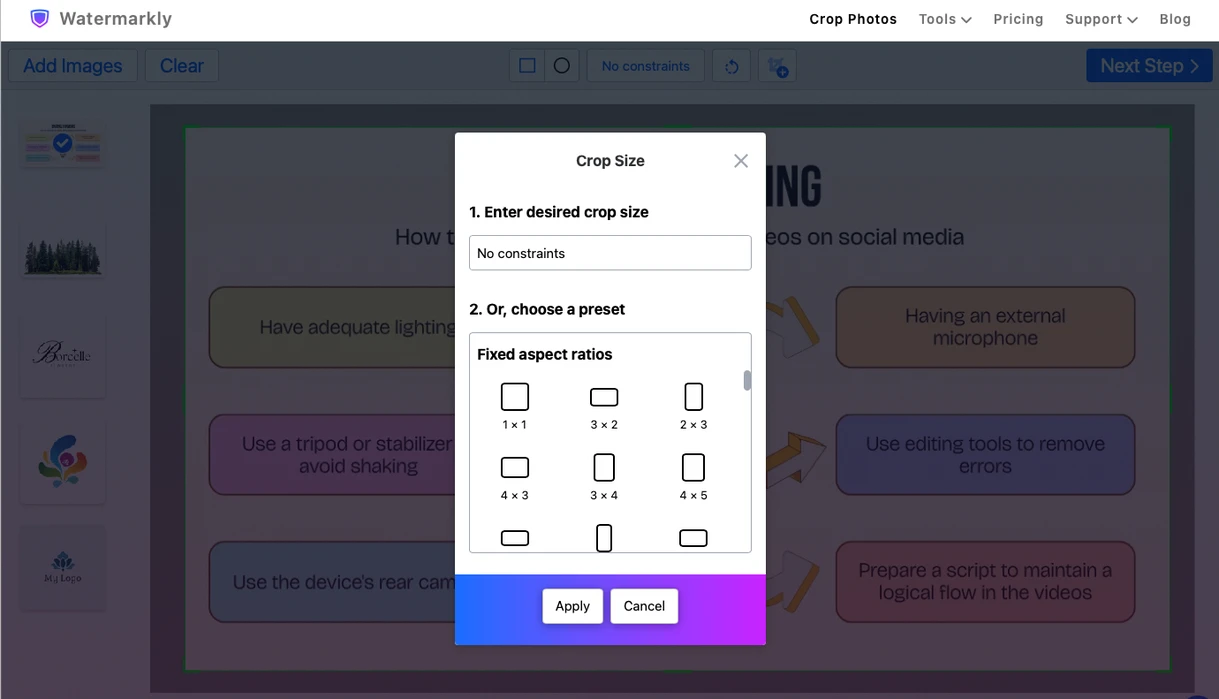
Langkah 4. Atur ukuran atau rasio aspek
- Bebas: Sesuaikan bingkai secara manual untuk menghapus ruang kosong yang tidak diperlukan dari PNG Anda.
- Ukuran presisi: Pilih rasio aspek bawaan atau masukkan ukuran piksel yang Anda inginkan.
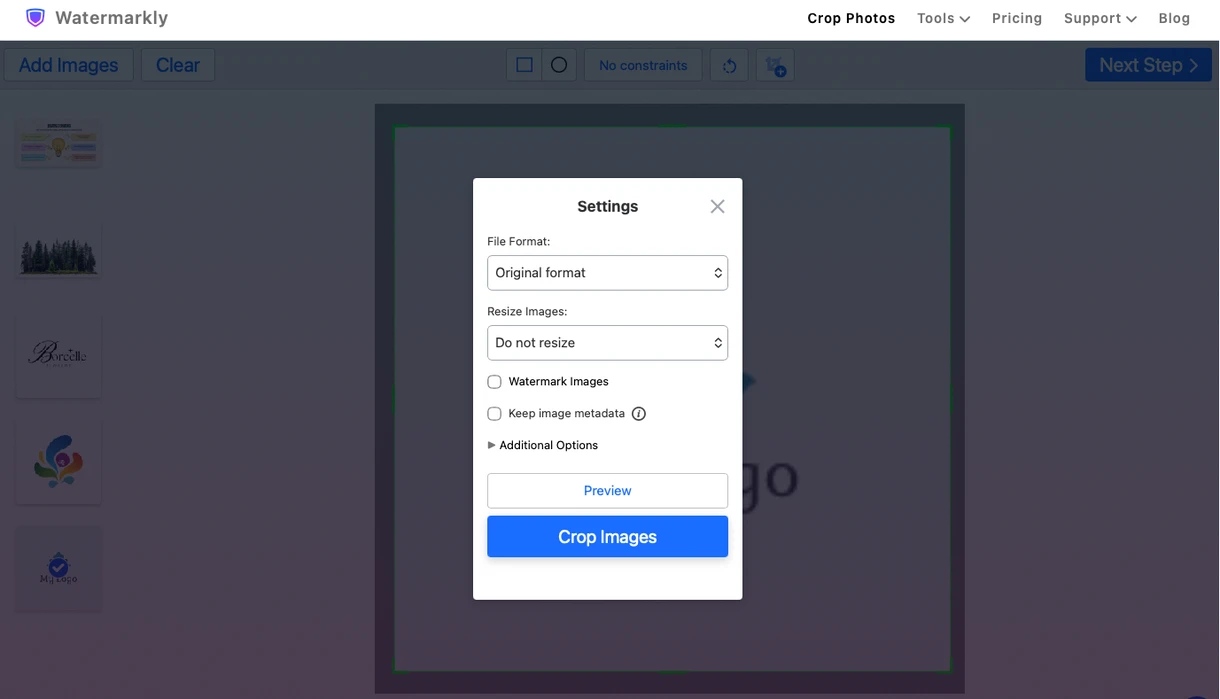
Langkah 5. Ekspor dan simpan
Klik "Langkah Berikutnya" untuk membuka pengaturan ekspor dan melihat pratinjau hasilnya. Setelah itu, klik "Pangkas Gambar" untuk menyimpan PNG yang sudah dipotong ke perangkat atau penyimpanan cloud.
Tips: Jika gambar asli memiliki latar belakang transparan, pastikan PNG tetap dipilih sebagai format output agar transparansinya tetap terjaga.
Fitur alat untuk memotong PNG
Potong PNG ke ukuran piksel yang tepat
Butuh ikon 512 x 512, logo persegi, atau gambar header dengan ukuran tetap? Masukkan lebar dan tinggi yang dibutuhkan, lalu posisikan area potong agar bagian terpenting dari PNG tetap berada di dalam bingkai.
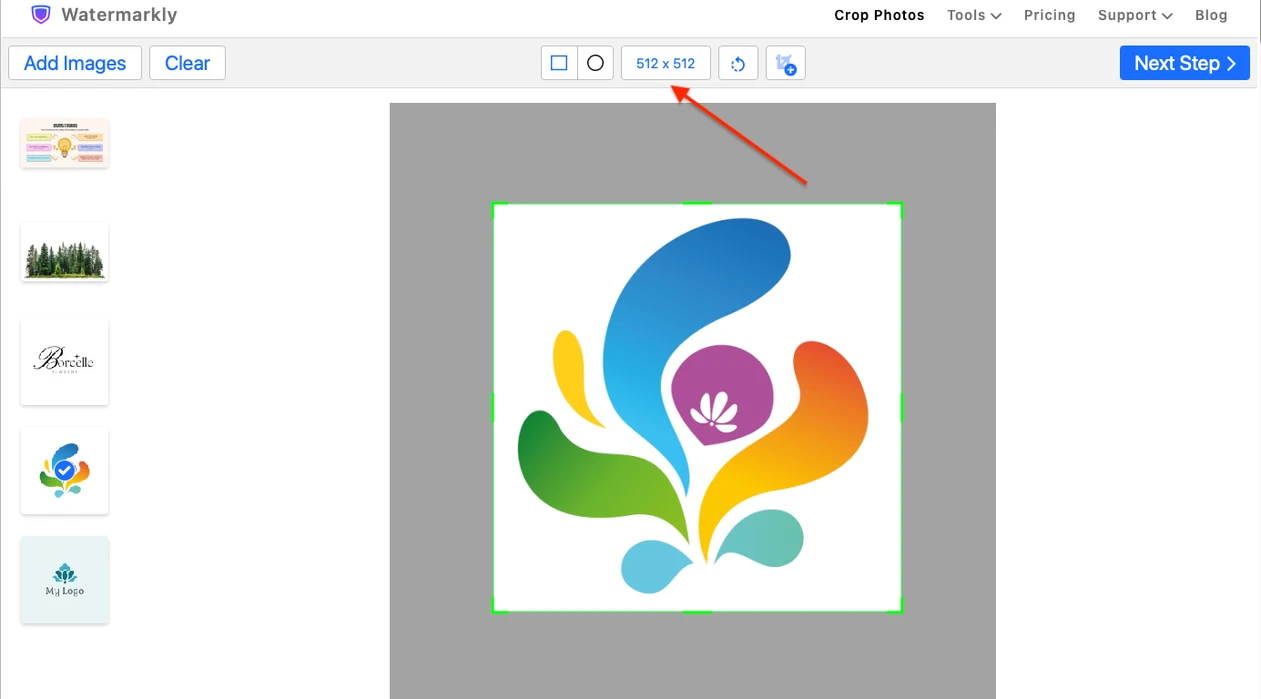
Ini berguna saat Anda menyiapkan file PNG untuk ikon aplikasi, favicon, toko online, kartu produk, foto profil, presentasi, dokumen, atau blok website yang membutuhkan ukuran tertentu.
Gunakan rasio aspek dan preset media sosial
Alat Watermarkly untuk memotong PNG menyediakan rasio aspek umum seperti 1:1, 4:5, 16:9, 9:16, 3:2, dan 2:1. Anda juga bisa memilih preset untuk platform populer seperti Instagram, Facebook, YouTube, LinkedIn, dan X.
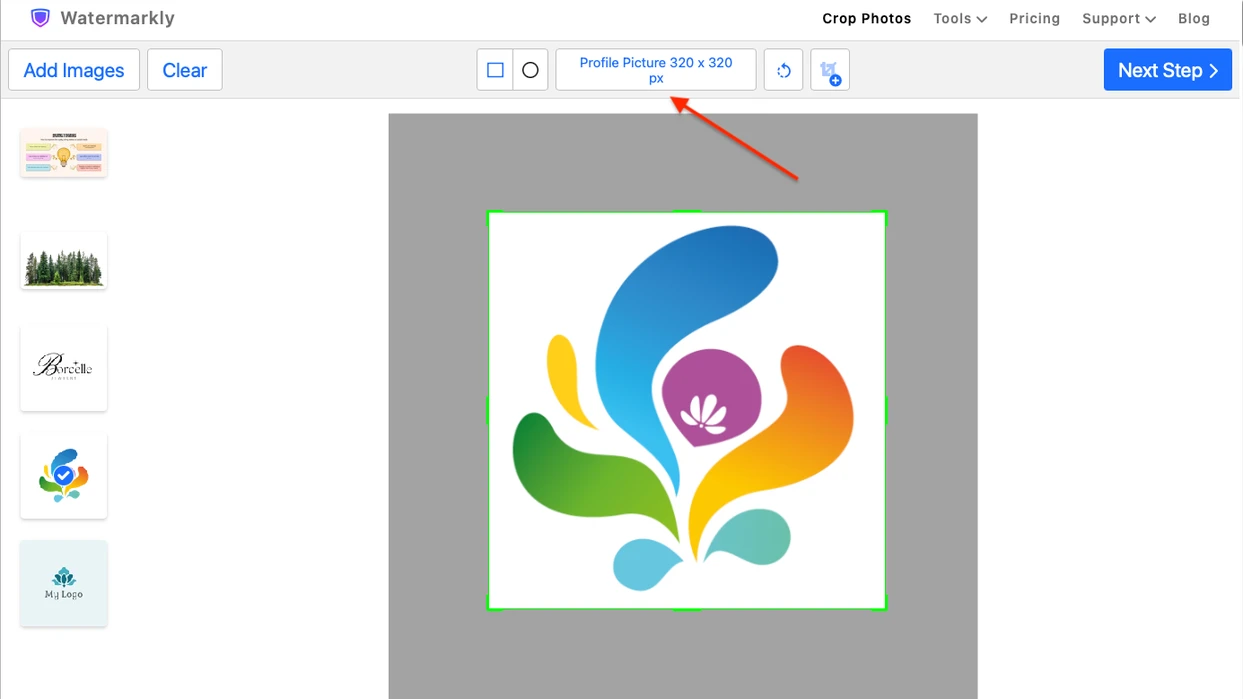
Gunakan preset ini saat PNG harus sesuai dengan format postingan, thumbnail, foto profil, gambar sampul, header, atau iklan tertentu. Setelah memilih preset, Anda tetap bisa menggeser area potong agar bagian terpenting gambar tetap terlihat.
Buat gambar PNG berbentuk bulat
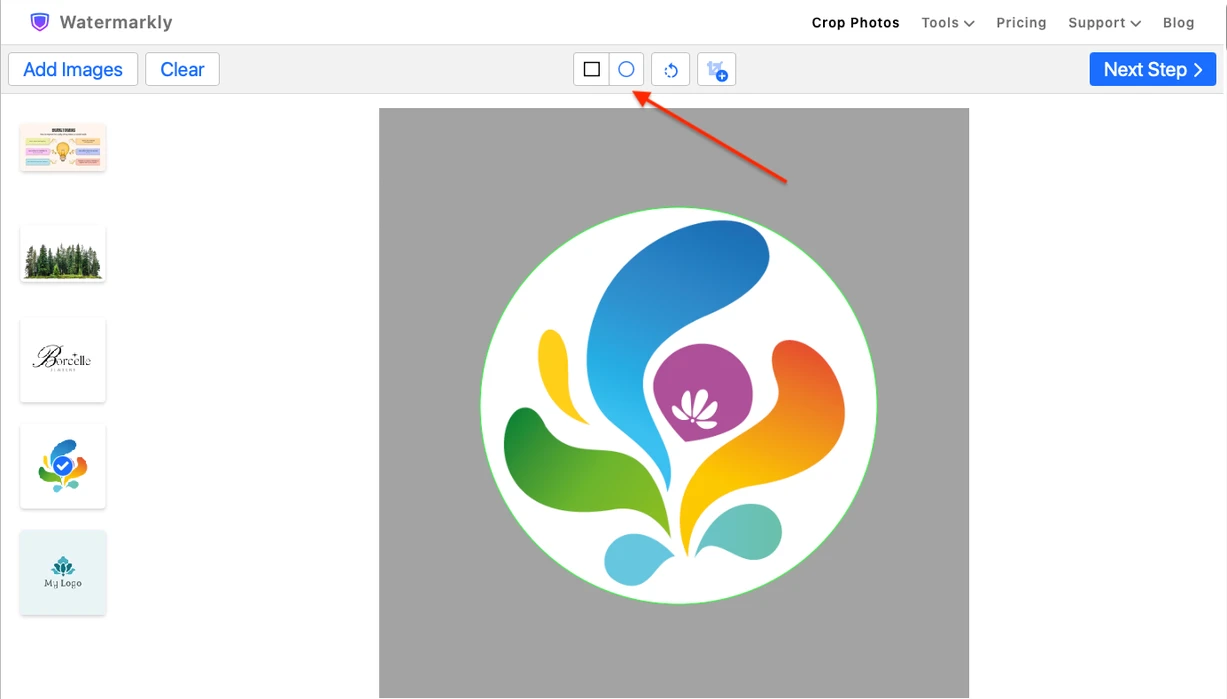
Gunakan opsi potong lingkaran untuk membuat avatar bulat, foto profil, badge, dan grafis dekoratif dari file PNG. Anda bisa menyesuaikan ukuran dan posisi lingkaran sebelum mengekspor gambar akhir.
Gunakan kembali preset potong yang pernah dipakai
Jika Anda sering memotong file PNG ke ukuran atau rasio aspek yang sama, alat Watermarkly dapat menghemat waktu dengan menampilkan preset potong terbaru. Ini membantu saat Anda rutin menyiapkan grafis PNG dengan ukuran konsisten.
Misalnya, Anda dapat memakai ulang potongan persegi 1:1 untuk ikon, ukuran header tetap untuk grafis website, atau ukuran piksel khusus untuk PNG produk. Pilih preset yang tersimpan, sesuaikan area potong jika perlu, lalu ekspor PNG baru tanpa mengatur ukuran yang sama dari awal.
Kapan Anda perlu memotong PNG?
Anda mungkin perlu memotong PNG ketika ada terlalu banyak ruang kosong atau transparan di sekitar objek utama. Ini sering terjadi pada logo, ikon, stiker, gambar produk tanpa latar belakang, dan elemen desain yang diunduh. Memotong membantu menghapus area kanvas yang tidak perlu dan membuat bagian gambar yang terlihat lebih mudah digunakan.
Potong PNG juga berguna saat menyiapkan grafis untuk website, toko online, presentasi, dokumen, antarmuka aplikasi, dan media sosial. Anda bisa memotong gambar menjadi bentuk persegi, lingkaran, header, thumbnail, atau ukuran khusus sesuai kebutuhan.
Jika Anda bekerja dengan screenshot, diagram, mockup UI, atau infografik, pemotongan membantu menyisakan bagian yang relevan saja. Hasil akhir PNG akan terlihat lebih rapi, lebih fokus, dan lebih mudah dibaca.
Cara menghapus ruang transparan berlebih dari PNG
Beberapa file PNG memiliki banyak ruang transparan di sekitar objek yang terlihat. Gambar mungkin tampak baik-baik saja saat dibuka sendiri, tetapi ketika dimasukkan ke layout, dokumen, website, atau presentasi, objek bisa terlihat terlalu kecil atau tidak sejajar.
Untuk memperbaikinya, unggah PNG ke alat Watermarkly, lalu geser batas potong lebih dekat ke objek yang terlihat. Anda bisa memotong secara manual tanpa batasan rasio, atau memasukkan ukuran yang tepat jika ukuran akhir gambar penting.
Setelah dipotong, unduh salinan hasilnya. Objek yang terlihat akan menempati lebih banyak area gambar, sementara ruang transparan yang tidak perlu di sekitarnya akan dihapus.
Pertanyaan yang sering diajukan
Bagaimana cara potong PNG online?
Buka alat Watermarkly, unggah file PNG, atur area potong, pilih ukuran atau rasio aspek jika diperlukan, lalu ekspor salinan yang sudah dipotong. Alat ini bekerja langsung di browser, jadi Anda tidak perlu menginstal apa pun.
Bisakah saya memotong PNG dengan latar belakang transparan?
Bisa. Anda dapat mengunggah PNG dengan latar belakang transparan dan memotongnya di Watermarkly. Jika ingin latar belakang tetap transparan, biarkan PNG sebagai format output saat mengekspor hasilnya.
Bisakah saya memotong PNG ke ukuran yang tepat?
Bisa. Alat Watermarkly memungkinkan Anda memasukkan ukuran piksel yang tepat atau memilih rasio aspek tetap. Ini berguna saat Anda membutuhkan PNG untuk website, ikon aplikasi, postingan media sosial, gambar produk, presentasi, atau dokumen.
Bisakah saya memotong beberapa file PNG sekaligus?
Bisa. Anda dapat mengunggah beberapa gambar PNG dan memotongnya dalam satu alur kerja. Anda bisa menerapkan pengaturan serupa atau menyesuaikan area potong untuk setiap gambar secara terpisah.
Apakah pemotongan akan mengubah file PNG asli saya?
Tidak. Watermarkly membuat salinan yang sudah dipotong. File PNG asli tetap tidak berubah, sehingga Anda bisa menggunakannya lagi nanti.
Bisakah saya memotong PNG di ponsel?
Bisa. Alat Watermarkly bekerja di browser seluler pada iPhone, iPad, dan perangkat Android. Unggah PNG Anda, atur area potong dengan jari, lalu simpan gambar yang sudah dipotong ke perangkat atau penyimpanan cloud.
Apakah alat Watermarkly ini gratis?
Ya. Anda bisa memotong gambar PNG secara gratis dengan Watermarkly. Beberapa opsi lanjutan mungkin memerlukan lisensi berbayar, tetapi pemotongan PNG dasar tersedia online tanpa perlu menginstal software.