Alasan Utama Memilih Pemotong PNG Watermarkly
Berikut adalah beberapa alasan mengapa alat pemotong PNG kami bisa menjadi pilihan yang bagus untuk Anda:
✓ Akses gratis. Anda dapat menggunakan pemotong PNG gratis tanpa batasan jumlah file PNG yang dapat Anda proses.
✓ Berbagai opsi untuk pemotongan. Anda dapat memotong gambar PNG Anda tidak hanya menjadi persegi atau persegi panjang tetapi juga menjadi lingkaran. Dimungkinkan untuk memasukkan rasio aspek atau dimensi piksel tertentu, jika perlu.
✓ Potong batch gambar PNG. Aplikasi memungkinkan Anda mengimpor beberapa gambar sekaligus. Anda akan dapat beralih di antara mereka dan menyesuaikan area pemotongan pada setiap foto secara individual. Ini sangat menghemat waktu dan efisien.
✓ Tidak hanya untuk pemotongan. Dengan editor gambar online kami, Watermarkly, Anda dapat menambahkan watermark ke foto Anda dan menambahkan watermark ke PDF, mengubah ukuran dan kompres foto, kompres GIF, kompres PNG, mengaburkan wajah, dan banyak lagi.
Selain semua itu, Anda tidak perlu khawatir tentang keamanan dan keselamatan alat Potong PNG kami. Kami menjamin kerahasiaan file Anda dan data pribadi lainnya. Kami tidak menyimpan gambar apa pun di server kami. Tidak ada orang yang tidak berwenang yang akan dapat mengaksesnya.
Cara Memotong PNG menggunakan Watermarkly: Panduan Langkah-demi-Langkah
Alat Watermarkly untuk memotong gambar online memiliki antarmuka yang ramah pengguna dan seperangkat semua fitur yang diperlukan. Mudah memahami cara kerja aplikasi dan Anda akan menguasainya dalam waktu singkat. Seluruh proses pemotongan PNG hanya memakan waktu beberapa menit. Anda akan terkejut betapa mudahnya.
Berikut adalah panduan singkat langkah-demi-langkah yang mungkin berguna:
- Buka jendela aplikasi di bagian atas halaman.

- Impor file PNG Anda untuk pemotongan. Ada tiga cara bagaimana Anda dapat melakukan ini – pilih folder di perangkat Anda dan unggah gambar Anda dari sana, seret dan lepaskan dari folder – jika Anda menggunakan komputer atau laptop – atau impor file Anda dari penyimpanan cloud.
- Seret batas area pemotongan untuk menyesuaikan ukuran dan posisinya; juga dimungkinkan untuk mengubah rasio aspek dengan cara ini, jika perlu. Semua yang berada di luar batas biru akan hilang setelah memotong gambar PNG. Ada beberapa fitur tambahan yang dapat Anda manfaatkan; pelajari lebih lanjut tentang mereka di bawah.
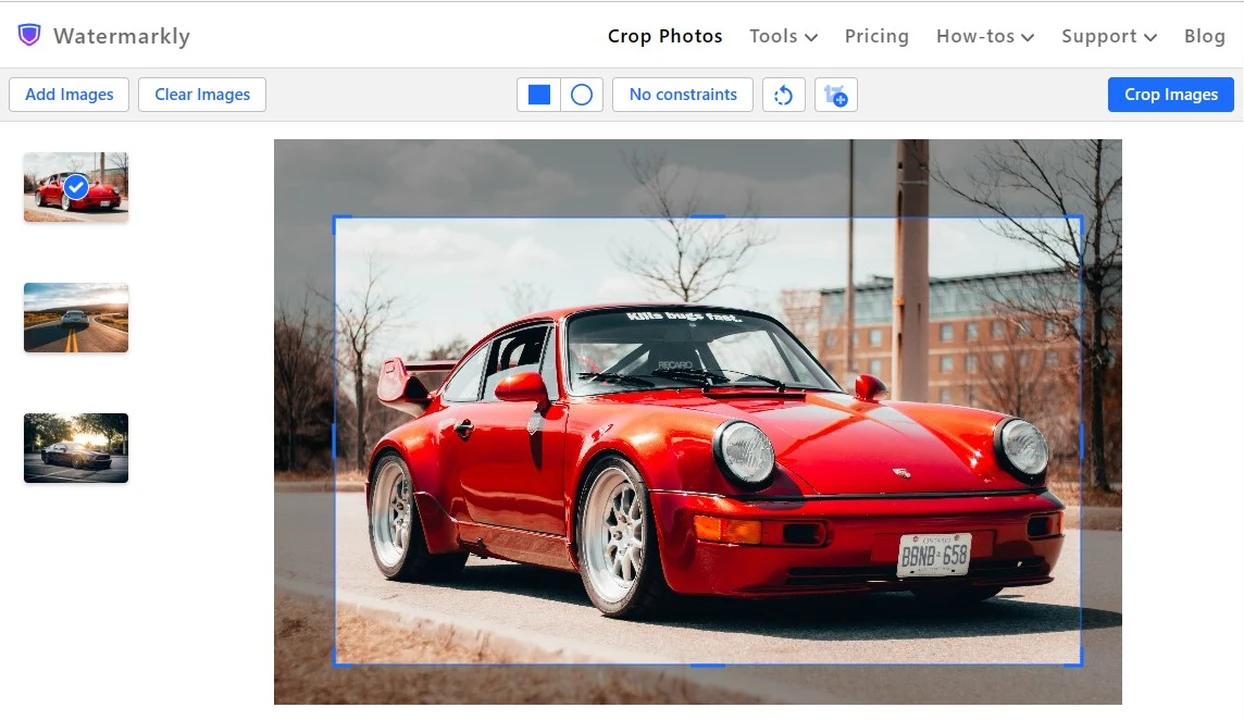
- Klik tombol "Potong Foto" untuk pergi ke pengaturan ekspor. Setelah Anda menentukannya, klik tombol biru lagi untuk memotong file PNG. Anda dapat mengekspor salinan yang dipotong ke perangkat Anda atau langsung ke penyimpanan cloud.
Anda dapat memproses gambar PNG Anda secara gratis menggunakan pemotong PNG online kami, Watermarkly.
Fitur Tambahan untuk Memotong Foto PNG
Watermarkly memungkinkan Anda menyesuaikan area pemotongan sesuai keinginan Anda. Tetapi yang hebat tentang pemotong PNG kami adalah Anda dapat memotong foto menjadi bentuk yang berbeda dan memanfaatkan daftar template pemotongan. Mari kita lihat lebih dekat fitur-fitur ini.
Pilih Bentuk untuk Pemotongan
Watermarkly menawarkan lebih dari satu bentuk untuk area pemotongan. Anda dapat memotong gambar lingkaran, memotong menjadi persegi panjang, atau persegi. Setelah Anda mengimpor gambar Anda ke dalam aplikasi, Anda perlu memutuskan bentuknya: "Rectangle," yang dapat dengan mudah diubah menjadi persegi, atau "Circle".
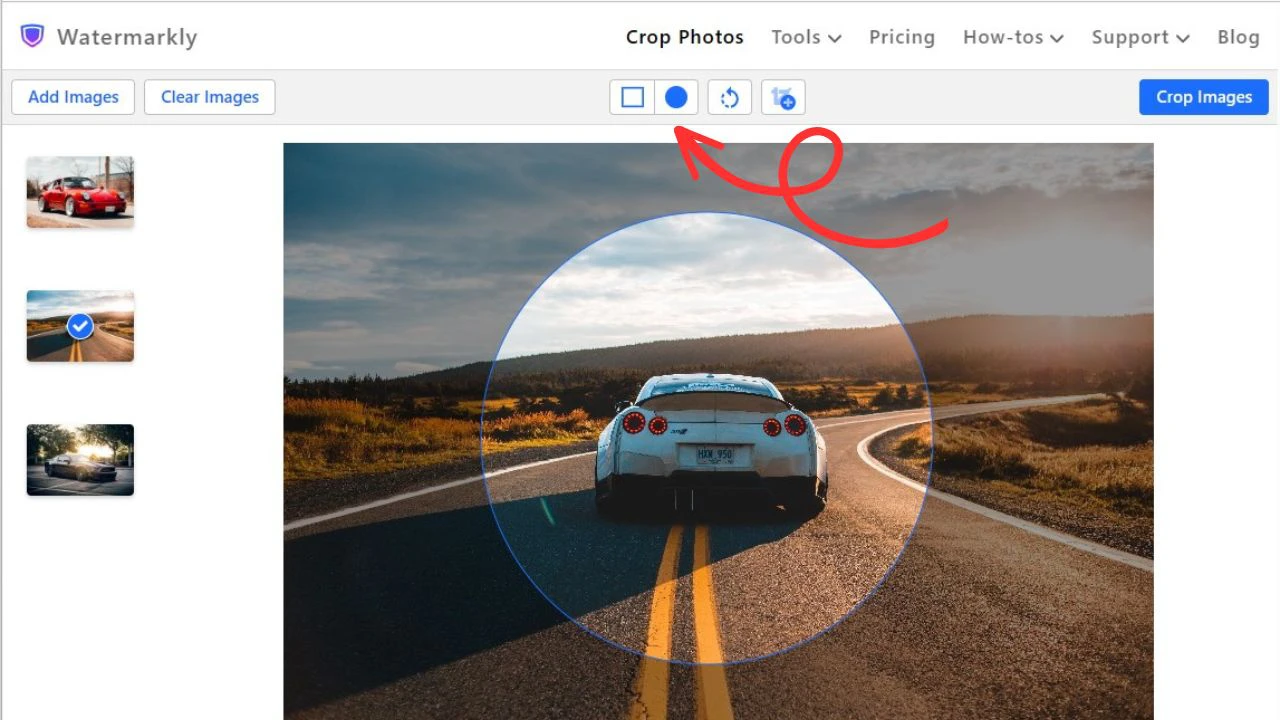
Jika Anda mengunggah sekumpulan foto, Anda dapat memilih bentuk yang berbeda untuk setiap foto dalam batch; dengan kata lain, beberapa gambar dapat dipotong menjadi persegi panjang atau persegi, sementara yang lain – menjadi lingkaran. Tidak masalah bentuk mana yang Anda pilih – Anda selalu dapat menyesuaikan ukuran area pemotongan serta posisinya. Jika Anda memilih persegi panjang, Anda juga dapat mengubah rasio tinggi dan lebarnya. Untuk melakukan ini, Anda cukup menggerakkan batas biru dengan kursor atau jari Anda, tergantung pada perangkat apa yang Anda gunakan.
Namun, jika Anda perlu memotong gambar PNG Anda menggunakan rasio aspek atau dimensi piksel tertentu, Anda dapat dengan mudah melakukannya di aplikasi kami juga.
Harap dicatat bahwa ini hanya dapat dilakukan jika Anda memilih bentuk persegi panjang. Anda akan dapat memasukkan rasio aspek atau lebar dan tinggi yang tepat yang Anda butuhkan. Sayangnya, ini tidak dapat dilakukan dengan area pemotongan melingkar.
Potong PNG dengan Preset yang Sebelumnya Digunakan
Watermarkly secara otomatis menyimpan pengaturan pemotongan yang Anda terapkan ke setidaknya satu foto. Jika Anda cenderung menggunakan dimensi piksel atau rasio aspek yang sama berulang kali, ini akan secara signifikan menyederhanakan dan mempercepat prosesnya.
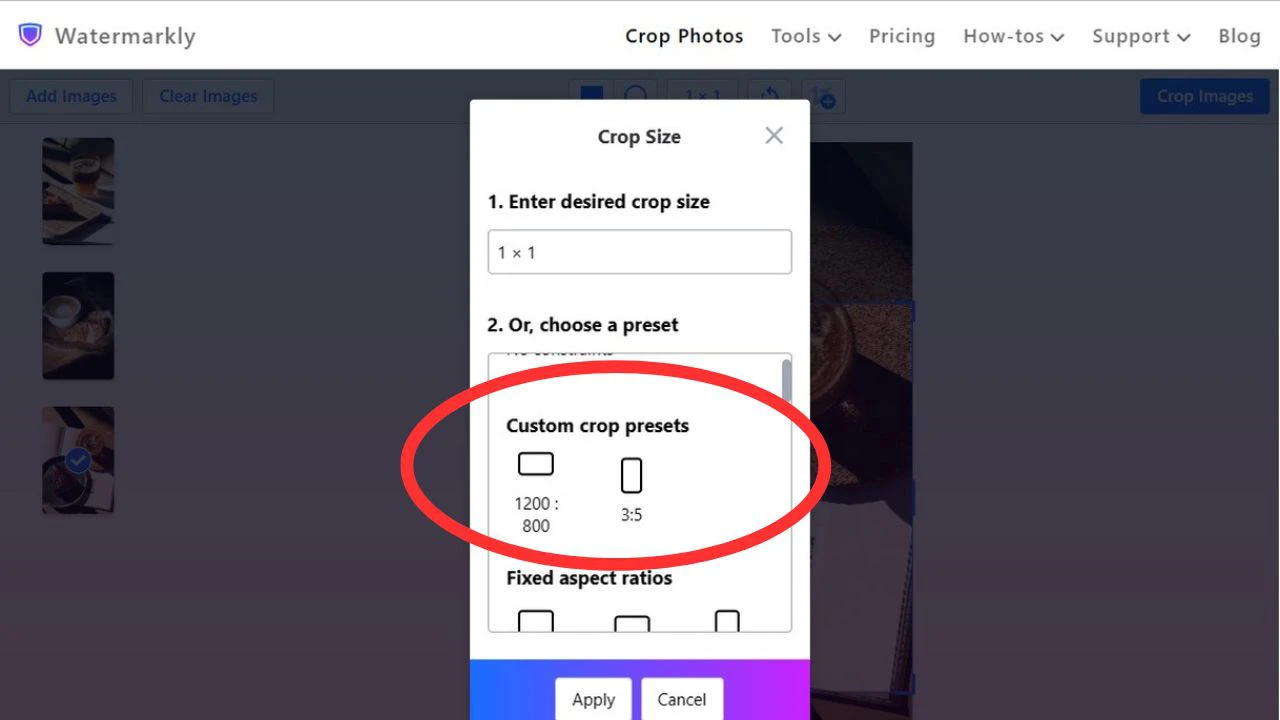
Ketika Anda menggunakan pemotong PNG online untuk pertama kalinya, secara alami, tidak akan ada preset khusus. Tetapi setelah Anda memotong satu atau beberapa gambar, Anda akan melihat preset Anda pada saat berikutnya Anda membuka aplikasi. Anda akan dapat cukup mengklik salah satu preset, menyesuaikannya sedikit, jika perlu, lalu memotong gambar Anda.
Template pemotongan yang sebelumnya Anda gunakan dapat ditemukan di menu dropdown di bagian "Custom Crop presets".
Rasio Aspek yang Banyak Digunakan
Rasio aspek adalah rasio tinggi terhadap lebar gambar. Watermarkly menawarkan daftar template dengan rasio aspek yang paling umum digunakan. Ini termasuk opsi seperti 1:1, 3:2, 4:3, 16:9, 2:3, 3:1, 2:1, dan 1:2.
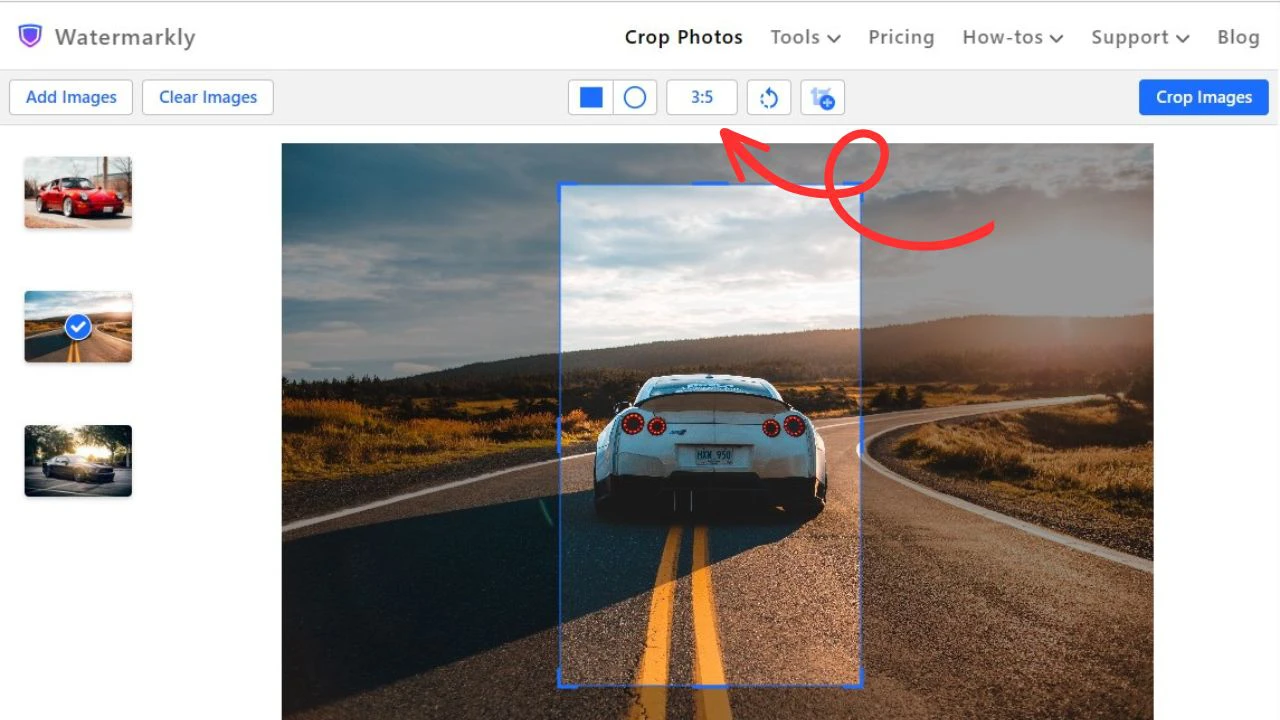
Harap dicatat bahwa jika Anda memilih salah satunya, rasio aspek akan terkunci. Ini berarti bahwa Anda akan dapat mengubah ukuran area pemotongan, tetapi tidak rasio tinggi terhadap lebarnya.
Seperti yang telah disebutkan di atas, Anda dapat memasukkan rasio aspek Anda sendiri jika Anda belum menemukan apa yang Anda butuhkan dalam daftar.
Jika Anda mengunggah sekumpulan gambar, Anda dapat mengatur rasio aspek yang berbeda dan memotong gambar PNG secara individual.
Template untuk Platform Media Sosial Populer
Template rasio aspek bukan satu-satunya template yang ditawarkan Watermarkly. Platform media sosial populer memiliki persyaratan ukuran sendiri untuk gambar – Anda harus memenuhinya jika Anda ingin konten visual Anda terlihat bagus, jelas, dan tidak pikselasi.
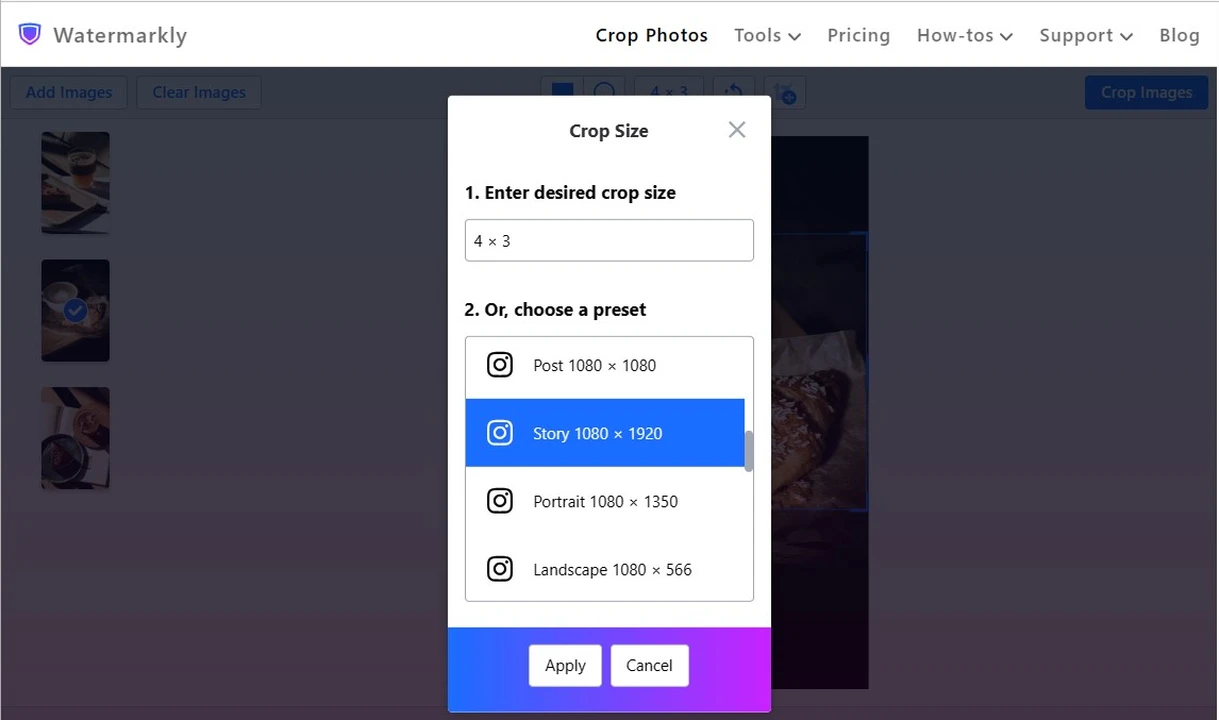
Di aplikasi kami, Anda dapat dengan cepat memotong gambar PNG dengan memilih template dengan dimensi piksel yang cocok untuk platform populer. Anda akan menemukan template untuk Instagram, Facebook, Twitter, YouTube, dan LinkedIn.
Gambar yang dipotong akan memiliki rasio aspek dan dimensi piksel yang diperlukan. Anda akan dapat mempostingnya di media sosial langsung.
Apa lagi yang dapat dilakukan Watermarkly?
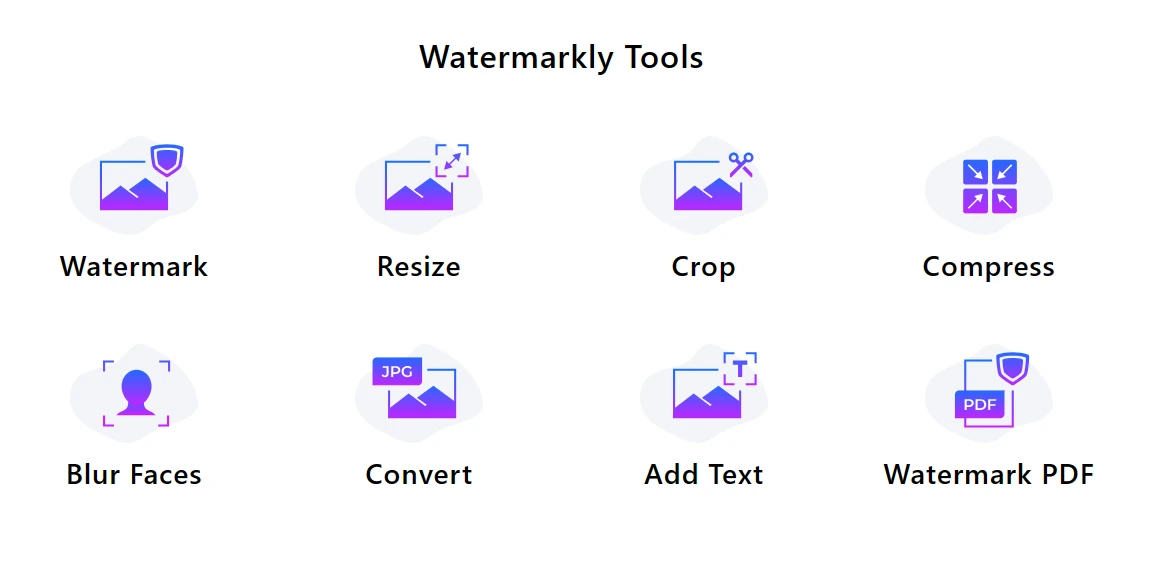
Watermarkly bukan hanya untuk memotong foto PNG; di situs web kami, Anda akan menemukan beberapa alat lain yang dapat berguna saat bekerja dengan gambar:
- Menambahkan tanda air – tekstual atau logo. Ini adalah aplikasi pemotongan PNG online yang sangat baik yang memungkinkan Anda menambahkan nama merek Anda ke gambar Anda untuk melindunginya. Juga dimungkinkan untuk mengunggah file logo Anda sendiri dan menambahkannya ke konten visual Anda – ini akan membantu Anda mempromosikan merek Anda. Jika Anda menambahkan nomor telepon atau alamat situs web Anda, orang akan dengan mudah dapat menghubungi Anda, tidak peduli di mana mereka menemukan gambar Anda.
- Mengaburkan plat nomor dan wajah orang. Anda dapat mengaburkan bagian mana pun dari gambar di dalam bingkai untuk menghindari pelanggaran hak siapa pun atau mempublikasikan data rahasia.
- Mengubah ukuran. Ada dua opsi pengubahan ukuran – Anda dapat mengubah dimensi piksel gambar Anda atau mengompresnya. Yang terakhir tidak hanya akan secara signifikan mengurangi ukuran file tetapi juga menjaga kualitas gambar sebanyak mungkin.
Pertanyaan yang Sering Diajukan
Bagaimana cara menggunakan Watermarkly untuk memotong gambar PNG?
Ini cukup mudah dan lugas. Buka situs web Watermarkly, pilih alat pemotongan PNG, impor gambar Anda, pilih bentuk area pemotongan dan sesuaikan ukuran dan posisinya. Terakhir, ekspor file PNG yang dipotong.
Bisakah saya mengubah rasio aspek gambar di Watermarkly?
Ya, Watermarkly memungkinkan Anda mengubah rasio aspek saat memotong file PNG. Anda dapat memasukkan rasio aspek Anda sendiri atau memilih salah satu template rasio aspek umum.
Bisakah saya menambahkan tanda air ke PNG file menggunakan Watermarkly?
Selain memotong gambar PNG, Watermarkly memungkinkan Anda menambahkan tanda air tekstual dan logo ke foto Anda. Ini akan melindungi gambar Anda dari dicuri dan membantu Anda mempromosikan merek Anda.
Bisakah saya menggunakan Watermarkly di perangkat seluler?
Ya, Watermarkly adalah pemotong PNG berbasis browser jadi yang Anda butuhkan hanyalah browser dan koneksi internet yang stabil untuk menggunakannya. Ini dioptimalkan untuk browser seluler, jadi Anda dapat menggunakannya di smartphone dan tablet terlepas dari sistem operasinya.
Alat pengeditan gambar lain apa yang ditawarkan Watermarkly?
Selain memotong gambar PNG, Watermarkly memungkinkan Anda mengubah ukuran PNG file atau mengonversi PNG ke JPG.
Apakah penggunaan Watermarkly gratis?
Hampir semua alat dan fitur di Watermarkly dapat digunakan secara gratis. Namun, Anda perlu membeli lisensi untuk mendapatkan akses ke beberapa kemampuan lanjutan.