Mengapa Memilih Alat untuk Memotong Foto dari Watermarkly?
Meskipun sederhana, alat potong gambar ini menyediakan semua yang Anda butuhkan:
- rasio aspek siap pakai untuk media sosial
- potong bebas
- pengubahan ukuran yang presisi
- rotasi gambar
- pemrosesan batch
Saat Anda perlu menyiapkan foto untuk Instagram, memotong gambar untuk dokumen, atau mengubah ukuran gambar untuk situs web, Watermarkly membantu semuanya selesai dengan cepat dan mudah.
Potong Foto ke Ukuran atau Rasio Aspek yang Tepat
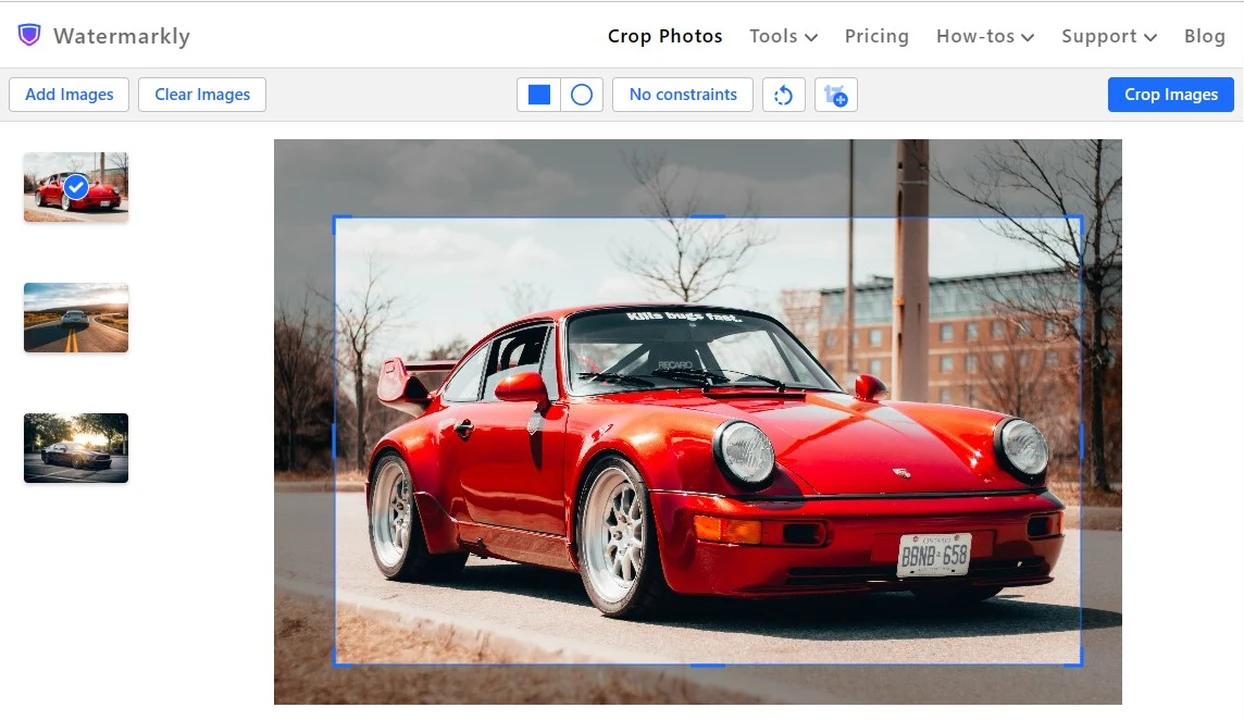
Alat untuk memotong foto dari Watermarkly memiliki lebih dari 30 template siap pakai dengan rasio aspek tetap dan ukuran gambar terbaru untuk platform media sosial populer. Dengan banyak pilihan pemotongan, Anda bisa mengedit gambar hanya dalam beberapa detik.
Perlu lebar dan tinggi khusus? Cukup atur area potong secara manual dengan menarik tepinya, atau masukkan proporsi maupun ukuran piksel yang Anda butuhkan di editor.
Potong Beberapa Gambar Sesuai Kebutuhan
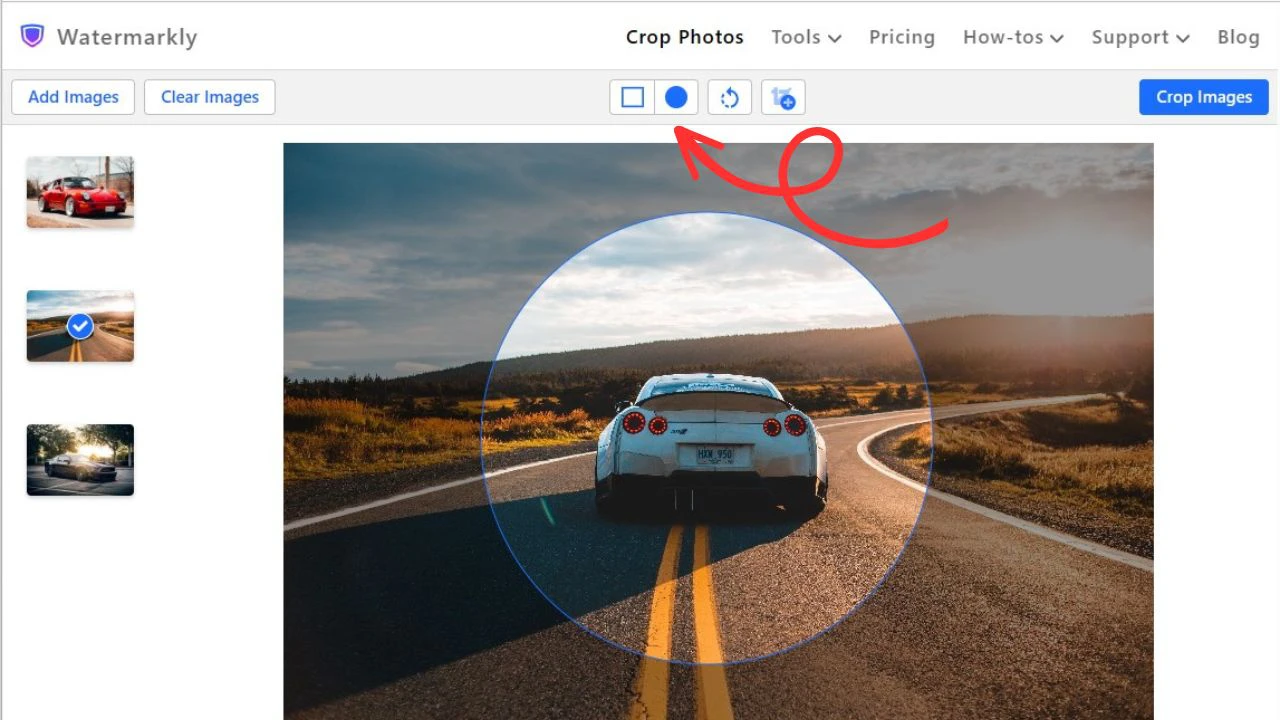
Dengan alat potong gambar Watermarkly, Anda tidak hanya bisa membuat gambar berbentuk persegi atau persegi panjang. Ubah bentuk potongan di editor untuk membuat foto bulat, cocok untuk foto profil, avatar, dan akun media sosial. Anda tidak perlu berpindah-pindah aplikasi: potong, ubah ukuran, dan siapkan gambar di satu tempat.
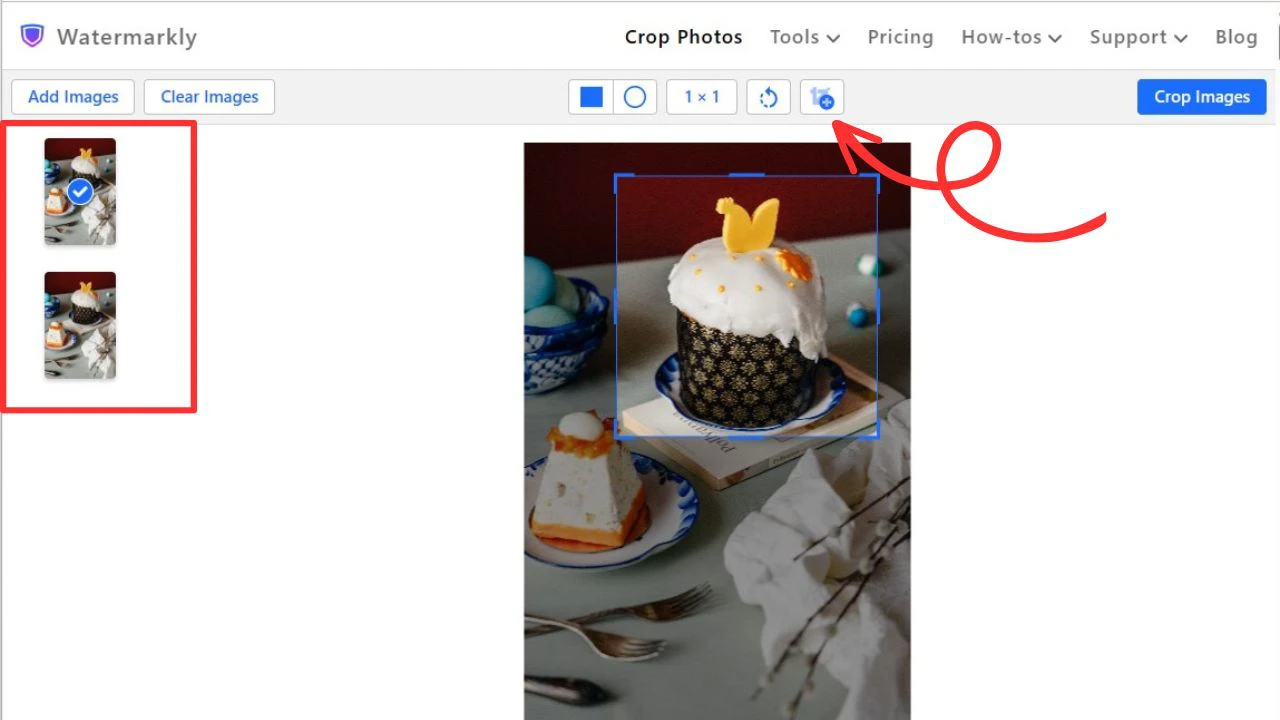
Saat memotong gambar dalam satu batch, Anda dapat menerapkan pengaturan potong yang sama ke semua foto atau menyesuaikan area potong, rasio aspek, dan ukuran untuk setiap gambar secara terpisah.
Perlu memotong beberapa objek berbeda dari satu foto? Cukup duplikasi gambar, lalu tempatkan area potong di posisi berbeda pada setiap salinan. Dengan begitu, Anda bisa membuat beberapa versi hasil potong dari gambar asli yang sama dalam satu proses.
Potong Foto Lebih Cepat dengan Pengaturan yang Tersimpan
Watermarkly mempercepat pekerjaan pemotongan yang berulang dengan menyimpan riwayat edit terbaru secara otomatis. Saat Anda mengunggah kumpulan foto baru, editor akan menampilkan 10 template potong yang paling baru Anda gunakan, sehingga bisa dipakai lagi dengan satu klik.
Fitur ini sangat berguna jika Anda sering memotong foto ke ukuran khusus, rasio aspek tertentu, atau format yang tidak standar. Anda tidak perlu membuat pengaturan yang sama setiap kali; cukup pilih template tersimpan dan potong beberapa foto lebih cepat.
Cara Menggunakan Alat Potong Foto Watermarkly
Langkah 1. Tambahkan gambar yang ingin Anda potong
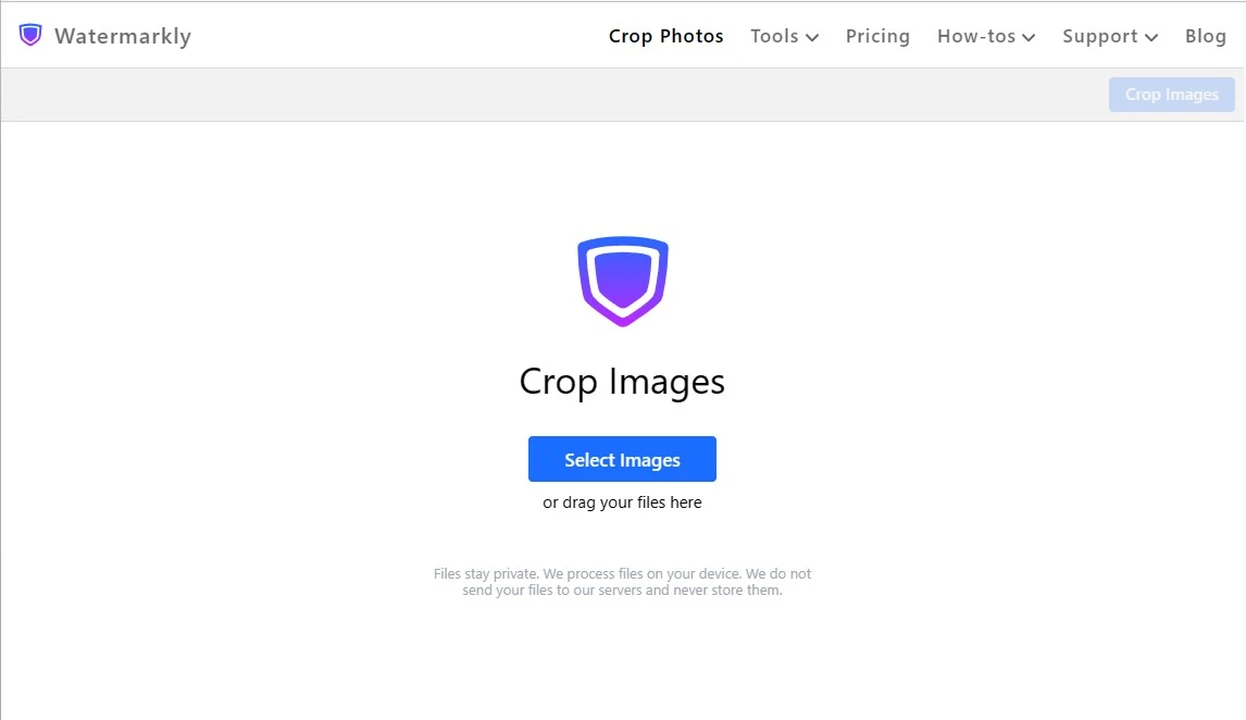
Unggah semua foto yang ingin Anda potong. Anda bisa menyeret dan melepaskannya langsung dari folder di komputer atau perangkat seluler, mengimpornya dari penyimpanan cloud, atau menambahkan gambar dari halaman web.
Setelah itu, Anda akan langsung masuk ke alat untuk memotong foto.
Langkah 2. Atur area potong
Secara default, area potong berbentuk persegi panjang. Jika ingin memotong gambar menjadi lingkaran, klik ikon potong bulat di bagian atas editor.
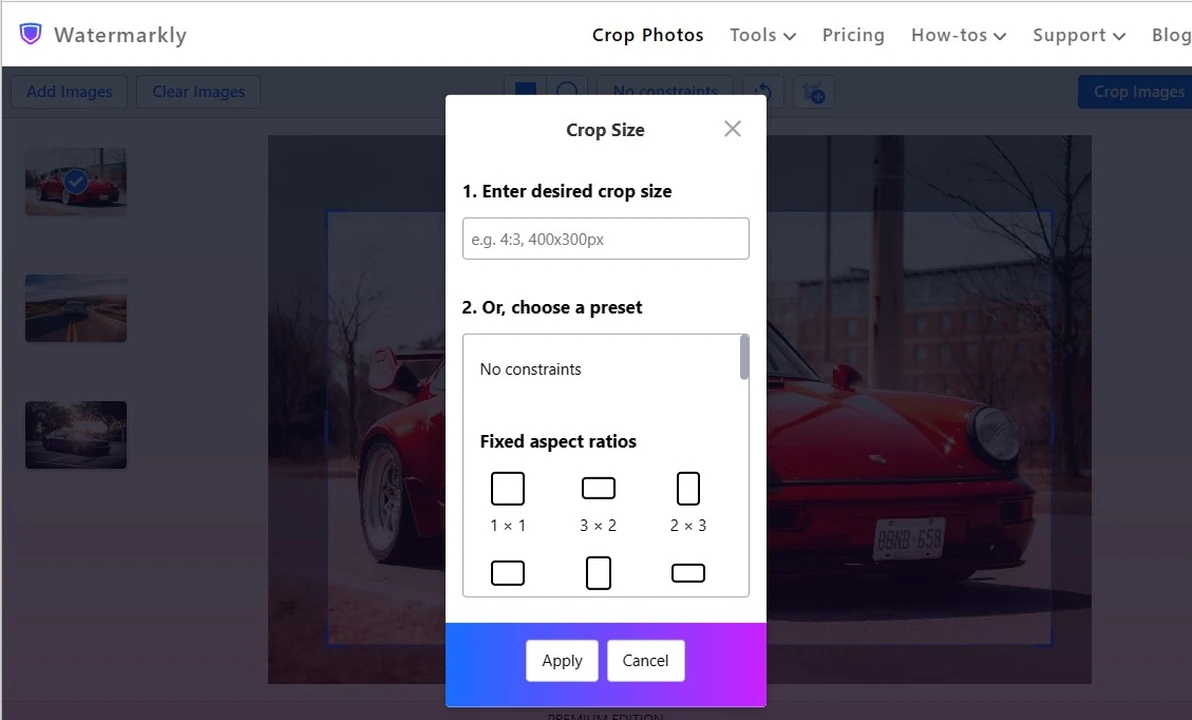
Selanjutnya, klik tombol di sebelahnya untuk membuka daftar opsi potong.
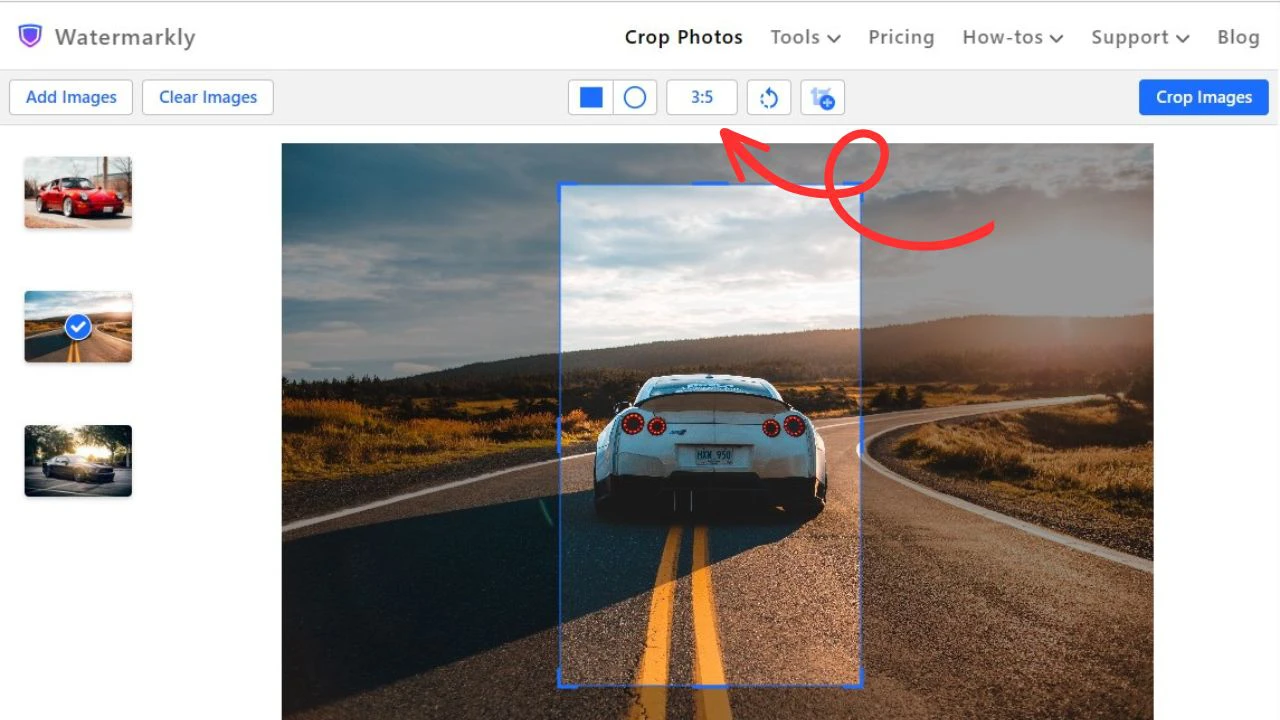
Jika Anda hanya ingin menghapus ruang kosong atau objek yang tidak diinginkan dari foto, pilih preset Tanpa batasan. Lalu atur area pilihan secara manual dengan menarik tepinya.
Jika ukuran gambar atau rasio aspek penting, pilih salah satu preset Rasio aspek tetap atau Media Sosial. Dalam kebanyakan kasus, format yang Anda perlukan ada di sana.
Untuk mengatur parameter potong sendiri, masukkan lebar dan tinggi, atau proporsi yang dibutuhkan, di kolom input bagian atas.
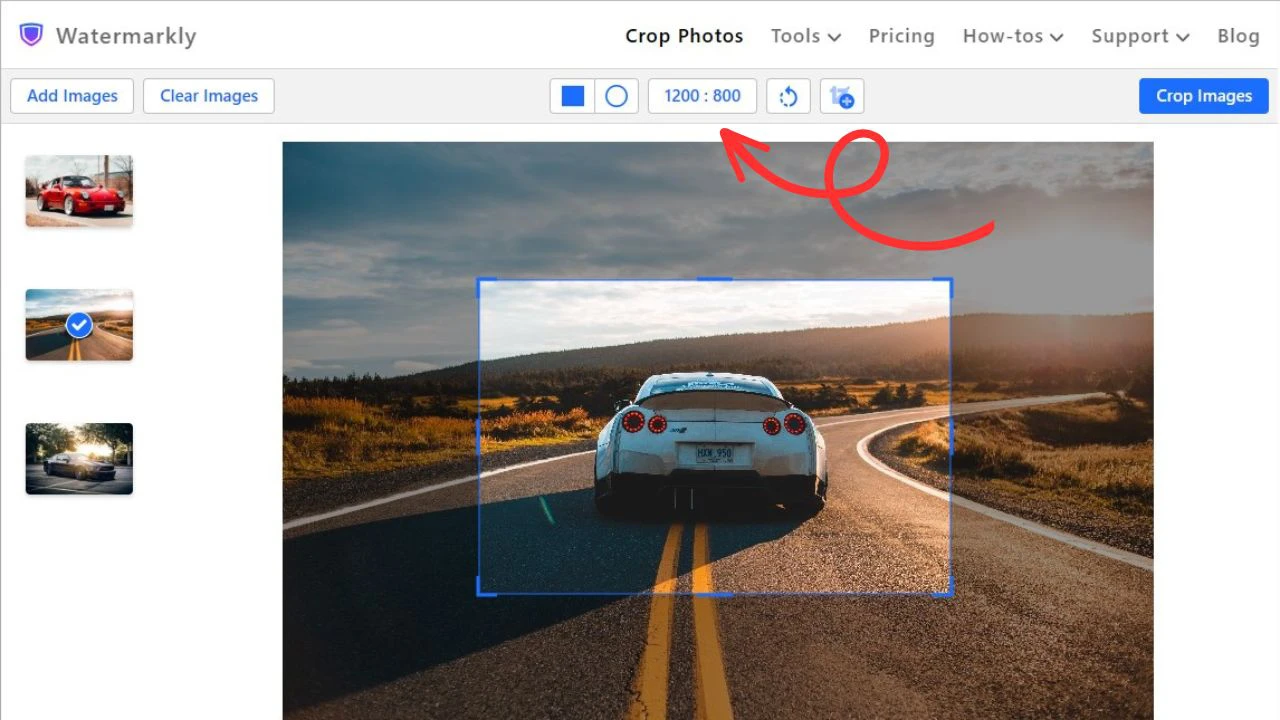
Setelah memilih opsi potong yang tepat, klik Terapkan.
Lalu periksa setiap gambar dalam batch dan sesuaikan ukuran serta posisi area potong jika perlu. Jika semuanya sudah sesuai, klik Langkah Berikutnya.
Langkah 3. Pratinjau dan atur pengaturan output
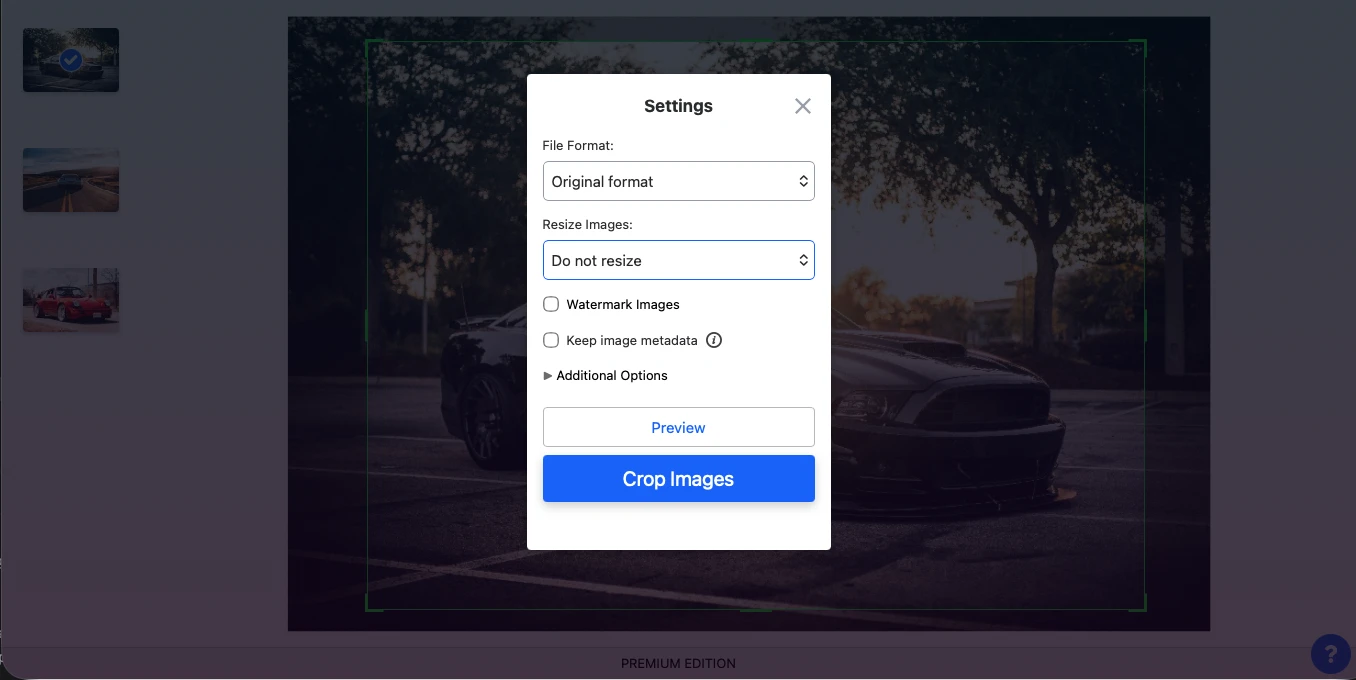
Pada tahap ini, Anda akan melihat jendela pengaturan untuk memilih apa yang ingin dilakukan pada gambar hasil potong sebelum mengunduhnya.
Anda bisa:
- Mengonversi foto ke JPEG, PNG, atau WebP
- Memilih Ubah Ukuran Gambar, jika sebelumnya Anda memilih opsi Tanpa batasan
- Memilih Beri Tanda Air pada Gambar, tersedia sebagai opsi berbayar
- Memilih Pertahankan metadata gambar
- Mengganti nama file
- Memilih Buramkan wajah dan plat nomor
- Melihat pratinjau hasil akhir
Pilih opsi yang Anda perlukan, lalu klik Pangkas Gambar di bagian bawah jendela.
Langkah 4. Unduh salinan yang sudah dipotong
Alat untuk memotong foto dari Watermarkly tidak mengganti file asli Anda. Alat ini membuat salinan hasil potong, sehingga Anda dapat menyimpan versi yang sudah diedit ke folder yang sama dengan gambar asli secara aman.
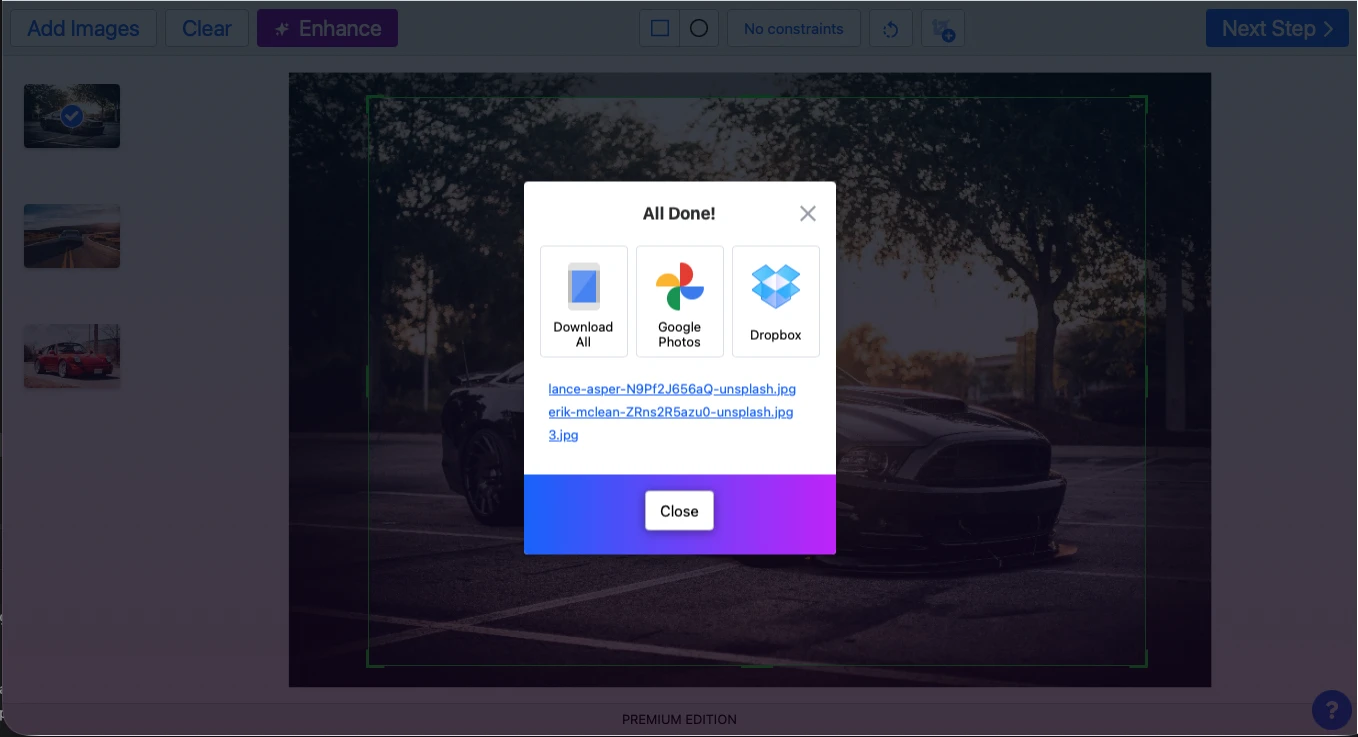
Untuk mengunduh semua foto hasil potong sekaligus, pilih Unduh Semua. Gambar akan disimpan ke perangkat Anda sebagai file ZIP.
Anda juga bisa mengunduh gambar satu per satu dengan mengklik setiap foto dalam daftar. Dalam hal ini, setiap file akan disimpan terpisah ke folder Downloads.
Seperti saat menambahkan gambar, Anda juga dapat mengekspor foto hasil potong langsung ke Google Photos atau Dropbox.
Kapan Anda Perlu Memotong Foto?
Memotong gambar adalah salah satu cara paling sederhana untuk memperbaiki komposisi, menghapus gangguan, dan membuat subjek utama lebih menonjol. Cara ini juga membantu menyiapkan foto untuk platform, format, atau tata letak desain tertentu.
Berikut alasan paling umum untuk memotong foto:
- Menghapus elemen yang tidak diinginkan. Gunakan alat untuk memotong foto untuk membuang ruang berlebih, objek yang mengganggu, atau detail yang tidak perlu di bagian tepi foto. Dengan begitu, perhatian orang tetap tertuju pada subjek utama.
- Mengatur fokus ke bagian yang tepat. Pemotongan membantu Anda mendekatkan tampilan ke subjek atau menonjolkan detail penting yang mungkin kurang terlihat pada gambar asli berukuran penuh.
- Mengubah rasio aspek atau ukuran gambar. Potong foto agar sesuai dengan format tertentu sambil tetap menjaga bagian terpenting gambar berada di dalam bingkai. Ini berguna untuk posting media sosial, foto profil, dokumen, gambar situs web, dan foto produk.
- Mengurangi ukuran file tanpa menurunkan kualitas gambar. Dengan menghapus piksel yang tidak diperlukan di bagian tepi, Anda dapat membuat file lebih kecil sambil mempertahankan kualitas asli area gambar yang tersisa.
- Membuat gambar dengan bentuk berbeda. Pangkas foto menjadi persegi, persegi panjang, atau lingkaran sesuai tempat penggunaannya.
FAQ
Apakah saya bisa memotong gambar tanpa menurunkan kualitas?
Bisa. Cara termudah untuk memotong gambar tanpa menurunkan kualitas adalah memotongnya tanpa mengubah ukuran. Ini menghapus bagian foto yang tidak diinginkan tanpa mengubah ketajaman dan kejernihan area yang tersisa.
Jika Anda juga perlu mengubah ukuran gambar saat memotong, pilih pengaturan ekspor dengan cermat dan hindari memperbesar atau memperkecil foto terlalu banyak. Untuk tips yang lebih lengkap, baca panduan kami: Cara Mengubah Ukuran Gambar Tanpa Kehilangan Kualitas.
Format gambar apa saja yang bisa saya potong?
Anda bisa memotong gambar JPEG, JPG, PNG, GIF, WebP, BMP, dan HEIC dengan alat untuk memotong foto dari Watermarkly. Aplikasi ini memungkinkan Anda menambahkan file dalam berbagai format dan memotong semuanya sekaligus dalam satu batch.
Untuk jenis file tertentu, Anda juga bisa menggunakan alat khusus kami: Potong JPG, Potong PNG, atau Potong GIF.
Apakah saya bisa memotong foto untuk Instagram?
Tentu. Alat potong gambar gratis dari Watermarkly cocok untuk menyiapkan foto sebelum diposting ke feed atau carousel Instagram. Aplikasi ini menyertakan semua ukuran gambar dan rasio aspek yang dibutuhkan untuk Instagram, sehingga Anda dapat dengan cepat memotong foto ke format yang tepat.
Baik Anda bekerja dengan foto lanskap, potret close-up, atau foto produk, Watermarkly membantu menjaga bagian penting gambar tetap berada dalam bingkai dan menghasilkan tampilan yang rapi serta profesional.
Apakah saya bisa memotong gambar di ponsel dengan Watermarkly?
Bisa. Watermarkly bekerja di perangkat seluler, jadi Anda dapat memotong foto langsung di smartphone atau tablet. Berbeda dari alat potong bawaan di iPhone dan Android, Watermarkly memungkinkan Anda memproses beberapa file sekaligus dan menggunakan kembali pengaturan potong terbaru.
Ini sangat berguna untuk pengeditan gambar sehari-hari ketika Anda perlu memotong beberapa foto dengan cepat dan menjaga gaya atau formatnya tetap konsisten.
Apakah alat untuk memotong foto dari Watermarkly memiliki batas?
Versi gratis alat untuk memotong foto dari Watermarkly memungkinkan Anda memproses hingga 10 gambar per hari. Tidak ada batas ukuran file, dan alat ini mendukung format gambar paling umum, termasuk JPG, PNG, dan WebP.