Beberapa Alasan Menggunakan Watermarkly untuk Memotong JPG
✓ Gratis;
✓ Antarmuka intuitif – mudah dipahami cara kerja semuanya;
✓ Privasi data – kami tidak menyimpan apa pun di server kami;
✓ Gambar asli Anda tidak akan berubah - Anda akan mengunduh salinan yang dipotong;
✓ Watermarkly dapat memproses sekumpulan gambar dengan kecepatan tinggi;
✓ Tidak perlu mengunduh atau menginstal apa pun;
✓ Tanpa iklan. Tidak perlu mendaftar untuk menggunakan aplikasi.
Potong JPG: Instruksi Langkah-demi-Langkah
Berikut adalah panduan langkah-demi-langkah untuk Anda tentang cara memotong file JPG, sehingga Anda dapat dengan mudah menguasai aplikasi pemotongan JPG kami dalam waktu singkat:
- Buka watermarkly.com dan klik tombol "Tools" di sudut kanan atas.
- Pilih alat "Potong Foto".

- Klik tombol "Pilih Gambar" untuk memilih folder dan mengimpor file JPG yang ingin Anda potong. Atau, Anda dapat menyeret dan meletakkan foto ke dalam aplikasi atau mengunggahnya dari penyimpanan cloud.
- Pilih bentuk area pemotongan – lingkaran atau persegi panjang. Sesuaikan posisi dan ukuran area pemotongan dengan menggerakkan batas biru dengan kursor atau jari Anda. Semua yang berada di luar area yang dipilih akan dipotong.
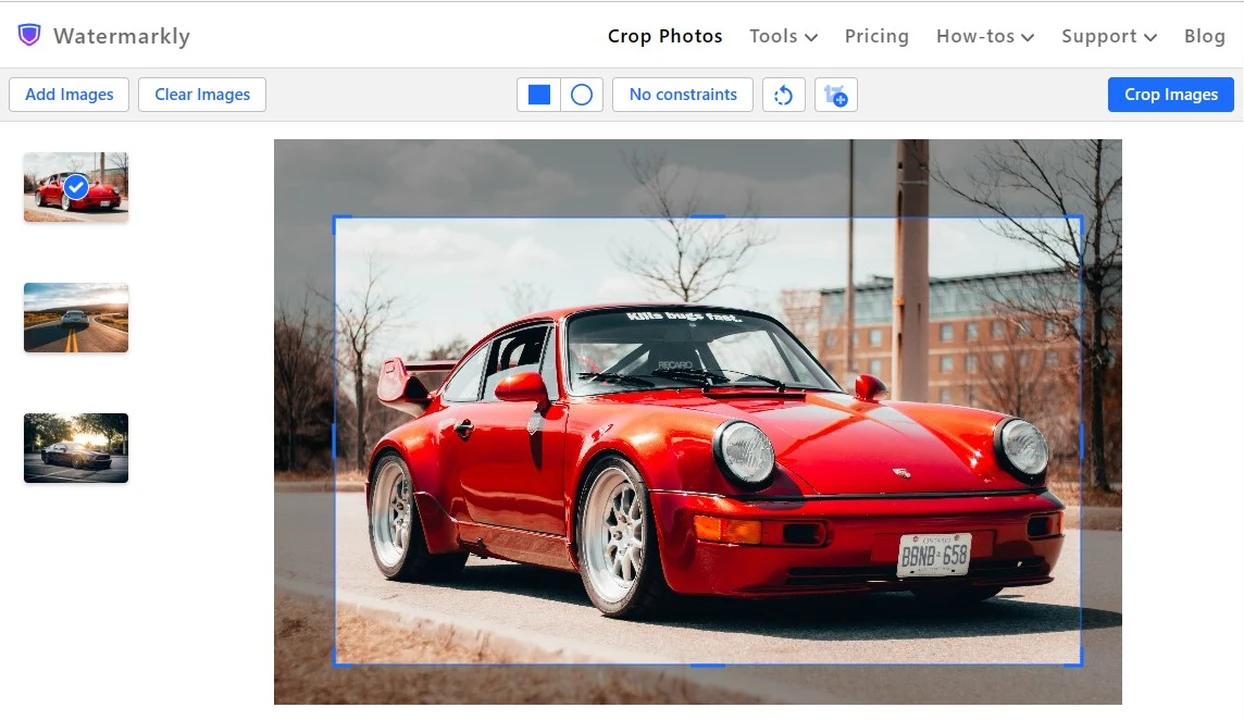
- Klik tombol "Potong Foto" di sudut kanan atas – aplikasi akan memotong gambar Anda.
Setelah ini, Anda dapat menyimpan file JPG yang telah diproses ke perangkat Anda atau mengekspornya langsung ke penyimpanan cloud.
Fitur Apa yang Ditawarkan Alat Pemotongan JPG?
Dengan Watermarkly, pemotongan JPG sangat mudah. Di pemotong JPG online, Anda akan menemukan berbagai pengaturan yang akan membantu Anda mengedit area pemotongan sesuai dengan kebutuhan Anda. Berikut adalah opsi yang tersedia:
- Memotong gambar menjadi lingkaran, persegi, atau persegi panjang. Beberapa platform media sosial memiliki gambar profil lingkaran, jadi kemampuan untuk memotong gambar JPG menjadi lingkaran langsung dapat sangat berguna.
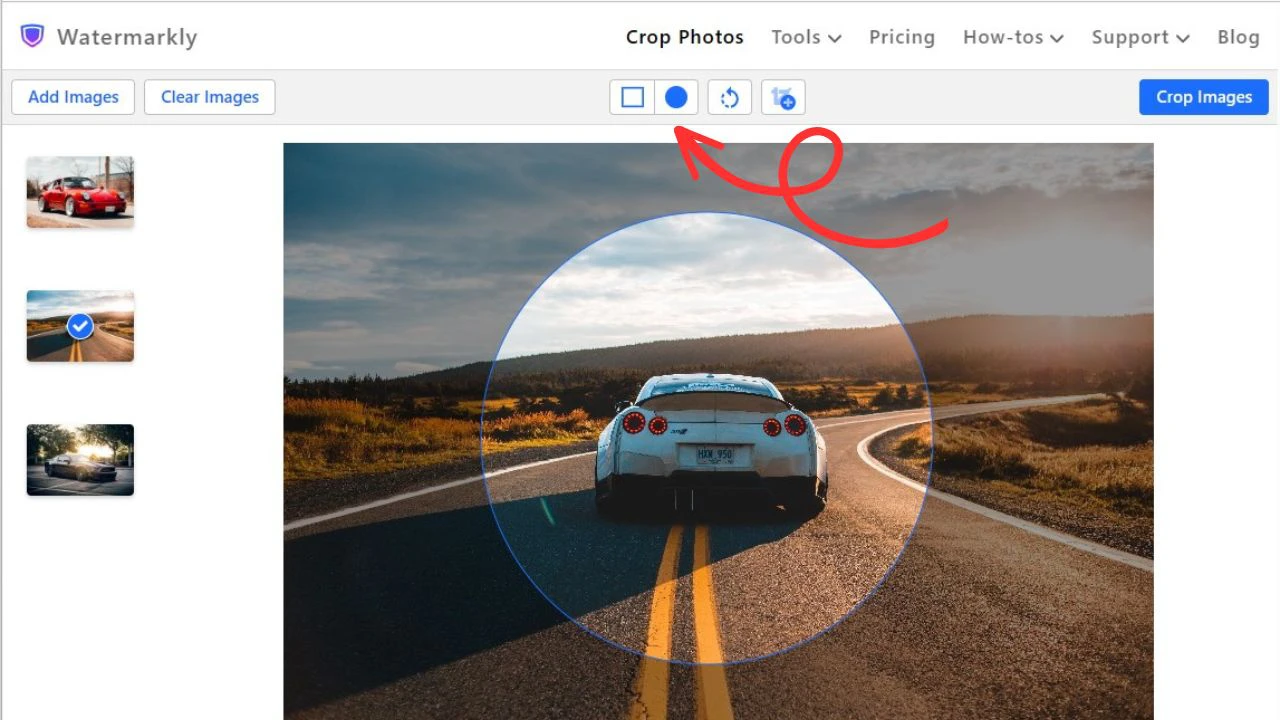
- Menyesuaikan batas area pemotongan pada setiap gambar secara manual. Dimungkinkan untuk memilih bentuk yang berbeda untuk gambar yang berbeda dalam satu batch. Lebih dari itu, Anda bahkan dapat memotong satu dan foto yang sama dengan cara yang berbeda tanpa mengunggahnya kembali ke aplikasi – Anda cukup menyalinnya dan menyesuaikan area pemotongan sesuai keinginan Anda di tahap pengeditan. Selain itu, Anda dapat melihat pratinjau bagaimana gambar Anda akan terlihat setelah pemotongan JPG.
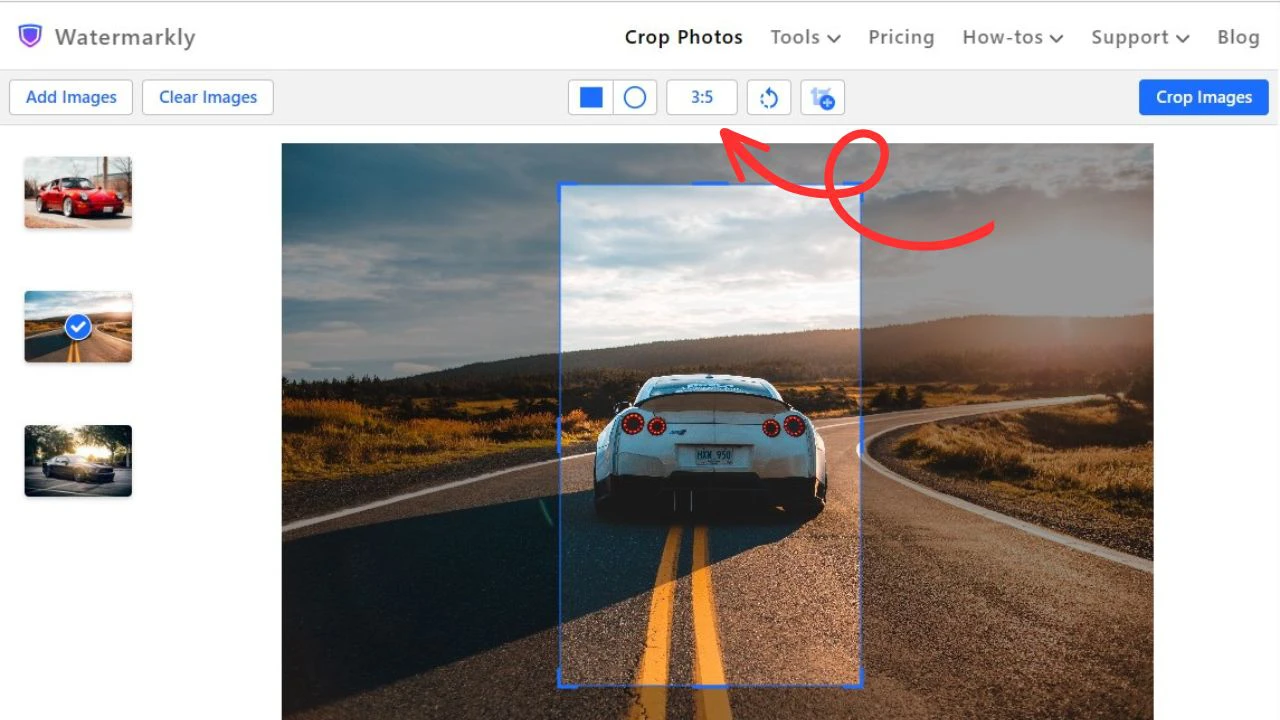
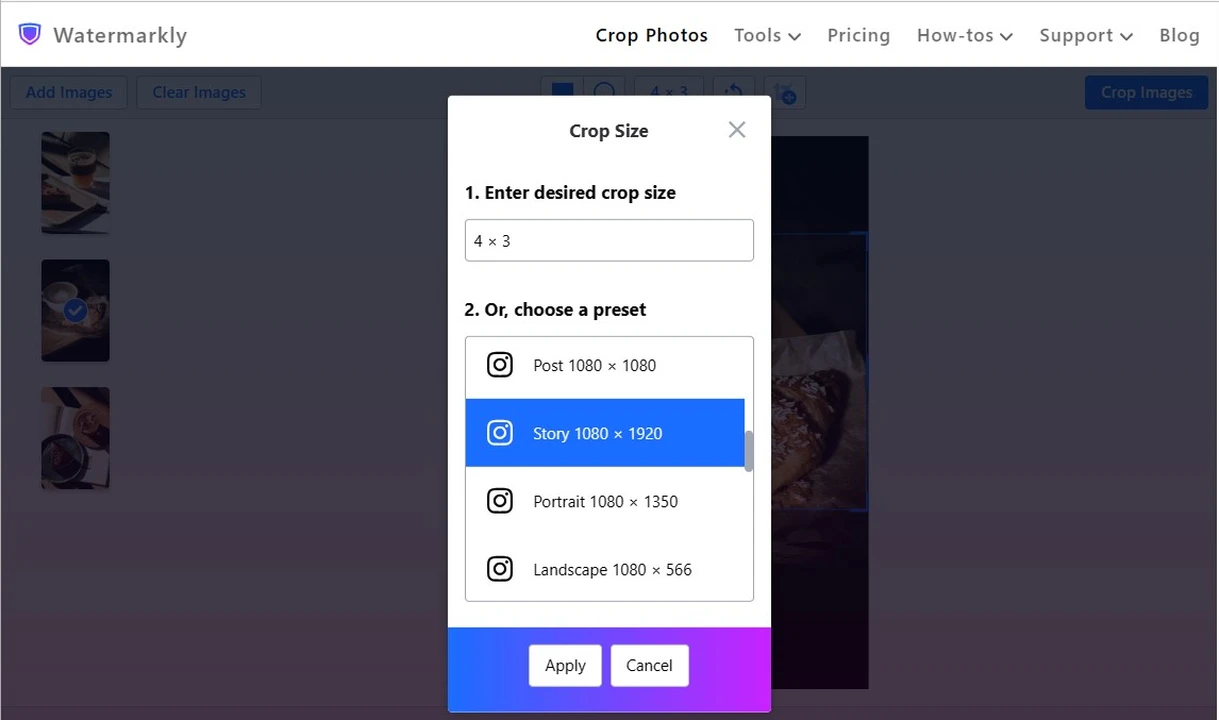
- Menggunakan template pemotongan. Ada daftar template pemotongan yang memiliki rasio aspek yang banyak digunakan serta template dengan dimensi piksel yang cocok untuk platform media sosial populer. Misalnya, Anda dapat memilih template untuk Instagram story dan memotong gambar Anda. Setelah pemotongan, gambar akan memiliki dimensi piksel yang memenuhi persyaratan ukuran Instagram.
Semua ini dapat dilakukan di perangkat apa pun yang Anda inginkan; selama Anda memiliki koneksi internet yang stabil. Aplikasi pemotongan JPG bekerja online, jadi Anda tidak perlu mengunduh apa pun. Anda cukup membuka browser Anda dan pergi ke situs web kami. Karena tidak ada akun, Anda juga tidak perlu mendaftar – Anda dapat langsung memotong gambar JPG.
Luruskan Horizon
Dengan pemotong JPG Watermarkly, Anda tidak hanya dapat dengan cepat dan mudah menyesuaikan area pemotongan, tetapi juga sedikit memiringkan gambar itu sendiri. Ini dapat sangat berguna jika Anda perlu meluruskan horizon.
Sudut kamera gambar dapat diubah dengan bantuan slider di bagian atas layar di sebelah daftar template. Anda dapat dengan cepat mencapai hasil yang diinginkan dengan menggerakkan slider ke kiri atau ke kanan; jangan khawatir, kualitas gambar akan dipertahankan. Anda tidak perlu beralih antara aplikasi yang berbeda – Anda dapat memotong dan memiringkan gambar Anda dalam satu aplikasi yang sama, membuat pemrosesan foto Anda mudah dan efisien.
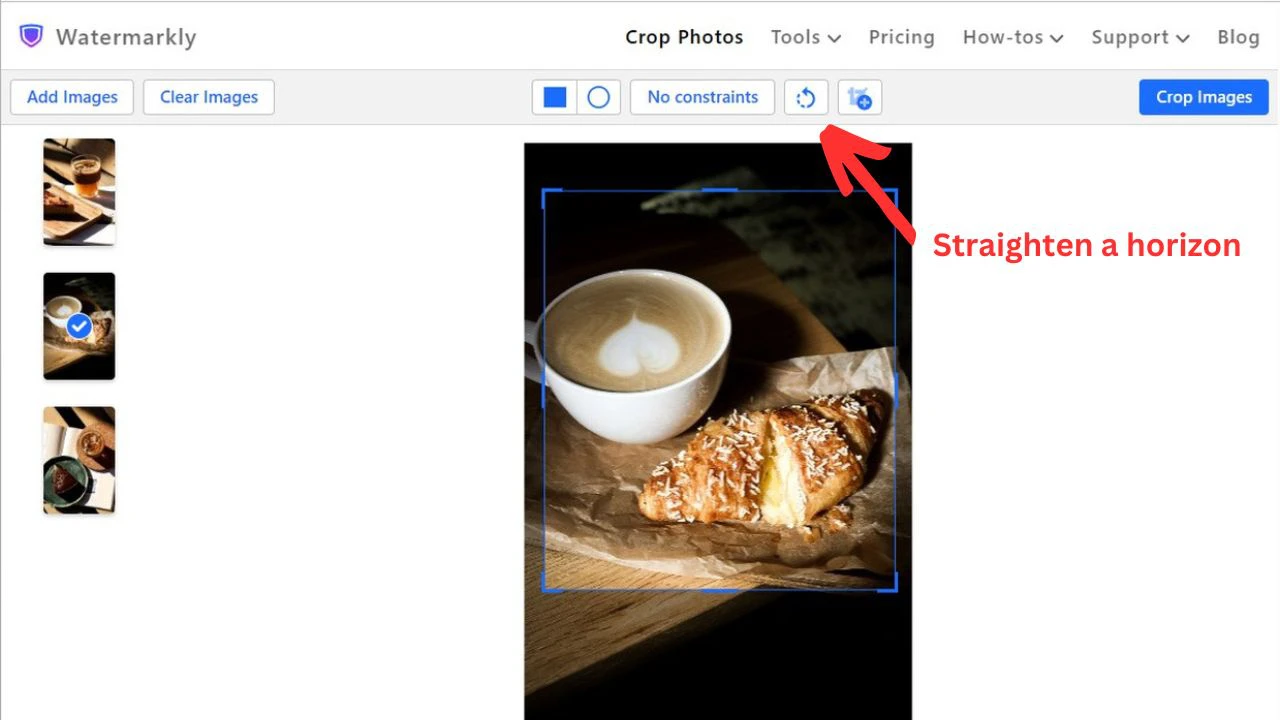
Ide yang bagus untuk mencoba memiringkan gambar Anda bahkan jika tidak ada horizon di bingkai. Dengan memotong gambar, Anda dapat memperbaiki komposisinya. Sementara itu, dengan memiringkannya, Anda dapat mengubah sudut kamera, yang dapat membuat foto Anda lebih menarik dan menarik perhatian.
Meskipun faktanya Watermarkly memungkinkan Anda memiringkan foto Anda hanya sedikit – Anda tidak dapat memutarnya 180 derajat – itu lebih dari cukup untuk memperbaiki ketidaksempurnaan kecil dan secara nyata meningkatkan gambar Anda. Fitur ini dapat sangat membantu fotografer dari tingkat mana pun.
Fitur Tambahan Watermarkly
Sekarang setelah Anda mengetahui semua nuansa bekerja dengan foto – terutama dalam hal menarik perhatian ke elemen kunci dan menyingkirkan semua yang mengganggu – Anda dapat memanfaatkan aplikasi multifungsi kami untuk membuat gambar Anda terlihat lebih baik. Benar, memotong gambar JPG bukan satu-satunya hal yang dapat dilakukan Watermarkly.
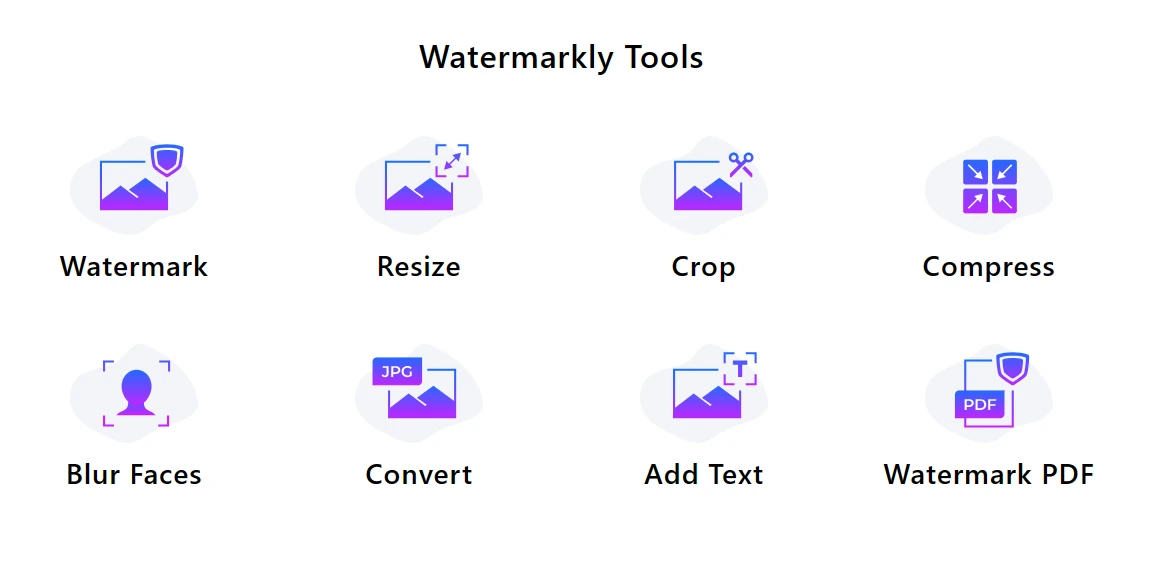
Berikut adalah beberapa fitur tambahan yang dapat berguna saat bekerja dengan gambar JPG:
- Menerapkan tanda air pada satu atau beberapa foto sekaligus. Watermark dapat digunakan tidak hanya untuk melindungi file dari penyalinan yang tidak sah tetapi juga untuk mempromosikan merek Anda dan memastikan orang akan selalu dapat menghubungi Anda;
- Mengubah ukuran foto. Kompresi akan mengurangi ukuran JPEG, yang akan memungkinkan Anda mengirim gambar Anda melalui email, mengunggahnya ke situs web, dan membagikannya di media sosial. Dan file yang dikompresi masih akan memiliki kualitas gambar yang hebat!
- Mengonversi berbagai format. Di situs web, Anda dapat mengonversi file JPG Anda ke format file lain, tergantung pada kebutuhan Anda.
Selain itu, aplikasi kami memungkinkan Anda bekerja dengan logo, mengaburkan plat nomor dan mengaburkan wajah dalam foto, dan banyak lagi. Semua ini dapat dilakukan di browser dan Anda tidak perlu membayar apa pun.
Pertanyaan yang Sering Diajukan
Alat online apa yang dapat saya gunakan untuk memotong foto JPEG?
Watermarkly adalah aplikasi multifungsi yang bekerja langsung di browser dan memungkinkan Anda memotong foto JPG. Anda tidak perlu mengunduh atau menginstal apa pun di perangkat Anda. Yang Anda butuhkan untuk memotong gambar JPG Anda adalah koneksi internet yang stabil. Dan ini hanya salah satu dari banyak keuntungan yang dimiliki pemotong JPG kami!
Bagaimana cara menggunakan Watermarkly untuk memotong JPG?
Buka alat pemotongan JPG, unggah foto Anda ke dalam aplikasi, sesuaikan area pemotongan dan terapkan perubahannya. Setelah itu, ekspor salinan yang dipotong. Anda dapat mengunduhnya ke perangkat Anda atau salah satu opsi penyimpanan cloud yang didukung.
Bagaimana cara mengubah rasio aspek saat memotong JPG?
Anda dapat melakukannya di Watermarkly. Pemotong JPG kami menawarkan template dengan rasio aspek populer (mis., 4:3, 16:9). Atau, Anda dapat memasukkan nilai Anda sendiri untuk rasio aspek. Ketika aplikasi selesai, Anda akan mendapatkan salinan yang dipotong dengan rasio aspek baru.
Bisakah saya membatalkan perubahan setelah memotong foto JPG?
Anda tidak perlu membatalkan apa pun. Watermarkly tidak pernah mengubah file asli – setelah memotong gambar JPG, Anda akan mengunduh salinan yang telah diproses dari gambar Anda. Jadi, Anda akan selalu memiliki akses ke asli Anda untuk memotongnya dengan cara yang berbeda atau menggunakannya untuk tujuan lain.
Alat pemrosesan gambar lain apa yang ditawarkan Watermarkly?
Selain memotong gambar JPG, Anda juga dapat menambahkan watermark ke PDF, mengubah ukuran dan mengompresi gambar, mengompresi GIF, mengompresi PNG, mengonversi gambar dari JPG ke format lain, mengaburkan bagian dari gambar dan banyak lagi.
Bisakah saya menggunakan pemotong JPG online Watermarkly di perangkat seluler?
Ya, Watermarkly untuk pemotongan JPG dioptimalkan dengan baik untuk perangkat seluler. Anda dapat membuka browser di smartphone atau tablet Anda, pergi ke situs web kami dan mulai bekerja.
Apakah Watermarkly gratis untuk digunakan?
Ya, Anda dapat memotong JPG di Watermarkly sepenuhnya gratis.