Cara Memotong GIF Online
Memotong GIF animasi dengan Watermarkly hanya membutuhkan beberapa langkah. Unggah file, pilih area pemotongan, lihat pratinjau hasilnya, lalu unduh file yang sudah diedit.
- Buka alat pemotong GIF Watermarkly di bagian atas halaman ini.
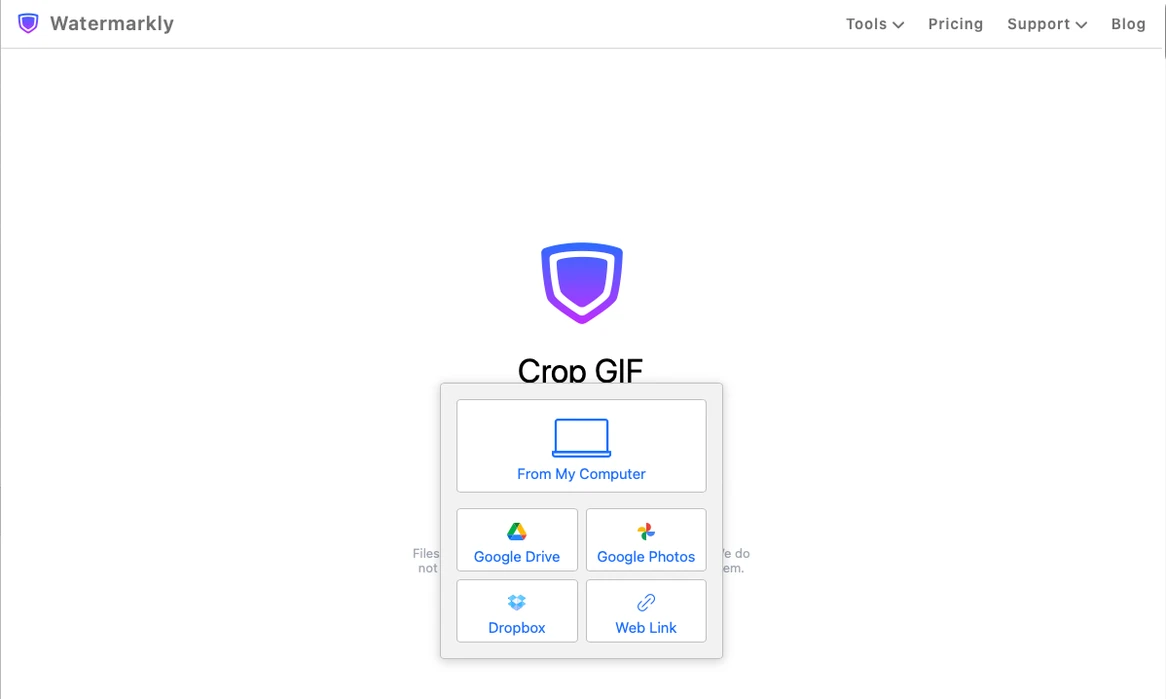
- Klik Pilih Gambar atau seret file Anda ke area unggah. Anda dapat mengunggah GIF dari perangkat, seperti komputer, laptop, smartphone, atau tablet, atau mengimpornya dari Google Drive, Google Photos, atau Dropbox.
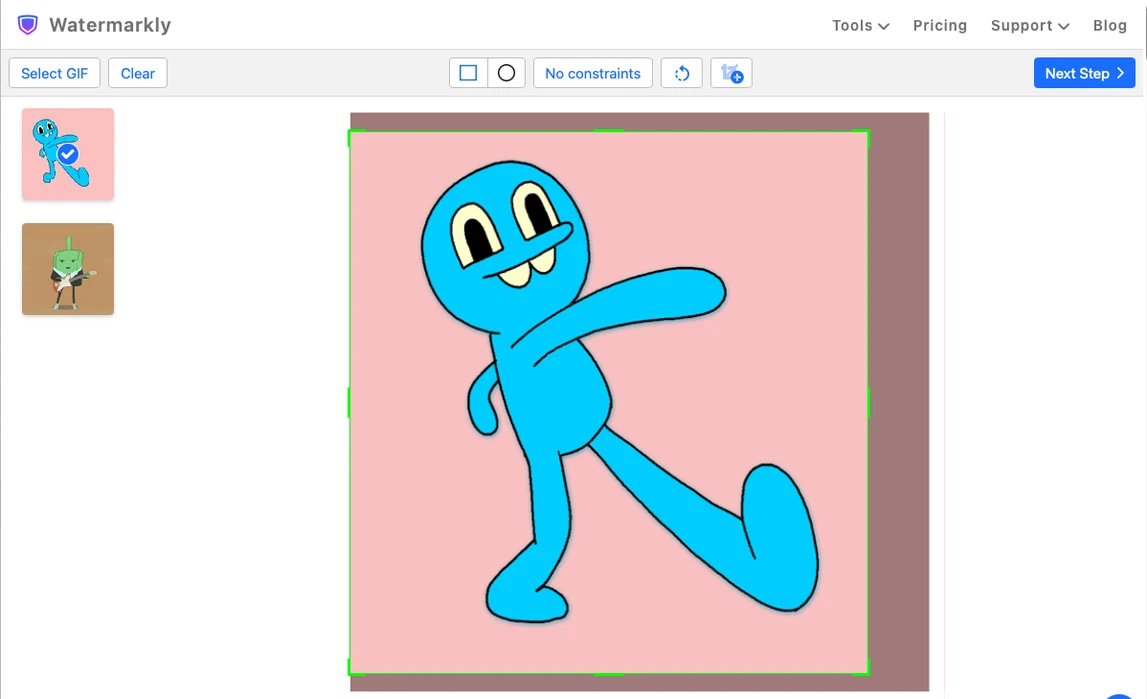
- Atur area pemotongan. Pilih bentuk, lalu geser bingkai pemotongan ke posisi yang tepat dan ubah ukurannya sesuai kebutuhan. Anda juga bisa memilih template pemotongan siap pakai agar rasio aspek yang tepat lebih cepat diterapkan.
- Buka pengaturan ekspor dan lihat pratinjau hasilnya. Periksa tampilan GIF yang sudah dipotong sebelum diproses.
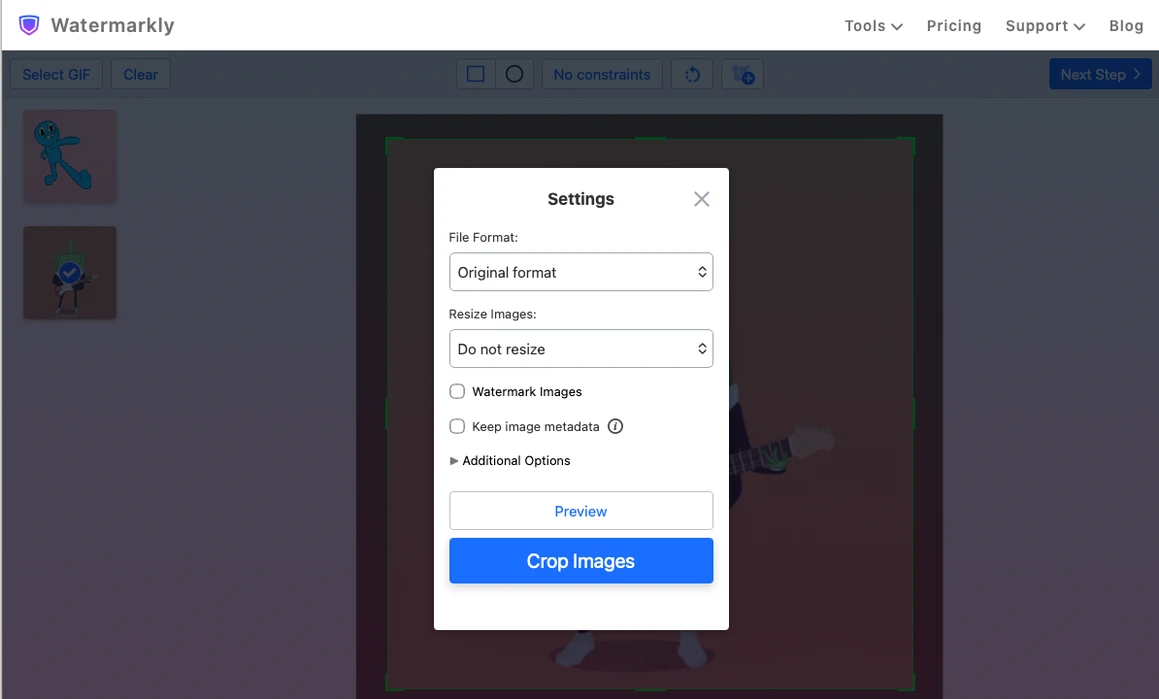
- Mulai proses pemotongan. Setelah alat pemotong GIF selesai, unduh GIF yang sudah dipotong ke perangkat Anda atau simpan ke penyimpanan cloud.
Template pemotongan siap pakai berguna saat menyiapkan GIF untuk situs web, aplikasi pesan, foto profil, dan media sosial. Memilih rasio aspek yang tepat sebelum dipublikasikan dapat membantu menghindari kompresi yang tidak diinginkan, komposisi yang kurang pas, atau penurunan kualitas setelah diunggah.
GIF Asli Tetap Tidak Berubah
Watermarkly membuat salinan GIF yang sudah dipotong, bukan mengubah file asli. Jika ingin mencoba potongan lain, Anda dapat mengunggah file asli lagi dan menyesuaikan area pemotongan sebanyak yang diperlukan. GIF asli di perangkat Anda tetap aman.
Mengapa Memilih Alat Pemotong GIF Kami?
Animasi GIF Tetap Berjalan
Alat pemotong GIF Watermarkly mempertahankan animasi saat Anda mengedit dan mengekspor file. Anda dapat menyesuaikan area pemotongan dan memeriksa apakah elemen yang bergerak tetap berada di dalam bingkai sebelum mengekspor GIF akhir.
Potong GIF Langsung di Browser
Tidak perlu mengunduh atau menginstal apa pun. Alat online untuk GIF ini bisa digunakan langsung di browser, sehingga Anda bisa mengedit GIF animasi dari halaman yang sama tanpa software tambahan.
Pemrosesan File Aman dan Privat
File dan data pribadi Anda aman. Kami tidak menyimpan GIF di server kami dan tidak memberikan akses file Anda kepada siapa pun. File diproses dengan aman, lalu versi yang sudah dipotong disiapkan untuk Anda unduh.
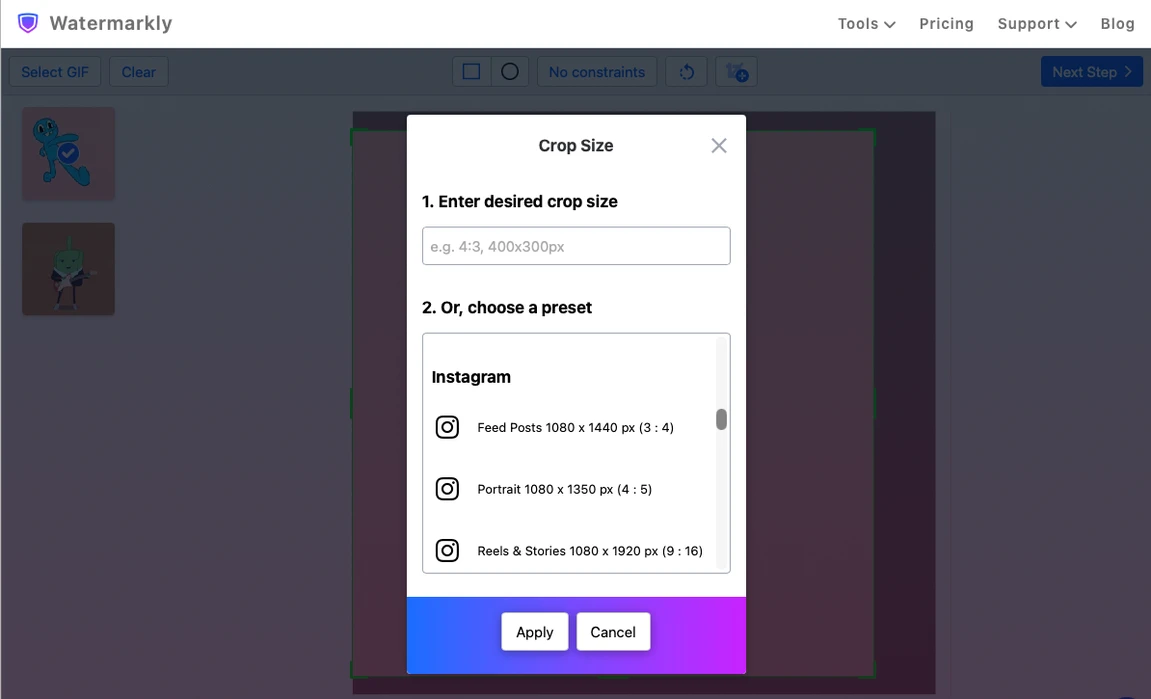
Alat Sederhana untuk Pemotongan yang Presisi
Anda tidak perlu pengalaman mengedit gambar untuk memotong GIF dengan Watermarkly. Antarmukanya bersih dan mudah digunakan: geser bingkai pemotongan, pilih rasio aspek siap pakai, atau masukkan ukuran piksel yang tepat jika membutuhkan ukuran tertentu.
Riwayat Pemotongan Terbaru
Jika memotong GIF adalah bagian dari pekerjaan rutin Anda, Watermarkly dapat membantu menghemat waktu. Alat ini menyimpan riwayat pengaturan pemotongan terbaru, sehingga Anda tidak perlu mengatur area pemotongan dari awal setiap kali. Ini sangat membantu saat mengerjakan banyak file atau mengulang ukuran pemotongan yang sama.
Pemotongan GIF Gratis
Anda dapat memotong hingga 10 file per hari secara gratis. Tidak perlu mendaftar, tidak ada watermark yang ditambahkan, dan Watermarkly tidak menetapkan batas ukuran untuk GIF yang diunggah. Antarmukanya bersih dan bebas dari iklan yang mengganggu, sehingga Anda dapat fokus memotong GIF dengan cepat dan akurat.
Kapan Anda Perlu Memotong GIF?
Memotong GIF berguna saat Anda ingin menghapus tepi yang tidak diperlukan, bilah hitam, ruang kosong, atau elemen yang mengganggu di sekitar subjek utama. Ini membantu mengarahkan perhatian ke bagian animasi yang paling penting tanpa harus membuat ulang GIF dari awal.
Anda juga dapat memotong GIF untuk menyiapkannya sebagai foto profil, konten di aplikasi pesan, elemen situs web, email, dan postingan media sosial.
Misalnya, Anda mungkin membutuhkan:
- GIF persegi untuk postingan feed,
- potongan vertikal untuk story,
- potongan horizontal untuk banner situs web,
- atau potongan lingkaran untuk avatar.
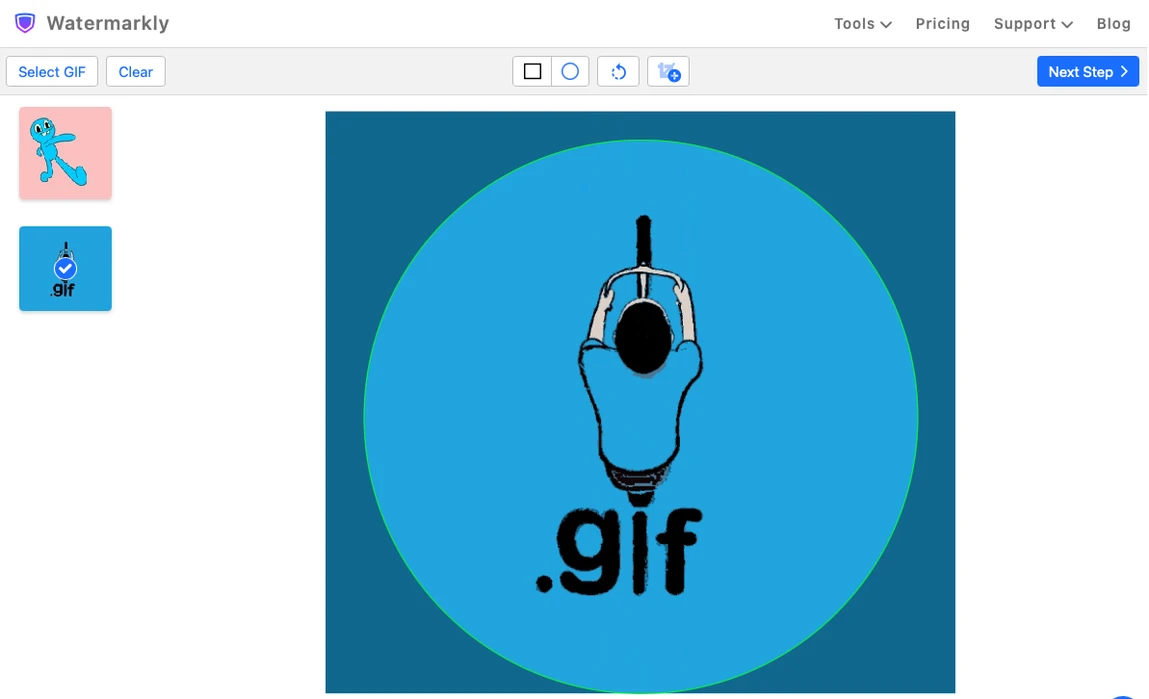
Memilih bingkai yang tepat sebelum dipublikasikan membuat GIF terlihat lebih rapi dan mencegah elemen bergerak yang penting terpotong nantinya.
Yang Perlu Diperiksa Sebelum Mengunduh GIF yang Dipotong
Sebelum mengekspor GIF yang sudah dipotong, lihat animasinya dari awal sampai akhir. Area pemotongan yang terlihat sempurna pada frame pertama bisa saja memotong objek bergerak, teks, wajah, tangan, atau detail penting lain di bagian animasi berikutnya.
Jika GIF memiliki gerakan cepat, sisakan sedikit ruang ekstra di sekitar subjek utama. Ini sangat penting saat memotong GIF menjadi lingkaran atau menyiapkannya sebagai foto profil kecil, karena tepi bingkai akan lebih terlihat.
Periksa juga apakah rasio aspek yang dipilih sesuai dengan tempat Anda akan memublikasikan GIF, agar file akhir tidak dikompresi, direntangkan, atau dipotong lagi setelah diunggah.
FAQ
Bagaimana cara memotong GIF online?
Buka alat pemotong GIF Watermarkly, unggah GIF Anda, pilih area pemotongan, lihat pratinjau hasilnya, lalu unduh file yang sudah diedit. Anda dapat memotong GIF langsung di browser dari komputer, tablet, atau smartphone.
Apakah GIF saya tetap animasi setelah dipotong?
Ya. Watermarkly mempertahankan animasi saat Anda mengedit, melihat pratinjau, dan mengekspor GIF. File yang sudah dipotong tetap menjadi GIF animasi setelah diunduh.
Bisakah saya memotong beberapa file GIF sekaligus?
Ya. Watermarkly mendukung pemotongan GIF secara batch, sehingga Anda dapat mengunggah dan memproses beberapa GIF animasi sekaligus. Anda bisa menyesuaikan area pemotongan tiap file secara terpisah atau menerapkan pengaturan yang mirip pada beberapa file agar prosesnya lebih cepat.
Bisakah saya memotong GIF menjadi lingkaran?
Ya. Anda dapat memilih potongan lingkaran untuk membuat GIF bulat untuk foto profil, avatar, stiker, aplikasi pesan, atau media sosial. Lihat pratinjau animasi sebelum mengunduh untuk memastikan subjek yang bergerak tetap berada di dalam bingkai lingkaran.
Bisakah saya menentukan ukuran atau rasio aspek yang tepat?
Ya. Anda dapat memilih rasio aspek siap pakai atau memasukkan ukuran piksel yang tepat jika membutuhkan ukuran GIF tertentu. Ini berguna saat menyiapkan GIF untuk situs web, postingan media sosial, foto profil, atau platform lain dengan persyaratan ukuran tetap.
Bisakah saya memotong GIF di smartphone?
Alat pemotong GIF Watermarkly dapat digunakan di ponsel. Anda bisa mengunggah GIF dari galeri ponsel, memotongnya di browser, dan menyimpan file yang sudah diedit ke perangkat. Di iPhone, GIF yang diunduh biasanya disimpan di folder Files.
Apakah GIF yang saya unggah disimpan di server Watermarkly?
Tidak. Watermarkly tidak menyimpan GIF Anda di servernya dan tidak memberi siapa pun akses ke file Anda. File diproses dengan aman, dan salinan yang sudah dipotong disiapkan untuk Anda unduh.