Konversi ke PNG: Dengan Mudah, Online dan Gratis
Konverter file online kami memungkinkan Anda mengonversi ke PNG hanya dalam beberapa klik. Anda akan dapat memilih kualitas gambar baru dan memasukkan dimensi piksel baru untuk salinan yang dikonversi. Terlebih lagi, Anda dapat memproses batch file sekaligus, yang akan secara signifikan mempercepat alur kerja Anda.
Cara Konversi Gambar ke PNG: Tiga Langkah Sederhana
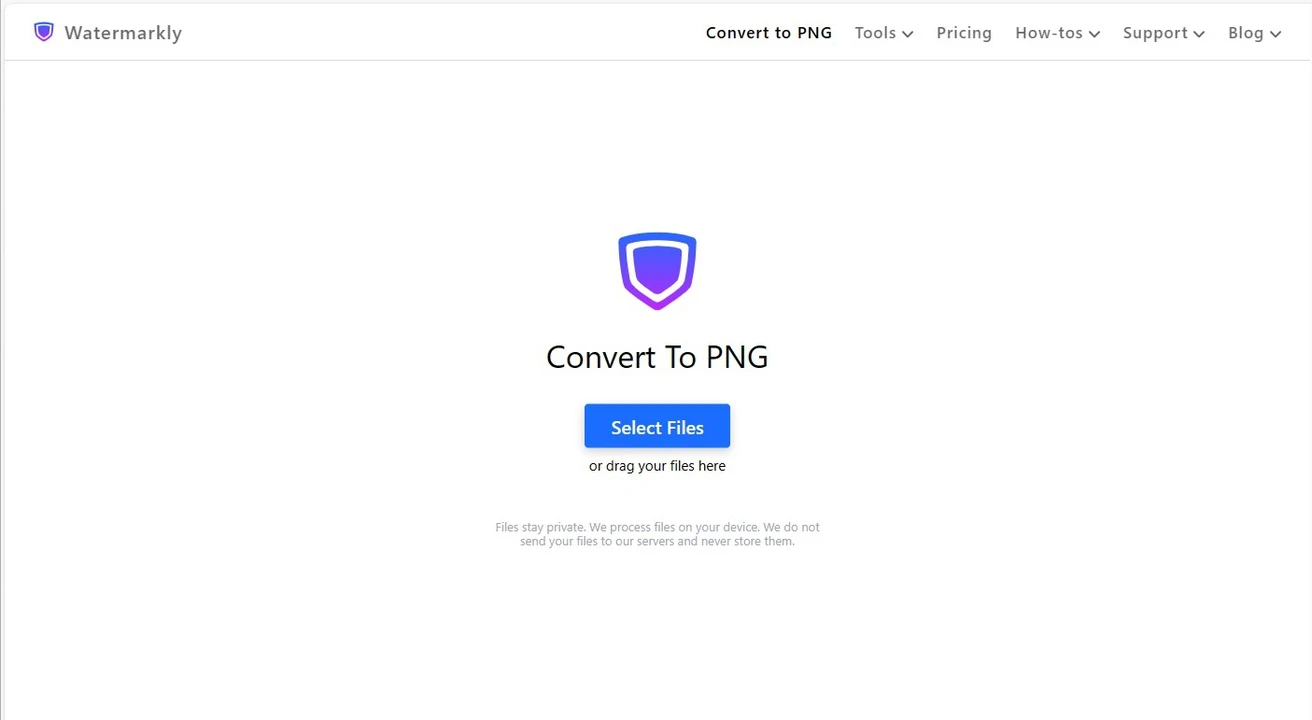
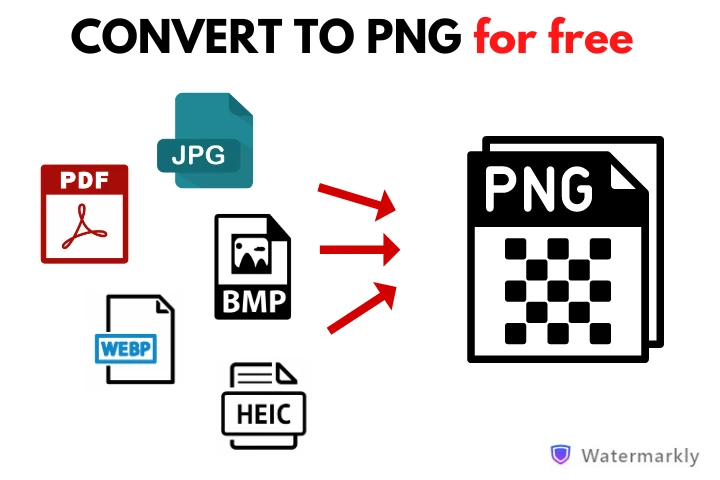
- Unggah file yang ingin Anda konversi ke PNG. Anda dapat mengimpor satu atau beberapa file ke konverter PNG kami dari perangkat Anda atau penyimpanan cloud. Dimungkinkan untuk memilih dari Dropbox, Google Photos, dan Google Drive. Harap dicatat bahwa Anda akan perlu memberikan akses aplikasi kami untuk ini. HEIC, WEBP, JPG, PDF, SVG, BMP, dan GIF didukung.
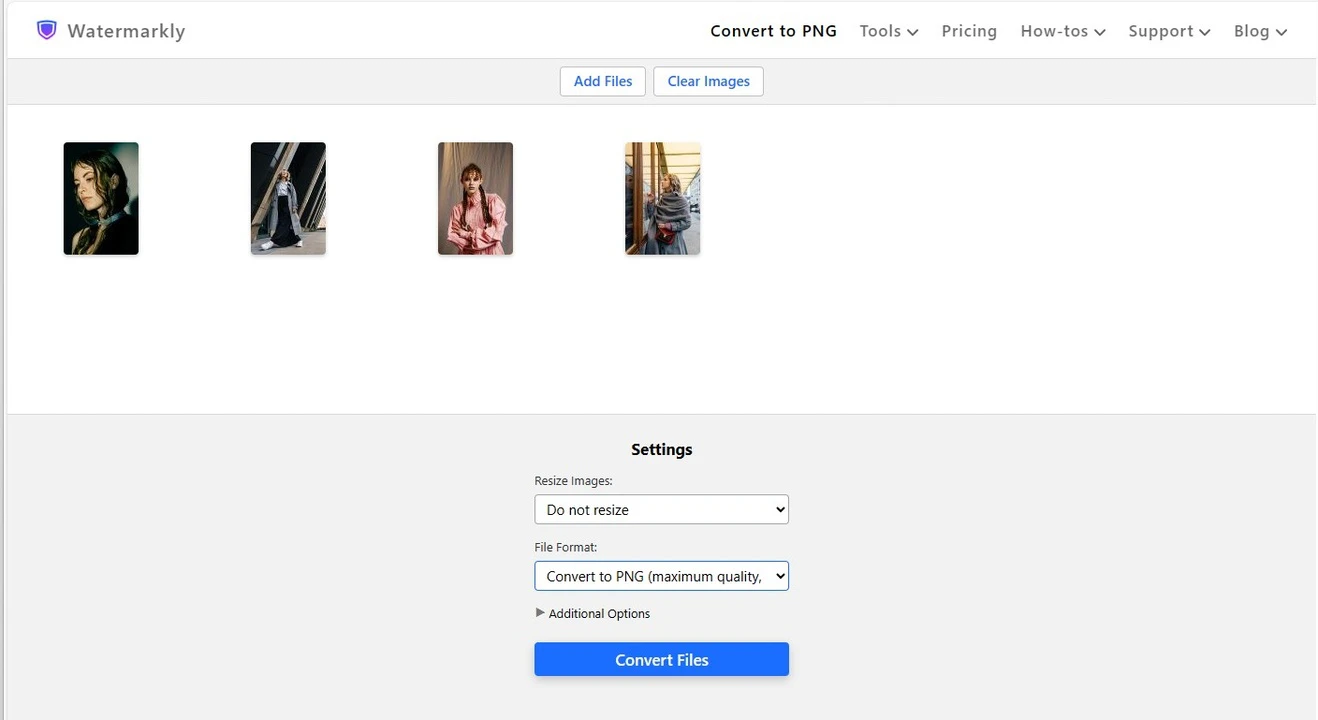
- Pilih kualitas dan ukuran apa yang akan dimiliki gambar Anda setelah mengonversi ke PNG. Di pengaturan ekspor, dimungkinkan untuk mengubah ukuran gambar yang dikonversi. Ada opsi seperti Lebar Tepat, Tinggi Tepat, Lebar dan Tinggi Tepat, Persentase dan Tidak Lebih Besar Dari. Anda juga dapat mempertahankan ukuran asli dengan memilih opsi “Jangan ubah ukuran”. Setelah Anda memilih ukuran, lanjutkan untuk memilih format file – PNG. Ketika Anda mengonversi gambar ke PNG, konversinya lossless yang berarti Anda tidak akan kehilangan data apa pun dalam gambar Anda dan kualitas gambar akan setinggi mungkin.
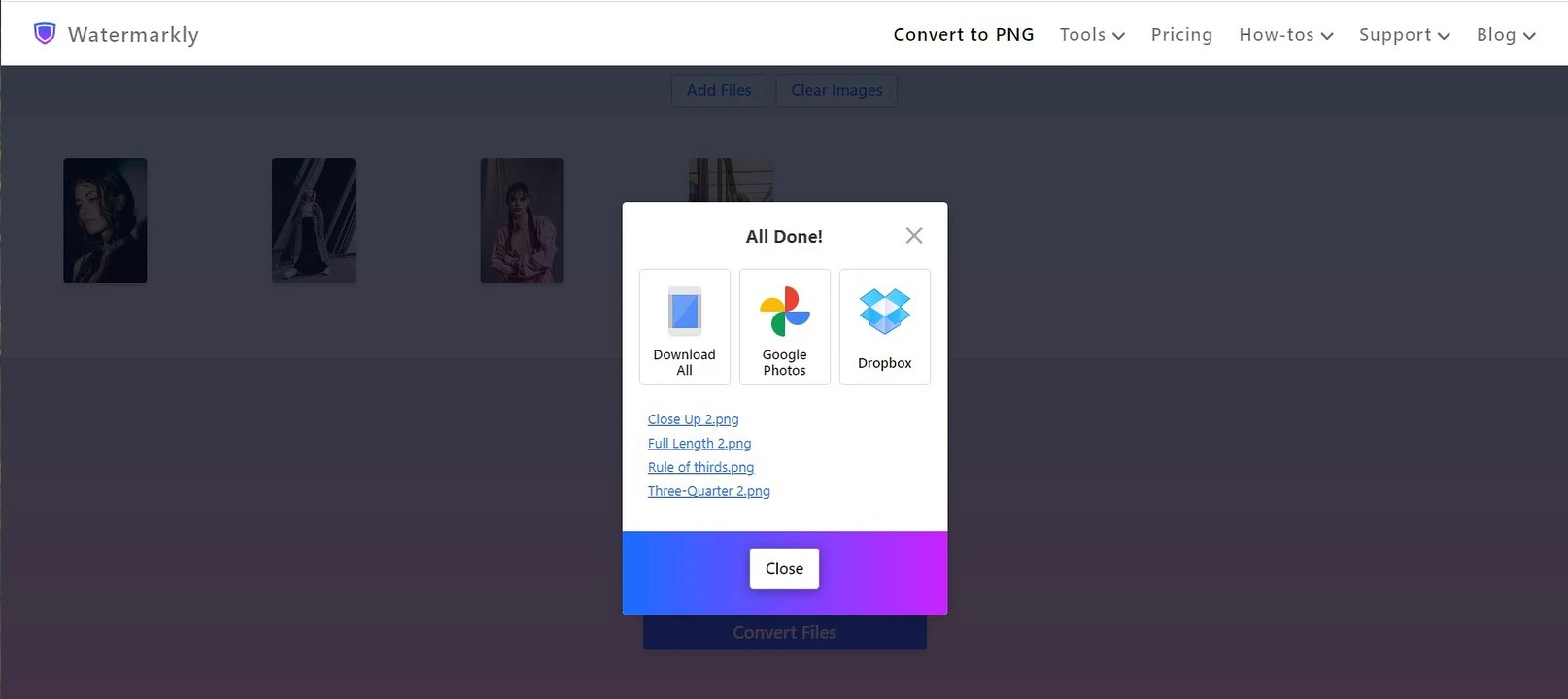
- Unduh gambar PNG Anda. Setelah Anda selesai dengan pengaturan ekspor, klik tombol “Konversi File”. Sekarang yang harus Anda lakukan adalah menunggu beberapa menit sampai konverter PNG kami selesai memproses file Anda secara otomatis. Ketika konversi ke PNG selesai, Anda dapat mengunduh gambar yang diproses ke perangkat Anda. Dimungkinkan juga untuk mengimpor file Anda ke layanan cloud - Dropbox, Google Photos, atau Google Drive.
Lebih lanjut tentang opsi untuk mengubah ukuran
Di konverter PNG Watermarkly, Anda tidak hanya dapat mengonversi ke PNG, tetapi juga menggunakan pengubah ukuran gambar, jika diperlukan. Harap dicatat bahwa, di sisi kanan, Anda akan melihat pratinjau gambar asli Anda dan dimensi piksel apa yang akan dimiliki gambar yang diubah ukurannya. Ini tidak berlaku untuk opsi “Jangan ubah ukuran”.
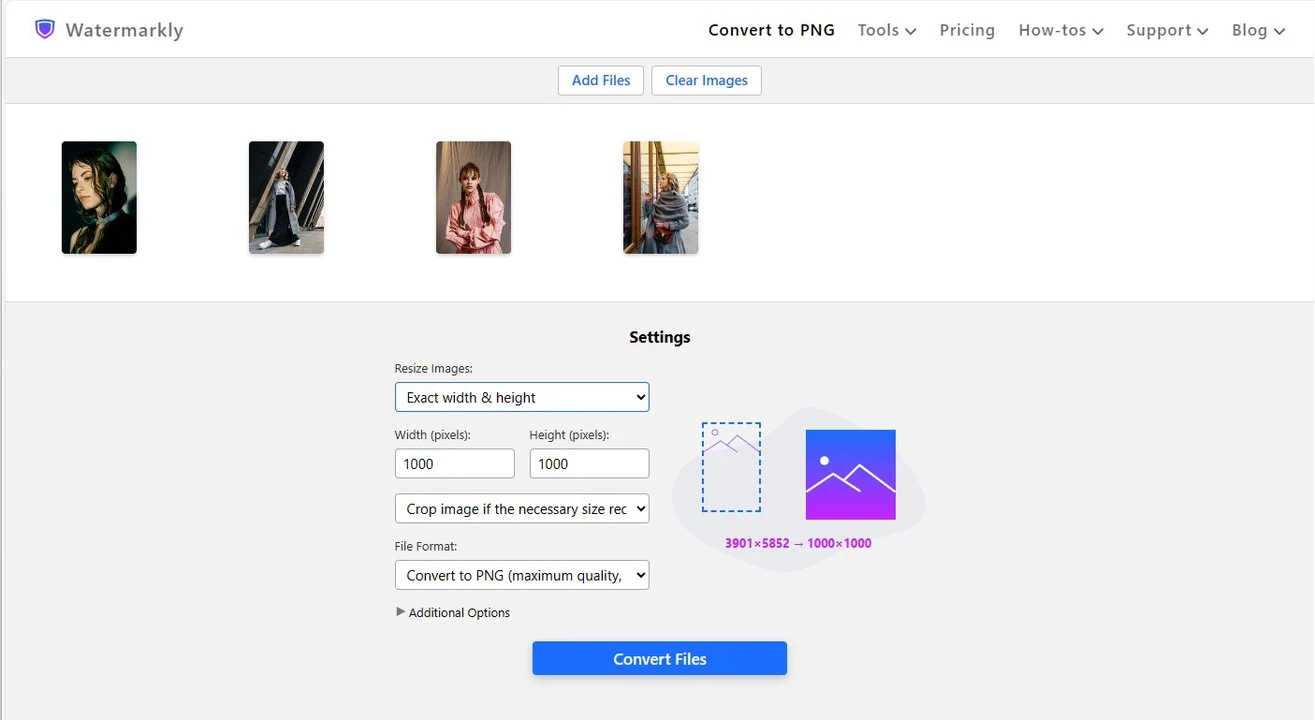
Konverter gambar ke PNG kami menawarkan opsi berikut untuk mengubah ukuran.
Jangan Ubah Ukuran
Seperti yang mungkin Anda tebak dari namanya, di sini, dimensi piksel gambar Anda akan tetap sama dengan aslinya. Jika ini yang Anda butuhkan, maka opsi ini akan bagus untuk Anda.
Lebar Tepat
Opsi ini memungkinkan Anda memasukkan angka piksel tertentu untuk lebar gambar PNG Anda. Harap diingat bahwa rasio aspek asli akan tetap sama. Tinggi gambar Anda akan diubah secara otomatis.
Tinggi Tepat
Opsi ini mirip dengan yang sebelumnya. Tetapi di sini Anda perlu memasukkan tinggi baru gambar Anda; lebarnya akan diubah secara otomatis. Rasio aspeknya akan tetap sama.
Lebar dan Tinggi Tepat
Opsi ini menggabungkan dua yang sebelumnya. Dengan kata lain, Anda akan dapat memasukkan angka piksel tertentu untuk lebar dan tinggi. Sekarang, Anda mungkin bertanya-tanya tentang rasio aspek. Bagaimanapun, bagaimana jika dimensi piksel baru Anda adalah 1080 x 1920 px, yang merupakan rasio aspek 9:16. Dan gambar asli Anda memiliki rasio aspek 2:3. Nah, Anda dapat memberi tahu aplikasi untuk memotong gambar Anda, dengan demikian mengubah rasio aspek. Atau, konverter PNG dapat mengisi sisa gambar dengan piksel yang dihasilkan atau putih.
Tidak Lebih Besar Dari
Di sini, Anda juga dapat memasukkan dimensi piksel untuk tinggi dan lebar. Tetapi, tidak seperti opsi sebelumnya, konverter PNG akan mengubah ukuran gambar Anda sehingga dimensi pikselnya tidak lebih besar dari yang Anda masukkan. Misalnya, jika gambar asli Anda adalah 3800 x 5800 px dan Anda memasukkan 1080 x 1920 px, Anda akan mendapatkan gambar yang sekitar 1080 x 1620 px. Ini karena fakta bahwa opsi ini tidak mengubah rasio aspek asli.
Persentase
Opsi ini agak menonjol dari yang lain karena di sini Anda perlu memasukkan angka persen tertentu, bukan piksel. Dengan kata lain, setelah mengonversi ke PNG, gambar yang diproses akan lebih besar atau lebih kecil dengan persentase tertentu. Misalnya, jika Anda memilih opsi ini dan memasukkan 75, dimensi piksel gambar Anda akan lebih kecil sebesar 25 persen. Opsi ini bagus jika Anda perlu mengubah ukuran gambar Anda, tetapi tidak memiliki dimensi piksel tertentu dalam pikiran.
Keuntungan Konverter PNG Watermarkly
Mencari aplikasi untuk mengonversi gambar ke PNG? Watermarkly bisa menjadi pilihan yang bagus untuk Anda karena beberapa alasan. Ini sederhana dan efisien. Anda akan dapat menggunakannya bahkan jika Anda pemula dalam hal pengeditan gambar. Anda akan mendapatkan gambar yang dikonversi dengan cepat dan gratis.
Aman dan Pribadi
Untuk mengonversi ke PNG, Anda tidak perlu memberikan alamat email Anda atau data pribadi lainnya. Kami tidak akan meminta Anda untuk membuat akun atau mendaftar ke newsletter. Semua pemrosesan berlangsung di browser Anda. Yakinlah bahwa tidak ada file tersembunyi yang akan diam-diam diunduh ke perangkat Anda. File Anda tidak akan disimpan di server kami, jadi tidak ada yang akan dapat mengaksesnya.
Pemrosesan Cepat
Hanya akan memakan waktu beberapa menit untuk mengonversi gambar ke PNG. Prosesnya cukup mudah juga. Unggah file Anda dari perangkat atau penyimpanan cloud Anda. Di pengaturan ekspor, pilih format file baru, apakah Anda ingin mengubah ukuran dan mengganti nama gambar Anda atau tidak. Akhirnya, mulai proses konversi. Konverter PNG gambar kami akan memproses gambar Anda dalam sekejap mata. Terlebih lagi, ini sangat mampu memproses gambar Anda bahkan jika koneksi internet Anda lambat.
Antarmuka Sederhana
Di aplikasi kami untuk mengonversi foto ke PNG, Anda hanya akan menemukan alat dan fitur yang diperlukan untuk mengonversi gambar. Untuk alasan ini, antarmukanya tidak rumit, mudah dan bersih. Tidak akan memakan banyak waktu atau usaha untuk memahami cara kerja konverter PNG kami. Anda akan dapat menggunakan aplikasi bahkan jika Anda belum pernah melakukan pengeditan gambar sebelumnya. Seluruh proses sangat mudah – impor gambar Anda, atur pengaturan ekspor dan klik tombol “Konversi File”. Sisanya akan dilakukan secara otomatis.
Tanpa Iklan atau Spanduk
Di situs web Watermarkly, Anda tidak perlu membayar untuk mengonversi gambar ke PNG. Faktanya, Anda akan dapat menggunakan semua dasar-dasar – tidak ada batasan atau pembatasan. Terlebih lagi, tidak ada yang akan mengalihkan perhatian Anda dari pekerjaan Anda karena tidak ada iklan yang mengganggu, spanduk atau pop up yang menjengkelkan. Tidak perlu membuat akun untuk menggunakan konverter PNG. Buka situs web kami dan mulai memproses segera.
Dukungan untuk Berbagai Format
Watermarkly memungkinkan Anda mengonversi file dalam format seperti HEIC, WEBP, JPG, PDF, SVG, BMP, dan GIF. Tidak masalah ukuran file atau resolusi apa yang dimiliki file asli Anda – Anda dapat mengonversi gambar ke PNG dengan cepat dan mudah.
Bukan Hanya Untuk Konversi
Situs web Watermarkly menawarkan berbagai alat pengeditan gambar dasar, jadi Anda dapat menggunakannya tidak hanya untuk mengonversi file dari satu format ke format lain. Anda juga dapat kompres gambar online, tanda air gambar dan tanda air PDF, tambahkan teks ke gambar, buramkan wajah dan buramkan plat nomor, dan banyak lagi. Selain itu, semua aplikasi mengingat pengaturan Anda, jadi Anda dapat menggunakannya lagi nanti. Ini akan membuat alur kerja Anda lebih cepat dan lebih sederhana.
Dan ingat! Watermarkly akan menerapkan semua perubahan pada salinan file Anda. Aslinya akan tetap tidak berubah.
FAQ
Mengapa saya harus mengonversi ke PNG dengan Watermarkly?
Mungkin, dua keuntungan utama aplikasi kami adalah nyaman dan dapat diakses. Anda dapat mengonversi gambar ke PNG di perangkat apa pun yang Anda inginkan – selama Anda memiliki browser dan koneksi internet. Tidak perlu mendaftar atau menginstal apa pun.
Bagaimana cara mengunggah file untuk mengonversi ke PNG?
Buka situs web Watermarkly, pilih alat Konversi ke PNG, dan klik tombol “Pilih File”. Kemudian, pilih file di perangkat Anda dan tunggu hingga diunggah. Anda juga dapat mengimpor gambar dari salah satu penyimpanan cloud yang didukung.
Bisakah saya mengonversi beberapa file ke PNG sekaligus?
Ya, konverter PNG kami mendukung pemrosesan batch. Anda dapat mengunggah beberapa file dan mengonversinya ke PNG.
Bagaimana cara menyimpan hasil setelah mengonversi ke PNG?
Setelah aplikasi selesai mengonversi foto ke PNG, Anda perlu memilih bagaimana Anda ingin file Anda disimpan. Anda dapat mengunduh gambar PNG Anda ke perangkat Anda atau mengimpornya ke penyimpanan cloud.
Bisakah saya mengonversi foto ke PNG di smartphone?
Tentu saja Anda bisa! Konverter PNG kami bekerja online di browser. Jadi, Anda dapat mengonversi foto ke PNG di perangkat yang terhubung internet mana pun, termasuk smartphone dan tablet.
Apakah aplikasi Watermarkly memiliki fitur atau alat tambahan selain mengonversi ke PNG?
Ya. Aplikasi kami dapat memproses file dengan berbagai cara. Selain konversi PNG, ini juga memungkinkan untuk kompres file PNG. Selain itu, dengan Watermarkly Anda dapat mengonversi file ke JPG dan mengonversi gambar ke WebP juga gratis.
Bisakah saya mengonversi ke PNG tanpa mendaftar?
Ya, Anda bisa. Anda tidak perlu mendaftar untuk menggunakan aplikasi kami untuk mengonversi ke PNG. Sangat mungkin untuk mengunggah dan mengonversi file secara anonim.