Cara mengonversi PDF ke JPG
1. Unggah file PDF untuk konversi
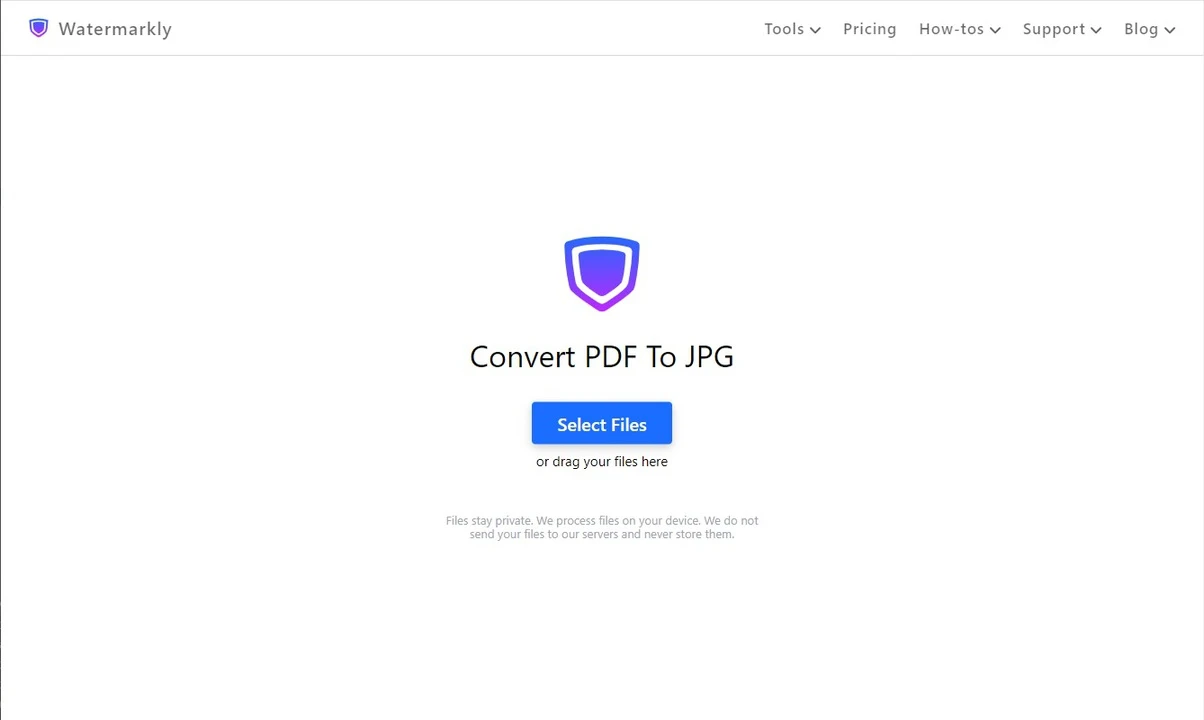
Setelah Anda berada di situs web kami, buka tab "Tools" dan pilih opsi "Convert to JPG". Ini akan membuka alat untuk konversi.
Selanjutnya, impor satu atau beberapa file dengan mengklik tombol "Choose Files" atau cukup seret file yang diinginkan ke dalam konverter PDF ke JPG Watermarkly. Anda juga dapat mengunggah PDF dari layanan penyimpanan cloud yang didukung seperti Google Drive, Google Photos, dan Dropbox.
2. Tentukan pengaturan
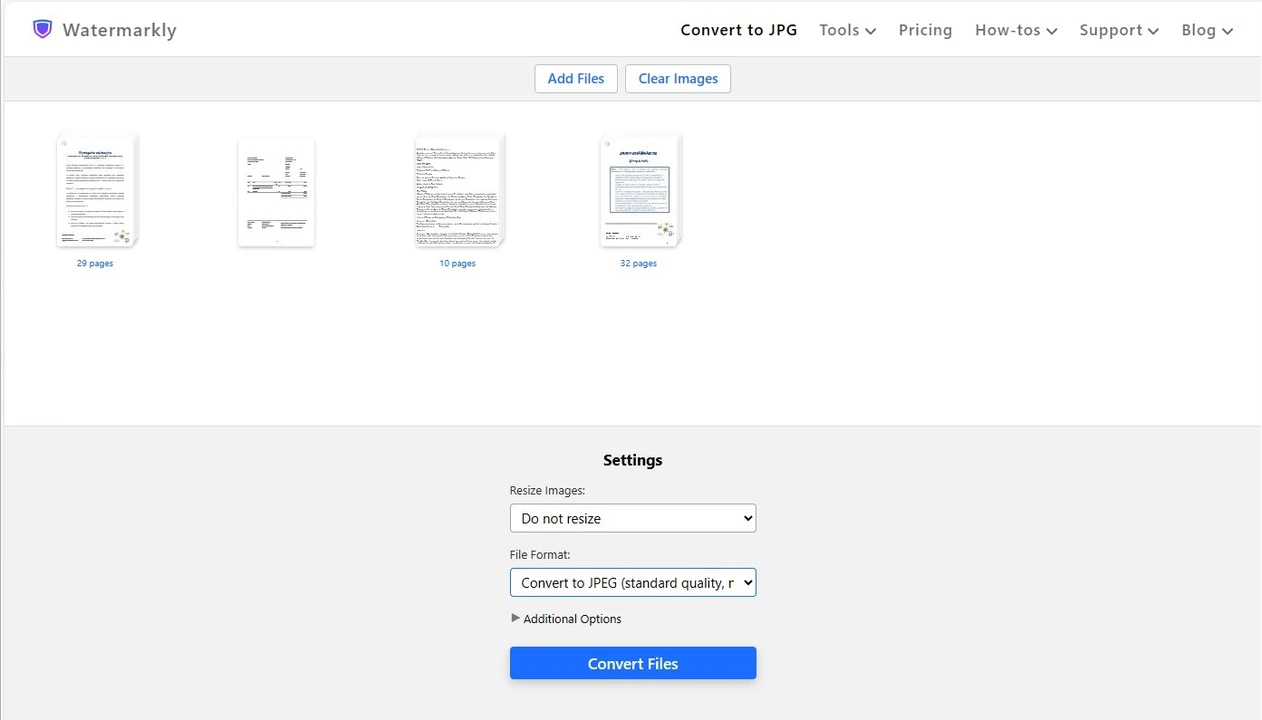
Jika Anda perlu mengimpor lebih banyak file ke konverter, tambahkan dengan mengklik tombol "Add Files". Sekarang, saatnya untuk menentukan pengaturan untuk mengonversi PDF ke JPG.
Pertama, Anda harus memutuskan apakah Anda ingin mengubah ukuran gambar yang akan Anda dapatkan setelah file Anda dikonversi dari PDF ke JPG. Berikut adalah opsi yang dapat Anda pilih:
- "Do not resize"
- "Exact width"
- "Exact height"
- "Exact height and width"
- "Not larger than"
- "Percentage".
Di bawah ini Anda akan mempelajari lebih lanjut tentang apa yang disertakan masing-masing opsi ini. Kemudian pilih format baru untuk file Anda – JPG – dan kualitas yang diinginkan untuk gambar Anda. Ganti nama file jika perlu.
3. Simpan hasilnya
Setelah Anda selesai dengan pengaturan, klik tombol "Convert Files". Aplikasi akan mulai mengonversi file PDF ke format JPG secara otomatis. Anda hanya perlu menunggu sampai selesai.
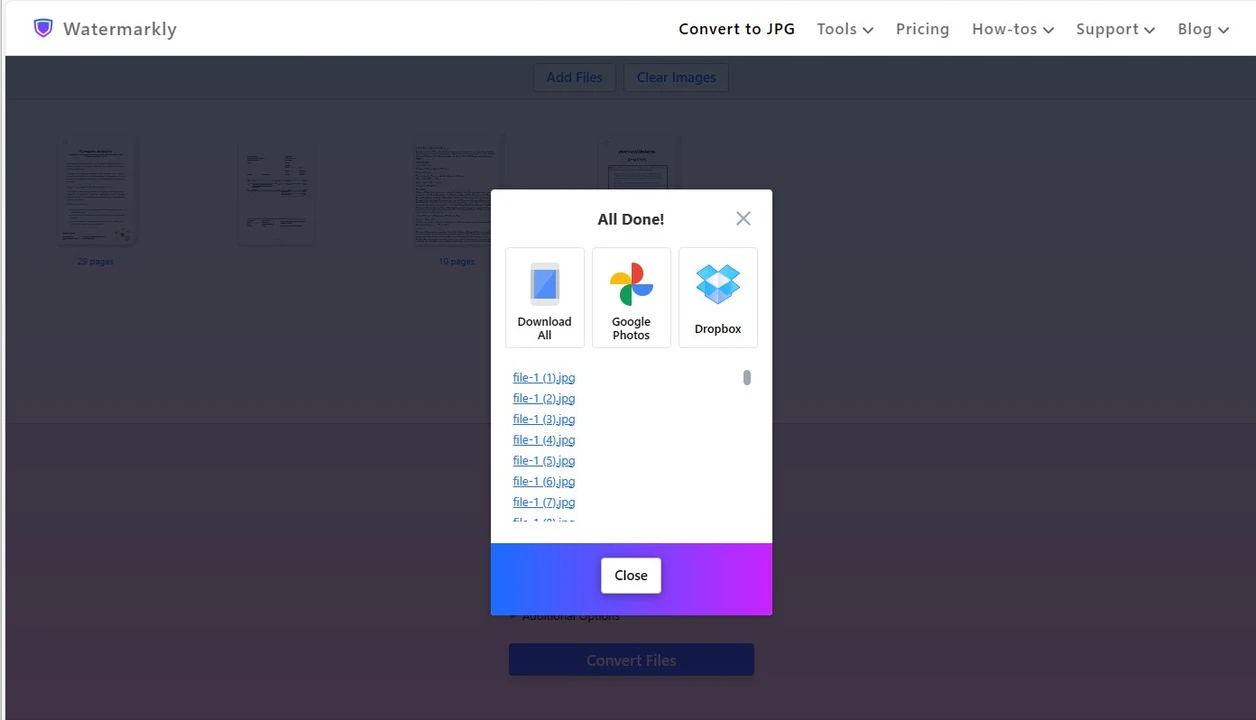
Setelah konversi selesai, unduh gambar ke perangkat Anda. Ada juga opsi untuk mengimpornya langsung ke salah satu penyimpanan cloud yang didukung.
Jika Anda bertanya-tanya berapa lama waktu yang diperlukan aplikasi untuk mengonversi PDF ke JPG, jawabannya adalah tergantung pada ukuran file asli Anda dan opsi apa yang Anda pilih di pengaturan. Misalnya, jika Anda memiliki file PDF berukuran besar dan Anda ingin gambar yang telah dikonversi memiliki kualitas yang sangat baik, aplikasi mungkin membutuhkan waktu – beberapa menit – untuk memprosesnya.
Anda tidak perlu khawatir bahwa sesuatu mungkin salah selama konversi PDF ke JPG. Bahkan jika Anda mendapatkan hasil yang tidak Anda puaskan, Anda akan selalu dapat memproses file asli Anda lagi, karena Watermarkly membuat salinan file Anda dan hanya bekerja dengan salinan tersebut. File asli Anda akan selalu aman terjaga.
Kualitas Apa yang Dapat Dimiliki Gambar Setelah Konversi PDF ke JPG?
Konverter PDF ke JPG Watermarkly memungkinkan Anda memilih kualitas gambar yang akan Anda dapatkan setelah konversi. Semuanya tergantung pada hasil apa yang ingin Anda dapatkan. Anda bisa mendapatkan gambar berkualitas tinggi, atau Anda bisa mengurangi ukuran file gambar secara drastis. Mari kita lihat opsi apa saja yang ada dan hasil apa yang bisa Anda dapatkan dengan masing-masing opsi.
Kualitas standar dan ukuran rata-rata
Setelah file Anda dikonversi dari PDF ke JPG, Anda akan mendapatkan gambar yang tidak memiliki kualitas terbaik yang mungkin, namun tidak terlalu rendah juga. Pada saat yang sama, ukuran filenya tidak akan terlalu besar, tetapi tidak terlalu kecil. Harap dicatat bahwa Anda tidak akan mendapatkan gambar dengan kualitas yang persis sama dengan file PDF Anda. Tetapi kualitasnya masih cukup bagus.
Sederhananya, opsi ini menawarkan yang terbaik dari kedua dunia. Anda akan mendapatkan keseimbangan antara kualitas gambar yang baik dan ukuran file yang dapat dikelola. Jika Anda bertanya-tanya berapa lama waktu yang diperlukan, maka ini tergantung pada ukuran PDF asli Anda. Tetapi secara umum, mengonversi file dari PDF ke JPG dengan opsi ini tidak akan memakan waktu terlalu lama.
Kualitas maksimum dan ukuran file besar
Di sini, alat kami untuk mengonversi PDF ke JPG akan melakukan segala yang bisa untuk menjaga kualitas gambar pada tingkat tertinggi. Sederhananya, setelah konversi selesai, Anda akan mendapatkan gambar JPG dengan kualitas terbaik yang mungkin.
Perlu diingat bahwa semakin tinggi kualitas gambar, semakin besar ukuran filenya. Jadi, jika Anda memilih opsi ini, gambar JPG Anda akan memiliki ukuran file yang besar. Ukurannya tidak akan terlalu besar, namun lebih besar dari dua opsi lainnya. Hal lain yang perlu dicatat adalah bahwa aplikasi akan membutuhkan waktu lebih lama untuk mengonversi file Anda dari PDF ke JPG karena perlu memastikan bahwa Anda akan mendapatkan kualitas gambar yang sangat baik.
Kualitas standar dan ukuran file kecil
Di sini, tidak seperti opsi sebelumnya, konverter PDF ke JPG gratis kami tidak hanya akan mengonversi gambar Anda tetapi juga mengompresnya. Ini berarti bahwa beberapa informasi akan dihapus dari gambar. Ini akan menyebabkan gambar JPG Anda memiliki ukuran file yang kecil.
Faktanya, opsi ini akan memberi Anda JPG dengan ukuran file yang jauh lebih kecil dibandingkan dengan dua opsi lainnya. Tetapi perlu diingat bahwa karena aplikasi kami akan melakukan yang terbaik untuk mengurangi ukuran file secara drastis, kualitas JPG Anda akan cukup rendah. Jika Anda tidak keberatan dengan itu dan Anda membutuhkan ukuran file yang kecil, maka pilih opsi ini.
Ubah Ukuran Gambar di konverter PDF ke JPG kami
Aplikasi kami menawarkan fitur yang mungkin cukup berguna untuk Anda. Anda tidak hanya dapat mengonversi PDF ke JPG tetapi memilih ukuran yang berbeda untuk gambar yang akan Anda dapatkan. Ini berarti bahwa Anda akan memiliki pemahaman yang lebih jelas tentang dimensi piksel apa yang akan dimiliki gambar Anda setelah konversi selesai.
Lihat opsi apa yang dapat Anda pilih:
- Do not resize. Setelah aplikasi selesai mengonversi file Anda dari PDF ke JPG, Anda akan mendapatkan gambar JPG dengan ukuran yang mirip dengan file PDF asli. Hampir tidak akan ada perubahan.
- Exact width. Anda dapat memasukkan nilai tertentu untuk lebar yang akan dimiliki gambar yang telah dikonversi.
- Exact height. Opsi ini mirip dengan yang sebelumnya. Tetapi di sini, Anda dapat memasukkan nilai tertentu untuk tingginya.
- Exact height and width. Opsi ini menggabungkan dua opsi sebelumnya. Anda akan dapat memasukkan jumlah piksel tertentu untuk tinggi serta lebar yang akan dimiliki gambar Anda setelah konversi PDF ke JPG selesai.
- Not larger than. Di sini, Anda juga akan memiliki kontrol atas tinggi dan lebar, tetapi Anda perlu mengatur nilai maksimum. Dengan kata lain, dimensi piksel gambar JPG Anda tidak akan lebih besar dari nilai yang Anda masukkan.
- Percentage. Opsi ini berbeda dari yang lain. Di sini, Anda tidak perlu berurusan dengan dimensi piksel. Sebaliknya, Anda perlu memasukkan jumlah persen tertentu. Secara default, file asli Anda adalah 100%. Setelah Anda mengubah PDF ke JPG, Anda bisa mendapatkan gambar yang, misalnya, lebih kecil 25%.
Mengapa Anda Harus Menggunakan Konverter PDF ke JPG Gratis Kami
Ada beberapa alasan mengapa Anda harus menggunakan Watermarkly jika Anda perlu mengubah PDF ke JPG. Keuntungan utama konverter kami adalah bahwa ia bekerja langsung di browser Anda; tidak perlu mengunduh atau menginstalnya di perangkat Anda. Hasilnya, Anda dapat mengonversi PDF ke JPG di hampir semua perangkat. Anda dapat memproses file tidak hanya di komputer Anda tetapi juga di tablet atau smartphone Anda.
Tidak diperlukan persiapan – cukup luncurkan konverter PDF ke JPG, unggah satu file atau sekumpulan dokumen, lalu pilih opsi yang diperlukan di pengaturan. Terakhir, beri tahu aplikasi untuk mengonversi file Anda dan, setelah konversi selesai, unduh gambar yang telah dikonversi. Mari kita lihat lebih dekat beberapa manfaat lain dari aplikasi kami yang harus Anda pertimbangkan.
Antarmuka Ramah Pengguna
Anda tidak perlu menjadi ahli dalam pengeditan gambar untuk menggunakan Watermarkly. Konverter PDF ke JPG kami cocok untuk pemula, amatir, dan profesional. Anda tidak akan mengalami masalah sama sekali dalam mengonversi file Anda dari PDF ke JPG bahkan jika Anda belum pernah mengonversi gambar sebelumnya.
Antarmuka aplikasi kami intuitif, lugas, dan rapi. Tidak ada banyak sekali tombol dan fitur yang membingungkan Anda. Aplikasi kami hanya terdiri dari apa yang benar-benar diperlukan. Anda dapat bekerja dengan file Anda di Mac, Windows, atau sistem operasi lainnya. Yang Anda butuhkan hanyalah koneksi internet yang stabil.
Keamanan dan Keselamatan Total
Untuk mengubah PDF ke JPG, Anda tidak perlu membuat akun di situs web kami atau memberikan informasi pribadi atau rahasia tentang diri Anda. Seluruh proses konversi terjadi langsung di browser.
Kami tidak akan pernah menyimpan file Anda di server kami. Kami bahkan tidak akan mendapatkan akses ke file tersebut sejak awal. Keuntungan lainnya adalah karena Anda tidak perlu mengunduh apa pun, Anda akan menghindari risiko menginfeksi perangkat Anda dengan perangkat lunak berbahaya.
Bekerja dengan Format Lain
Di situs web kami, Anda tidak hanya dapat mengubah format file Anda dari PDF ke JPG, tetapi juga mengunggah file dengan format lain dan mengonversinya ke JPG. Misalnya, Anda dapat mengonversi dari PNG ke JPG.
Manfaat lain dari Watermarkly adalah Anda tidak perlu memproses satu dokumen demi dokumen lainnya – Anda dapat bekerja dengan sebanyak mungkin file yang Anda inginkan. Anda dapat mengunggah hanya satu file dan mengonversinya. Atau Anda dapat mengimpor sekumpulan besar file dan mengonversinya ke JPG dalam satu kali jalan. Pemrosesan batch adalah fitur yang sangat berguna karena pasti akan membuat alur kerja Anda lebih cepat dan lebih efisien.
Akses Gratis
Itu benar. Konverter PDF ke JPG kami memiliki versi gratis. Ini menawarkan semua alat dan fitur dasar yang mungkin Anda butuhkan. Ini lebih dari cukup untuk mengonversi beberapa file.
Batasannya sangat kecil sehingga Anda tidak akan benar-benar terganggu olehnya. Proses konversi tidak akan terganggu oleh iklan atau spanduk yang mengganggu. Anda juga tidak perlu berlangganan newsletter apa pun.
Jika pada suatu saat Anda menyadari bahwa versi gratis tidak cukup untuk Anda, Anda akan memiliki dua opsi untuk dipilih. Anda dapat membeli akses seumur hidup atau, jika Anda tidak yakin akan sering menggunakan Watermarkly, Anda dapat memilih akses 1 tahun dan memperbarui langganan di masa depan.
Banyak Alat Tambahan
Salah satu hal terbaik tentang Watermarkly adalah Anda tidak hanya dapat mengonversi file ke JPG, PNG atau WEBP tetapi juga menggunakan alat praktis lainnya untuk pengeditan gambar. Misalnya, Anda dapat menambahkan tanda air ke gambar setelah Anda mengonversinya untuk memastikan bahwa tidak ada yang dapat menyalin dan menggunakannya tanpa izin Anda.
Di situs web kami, juga memungkinkan untuk mengubah ukuran gambar, memotong gambar, mengompresi gambar, dan banyak lagi. Semua alat ini bekerja langsung di browser Anda, sehingga Anda dapat menggunakannya di mana saja dan di perangkat apa pun.
Pertanyaan yang Sering Diajukan
Bisakah saya mengonversi PDF ke JPG di ponsel saya?
Ya, Anda bisa! Sangat mungkin untuk mengonversi PDF ke JPG di smartphone, tablet, serta di PC atau laptop. Itu karena konverter PDF ke JPG gratis kami berbasis web dan bekerja langsung di browser, sehingga Anda dapat menggunakannya di perangkat atau sistem operasi apa pun. Selain itu, Anda tidak perlu menginstal perangkat lunak apa pun di perangkat Anda.
Apa yang akan terjadi pada kualitas setelah saya mengubah PDF ke JPG?
Ini tergantung pada pilihan opsi Anda di pengaturan. Aplikasi kami menawarkan tiga opsi untuk konversi PDF ke JPG. Gambar JPG Anda dapat memiliki ukuran rata-rata dengan kualitas standar, ukuran besar dengan kualitas maksimum, atau ukuran kecil dengan kualitas yang layak. Jika perlu, Anda dapat mencoba memproses PDF Anda dengan masing-masing opsi ini untuk melihat mana yang akan memberi Anda hasil yang Anda puaskan.
Bisakah saya mengimpor file dari penyimpanan cloud untuk mengonversinya?
Anda mungkin bisa. Ini tergantung pada penyimpanan cloud apa yang Anda gunakan. Konverter PDF ke JPG gratis kami memungkinkan Anda mengimpor file dari Google Drive, Google Photos, dan Dropbox. Jika Anda menggunakan salah satu dari ini, Anda beruntung! Tetapi jika Anda menggunakan penyimpanan cloud lain, ada opsi yang bisa Anda manfaatkan. Aplikasi kami memungkinkan Anda memberikan tautan ke file di Internet. File akan diimpor ke aplikasi kami, dan Anda akan dapat mengonversinya.
Apakah ada alat gratis lain yang tersedia di situs web Watermarkly?
Ya, sebagian besar alat kami (compress JPEG, blur faces, blur license plates dan lainnya) tersedia secara gratis. Namun, ada beberapa batasan kecil. Misalnya, tanda air kami mungkin ditambahkan ke gambar Anda atau akan ada batasan jumlah file yang dapat Anda proses per hari. Jika Anda ingin menghilangkan batasan ini, Anda dapat membeli akses seumur hidup atau lisensi yang hanya berlaku selama satu tahun.
Apa yang harus saya lakukan jika saya memiliki pertanyaan tentang penggunaan konverter PDF ke JPG?
Anda dapat meminta bantuan dari layanan dukungan kami – kami akan membantu Anda menyelesaikan masalah apa pun yang Anda hadapi. Untuk melakukan ini, buka tab "Support" di menu situs web kami di bagian atas, lalu pilih "Contact Us." Kami akan mencoba merespons permintaan Anda secepat mungkin.
Bagaimana jika saya mengubah PDF ke JPG dan tidak menyukai hasilnya?
Konverter kami membuat salinan file Anda secara otomatis dan mengonversinya. Jadi, Anda dapat mengunggah kembali file asli Anda ke dalam aplikasi dan memprosesnya lagi menggunakan kombinasi opsi yang berbeda di pengaturan.