Cara Kompres Gambar PNG Online
Watermarkly memudahkan Anda memperkecil ukuran file PNG online hanya dalam beberapa langkah. Unggah file, pilih mode kompresi yang sesuai dengan tujuan Anda, lalu unduh gambar PNG yang sudah dioptimalkan setelah pemrosesan selesai.
- Buka alat untuk mengompres PNG. Masuk ke jendela aplikasi untuk mulai mengompres gambar PNG Anda.
- Unggah file PNG Anda. Klik tombol biru Pilih Gambar untuk mengunggah file PNG dari perangkat, Dropbox, Google Drive, atau Google Photos. Anda juga dapat menyeret dan melepas gambar dari folder di komputer. Jika mengimpor file dari penyimpanan cloud, izinkan Watermarkly mengakses file yang dipilih. Untuk mengunggah lebih banyak gambar, klik Tambahkan Gambar. Untuk menghapus semua file yang diimpor dari aplikasi, klik Hapus Gambar.
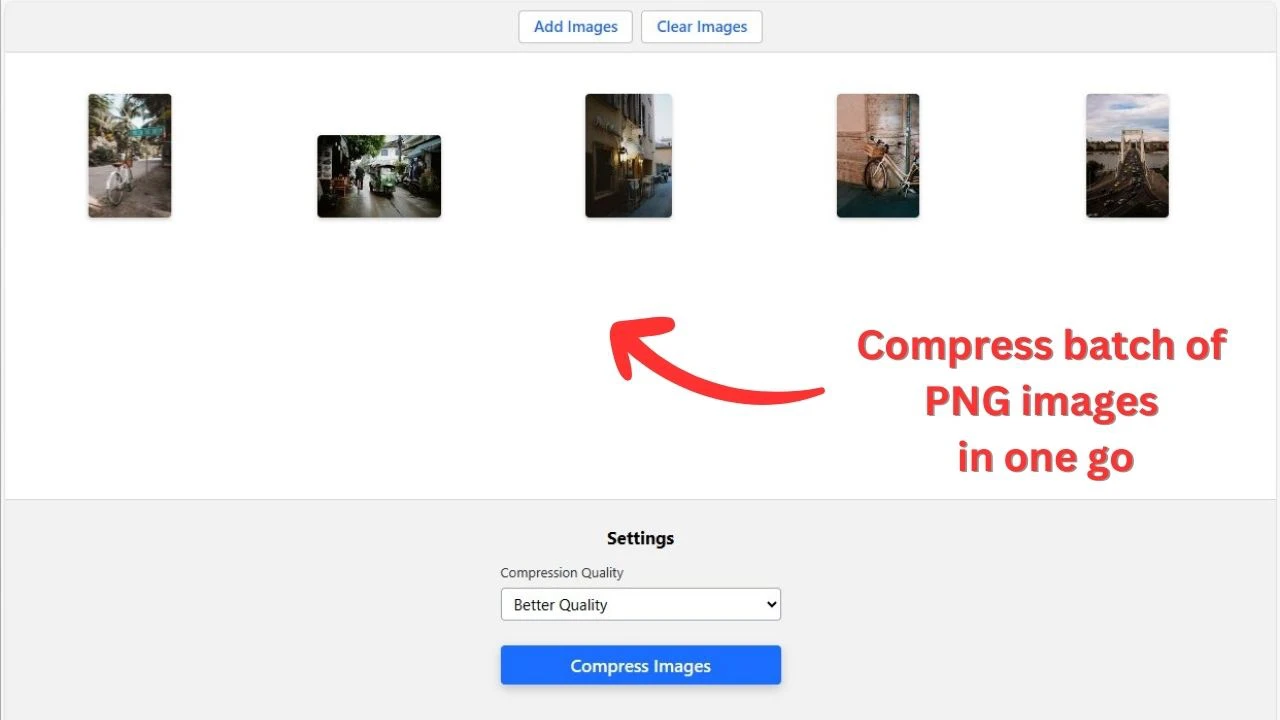
- Pilih pengaturan kompresi. Setelah file PNG diunggah, pengaturan kompresi akan muncul secara otomatis. Pilih bagaimana Anda ingin memperkecil ukuran file PNG.
- Pilih salah satu dari tiga opsi kompresi untuk PNG:
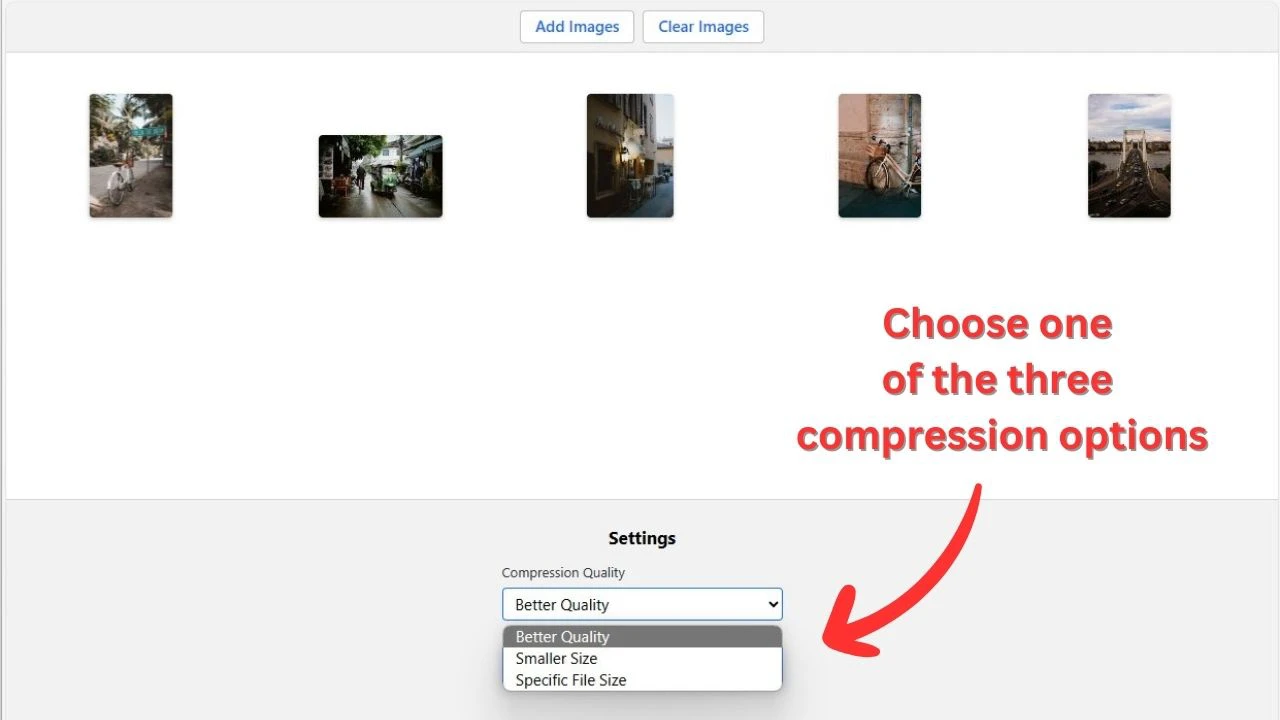
- Kualitas Lebih Baik. Pilih opsi ini jika kualitas gambar adalah prioritas Anda. Opsi ini menggunakan kompresi PNG lossless untuk mengurangi ukuran file tanpa mengubah data gambar. PNG yang dikompres biasanya terlihat sama seperti file sumber, meskipun pengurangan ukurannya mungkin sedang.
- Ukuran Lebih Kecil. Pilih opsi ini jika Anda ingin membuat file PNG jauh lebih kecil. Mode ini menggunakan kompresi PNG lossy dengan mengurangi jumlah warna pada gambar. Misalnya, PNG RGB 24-bit atau PNG RGBA 32-bit dengan transparansi dapat berisi jutaan kemungkinan warna, sedangkan versi yang dikompres dapat menggunakan palet terbatas hingga 256 warna. Ini dapat mengurangi ukuran file secara signifikan sambil menjaga area transparan tetap utuh.
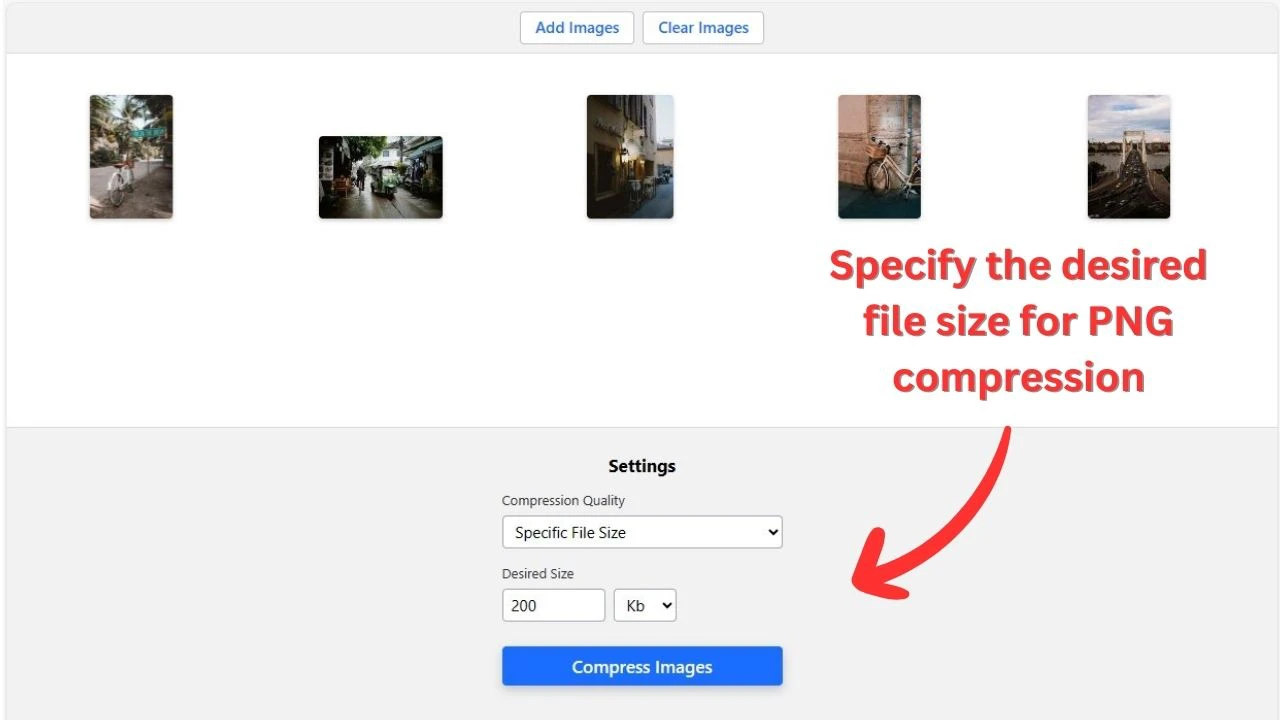
- Ukuran File Tertentu. Pilih opsi ini jika Anda perlu mengurangi PNG ke ukuran tertentu dalam KB atau MB. Masukkan ukuran target, dan Watermarkly akan mencoba membuat PNG terkompresi yang sedekat mungkin dengan batas tersebut. Ini berguna saat Anda perlu memenuhi persyaratan unggah untuk situs web, formulir, lampiran email, marketplace, atau platform online.
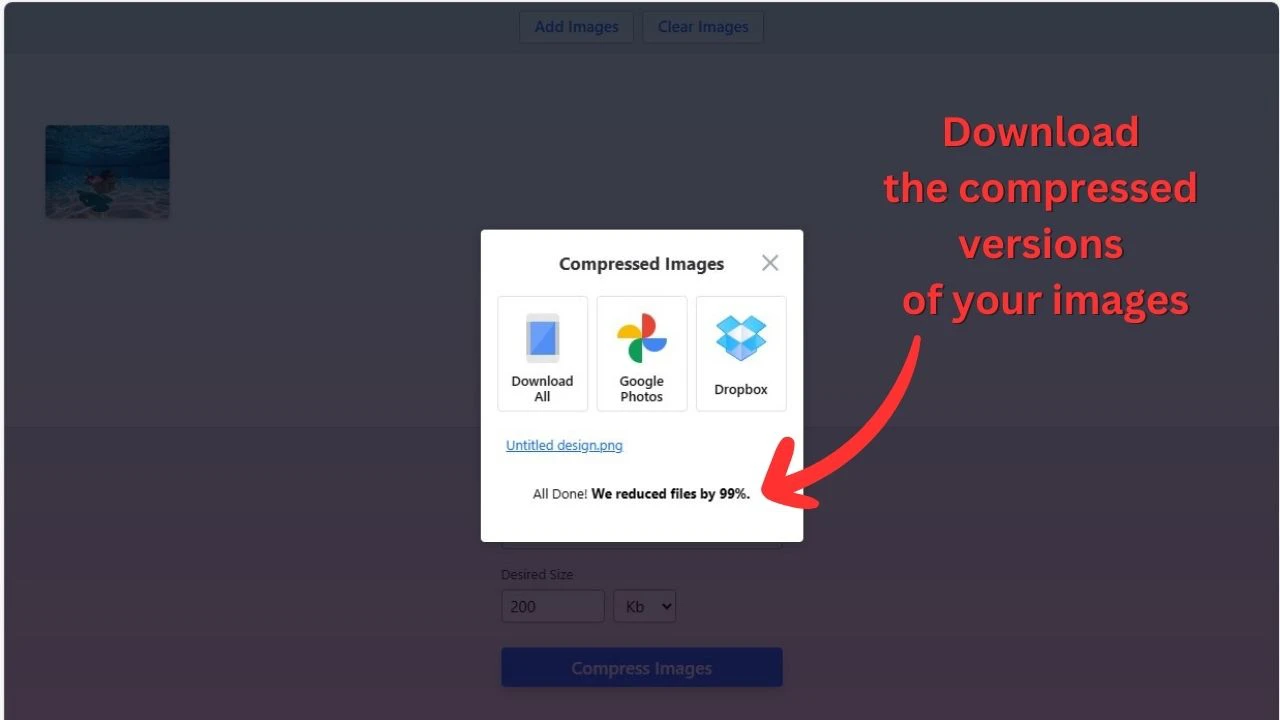
- Kompres dan unduh PNG Anda. Klik tombol Kompres Foto. Watermarkly akan memproses file PNG Anda dan menampilkan berapa banyak ruang yang berhasil dihemat dalam persen dan kilobyte. Setelah kompresi selesai, unduh gambar PNG yang sudah dioptimalkan ke perangkat atau penyimpanan cloud.
Mengapa Menggunakan Alat Watermarkly untuk Kompres PNG?
Watermarkly membantu Anda mengurangi ukuran file PNG dengan pengaturan kompresi yang fleksibel, pemrosesan batch, dan impor cloud yang praktis.
Unggah dan unduh secara batch
File PNG sering digunakan dalam satu set: ikon produk, elemen antarmuka, logo, tangkapan layar, atau grafik situs web. Watermarkly memungkinkan Anda mengompres banyak gambar PNG sekaligus, sehingga tidak perlu memprosesnya satu per satu.
Jika PNG Anda sudah tersimpan di cloud, Anda tidak perlu mengunduhnya dulu ke komputer. Tambahkan file langsung ke alat ini, proses semuanya bersama, lalu unduh PNG yang sudah dioptimalkan satu per satu atau sebagai batch.
Tidak ada iklan yang perlu ditunggu, tidak ada langkah pendaftaran yang tidak perlu, dan tidak ada biaya tersembunyi.
Tanpa batas ukuran file dan tanpa watermark
Watermarkly tidak membatasi ukuran file PNG yang Anda unggah atau jumlah gambar yang dapat diproses dalam satu sesi. Ini berguna saat Anda perlu mengompres tangkapan layar PNG besar, hasil ekspor desain, atau beberapa grafik transparan sekaligus.
File PNG yang dikompres tidak diberi watermark, sehingga dapat langsung digunakan di situs web, toko online, formulir, presentasi, atau di mana pun Anda membutuhkan file gambar yang lebih kecil.
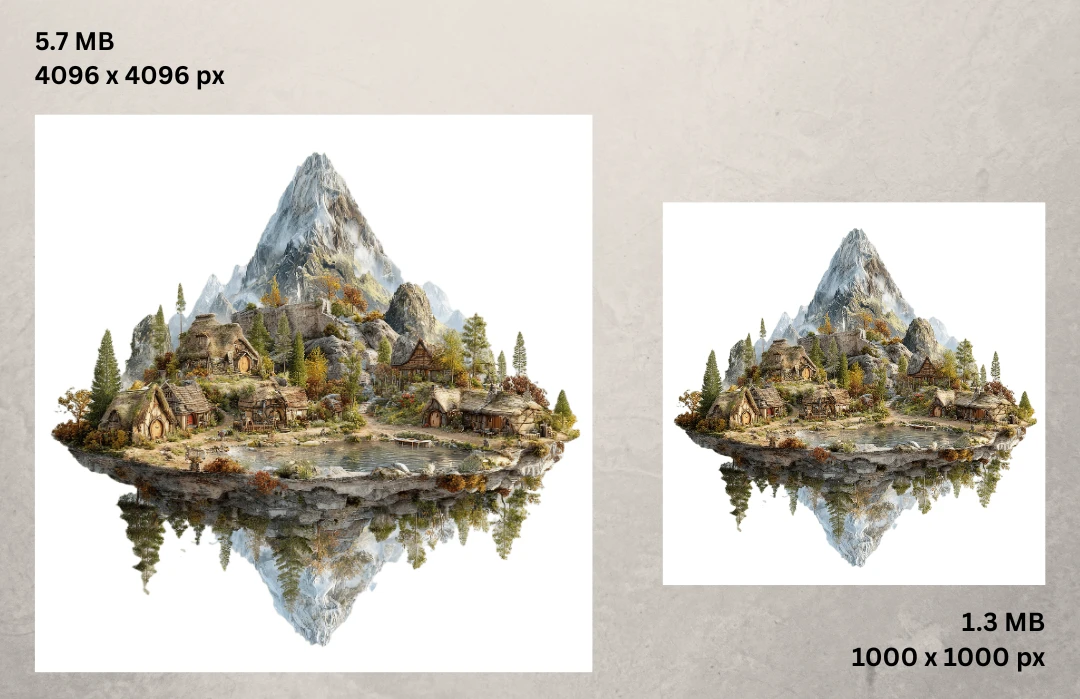
Kontrol kualitas kompresi PNG
Alat Watermarkly untuk mengompres file PNG mendukung kompresi PNG lossless dan lossy, sehingga Anda dapat memilih seberapa besar ukuran file ingin dikurangi dan seberapa dekat hasilnya dengan gambar sumber.
Gunakan kompresi lossless ketika kualitas paling penting dan Anda ingin PNG yang dikompres terlihat hampir tidak berubah. Pilih kompresi lossy jika prioritas Anda adalah membuat file PNG jauh lebih kecil, meskipun itu berarti menyederhanakan palet warna. Dengan begitu, Anda memiliki kontrol fleksibel atas keseimbangan antara kualitas gambar dan ukuran file sebelum kompresi dimulai.
Pemrosesan pribadi di browser
Gambar PNG Anda diproses secara lokal di browser. Artinya, gambar tidak diunggah ke server Watermarkly selama kompresi, dan tidak ada pihak dari sisi kami yang dapat melihat atau mengakses file Anda.
Gambar sumber Anda juga tetap tidak berubah. Watermarkly membuat salinan terkompresi dari file PNG Anda, sehingga Anda dapat membandingkan hasilnya dan menyimpan versi yang dioptimalkan di samping file asli.
Cara lain untuk PNG kompres
Jika file PNG masih terlalu besar setelah dikompres, Anda dapat mencoba cara lain untuk membuatnya lebih kecil sambil tetap mempertahankan kegunaan gambar. Misalnya, Anda dapat mengubah ukuran PNG untuk mengurangi dimensinya atau mengonversi PNG ke WebP, format yang lebih ringan dan ramah web, dengan alat optimasi gambar gratis dari Watermarkly.
Bagaimana cara kerja kompresi PNG?
Kompresi PNG bekerja berbeda dari kompresi JPEG. JPEG umumnya digunakan untuk foto dan biasanya membuat file lebih kecil dengan menghapus sebagian detail visual.
PNG dirancang untuk gambar yang membutuhkan tepi bersih, teks terbaca, warna datar, dan transparansi. Jadi tujuannya berbeda: membuat file lebih ringan tanpa membuat gambar terlihat berantakan.
File PNG menyimpan data gambar dengan cara yang dapat dikompresi tanpa mengubah tampilan gambar. Sebelum file disimpan, PNG menyiapkan data piksel agar pola berulang lebih mudah ditemukan. Setelah itu, metode kompresi yang mirip dengan file ZIP diterapkan.
Beberapa pengompres PNG dapat melangkah lebih jauh dengan menyederhanakan informasi warna sebelum file disimpan. Alih-alih mempertahankan setiap perbedaan warna kecil, kompresor mengelompokkan warna yang mirip dan mempertahankan warna yang paling penting secara visual. Proses ini disebut kuantisasi warna. Ini dapat membuat file PNG jauh lebih kecil, terutama ketika gambar berisi logo, elemen antarmuka, teks, atau grafik berwarna datar.
Alat kompresi juga dapat menghapus metadata yang tidak diperlukan, seperti informasi software, stempel waktu, atau data tersembunyi lain yang tidak diperlukan untuk menampilkan gambar. Ini mengurangi ukuran file tanpa memengaruhi gambar yang terlihat.
Sederhananya, kompresi PNG membuat file lebih kecil dengan menemukan pola, menyimpan informasi warna secara lebih efisien, dan menghapus data yang tidak dibutuhkan gambar. Hasilnya adalah PNG yang lebih ringan, lebih mudah diunggah, dibagikan, dan digunakan online.
Cara memilih metode terbaik untuk memperkecil PNG
Gambar PNG yang berbeda membutuhkan metode optimasi yang berbeda. Logo, tangkapan layar, dan grafik besar untuk situs web tidak selalu perlu dikompres dengan cara yang sama.
Untuk mendapatkan hasil terbaik, pilih metode yang mengurangi ukuran file tanpa membuat gambar terlihat lebih buruk dari yang diperlukan.
Untuk logo, ikon, elemen UI, dan tangkapan layar, mulai dengan kompresi PNG lossless. Gambar seperti ini sering memiliki garis tajam, teks kecil, dan warna datar, sehingga kompresi lossy yang terlalu agresif dapat membuat tepi terlihat buram atau menghasilkan banding warna.
Untuk ilustrasi besar atau grafik dekoratif situs web, kompresi PNG lossy dapat bekerja dengan baik jika perbedaan visual sulit terlihat. Ini dapat mengurangi ukuran file PNG secara signifikan sambil tetap menjaga gambar cocok untuk halaman web, landing page, dan toko online.
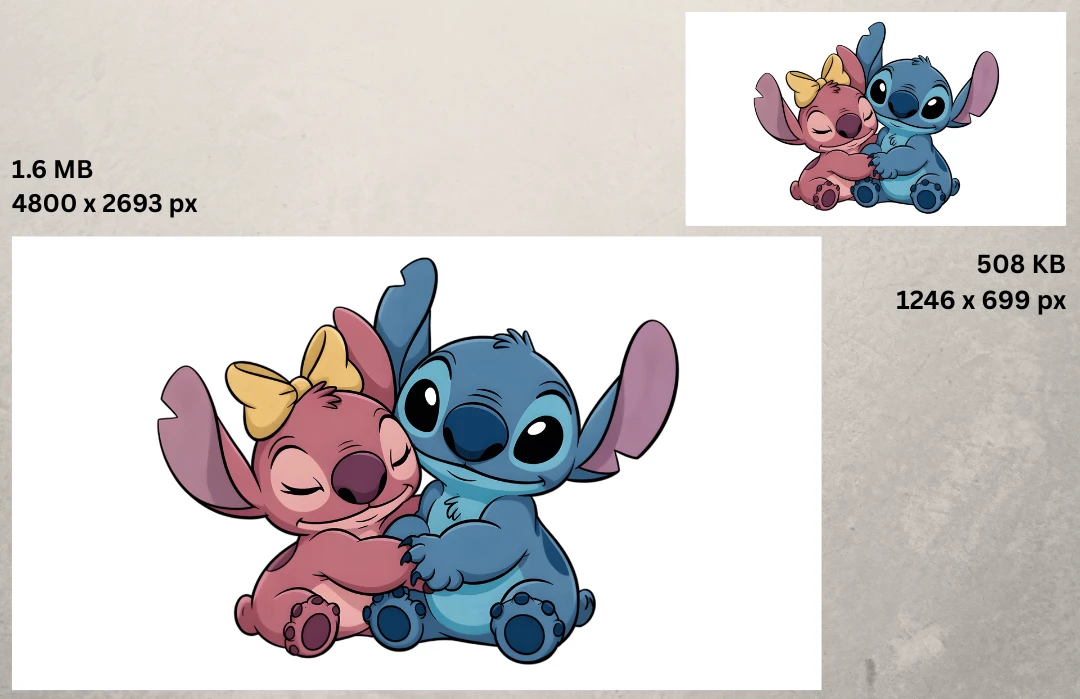
Untuk foto, PNG biasanya bukan format terbaik. File PNG untuk foto sering kali jauh lebih besar dari yang diperlukan. Jika gambar tidak membutuhkan transparansi, konversikan ke JPEG, WebP, atau AVIF.
Untuk gambar transparan, pertahankan PNG jika Anda membutuhkan kompatibilitas luas dan transparansi yang bersih. Anda juga dapat mempertimbangkan WebP atau AVIF jika situs web mendukungnya, tetapi hindari JPEG karena tidak mendukung latar transparan.
Untuk performa situs web yang lebih baik, jangan hanya mengandalkan kompresi. Ubah ukuran gambar PNG yang terlalu besar dan buat versi berbeda untuk lebar layar berbeda, agar pengguna seluler tidak perlu memuat file besar yang sama seperti pengguna desktop.
Pertanyaan yang Sering Diajukan
Berikut jawaban atas pertanyaan umum tentang kompresi PNG, kualitas gambar, latar transparan, dan cara mengurangi ukuran file PNG online.
Apakah kompresi PNG memengaruhi kualitas gambar?
Itu bergantung pada mode kompresi yang Anda pilih. Kompresi PNG lossless mengurangi ukuran file tanpa mengubah data gambar, sehingga PNG terkompresi biasanya terlihat sama seperti file sumber. Kompresi PNG lossy dapat membuat file jauh lebih kecil, tetapi mungkin sedikit mengubah warna atau detail halus karena data gambar disederhanakan sebelum disimpan.
Bisakah saya memperkecil PNG tanpa kehilangan transparansi?
Ya. Alat Watermarkly mempertahankan latar transparan saat mengompres PNG. Ini penting untuk logo, ikon, gambar produk, stiker, elemen antarmuka, dan file PNG lain yang perlu menampilkan area transparan dengan benar.
Bagaimana cara membuat gambar PNG lebih kecil?
Anda dapat membuat gambar PNG lebih kecil dengan mengompresnya, mengubah ukurannya, atau mengonversinya ke format yang lebih ringan. Mulailah dengan alat kompres PNG Watermarkly untuk mengurangi ukuran file online. Unggah file PNG dari perangkat atau penyimpanan cloud, pilih opsi kompresi yang sesuai dengan tujuan Anda, lalu unduh gambar yang sudah dioptimalkan setelah pemrosesan selesai.
Bisakah saya mengurangi ukuran file PNG gratis?
Ya. Alat kompres PNG Watermarkly gratis digunakan. Anda dapat mengompres beberapa gambar PNG sekaligus, dan file yang sudah dioptimalkan tidak akan memiliki watermark tambahan, teks, atau logo.
Mengapa file PNG saya sangat besar?
File PNG bisa besar karena sering menyimpan data gambar yang detail, area transparan, dan banyak warna. Tangkapan layar, ekspor desain, grafik besar, dan gambar beresolusi tinggi dapat menjadi sangat berat. Kompresi, pengubahan ukuran, dan optimasi warna dapat membantu mengurangi ukuran file PNG.
Apakah PNG lebih baik daripada JPEG untuk kompresi?
PNG dan JPEG cocok untuk kebutuhan yang berbeda. PNG biasanya lebih baik untuk grafik, tangkapan layar, logo, ikon, dan gambar yang membutuhkan transparansi. JPEG biasanya lebih baik untuk foto karena dapat membuat gambar fotografis jauh lebih kecil. Jika gambar tidak membutuhkan transparansi, WebP atau AVIF juga bisa menjadi pilihan yang baik untuk penggunaan web.
Apakah kompresi PNG menghapus metadata?
Beberapa metode kompresi PNG dapat menghapus metadata yang tidak diperlukan, seperti informasi software, stempel waktu, atau data teknis tersembunyi yang tidak diperlukan untuk menampilkan gambar. Menghapus metadata dapat mengurangi ukuran file tanpa mengubah gambar yang terlihat.
Di alat kompres PNG Watermarkly, Anda dapat memilih apakah ingin menyimpan atau menghapus metadata sebelum kompresi. Simpan metadata jika informasi file perlu tetap melekat pada gambar, atau hapus jika prioritas Anda adalah file PNG yang lebih kecil dan hasil yang lebih bersih.