Cara Mengompres GIF Online di Watermarkly
- Buka alat Kompres GIF Watermarkly.
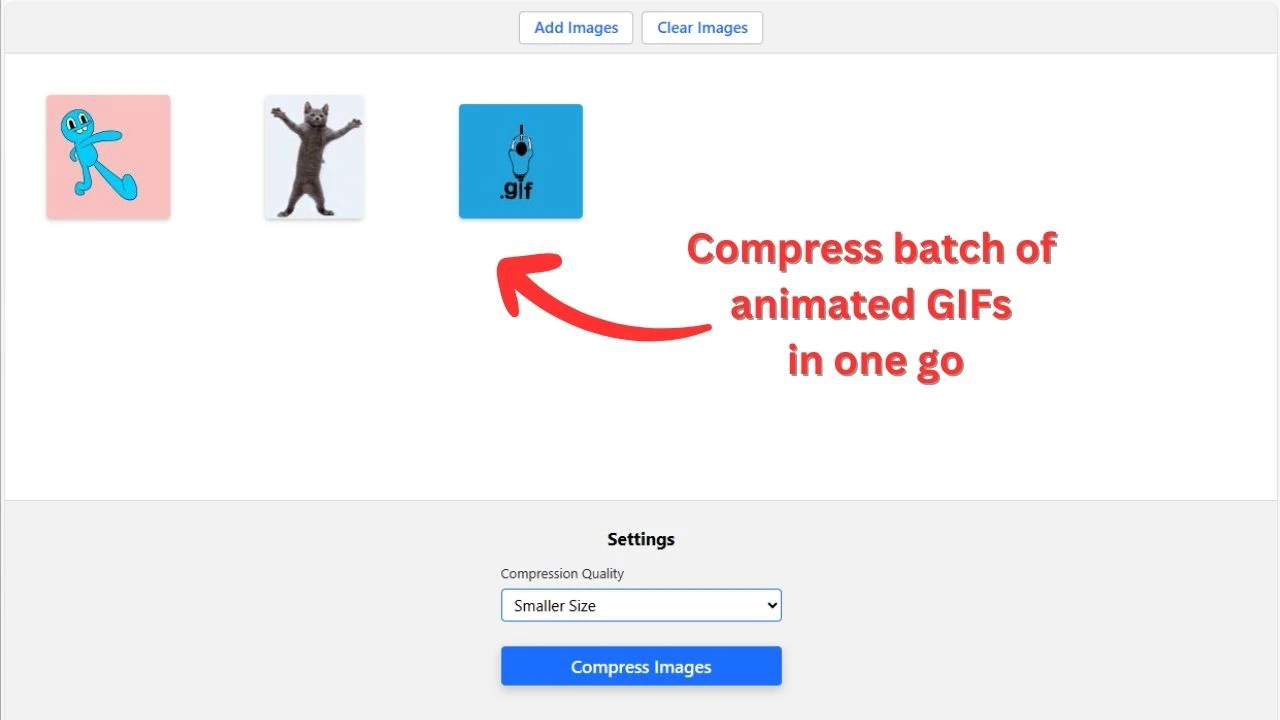
- Tambahkan file GIF yang ingin Anda kompres. Impor file dari folder lokal, seret dan lepas ke aplikasi, atau unggah dari penyimpanan cloud. Ini sangat praktis jika file Anda sudah tersimpan online atau jika Anda ingin menghemat ruang di komputer atau ponsel.
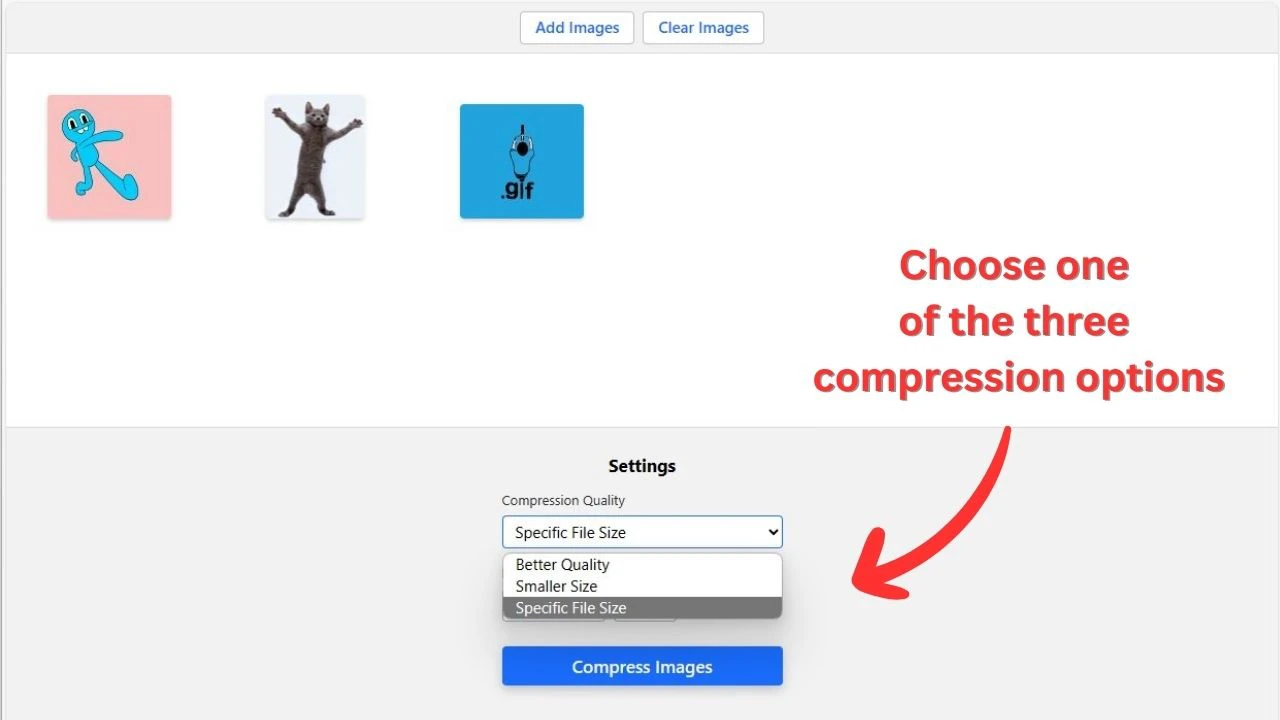
- Pilih opsi kompresi yang sesuai dengan tujuan Anda:
- Kualitas Lebih Baik - kompres GIF dengan kehilangan kualitas seminimal mungkin.
- Ukuran Lebih Kecil - kecilkan ukuran file GIF dengan kompresi yang lebih kuat.
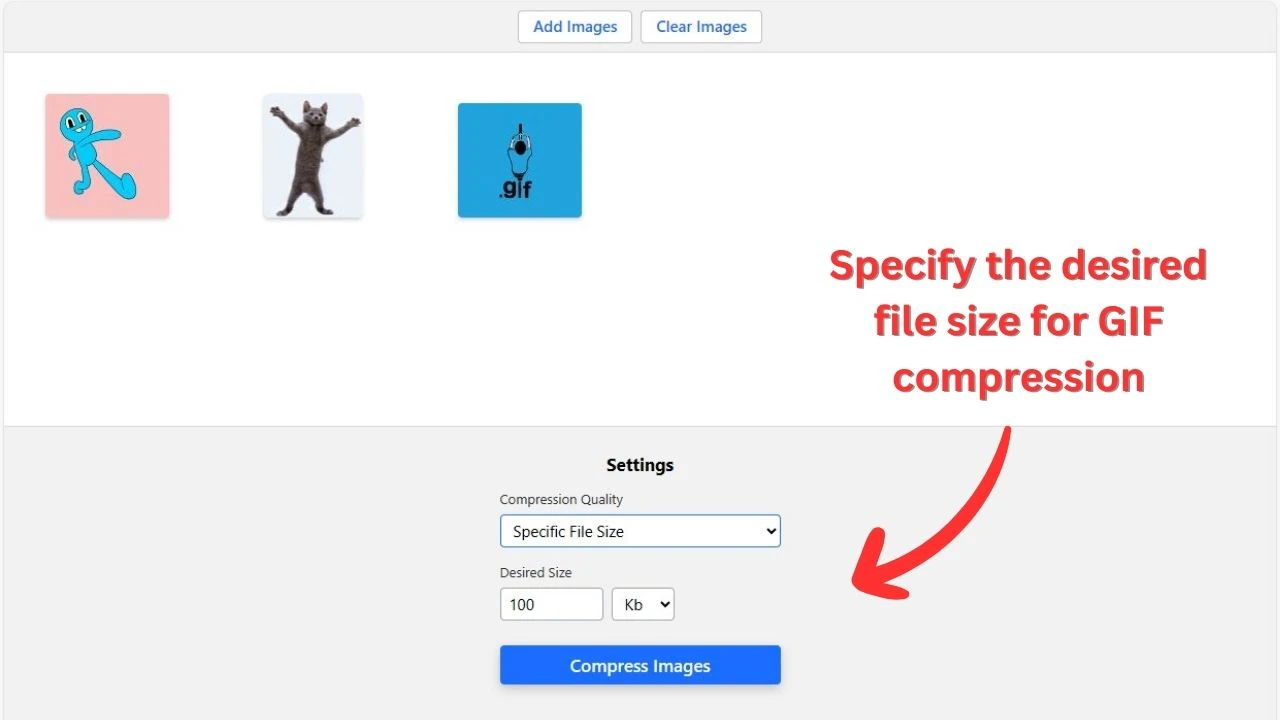
- Ukuran File Tertentu - tetapkan ukuran file maksimum, dan alat ini akan mengecilkan GIF agar file akhir tidak melewati batas tersebut.
- Pilih apakah Anda ingin menggunakan opsi Ganti Nama File dan Pertahankan metadata gambar.
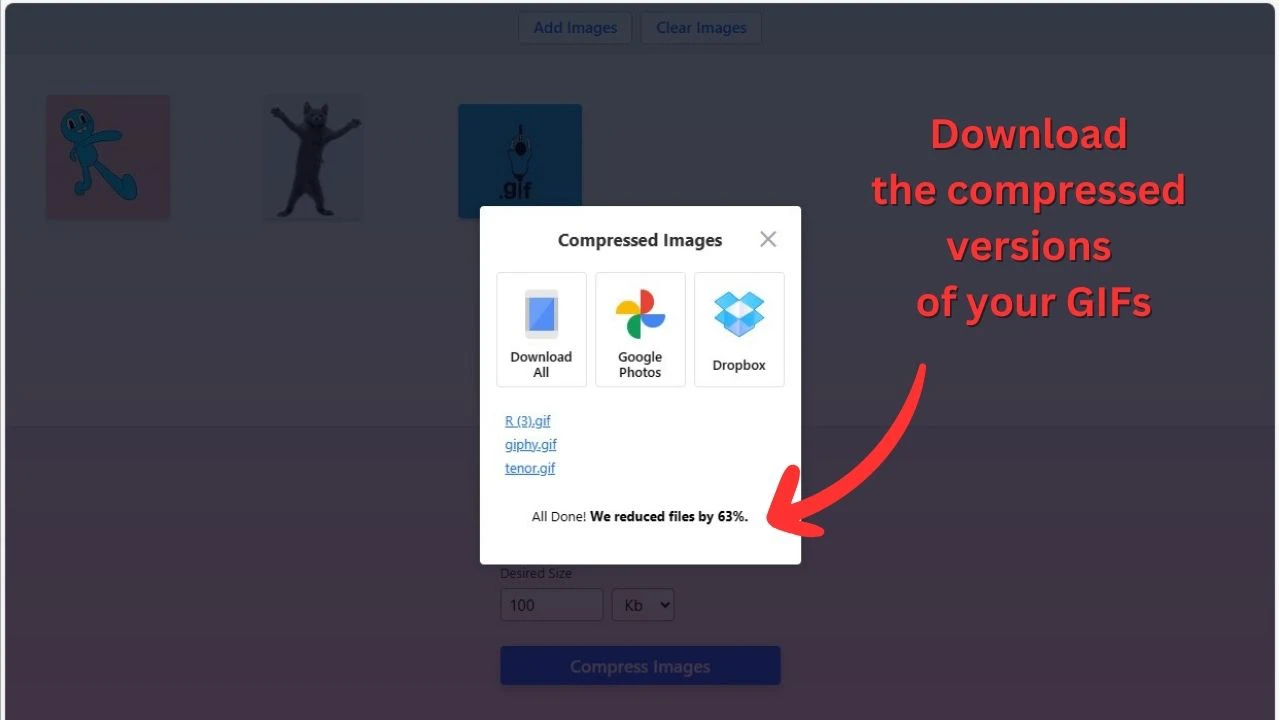
- Klik Kompres Foto. Proses biasanya hanya memerlukan beberapa detik. Setelah kompresi selesai, Anda akan melihat berapa banyak setiap GIF berkurang dalam persentase dan KB.
- Unduh hasilnya. Anda dapat menyimpan GIF yang lebih kecil ke perangkat atau mengekspornya langsung ke penyimpanan cloud.
Alasan utama menggunakan alat Watermarkly
Kompres GIF secara massal
Anda tidak perlu mengecilkan ukuran GIF satu per satu. Dengan Watermarkly, Anda bisa mengunggah beberapa GIF sekaligus dan mengompresnya dalam satu batch. Alat ini gratis, tidak menambahkan watermark ke file hasil, dan membantu memproses GIF dengan cepat tanpa langkah yang tidak perlu.
Gratis, online, dan aman
Alat Watermarkly bekerja langsung di browser, jadi Anda tidak perlu mengunduh atau menginstal perangkat lunak apa pun. Anda bisa menggunakannya di perangkat dan sistem operasi apa pun, baik di komputer, tablet, maupun ponsel.
File Anda tetap pribadi. Kami tidak mengunggah GIF atau data lain ke server kami, sehingga pihak yang tidak berwenang tidak dapat mengakses file Anda.
Mudah untuk semua pengguna
Anda tidak perlu menyesuaikan pengaturan teknis secara manual, seperti memilih jumlah warna, menentukan frame yang akan dihapus, atau mengatur persentase kompresi lossy. Semuanya dilakukan secara otomatis, sehingga Anda dapat mengecilkan ukuran GIF dengan mudah meskipun tidak memiliki pengalaman teknis.
Cukup pilih salah satu dari tiga opsi kompresi, lalu bandingkan hasilnya untuk menemukan keseimbangan terbaik antara ukuran file dan kualitas visual.
Lebih banyak alat optimasi GIF di satu tempat
Jika GIF yang sudah dikompres masih terlalu besar, atau jika kualitasnya berubah lebih banyak dari yang Anda harapkan, Anda bisa mencoba cara lain untuk mengecilkan ukuran GIF. Misalnya, mengubah ukuran GIF atau memotong area yang tidak diperlukan sering kali dapat membuat file lebih kecil dengan kehilangan kualitas yang lebih sedikit terlihat.
Watermarkly memberi Anda akses ke beberapa alat optimasi GIF di satu tempat, termasuk Ubah Ukuran GIF dan Pangkas GIF, tanpa biaya tambahan.
Cara kerja alat kompres GIF
Alat Watermarkly menggunakan optimasi Gifsicle untuk mengecilkan ukuran file GIF secara otomatis. Alat ini menggabungkan pengkodean ulang LZW yang efisien, optimasi perbedaan frame, optimasi transparansi, pengurangan tabel warna, penghapusan metadata, dan kompresi lossy opsional. Anda tidak perlu menyesuaikan pengaturan ini secara manual; alat ini menerapkan metode optimasi yang tepat untuk Anda.
Mengode ulang data GIF dengan lebih efisien
File GIF menggunakan kompresi LZW untuk menyimpan data piksel. Beberapa GIF tidak dikodekan seefisien yang seharusnya, terutama jika diekspor dari perekam layar, alat desain, atau konverter video. Alat Watermarkly mengode ulang data LZW sehingga konten visual yang sama sering kali dapat disimpan dengan byte yang lebih sedikit.
Hanya menyimpan bagian frame yang berubah
GIF animasi sering berisi area yang berulang dari satu frame ke frame berikutnya. Alih-alih menyimpan setiap frame sebagai gambar penuh, alat ini dapat mendeteksi area terkecil yang berubah dan hanya menyimpan bagian tersebut. Piksel yang tidak berubah digunakan kembali dari frame sebelumnya.
Pada tingkat optimasi yang lebih kuat, optimasi transparansi dapat menandai piksel yang sama di dalam area yang berubah sebagai transparan. Ini tidak membuat GIF terlihat transparan. Cara ini hanya memungkinkan file menggunakan kembali piksel yang sudah ada, sehingga kompresi LZW bekerja lebih efisien.
Mengurangi warna dan menghapus data tambahan
GIF dapat berisi hingga 256 warna, tetapi banyak file menggunakan lebih sedikit warna. Alat ini dapat mengurangi tabel warna dan hanya mempertahankan warna yang dibutuhkan GIF. Alat ini juga dapat menghapus metadata yang tidak penting, seperti komentar atau data aplikasi tambahan, yang menambah ukuran file tanpa mengubah animasi.
Catatan: Alat Watermarkly tidak mengubah dimensi piksel GIF Anda dan tidak mengurangi jumlah frame. Alat ini mengecilkan ukuran file GIF dengan metode optimasi yang dijelaskan di atas.
Cara mengompres GIF dengan kehilangan kualitas minimal
Kompresi GIF tidak selalu menyebabkan penurunan kualitas yang terlihat. Beberapa optimasi dapat mengecilkan ukuran file dengan menghapus data yang tidak perlu, memperbaiki cara frame disimpan, atau mengode ulang GIF dengan lebih efisien. Dalam kasus seperti ini, GIF yang dikompres bisa terlihat hampir sama seperti aslinya.
Namun, semakin besar pengurangan ukuran file yang Anda inginkan, semakin besar pula kemungkinan munculnya perubahan visual. Jika GIF sudah dioptimalkan, alat mungkin hanya dapat mengecilkannya sedikit tanpa memengaruhi kualitas. Untuk membuat file jauh lebih kecil, warna, piksel, atau data frame mungkin perlu disederhanakan, yang dapat menyebabkan sedikit dithering, noise, detail yang lebih lembut, atau perubahan warna kecil.
Untuk mendapatkan keseimbangan terbaik antara ukuran file GIF dan kualitas:
- Mulai dengan kompresi ringan. Gunakan opsi yang paling tidak agresif terlebih dahulu, lalu bandingkan hasilnya dengan file asli sebelum mencoba kompresi yang lebih kuat.
- Jangan menetapkan batas terlalu rendah. Mengurangi GIF 10 MB menjadi 5 MB jauh lebih mudah daripada menguranginya menjadi 500 KB. Target yang sangat kecil biasanya membutuhkan kompromi kualitas yang lebih besar.
- Ubah ukuran atau pangkas GIF jika masih terlalu besar. GIF yang sedikit lebih kecil sering terlihat lebih baik daripada GIF ukuran penuh yang dikompres terlalu kuat. Memotong area kosong atau tidak perlu juga mengurangi jumlah data di setiap frame.
- Persingkat animasi jika memungkinkan. Menghapus momen yang tidak perlu atau frame berulang dapat mengecilkan ukuran file GIF tanpa mengubah kualitas frame yang tersisa.
- Gunakan GIF asli. Mengompres ulang file yang sama beberapa kali dapat membuat artefak lebih terlihat. Untuk hasil paling bersih, mulai lagi dari file asli jika memungkinkan.
GIF sederhana dengan latar statis, teks, rekaman antarmuka, stiker, dan warna terbatas biasanya dapat dikompres dengan kehilangan kualitas yang lebih sedikit terlihat. GIF yang mirip video, animasi detail, gradasi, dan rekaman yang banyak noise lebih sulit diperkecil secara drastis tanpa memengaruhi gambar.
Batas ukuran file GIF dan rekomendasi
Gunakan kompresi ketika GIF Anda perlu memenuhi batas platform atau perlu dimuat lebih cepat:
- Postingan X / Twitter - GIF animasi dapat berukuran hingga 15 MB, jadi kompres GIF yang lebih besar sebelum memposting.
- Pesan Discord - akun gratis mendukung unggahan hingga 10 MB, sedangkan Nitro mengizinkan file yang lebih besar, hingga 500 MB.
- Emoji khusus Slack - emoji GIF sebaiknya berukuran kecil: Slack merekomendasikan gambar persegi di bawah 128 KB, dan GIF animasi dapat memuat hingga 50 frame.
- Lampiran email - Gmail mengizinkan lampiran hingga 25 MB, tetapi menjaga GIF sekitar 1-2 MB lebih praktis untuk pengiriman dan pengunduhan yang lebih cepat.
- Halaman website - GIF besar dapat memperlambat pemuatan, terutama di perangkat seluler. Untuk penggunaan web, usahakan memakai GIF ringan di bawah 1-2 MB jika memungkinkan.
- Berbagi dari ponsel - untuk messenger, media sosial, atau tautan cloud, GIF yang lebih kecil lebih cepat diunggah, dipratinjau, dan diunduh. Jika GIF terutama ditujukan untuk tampilan ponsel, lebar sekitar 320-480 px sering kali sudah cukup.
Pertanyaan yang Sering Diajukan
Apakah kompresi GIF akan menurunkan kualitas visual?
Itu tergantung pada seberapa banyak Anda ingin mengecilkan ukuran file GIF. Optimasi ringan sering kali dapat membuat file lebih kecil dengan sedikit atau tanpa perubahan yang terlihat. Kompresi yang lebih kuat dapat memengaruhi warna, detail, atau kelancaran, terutama jika Anda membutuhkan file yang jauh lebih kecil.
Untuk hasil terbaik, mulai dengan opsi kompresi yang tidak terlalu agresif, bandingkan GIF yang sudah dikompres dengan file asli, lalu tingkatkan kompresi hanya jika file masih terlalu besar.
Bisakah saya mengompres beberapa file GIF sekaligus?
Ya. Unggah semua file GIF yang ingin Anda kompres, pilih salah satu opsi kompresi yang tersedia, lalu mulai prosesnya. Setelah kompresi selesai, Anda dapat mengunduh file yang diproses atau mengekspornya langsung ke penyimpanan cloud.
Bisakah saya mengompres GIF ke ukuran file tertentu?
Anda dapat menetapkan ukuran file maksimum, dan Watermarkly akan mengompres GIF Anda agar file akhir tetap berada di bawah batas tersebut. Ini berguna ketika GIF Anda harus berada di bawah ukuran tertentu, seperti 100 KB, 200 KB, 1 MB, atau 5 MB.
Apakah GIF saya tetap bergerak setelah dikompres?
Ya. Watermarkly mengompres GIF animasi tanpa mengubahnya menjadi gambar statis. Animasi, timing, dan jumlah frame tetap dipertahankan.
Bisakah saya mengompres file GIF di smartphone?
Ya. Anda dapat mengompres GIF di smartphone, tablet, atau komputer. Alat ini bekerja di browser, sehingga Anda tidak perlu menginstal perangkat lunak apa pun. Yang Anda perlukan hanyalah file GIF dan koneksi internet yang stabil.
Apakah alat kompres GIF Watermarkly gratis?
Ya. Anda dapat mengompres file GIF secara gratis tanpa pendaftaran, iklan, atau watermark.
Apakah file GIF saya aman?
Ya. File Anda tetap pribadi saat dikompres. Alat Watermarkly tidak membuat GIF Anda tersedia untuk pihak ketiga.