Mengapa Instagram merusak kualitas foto dan video, dan cara memperbaikinya
oleh  Lina Thorne • Diperbarui · Diposting di Pengeditan foto
Anda sudah meluangkan waktu untuk mengambil foto yang indah itu dan mengeditnya sampai sempurna. Anda mengunggahnya ke Instagram dengan semangat, lalu mengecek postingan… dan hasilnya agak buram serta pecah-pecah. Apa yang terjadi?
Lihat, ratusan ribu orang mengunggah konten visual ke Instagram setiap hari. Semua itu harus disimpan di server mereka, ditampilkan di berbagai macam perangkat, dimuat cepat, dan memakai lebih sedikit bandwidth. Untuk mencapai tujuan itu, Instagram memproses konten Anda dengan berbagai cara setelah diunggah. Dan itu punya efek tertentu pada kualitas gambar dan video Anda.
Tapi itu bukan berarti Anda tidak bisa melakukan apa-apa. Anda bisa. Anda hanya perlu melakukan beberapa langkah tambahan untuk menyiapkan konten sebelum dipublikasikan online. Dalam panduan ini, kami akan menunjukkan cara melakukannya dan pengaturan apa yang perlu dipakai saat mengekspor konten visual Anda.
Mengapa Instagram merusak kualitas?
Mari kita lihat lebih dekat apa yang sebenarnya merusak kualitas konten visual Anda.
1. Kompresi dan re-encoding otomatis
Dengan lebih dari 3 miliar pengguna aktif, jumlah data visual yang diunggah setiap menit sangat besar. Jika semua orang mengunggah file tanpa kompresi dan resolusi penuh langsung dari kamera dan smartphone kelas atas mereka, platform ini mungkin akan kolaps. Tidak akan ada cukup ruang di server untuk menyimpan semua data, waktu muat akan sangat lambat, dan pengguna akan menghabiskan kuota internet seluler dalam hitungan hari, kalau bukan jam.
Kompresi membantu mengatasi masalah ini. Ketika sebuah file dikompresi, informasi redundan dihapus dan ukuran file menjadi lebih kecil. Instagram menggunakan kompresi lossy, artinya data yang dianggap “kurang penting” bagi persepsi manusia dibuang secara permanen. Algoritme menganalisis gambar atau video Anda dan menghapus variasi warna halus, detail kecil, dan tekstur kompleks. Mengecilkan ukuran file memang bagus, tetapi kompresi bisa menyebabkan blur, pixelation, dan color banding.
Platform juga melakukan re-encoding pada konten visual Anda. Artinya, konten Anda diproses dan dikonversi ke format milik Instagram untuk ditampilkan di platform. Ini dilakukan untuk mengoptimalkan performa, memastikan kompatibilitas antar perangkat, dan membuat beberapa versi video untuk bandwidth yang berbeda.
2. Resolusi atau format yang salah
Instagram punya persyaratan ukuran tertentu. Misalnya, sisi terpendek harus 1080 px untuk gambar dan video. Saat Anda mengunggah file dengan dimensi piksel berbeda, Instagram akan mengubah ukurannya secara otomatis, dan itu juga berdampak negatif pada kualitas.
Jika Anda mencoba mengunggah format yang tidak didukung Instagram, platform akan gagal mengunggah file Anda atau akan secara otomatis mengonversinya ke JPEG. Yang terakhir ini juga bisa menyebabkan penurunan kualitas, karena konverter Instagram tidak terlalu bagus.
3. Edit di dalam aplikasi
Ini mungkin kesalahan terbesar yang dibuat pengguna. Saat Anda mengimpor video lalu menambahkan teks, stiker, filter, atau bahkan hanya memotong klip di editor Reels atau Story Instagram, aplikasi tidak sekadar menempelkan elemen itu di atas video. Aplikasi akan merender ulang dan mengompresi seluruh video.
Benar, konten Anda dikompresi saat proses upload, lalu jika Anda memakai editor bawaan aplikasi, konten itu dikompresi lagi, sering kali dengan bitrate lebih rendah (jumlah data yang diproses per detik), yang membuat kualitas jadi jauh lebih buruk. Jadi, jangan tambahkan apa pun di dalam Instagram jika Anda ingin kualitas terbaik.
4. Opsi “Upload at Highest Quality” tidak aktif
Banyak pengguna mengira pengaturan ini aktif secara default. Ternyata tidak. Saat dimatikan, Instagram bisa menerapkan kompresi lebih tinggi untuk menghemat data selama upload, bahkan jika perangkat Anda terhubung ke Wi-Fi.
5. Koneksi internet berpengaruh
Pastikan mode “Use Less Data” dimatikan. Juga bukan ide bagus untuk mengunggah konten saat koneksi internet Anda buruk atau lemah. Kalau tidak, Instagram bisa memilih versi dengan resolusi atau bitrate yang lebih rendah.
Hal lain yang perlu diingat: jika koneksi Anda lemah, Instagram dapat menampilkan konten Anda dan konten lain dalam resolusi atau bitrate yang lebih rendah. Jadi kalau semua di Instagram terlihat buram, cek koneksi internet Anda dulu.
6. Profil atau ruang warna yang salah
Foto atau video yang Anda ekspor mungkin memakai profil atau ruang warna yang tidak didukung Instagram. Misalnya, log footage, wide gamut, atau high dynamic-range. Jika Anda mengunggah konten seperti ini, highlight bisa jadi terlalu terang atau warnanya tampak kusam.
7. Engagement atau views rendah
Ini mungkin mengejutkan, tetapi perilaku Instagram setelah Anda mengunggah konten juga bisa memengaruhi kualitas akhir. Pada Oktober 2024, The Verge melaporkan bahwa Adam Mosseri, kepala Instagram, mengatakan kualitas video untuk Stories dan Reels bisa diturunkan atau dinaikkan tergantung pada jumlah views dan engagement yang didapat klip tersebut:
Pada Oktober 2024, The Verge melaporkan bahwa Adam Mosseri mengatakan bahwa jika sebuah klip tidak ditonton dalam waktu lama, Instagram dapat menurunkannya ke kualitas yang lebih rendah. Ia juga menambahkan bahwa kreator paling populer cenderung memiliki video yang paling bagus tampilannya.
Jadi, meskipun Anda sudah mengubah ukuran dan mengompresi video, kualitasnya masih bisa turun kalau videonya tidak cukup populer.
Apa yang bisa Anda lakukan untuk mencegah penurunan kualitas?
Penting untuk langsung mengatakan: nol kehilangan kualitas itu tidak mungkin. Tujuan Anda adalah menghindari kehilangan kualitas yang terlihat. Dengan kata lain, Anda harus memastikan gambar dan video Anda terlihat bagus dan relatif tajam di Instagram.
1. Kualitas harus sudah sangat bagus bahkan sebelum mulai mengedit:
- Rekam dalam kualitas setinggi mungkin. Selalu gunakan resolusi dan frame rate tertinggi yang tersedia di kamera atau ponsel Anda. Lebih mudah mengecilkan gambar atau video berkualitas tinggi daripada mencoba menaikkan kualitas file yang buruk.
- Stabilkan rekaman Anda. Video yang goyang lebih sulit dikompresi dengan rapi. Gunakan gimbal atau stabilisasi bawaan ponsel Anda untuk gerakan yang lebih mulus. Beberapa editor video, misalnya Adobe Premiere Pro dan CapCut desktop, memungkinkan stabilisasi digital, tetapi opsi ini tidak selalu berhasil.
2. Aktifkan opsi “Upload at Highest Quality”.
Begini cara melakukannya:
- Buka aplikasi Instagram di ponsel Anda.
- Masuk ke profil Anda.
- Ketuk menu tiga garis di kanan atas untuk membuka pengaturan.
- Cari Mobile data use atau Data usage and media quality. Ketuk itu.
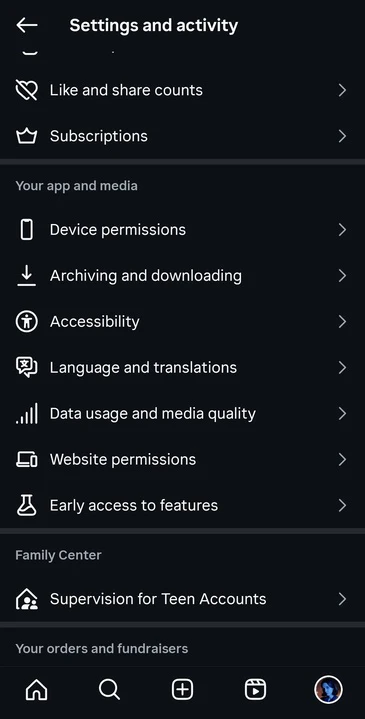
- Aktifkan Upload at highest quality atau set Media quality ke High. Pastikan Use Less Data (Data Saver) DIMATIKAN.
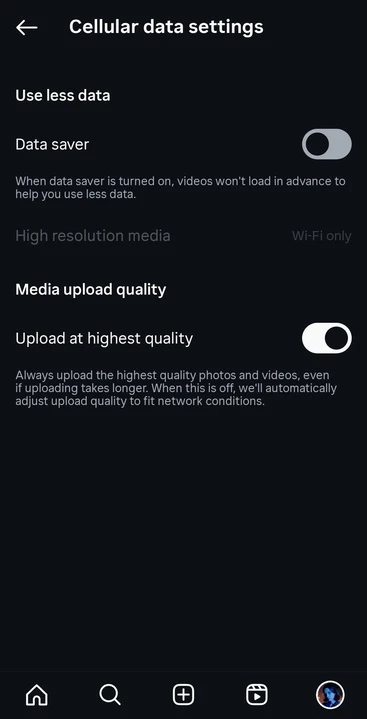
- Restart aplikasinya.
Perlu diingat bahwa teks antarmuka Instagram bisa berbeda tergantung versinya.
Selain itu, sebaiknya unggah konten saat Anda terhubung ke Wi-Fi dan koneksinya stabil.
3. Hindari memakai editor bawaan Instagram.
- Untuk foto, gunakan aplikasi seperti Adobe Lightroom Mobile, VSCO, atau Snapseed untuk color grading dan penyesuaian. Jika Anda di desktop, gunakan software pengedit gambar seperti Adobe Lightroom, Photoshop, atau GIMP. Anda bisa menambahkan teks atau grafis di aplikasi online seperti Canva atau Watermarkly.
- Untuk video, gunakan editor video mobile seperti CapCut, InShot, VN, atau Adobe Premiere Rush. Untuk pengguna desktop, Adobe Premiere Pro, Final Cut Pro, atau DaVinci Resolve adalah standar industri. Jika Anda ingin menambahkan teks ke video, lakukan di aplikasi edit video. Teks harus ditanam langsung ke video.
Alat profesional ini akan membantu Anda mendapatkan hasil maksimal dari konten visual Anda. Selain itu, alat ini memungkinkan Anda menentukan pengaturan ekspor, dan itulah yang Anda butuhkan.
Berikut tipsnya
Jika Anda tidak ingin banyak mengedit video, tetapi perlu menambahkan teks atau menumpuk gambar, Anda bisa melakukannya dengan mudah di aplikasi mobile Watermarkly yang tersedia untuk iOS dan Android.
- Buka aplikasi dan impor video Anda.
- Ketuk Add Text jika ingin menambahkan teks. Jika ingin menumpuk gambar, ketuk Add Logo lalu unggah gambar tersebut.
- Sesuaikan teks atau gambar sesuai keinginan. Pindahkan dan ubah ukurannya jika perlu.
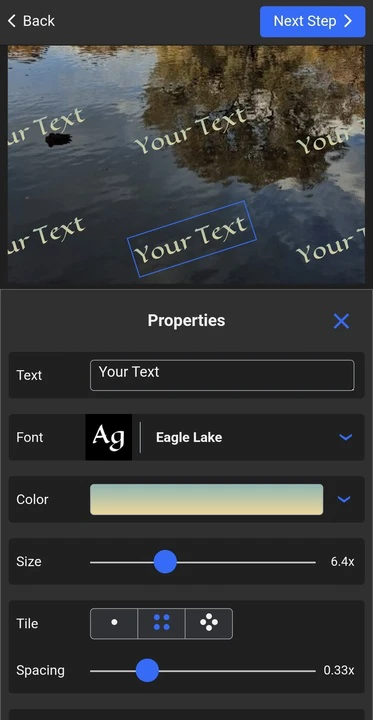
- Klik Next dan tentukan pengaturan ekspor. Lalu mulai proses watermarking.
Setelah aplikasi selesai memproses file Anda, file itu akan disimpan ke galeri sebagai salinan, lalu Anda bisa mengunggahnya ke Instagram.
4. Optimalkan konten untuk Instagram
Anda perlu mengunggah file yang dioptimalkan untuk ekosistem Instagram. Jika Anda melakukannya, platform hanya perlu sedikit memproses, sehingga kualitasnya tidak terlalu rusak.
Anda bisa memeriksa spesifikasi foto atau video di properti file pada ponsel atau desktop Anda.
Spesifikasi foto:
- Resolusi: lebar 1080 piksel. Apa pun rasio aspek yang Anda pilih. Beberapa pengguna menguji sisi pendek di 1440 px. Hasilnya bervariasi, jadi Anda bisa mencoba keduanya dan lihat mana yang paling cocok.
- Rasio aspek: 4:5 (portrait), 1:1 (square), atau 1.91:1 (landscape) untuk post. 9:16 untuk Stories.
- Format file: JPEG yang disimpan dengan kualitas “High” atau “Maximum” (sekitar 80-95%).
- Profil warna: sRGB.
Spesifikasi video:
- Resolusi: 1080p (1920x1080 piksel). Jangan pernah posting video 4k! Video akan sangat dikompresi.
- Format file: MP4.
- Codec: H.264 diterima secara universal.
- Frame rate: 30 fps.
- Ruang warna: Rec.709.
- Audio: AAC 48kHz ~256 kbps.
- Bitrate: 6-12 Mbps VBR (bitrate variabel). Banyak orang merekomendasikan sekitar 15 Mbps sebagai keseimbangan ideal antara kualitas dan ukuran file yang masih masuk akal. Tapi lebih baik Anda bereksperimen dengan beberapa bitrate dan lihat mana yang paling cocok.
Tentu saja, semua perubahan harus dilakukan pada salinan file akhir. Dengan kata lain, lakukan semua color grading, editing, retouching, lalu simpan file resolusi tinggi. Setelah itu, saat mengoptimalkan konten untuk Instagram, buat salinan atau simpan versi yang dimodifikasi sebagai salinan.
Berikut tipsnya
Watermarkly membuat pengubahan ukuran gambar jadi super cepat dan mudah karena menyediakan preset crop khusus untuk Instagram. Artinya, hanya dengan beberapa klik, gambar Anda akan memiliki dimensi piksel dan rasio aspek yang benar.
Yang perlu Anda lakukan:
- Buka Watermarkly online Image Cropper dan unggah gambar Anda.
- Buka menu preset crop dengan mengklik No Constraints, lalu gulir ke bawah dan pilih salah satu preset untuk Instagram.
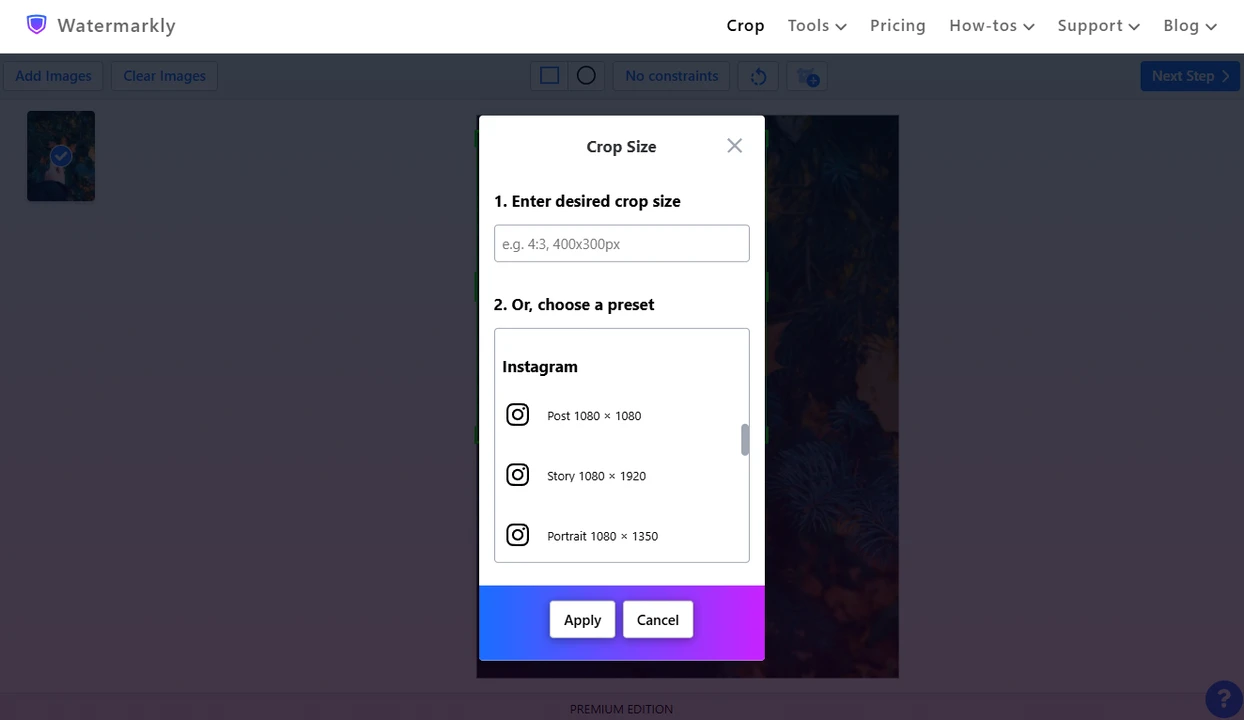
- Sesuaikan area crop pada setiap gambar dalam batch.
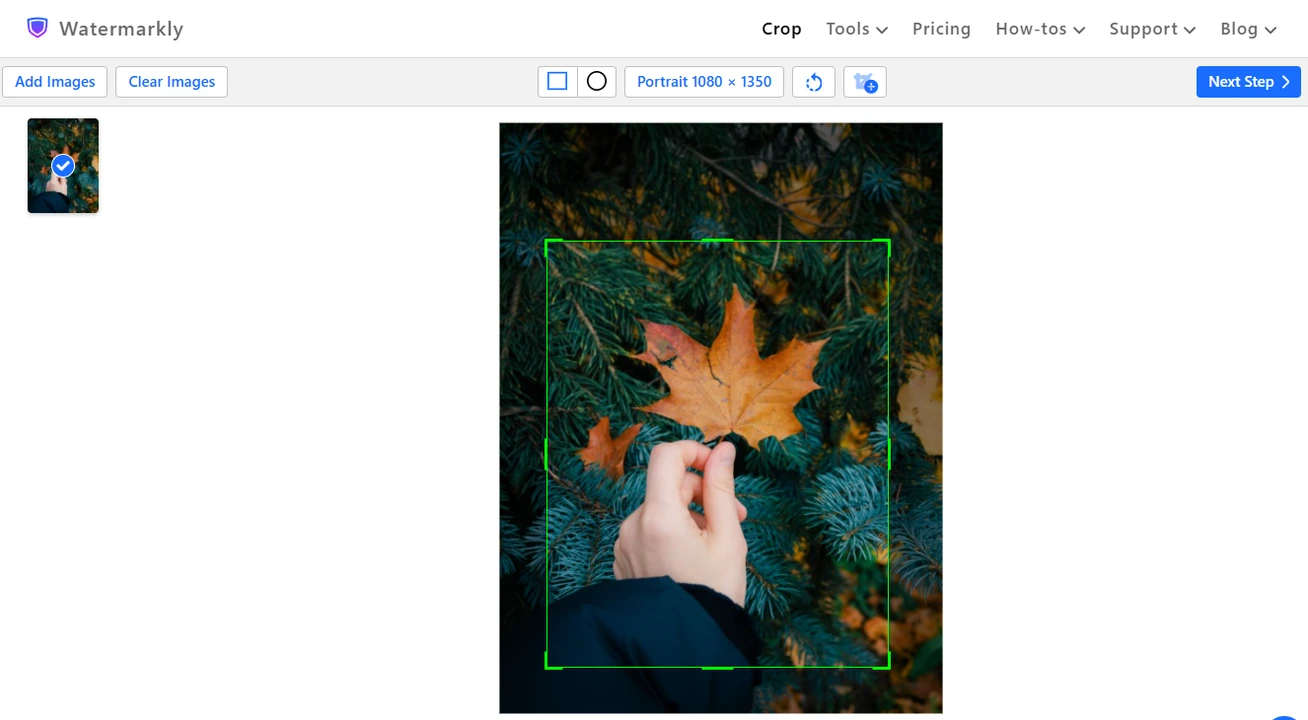
- Klik Next dan tentukan pengaturan ekspor.
- Proses dan unduh gambar Anda.
Selesai! Anda bisa lanjut mengunggah gambar Anda ke Instagram.
5. Siap mengunggah ke Instagram?
Masih ada beberapa hal yang perlu dilakukan.
- Jika Anda mengedit foto atau video di desktop, pindahkan file yang diekspor ke perangkat mobile Anda (via AirDrop, Dropbox, dll.).
- Buka Instagram dan pilih gambar atau video yang sudah dioptimalkan dari galeri.
- Jika Anda membuat Reel, Anda akan dibawa ke editor. JANGAN LAKUKAN APA-APA DI SINI. Jangan tambahkan teks, stiker, atau filter. Jangan ubah durasi klip.
- Perlu disebutkan bahwa menambahkan audio juga bisa memengaruhi kualitas video, tetapi pada saat yang sama audio dapat membantu engagement. Jadi, Anda boleh menambahkan audio sesekali.
- Jika Anda mengunggah gambar, hindari menambahkan filter atau membuat perubahan di editor gambar bawaan Instagram.
- Tulis caption, tambahkan hashtag, dan tekan Share. Setelah konten diposting, lihat hasilnya. Apakah sekarang terlihat lebih baik?
Tips tambahan
- Jika video atau foto Anda memiliki noise yang terlihat, terutama di bayangan atau cahaya redup, terapkan denoise ringan sebelum ekspor. Karena kompresi Instagram menargetkan detail frekuensi tinggi, noise dapat memperburuk hasil (blok, artefak).
- Sedikit sharpen atau kontras tambahan dapat membantu detail bertahan dari kompresi. Tapi jangan berlebihan.
- Ukuran file gambar yang sudah dioptimalkan sebaiknya di bawah sekitar 2-8 MB. Klip 30-60 detik sebaiknya di bawah sekitar 100 MB.
- Jika Anda punya versi desktop Instagram via web, Anda bisa mencoba upload dari desktop. Beberapa pengguna bilang upload desktop kadang punya kualitas sedikit lebih baik.
- Jika Anda pengguna iPhone, jangan unggah foto HDR Anda. Kemungkinan akan terlihat datar. Selain itu, lebih baik mengonversi gambar HEIC ke JPEG sebelum mengunggahnya ke IG.
Kesimpulan
Sekarang Anda tahu mengapa Instagram merusak kualitas foto dan video. Anda juga tahu bahwa untuk menghindari penurunan kualitas yang terlihat, Anda harus mengoptimalkan konten sebelum mengunggahnya. Memang butuh sedikit waktu ekstra, tetapi untungnya ini bukan tugas yang terlalu rumit.
Pastikan Highest Quality Upload aktif. Hindari memakai editor bawaan Instagram sebisa mungkin. Bereksperimenlah dengan berbagai pengaturan ekspor, lalu gunakan pengaturan yang paling cocok untuk akun Anda. Semua ini akan membantu Anda mempertahankan kualitas gambar dan video yang baik setelah posting di Instagram.