Cara Membuat Watermark di Word
oleh  Lina Thorne • Diperbarui · Diposting di Tips Pemberian Tanda Air
Ingin menyisipkan watermark di dokumen Microsoft Word? Word memungkinkan kamu menambahkan watermark teks atau gambar yang semi-transparan di belakang konten, sehingga tetap terlihat tanpa mengganggu teks.
Kamu bisa menerapkan template watermark bawaan atau membuat watermark kustom menggunakan teks atau gambar sendiri. Prosesnya cepat dan cocok untuk kasus umum seperti “Draft”, “Rahasia”, atau dokumen bermerek.
Di bawah ini kamu akan menemukan instruksi langkah demi langkah untuk menambahkan watermark teks dan watermark gambar di Microsoft Word, lengkap dengan catatan praktis tentang keterbatasan Word dan cara mengatasinya.
Mengapa Perlu Menyisipkan Watermark di Microsoft Word?
Menambahkan watermark di Microsoft Word bisa berguna untuk dokumen pribadi, akademik, atau bisnis. Beberapa alasan untuk melakukannya:
Melindungi kekayaan intelektual
Sayangnya, tidak jarang orang menyalin dan menyebarkan dokumen tanpa izin atau atribusi yang tepat. Watermark (misalnya nama atau logo kamu) membantu menunjukkan kepemilikan dan dapat mencegah distribusi tanpa izin. Ini sangat bermanfaat untuk naskah, laporan, proposal, dan dokumen lain yang kamu bagikan secara eksternal.
Watermark dapat mengomunikasikan status dokumen dengan jelas. Misalnya, “Rahasia” menandakan bahwa dokumen tidak boleh dibagikan, sementara “Draft” menunjukkan bahwa konten belum final.
Memperjelas tujuan dokumen
Watermark juga bisa memberi tahu penerima cara menangani file tersebut. Misalnya, “Untuk Ditinjau” atau “Mendesak”.
Mematuhi regulasi
Di beberapa industri, dokumen sensitif atau rahasia harus ditandai dengan jelas. Watermark seperti “Rahasia” atau “Istimewa” dapat membantu kepatuhan dan memperkuat tujuan penggunaan dokumen.
Memperkuat identitas merek
Menambahkan logo atau nama perusahaan pada proposal, daftar harga, dan dokumen lain yang menghadap klien membuat dokumen terlihat lebih formal dan mudah dikenali.
Memudahkan kontak
Dalam beberapa kasus, kamu bisa menggunakan watermark untuk menyertakan informasi kontak seperti alamat website — berguna saat dokumen diteruskan atau dicetak.
Sekarang, mari kita lihat cara menyisipkan watermark teks atau gambar di Microsoft Word.
Cara Membuat Watermark Teks di Microsoft Word
Berikut cara buat watermark di Word — misalnya “Draft”, “Rahasia”, atau nama perusahaan.
1. Buka dokumen dan masuk ke menu Watermark.
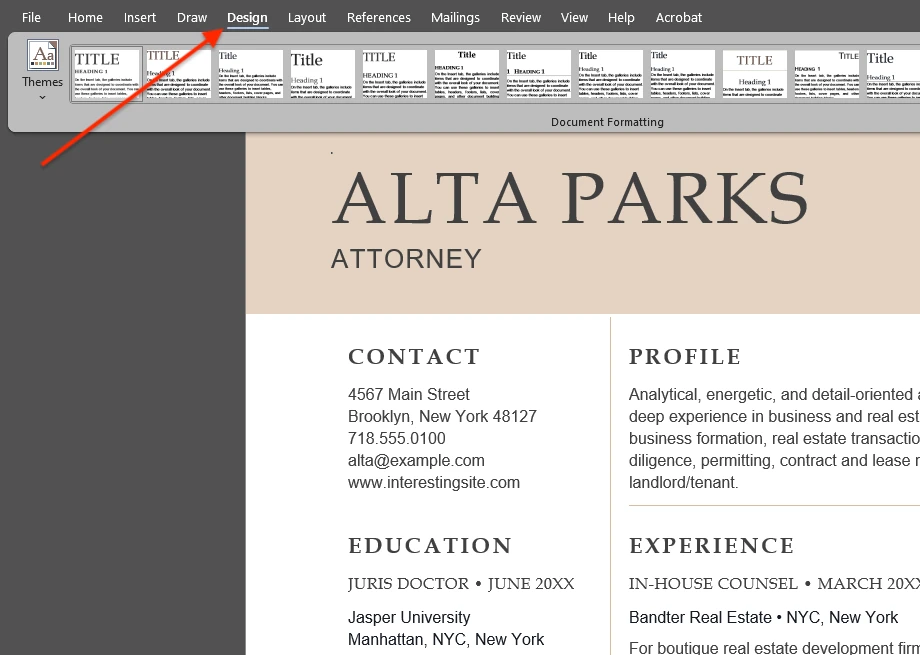
Di Microsoft Word, buka file kamu dan masuk ke tab Desain, lalu klik Watermark di sisi kanan ribbon. Pada beberapa versi Word yang lebih lama, opsi ini mungkin ada di Tata Letak Halaman.
2. Pilih template bawaan (opsional).
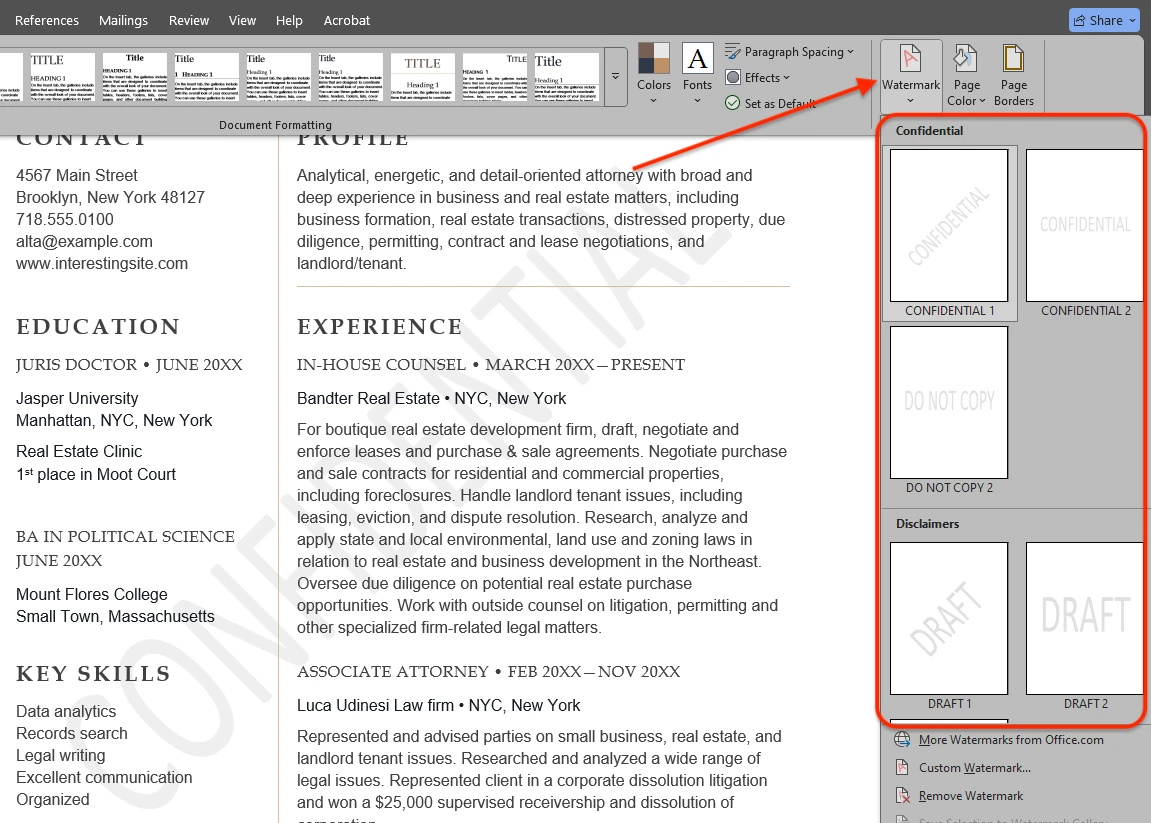
Kamu akan melihat menu dropdown dengan template watermark bawaan seperti Draft, Rahasia, dan ASAP. Klik template mana saja untuk menerapkannya ke dokumen.
Catatan: watermark template memiliki kustomisasi terbatas — kamu tidak dapat mengubah transparansi atau warnanya.
3. Buat watermark teks kustom.
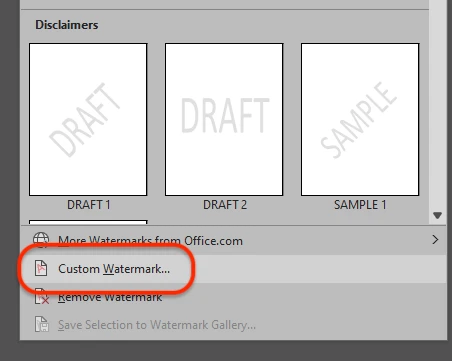
Untuk membuat watermark sendiri, klik Watermark Kustom di bagian bawah menu.
4. Masukkan teks dan pilih pengaturan dasar.
Di kotak dialog, pilih Watermark teks. Pilih bahasa, masukkan teks di kolom Teks, lalu atur font, ukuran, warna, dan tata letak (diagonal atau horizontal).
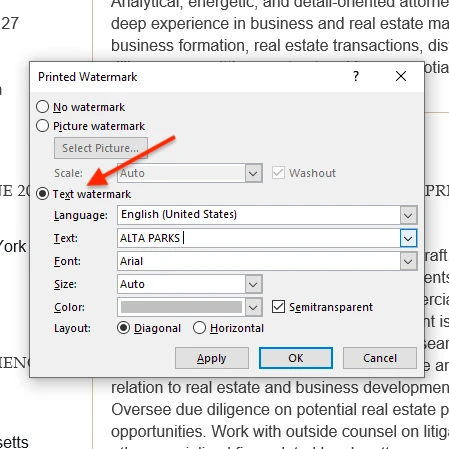
5. Gunakan “Semitransparant” untuk keterbacaan.
Aktifkan Semitransparant agar watermark tetap terlihat tanpa membuat dokumen sulit dibaca. Word tidak memungkinkan kamu mengatur nilai transparansi yang tepat, jadi jika watermark masih terlihat terlalu kuat, coba beralih ke warna yang lebih terang.
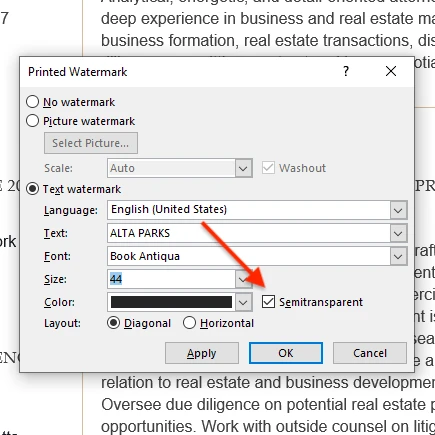
6. Terapkan dan periksa hasilnya.
Tidak ada pratinjau langsung penuh di dialog, tetapi kamu bisa klik Terapkan untuk melihat watermark muncul saat jendela tetap terbuka. Sesuaikan pengaturan jika perlu dan klik Terapkan lagi.
7. Selesaikan dan simpan.
Klik OK setelah selesai. Kemudian simpan dokumen melalui File → Simpan atau Ctrl/Cmd + S.
8. Opsional: sesuaikan posisi dan ukuran.
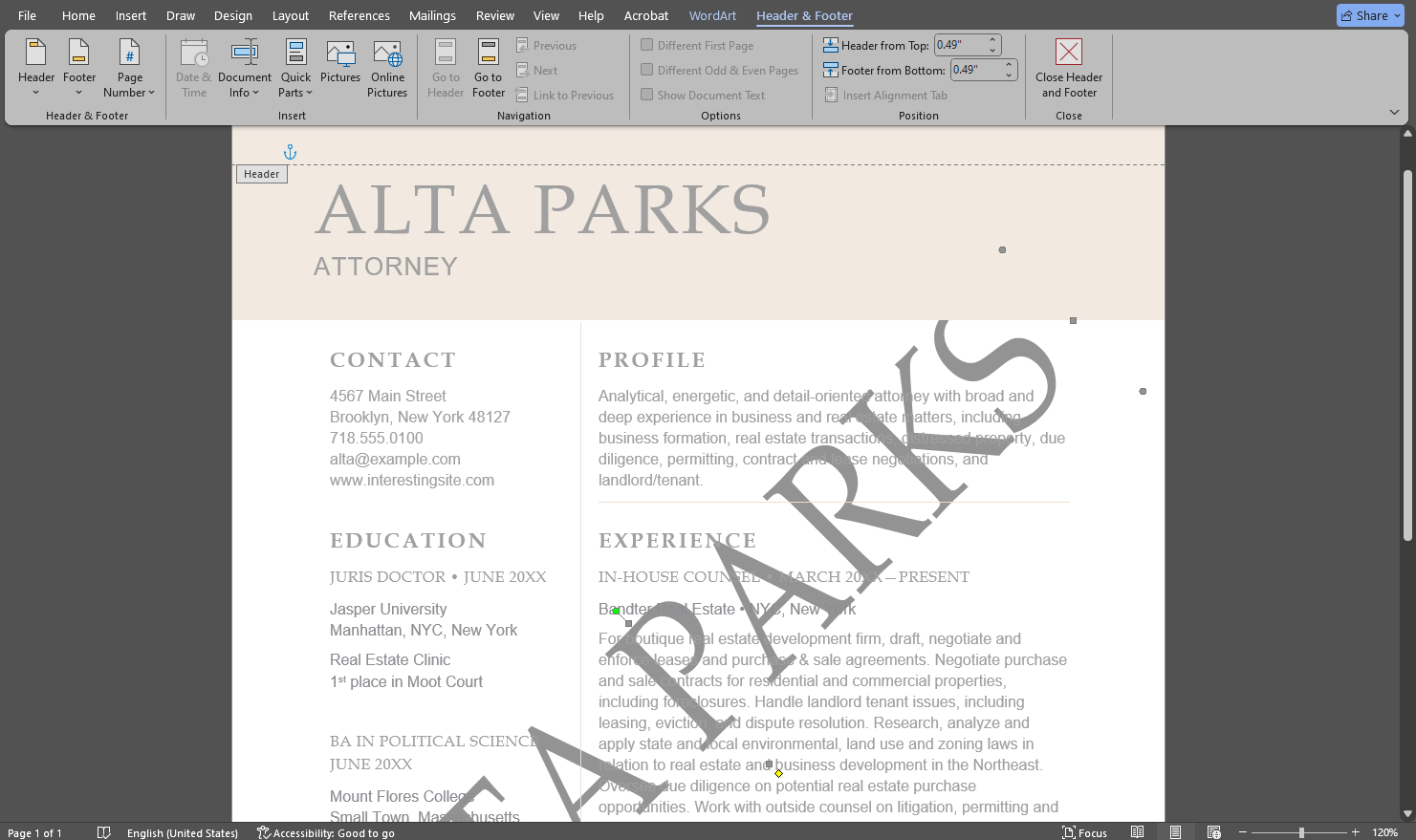
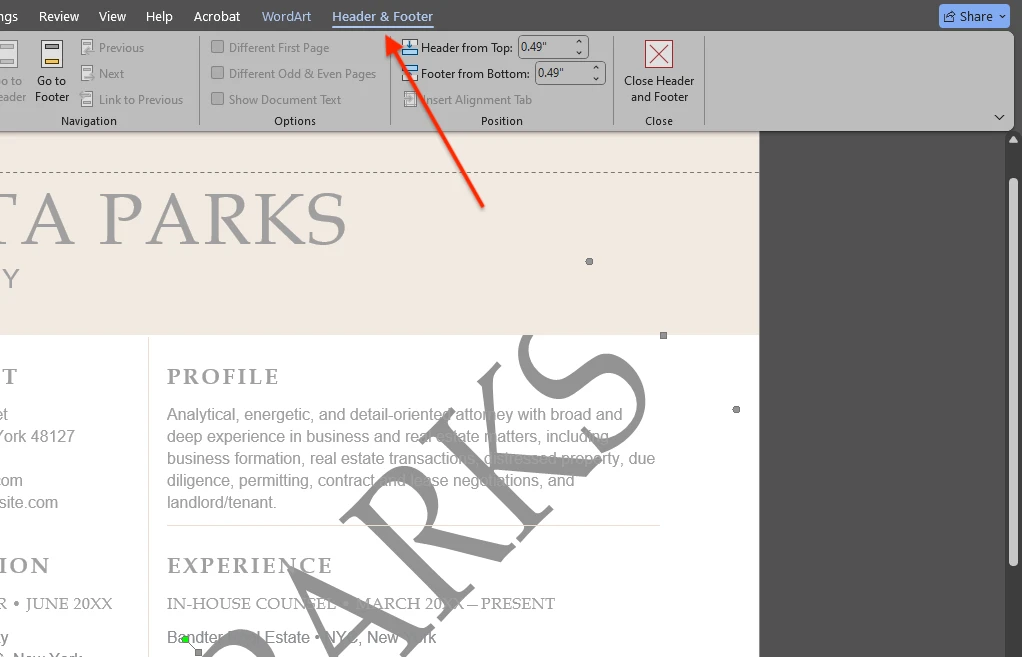
Jika membutuhkan penyesuaian tambahan, klik dua kali area atas halaman untuk membuka mode Header & Footer, pilih watermark, dan ubah posisi atau ukurannya.
Cara Membuat Watermark Gambar di Microsoft Word
Kamu juga bisa menggunakan gambar (misalnya logo) sebagai watermark di dokumen Word. Berikut cara menyisipkan watermark gambar:
1. Buka pengaturan Watermark Kustom.
Di Microsoft Word, masuk ke Desain → Watermark → Watermark Kustom.
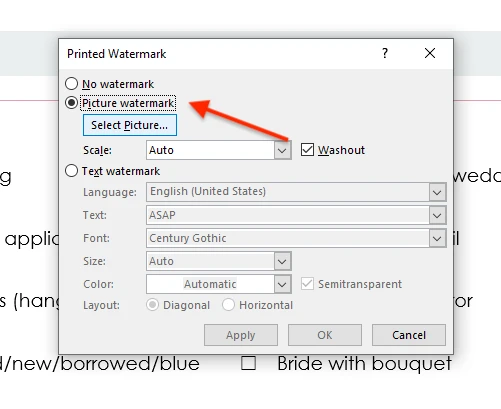
2. Pilih “Watermark gambar” dan pilih gambar.
Di kotak dialog Watermark Tercetak, pilih Watermark gambar, lalu klik Pilih Gambar…. Pilih dari mana kamu ingin mengimpor gambar (misalnya Dari File) dan pilih gambar yang ingin digunakan.
Catatan: gambar tidak langsung muncul di halaman setelah dipilih — ini normal.
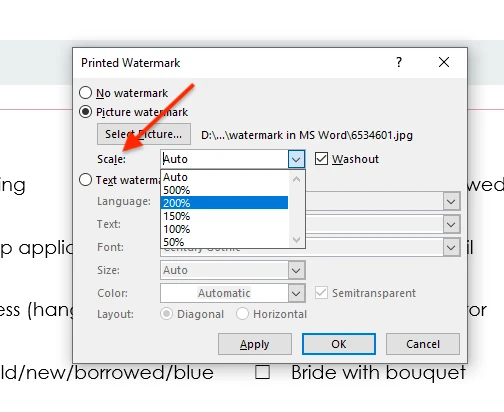
3. Atur skala watermark.
Gunakan menu Skala untuk memilih seberapa besar atau kecil watermark gambar tersebut.
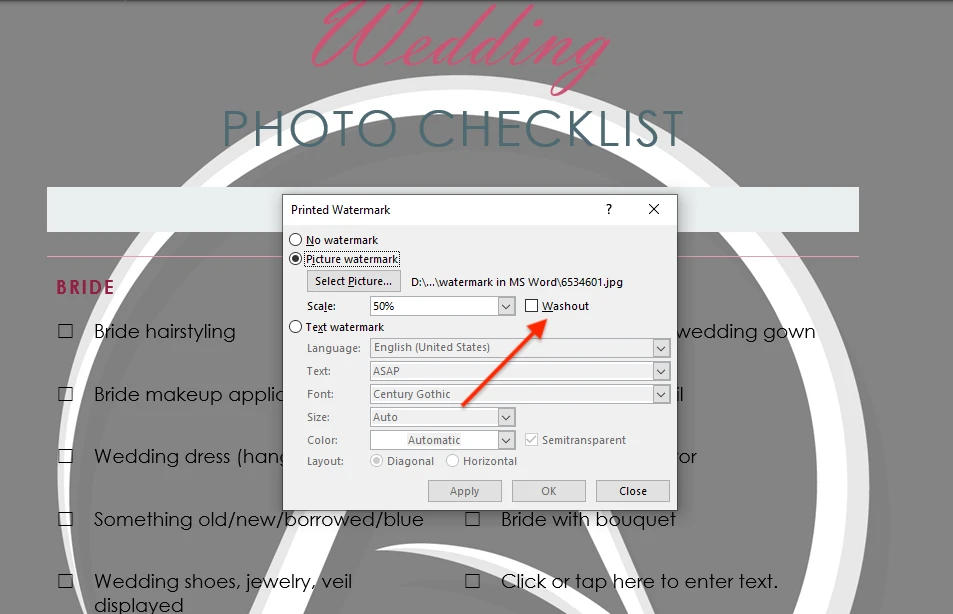
4. Aktifkan “Washout” untuk keterbacaan (disarankan).
Aktifkan Washout agar gambar menjadi semi-transparan sehingga tidak mengganggu teks dokumen.
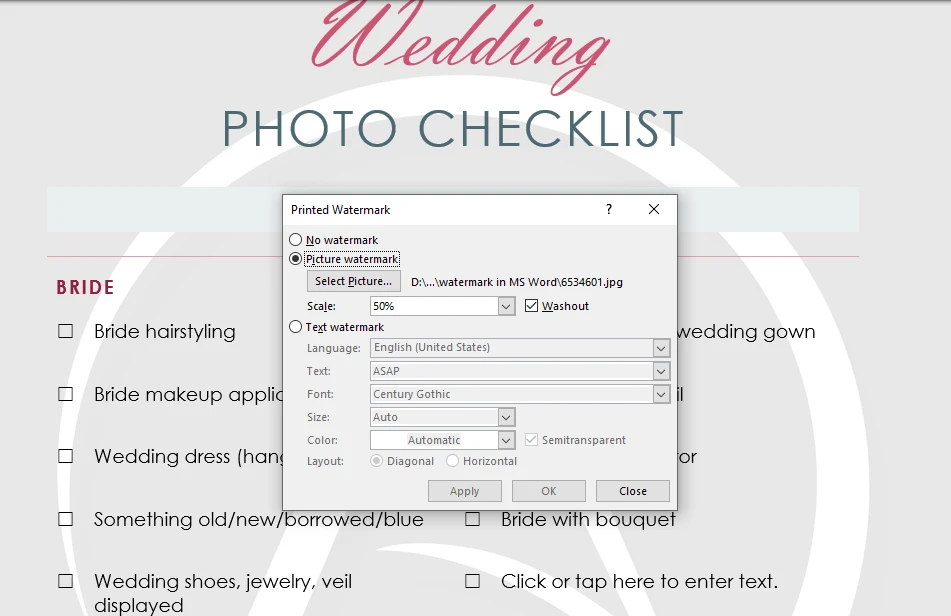
5. Pratinjau dan terapkan.
Klik Terapkan untuk melihat pratinjau watermark di halaman. Jika semuanya sudah benar, klik OK.
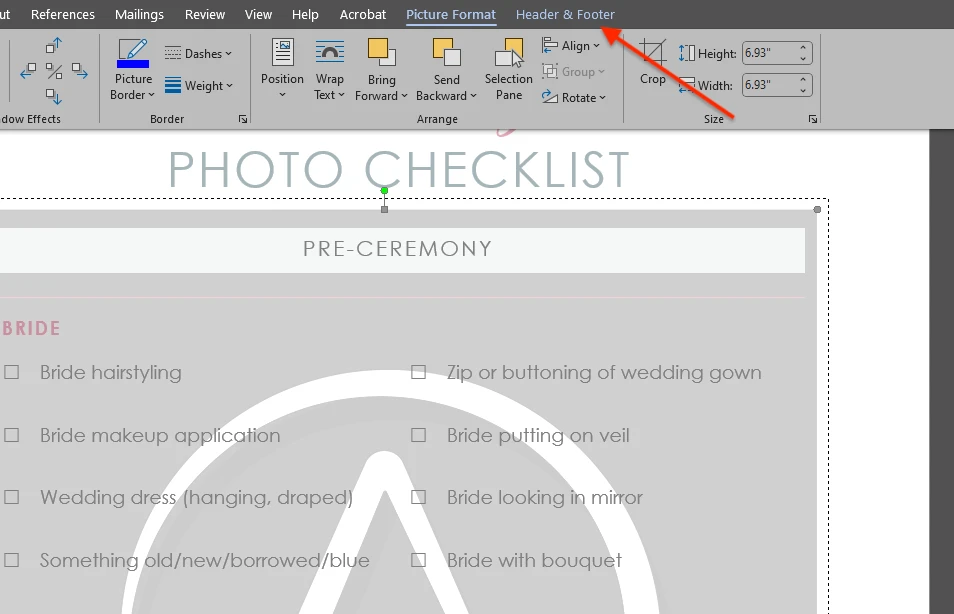
6. Opsional: sesuaikan posisi dan ukuran.
Jika membutuhkan penempatan atau ukuran yang lebih presisi, klik dua kali area atas halaman untuk membuka mode Header & Footer, pilih watermark, dan ubah posisinya. Kamu juga bisa mengubah ukurannya secara manual jika opsi Skala tidak memberikan ukuran yang tepat.
Kelebihan dan Kekurangan Watermark di Microsoft Word
Kelebihan:
- Mudah dilakukan. Kamu bisa menambahkan watermark saat mengedit dokumen Word hanya dengan beberapa klik. Bahkan jika belum pernah melakukannya sebelumnya. Untuk menghemat waktu, kamu juga bisa memilih salah satu template watermark bawaan.
- Tidak perlu software tambahan. Jika sudah memiliki Microsoft Word, kamu tidak perlu menginstal aplikasi lain hanya untuk menambahkan watermark dasar ke dokumen.
Kekurangan dan keterbatasan:
- Watermark Word bisa dihapus. Jika mengirim file Word dengan watermark, penerima bisa menghapusnya di Word melalui Desain → Watermark → Hapus Watermark. Jika ingin lebih sulit dihapus, simpan dokumen sebagai PDF dan tambahkan watermark ke PDF. Kamu bisa melakukannya secara online dengan alat watermark PDF Watermarkly.
- Kontrol desain terbatas. Word adalah pengolah kata, bukan editor watermark khusus. Membuat watermark teks atau gambar sederhana mudah dilakukan, tetapi Word menawarkan alat terbatas jika kamu menginginkan hasil yang lebih kompleks atau lebih rapi secara visual.
- Tidak bisa memilih rentang halaman. Word menerapkan watermark ke semua halaman dalam dokumen. Kamu tidak bisa memilih rentang halaman tertentu atau hanya halaman tertentu saja.
- Hanya satu watermark dalam satu waktu. Di Word kamu tidak bisa menumpuk beberapa watermark. Misalnya, jika menambahkan watermark gambar lalu menambahkan watermark teks, Word akan mengganti gambar dengan teks. Jika membutuhkan watermark yang menyertakan gambar dan teks sekaligus, kamu harus menyiapkan gambarnya terlebih dahulu (misalnya menambahkan teks ke dalamnya) lalu menyisipkannya sebagai watermark gambar.
Kesimpulan
Sekarang kamu sudah tahu cara membuat watermark di Microsoft Word. Untuk label dokumen sederhana seperti “Draft” atau “Rahasia”, template watermark bawaan Word adalah pilihan yang cepat dan praktis.
Ikuti langkah-langkah di atas untuk menambahkan watermark teks atau gambar dan sesuaikan hasilnya agar tetap terlihat tanpa mengganggu konten dokumen.