
Cara Menyisipkan Watermark di Microsoft Excel: Panduan Lengkap
oleh  Lina Thorne • Diperbarui · Diposting di Tips pemberian tanda air
Spreadsheet Excel sering kali berisi data keuangan yang sensitif, informasi klien, laporan internal, atau draft yang belum final. Jadi, memasang watermark bisa menjadi ide yang bagus. Anda bisa menambahkan logo merek — berguna untuk perlindungan sekaligus promosi — atau teks seperti “Sample” atau “Do Not Copy” untuk menyampaikan informasi penting tentang dokumen.
Seperti yang mungkin Anda ketahui, menyisipkan watermark di Microsoft Word cukup mudah karena Word memang memiliki fitur watermark. Sayangnya, di Excel tidak sesederhana itu karena tidak ada tombol Watermark. Tapi jangan khawatir, tetap bisa menambahkan watermark. Selain itu, Anda bisa melakukannya dengan lebih dari satu cara. Tidak diperlukan pengalaman sebelumnya atau keterampilan khusus.
Dalam panduan ini, kami akan menjelaskan mengapa watermark pada worksheet Excel bisa bermanfaat dan memandu Anda cara menyisipkan watermark di Excel dengan metode yang sederhana.
Mengapa Anda Perlu Menyisipkan Watermark di Microsoft Excel
Berikut alasan paling umum untuk menambahkan watermark pada dokumen Excel:
- Perlindungan Hak Cipta dan Kepemilikan. Tujuan utama watermark adalah melindungi dari penggunaan dan distribusi tanpa izin. Jika Anda membutuhkan pencegah plagiarisme yang efektif, menggunakan logo sebagai watermark adalah pilihan terbaik. Jika seseorang mencoba menggunakan ulang atau membagikan spreadsheet Anda tanpa izin, watermark akan menunjukkan dengan jelas siapa pembuat aslinya.
- Kerahasiaan dan Keamanan. Jika spreadsheet Anda berisi informasi sensitif atau hanya untuk penggunaan internal, Anda bisa menggunakan watermark bertuliskan “Confidential” untuk menegaskan bahwa dokumen tidak ditujukan untuk siapa pun selain penerima yang dimaksud. Ini sangat penting untuk laporan yang dicetak atau dokumen yang dibagikan melalui email.
- Identitas Merek. Menambahkan logo merek sebagai watermark dapat meningkatkan pengenalan merek. Ini juga menambah kesan profesional dan membuat dokumen terlihat resmi serta rapi, yang bisa sangat berguna saat dibagikan kepada klien atau stakeholder.
- Menunjukkan Status Dokumen. Sisipkan kata “Draft” agar semua orang yang meninjau dokumen memahami bahwa itu belum versi final. Ini membantu menghindari miskomunikasi atau penggunaan data yang belum lengkap.
Cara Menyisipkan Watermark di Excel (Metode 1)
Mari mulai dari metode yang paling umum. Metode ini efektif sekaligus membutuhkan usaha dan waktu yang minimal.
Namun sebelum mulai, ada hal penting yang perlu Anda ketahui tentang menyisipkan watermark di MS Excel. Anda mungkin mengira seperti di MS Word, watermark akan selalu terlihat setelah disisipkan. Tapi di Excel, caranya berbeda.
Yang perlu diingat: watermark tidak pernah terlihat dalam mode tampilan Normal. Jadi, jangan panik saat Anda beralih ke mode ini dan watermark tiba-tiba tidak terlihat. Di Excel, watermark hanya terlihat di mode Page Layout atau di jendela Print Preview.
Sekarang Anda sudah tahu keunikannya, berikut cara menyisipkan watermark di MS Excel:
- Buka dokumen yang diperlukan di Excel, lalu buka tab View dan klik Page Layout.
 Begini cara beralih ke mode tampilan Page Layout.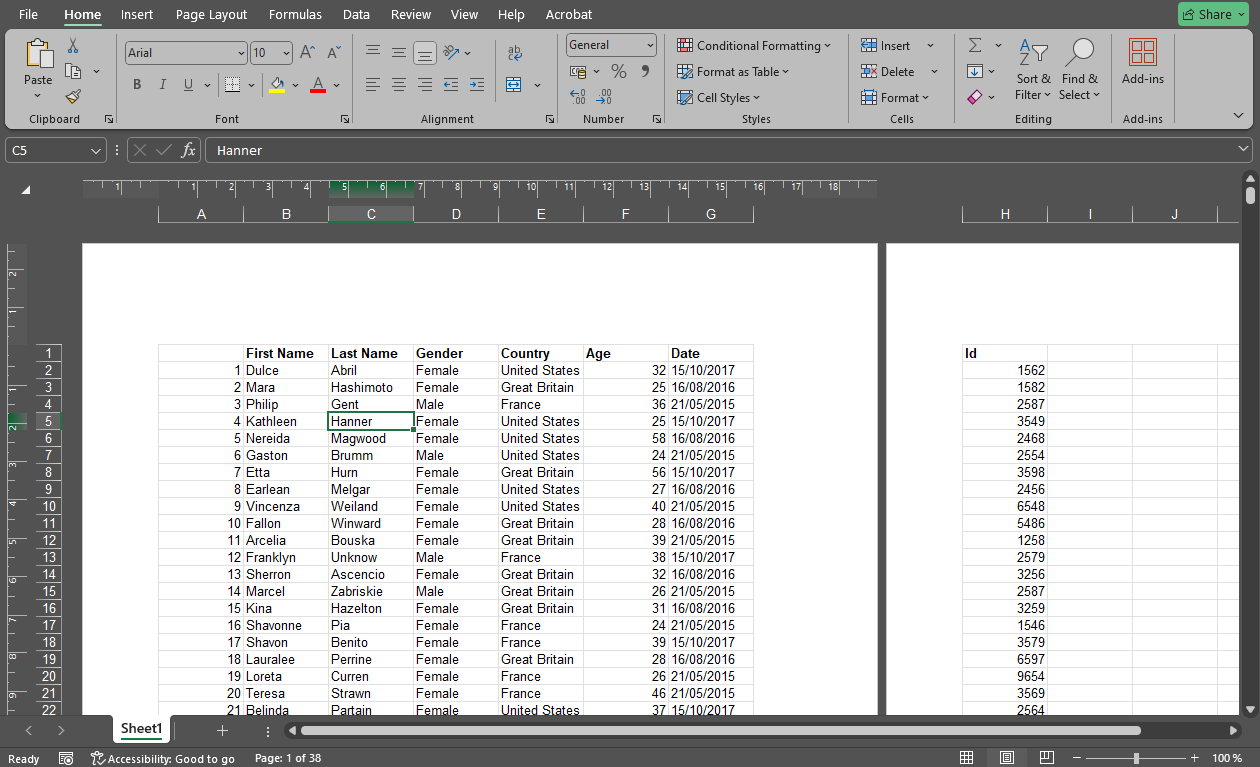
- Selanjutnya, klik bagian atas worksheet untuk mengaktifkan area header. Jika ingin menyisipkan watermark di bagian bawah dokumen, aktifkan area footer.

- Pilih bagian tengah, kiri, atau kanan. Bagian tengah paling umum.
- Sekarang Anda cukup mengetik teks yang diperlukan di header. Misalnya, “DO NOT COPY”.

- Untuk mengatur gaya teks, pilih teks dengan kursor terlebih dulu. Lalu ubah ukurannya, pilih font dan warna yang diinginkan. Gunakan spasi atau tombol Enter untuk memindahkan posisi teks.

- Jika ingin menyisipkan gambar alih-alih teks, buka tab Header & Footer di ribbon dan klik Picture.

- Pilih sumber gambar Anda, lalu unggah. Pastikan file dalam format JPEG atau PNG. Tips. Anda tidak akan menemukan template watermark di MS Excel. Sebagai alternatif, Anda bisa membuat gambar semi-transparan berisi teks (mis. “DRAFT” atau “Confidential”) di editor gambar seperti Canva atau Photoshop. Jika Anda belum punya logo merek, Anda juga bisa membuatnya di Canva atau memakai logo maker online lainnya.
- Excel akan menyisipkan kode &[Picture] di header.
 Namun, Anda belum akan melihat gambarnya. Anda perlu mengklik area di luar header. Barulah watermark terlihat.
- Jika ingin menggeser watermark sedikit ke samping, di header letakkan kursor di depan kode &[Picture] lalu tekan spasi sebanyak yang dibutuhkan. Jika ingin memindahkan gambar ke bawah, tambahkan line break sebelum &[Picture] dengan menekan Enter.

- Untuk menyesuaikan gambar, buka tab Header & Footer di ribbon dan klik Format Picture.

- Di jendela Format Picture, Anda bisa mengubah ukuran gambar pada tab Size. Pastikan Lock Aspect Ratio aktif agar gambar tidak terdistorsi.

- Jika ingin mengubah tingkat transparansi watermark, buka tab Picture > bagian Image Control > Color lalu pilih opsi Washout. Ini akan membuat watermark menjadi semi-transparan. Sayangnya, di sini Anda tidak bisa memilih tingkat transparansi lain.

- Di tab ini juga bisa memotong gambar serta mengatur brightness dan contrast. Penting: Anda harus menerapkan perubahan untuk bisa melihat hasilnya. Artinya, jika Anda mengubah transparansi, Anda perlu klik OK dan baru setelah itu watermark akan terlihat lebih transparan. Ini bisa terasa kurang praktis.
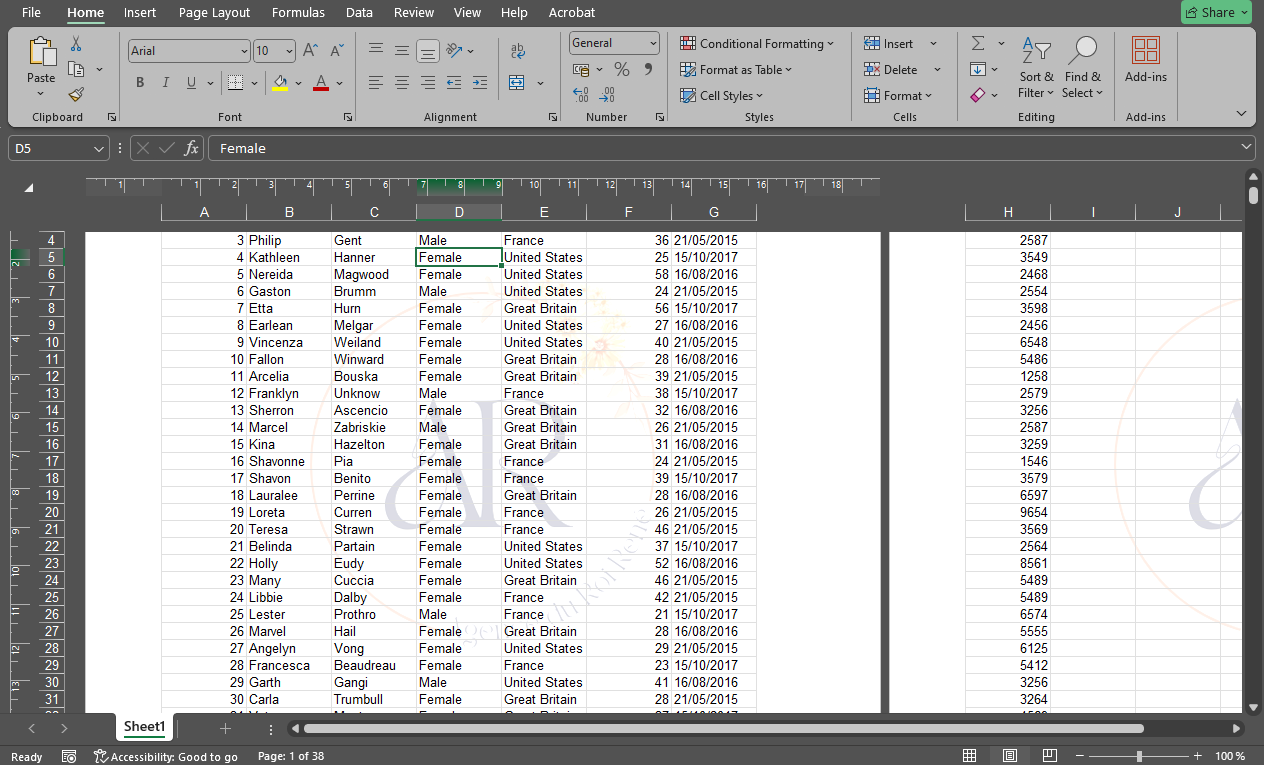
- Setelah selesai mendesain watermark, kembali ke tab View dan kembali ke tampilan Normal.

Selesai! Begitulah cara menambahkan teks atau menyisipkan gambar sebagai watermark di Excel. Seperti yang Anda lihat, caranya cukup mudah — bahkan pemula pun bisa melakukannya.
Cara Memutar Watermark di Excel
Anda mungkin memperhatikan bahwa bagian rotasi tidak tersedia di Format Picture. Sayangnya, tidak mungkin memutar gambar di header atau footer.
Tapi ada solusinya! Anda hanya perlu menambahkan gambar yang sudah diputar. Ikuti langkah-langkah ini:
- Buka dokumen kosong di Excel dan pergi ke Insert > Pictures.

- Sisipkan gambar yang diperlukan ke spreadsheet.
- Klik handle rotasi dan geser kursor ke kiri atau ke kanan. Sayangnya, tidak bisa memasukkan sudut rotasi secara manual.

- Di sini Anda bisa memilih tingkat transparansi yang diinginkan untuk gambar. Di tab Picture Format, buka Transparency > Picture Transparency Options. Lalu atur transparansi dengan slider.

- Saat sudah siap, klik kanan pada gambar dan pilih Save as Picture untuk menyimpannya sebagai file.

- Kembali ke dokumen Excel yang diperlukan dan sisipkan gambar ke header atau footer sesuai instruksi di atas.

Itu saja!
Cara Menyisipkan Watermark Berulang di Excel
Saat Anda menyisipkan gambar ke header atau footer, gambar tersebut ditambahkan ke setiap halaman dokumen. Namun, dengan metode ini Anda hanya bisa menambahkan satu watermark. Bahkan jika Anda mencoba menambahkan satu watermark di header dan satu lagi di footer, hanya salah satunya yang akan muncul di halaman.
Jika Anda ingin memenuhi satu halaman penuh dengan watermark berulang, Anda perlu menggunakan cara alternatif.
Begini caranya:
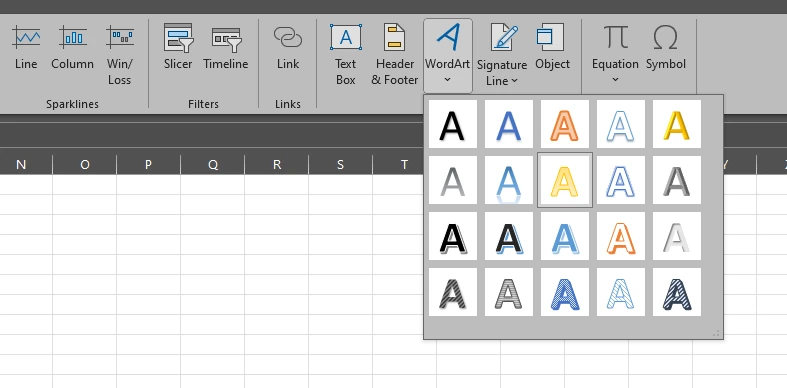
- Buat dokumen kosong, lalu buka tab Insert di ribbon. Klik WordArt di bagian Text dan pilih gaya teks yang Anda suka.
- Hapus teks di dalam kotak dan ketik teks Anda.
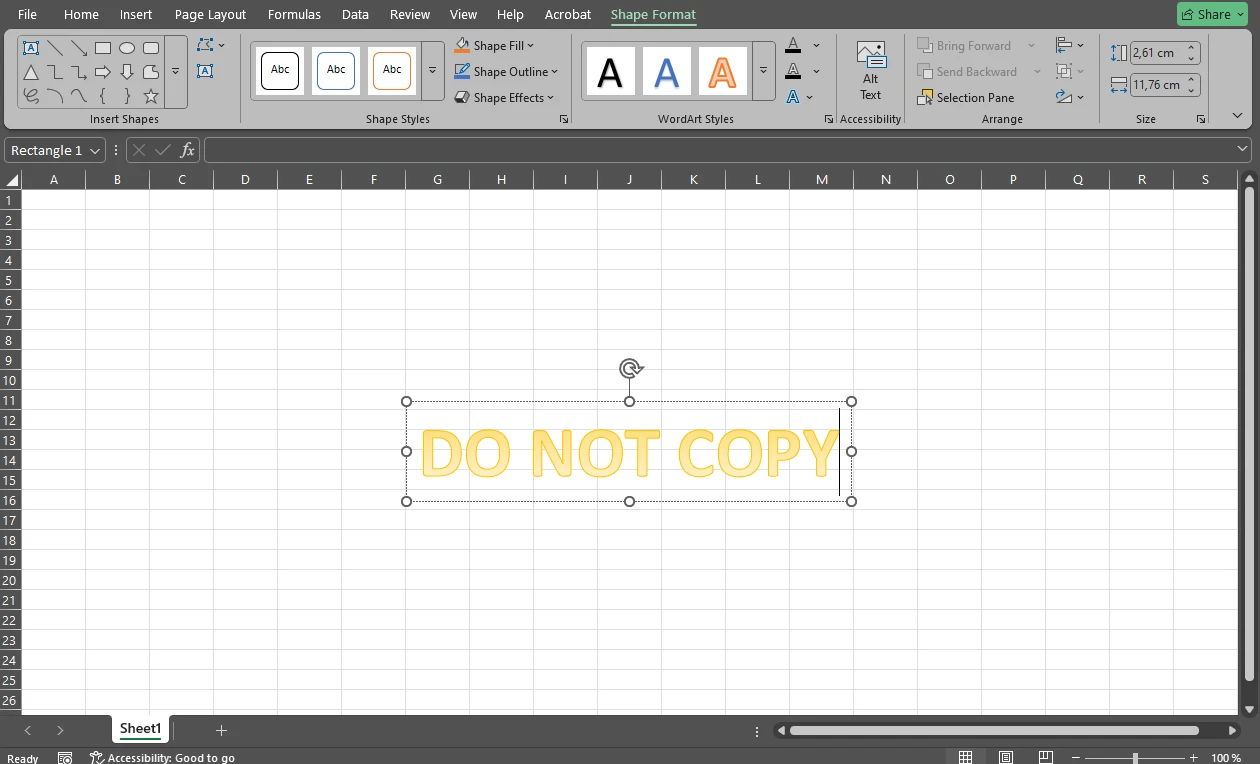
- Sesuaikan teks. Namun jangan diputar dulu — itu akan dilakukan nanti.
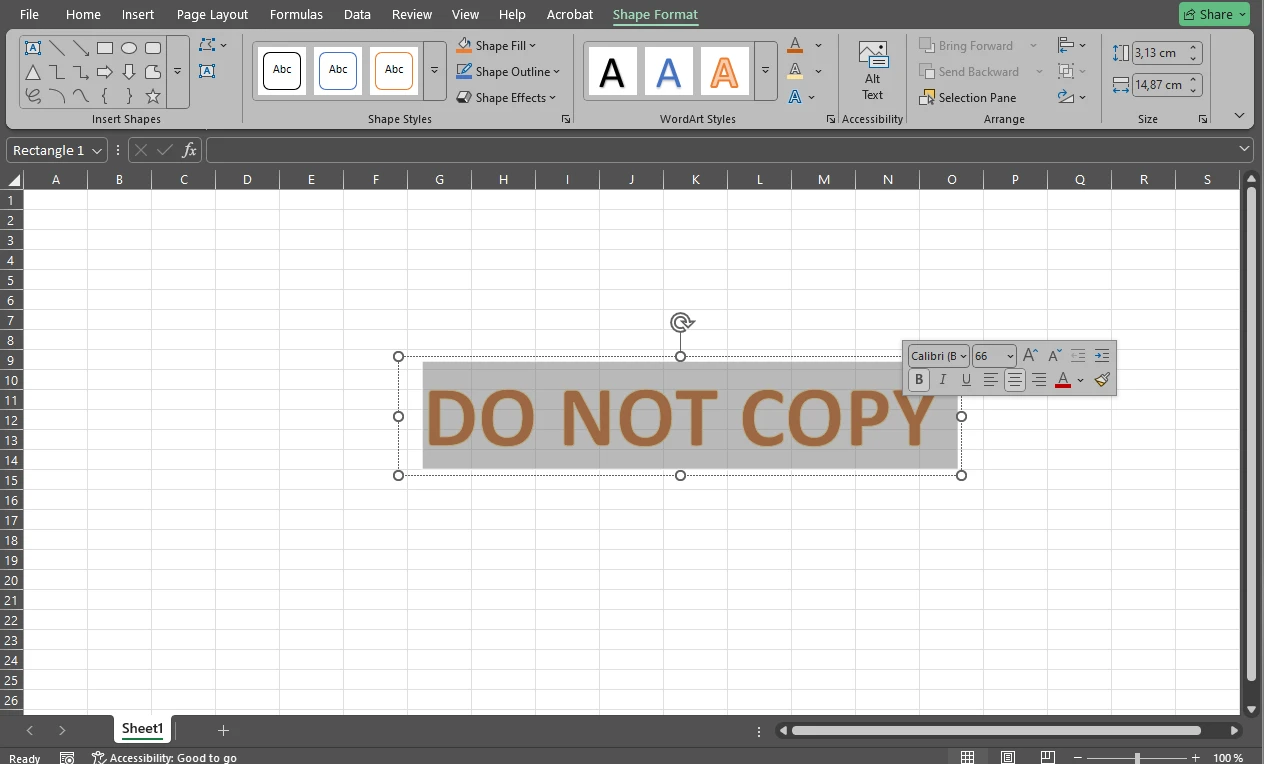
- Saat sudah siap, pilih teks dan tekan CTRL / CMD + C untuk menyalinnya.
- Selanjutnya, buka MS Paint, Paint 3D, atau aplikasi sejenis untuk menggambar.
- Tekan CTRL / CMD + V untuk menempelkan teks yang sudah disalin ke kanvas kosong.
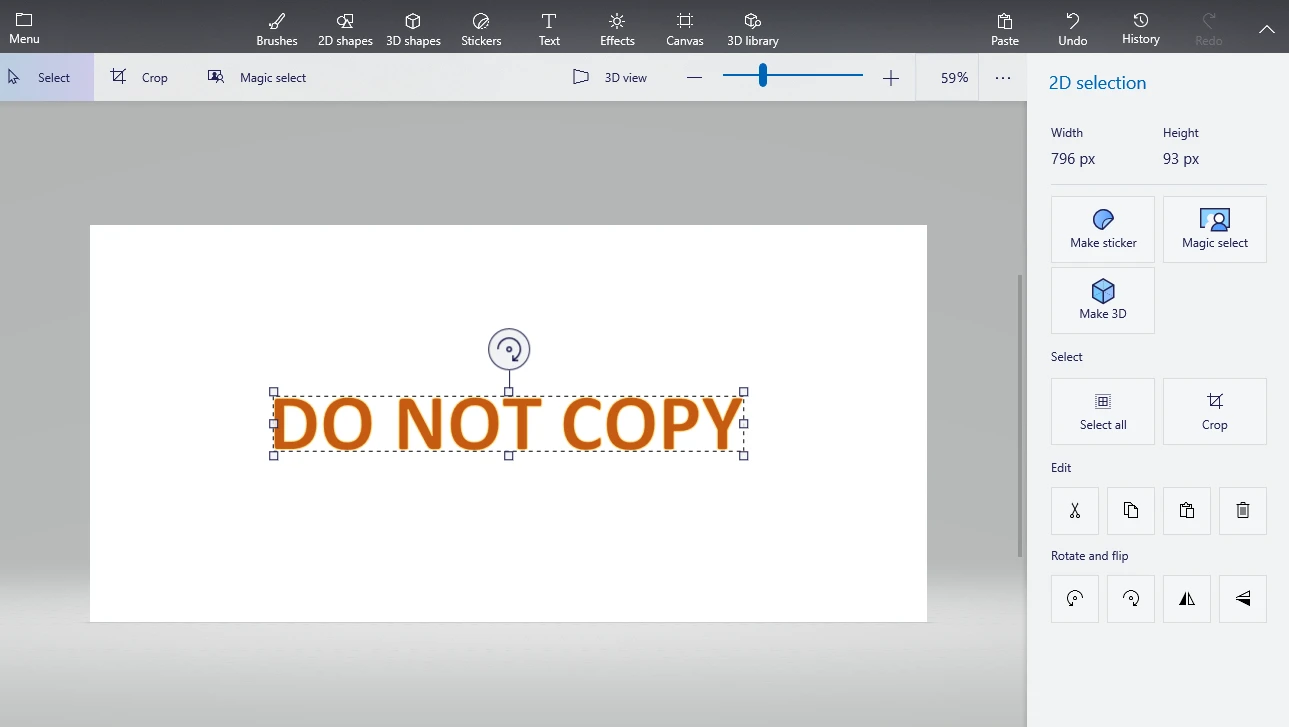
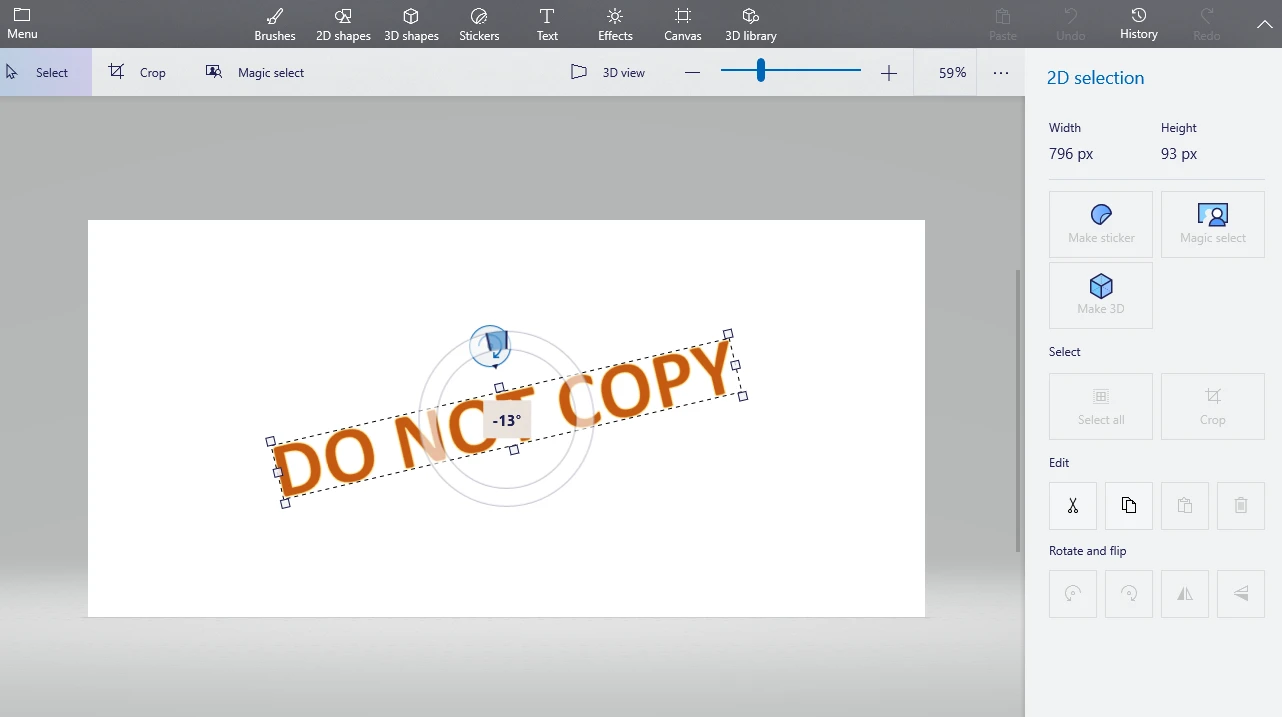
- Jika perlu, putar teks menggunakan handle rotasi.
- Duplikat teks sebanyak yang Anda butuhkan dan sejajarkan salinannya. Perlu dicatat, mungkin butuh cukup lama untuk mendapatkan hasil yang diinginkan.
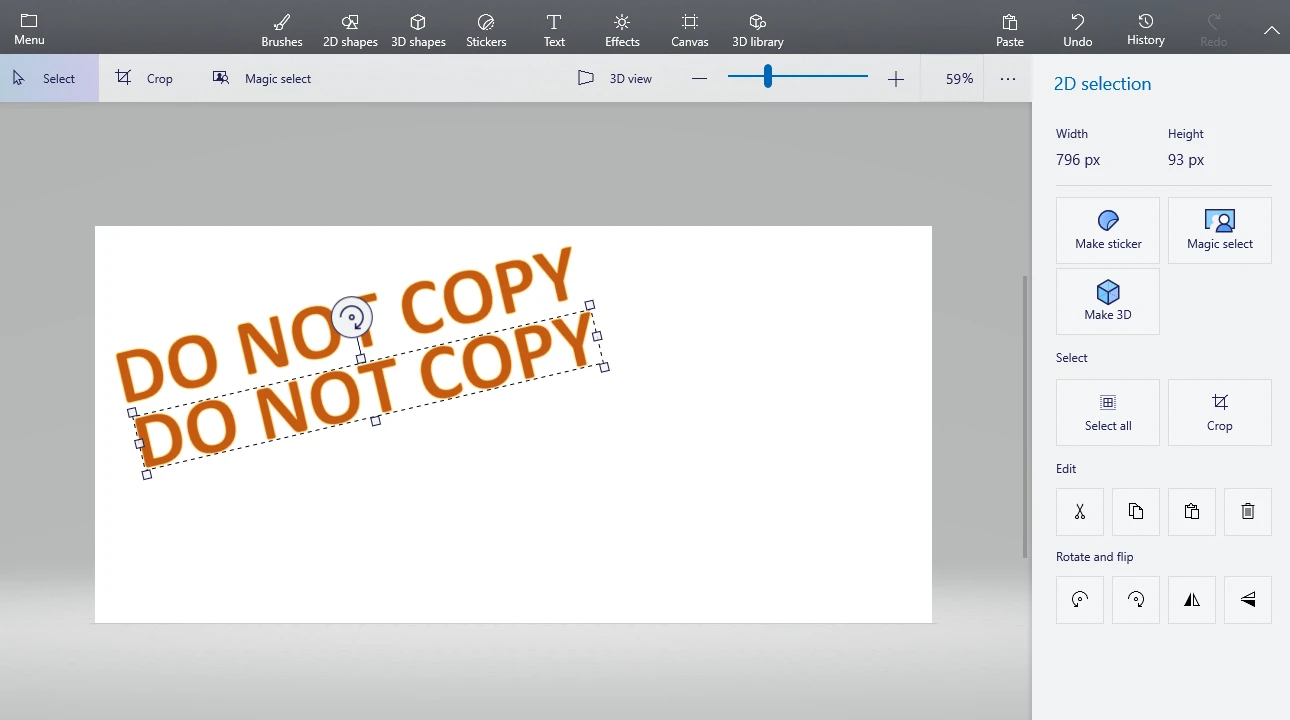
- Pangkas semua ruang ekstra dengan alat Crop.

- Buka File > Save As atau Menu > Save As untuk mengekspor gambar. Simpan sebagai JPEG atau PNG.
- Terakhir, buka worksheet yang diperlukan di Excel dan sisipkan gambar yang baru dibuat ke header atau footer.

Perlu disebutkan bahwa jika Anda berpengalaman membuat dan mendesain teks di Paint atau aplikasi editor gambar lain, Anda bisa melakukannya langsung di sana tanpa semua langkah salin-tempel.
Cara Menyisipkan Watermark di Excel (Metode 2)
Metode ini juga sederhana, tetapi ada hal yang perlu Anda ketahui: Anda hanya menambahkan teks di atas konten dokumen. Jadi, Anda tidak perlu beralih ke mode Print Layout untuk melihatnya. Namun kelemahannya, Anda harus menurunkan opasitas watermark sebanyak mungkin; jika tidak, akan sulit membaca isi dokumen.
Berikut yang perlu Anda lakukan:
- Pilih WordArt pada tab Insert, lalu pilih gaya yang diinginkan.
- Hapus “Your Text Here” pada kotak teks dan ketik teks Anda.

- Pilih teks dengan kursor, lalu lakukan semua penyesuaian yang diperlukan.
- Putar teks dengan bantuan handle rotasi.
- Pindahkan posisi kotak teks dengan kursor.

- Untuk mengatur transparansi, klik kanan teks Anda dan pilih Format Shape.

- Di panel Format Shape, buka bagian Text Options dan geser slider Transparency. Tergantung gaya teks, Anda mungkin perlu menyesuaikan slider untuk Text Fill dan Text Outline.

- Jika ingin menyisipkan gambar alih-alih teks, buka Insert > Picture, impor gambar, lalu lakukan penyesuaian.
- Di tab Picture Format, Anda bisa menurunkan transparansi gambar.

Selesai!
Cara Menghapus Watermark di Excel
Bagaimana jika Anda tidak membutuhkan watermark lagi?
Jika Anda menggunakan metode pertama, Anda cukup:
- Kembali ke mode Page Layout.
- Klik area header atau footer tempat watermark berada.
- Hapus kode &[Picture] atau teks.
Jika Anda menggunakan metode kedua, prosesnya bahkan lebih mudah — klik teks atau gambar Anda lalu tekan Delete.
Watermark Anda akan hilang.
Ada beberapa pembatasan pengeditan yang bisa Anda atur melalui File > Info > Protect Workbook.
Namun sayangnya, ini mungkin belum cukup untuk mencegah seseorang menghapus watermark Anda. Ini merupakan kelemahan besar. Bagaimanapun, watermark seharusnya melindungi dokumen Anda. Tapi apakah watermark benar-benar bisa menjalankan tugasnya dengan baik jika begitu mudah dihapus?
Cara Alternatif untuk Memberi Watermark pada Worksheet Excel
Dalam banyak kasus, dokumen dalam format Excel cukup mudah diedit, bahkan jika Anda memasang pembatasan. Jadi, agar worksheet sulit diedit, Anda perlu mengubahnya ke format lain — tepatnya PDF. Karena mengedit PDF cukup sulit.
Tenang saja, mengonversi file Excel menjadi PDF itu mudah. Buka dokumen yang diperlukan di Excel dan pilih File > Save as Adobe PDF. Lalu pilih lokasi file PDF dan beri nama. Setelah itu, Anda akan memiliki dokumen asli dalam format Excel dan salinannya dalam PDF.
Jika Anda sudah menambahkan watermark dengan salah satu metode di atas, watermark akan terlihat di versi PDF dokumen tersebut. Dan akan lebih sulit untuk menghapusnya.
Namun, jika Anda menginginkan lebih banyak fleksibilitas dan opsi pengeditan, sebaiknya JANGAN menyisipkan watermark di Excel sebelum konversi. Sebagai gantinya, Anda bisa mengonversi dokumen Excel tanpa watermark ke PDF, lalu menggunakan aplikasi online Watermarkly Watermark PDF. Namun perlu dicatat, alat ini tidak mendukung format Excel.
Berikut manfaat Watermarkly:
- Mendukung pemrosesan batch, sehingga Anda bisa menambahkan watermark yang sama — dengan sedikit perbedaan desain — ke beberapa PDF. Di Excel, Anda harus menambahkan watermark satu per satu.
- Memungkinkan Anda membuat watermark teks dari nol. Anda tidak perlu membuatnya di aplikasi lain seperti Canva atau Adobe Photoshop. Anda juga bisa mengunggah gambar atau menggunakan pustaka ikon bawaan.
- Anda bisa menambahkan watermark sebanyak yang Anda mau. Misalnya, Anda bisa menambahkan logo dan teks sekaligus pada PDF.
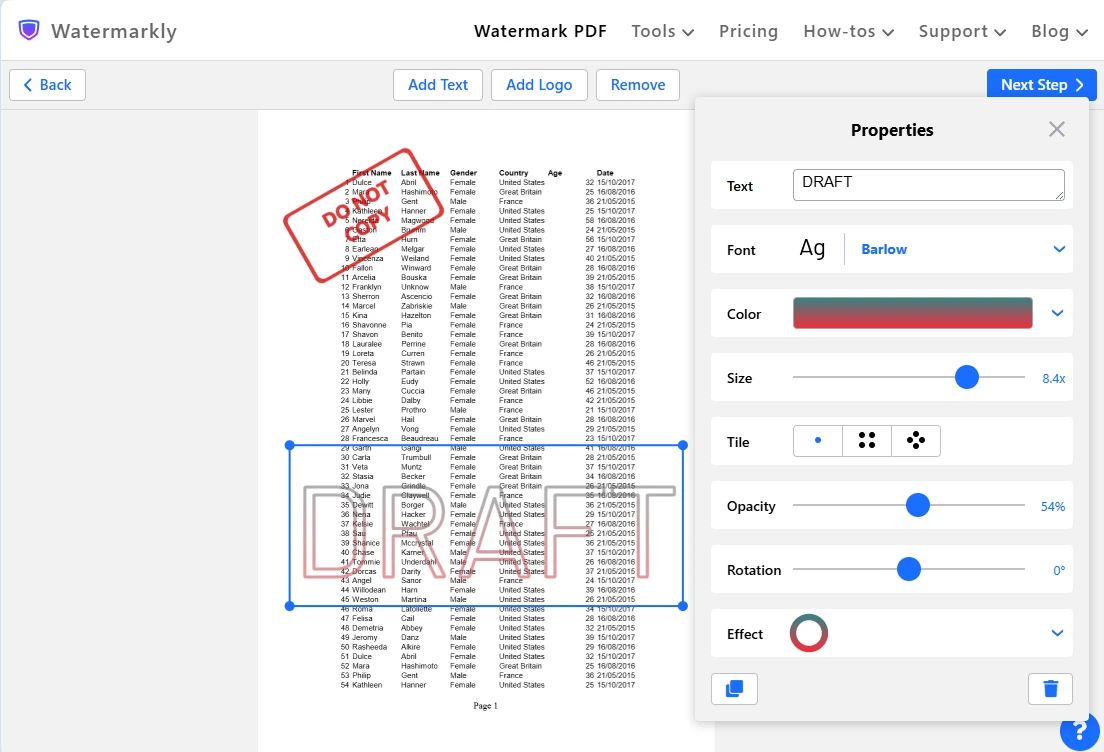
- Toolkit-nya sangat lengkap. Ada pilihan font, warna, dan efek yang sangat beragam.
- Anda bisa memutar watermark dengan mudah menggunakan slider rotasi, baik watermark teks maupun gambar. Tidak perlu membuat gambar yang sudah diputar terlebih dulu.
- Memiliki fitur Tile yang memungkinkan Anda mengisi seluruh halaman dengan watermark berulang. Watermark bisa diposisikan sejajar atau diagonal.
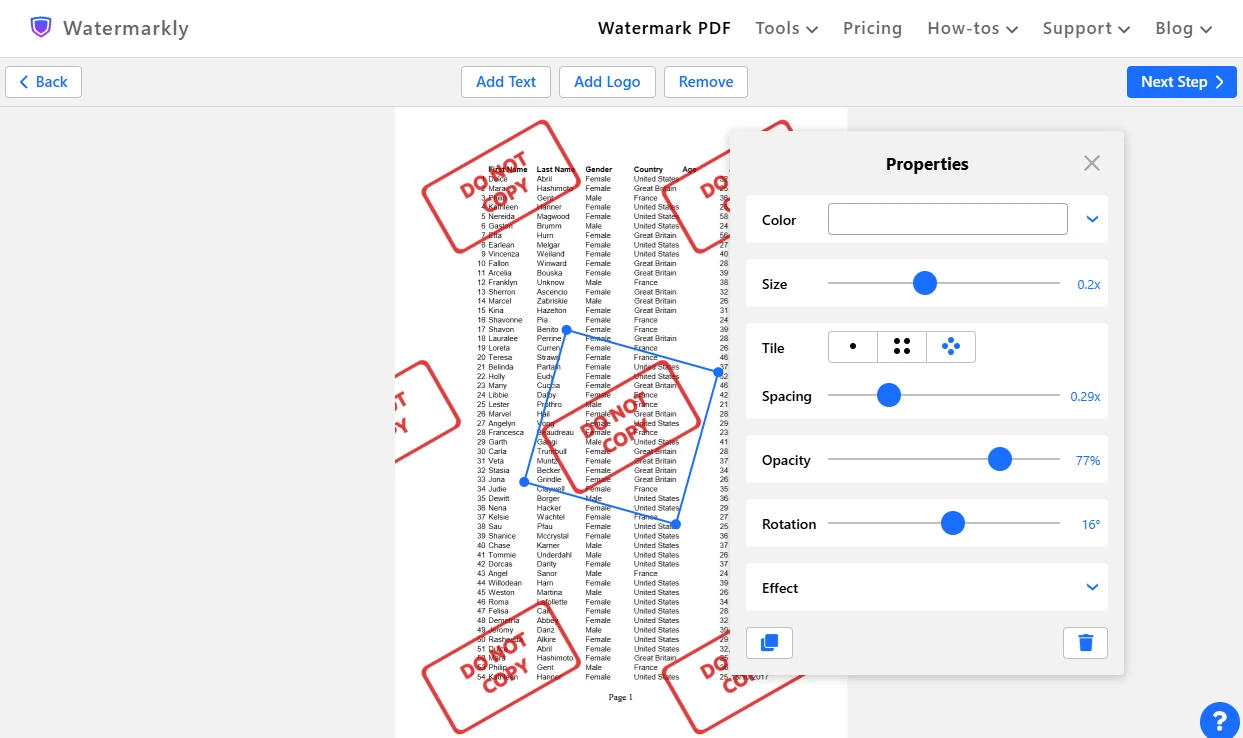 Dan Anda bisa mengatur jarak antar watermark cukup dengan slider. Ini jauh lebih mudah daripada menyelaraskan salinan watermark di MS Paint.
 - Ada live preview! Anda bisa melihat setiap perubahan secara langsung, sehingga menghemat waktu dan usaha saat mengedit watermark.
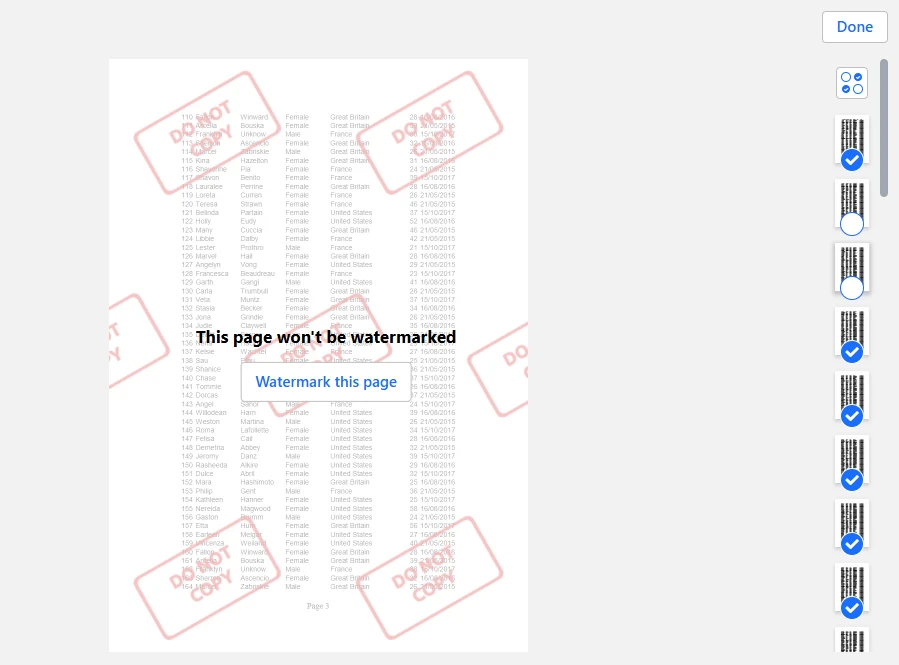
- Watermarkly akan menambahkan watermark ke setiap halaman secara default. Tetapi di bagian Preview (yang bisa diakses melalui pengaturan ekspor), Anda bisa memilih halaman mana yang tidak perlu diberi watermark. Anda juga bisa memilih rentang halaman jika diperlukan.
Kesimpulan
Sekarang Anda tahu bahwa menyisipkan watermark di Excel tidaklah sulit atau memakan banyak waktu. Watermark bisa membantu Anda menunjukkan status dokumen, melindungi informasi sensitif, dan memperkuat identitas merek.
Jika Anda perlu menyisipkan watermark sederhana dengan cepat di dokumen Excel, lakukan langsung di Microsoft Excel menggunakan salah satu metode di panduan ini. Namun jika Anda membutuhkan kontrol dan fleksibilitas lebih saat mendesain watermark dan menentukan posisi yang tepat, Anda sebaiknya mengonversi dokumen ke PDF dan menggunakan Watermarkly. Ini akan lebih praktis dan efisien, dan Anda hampir pasti akan lebih menikmati seluruh prosesnya.