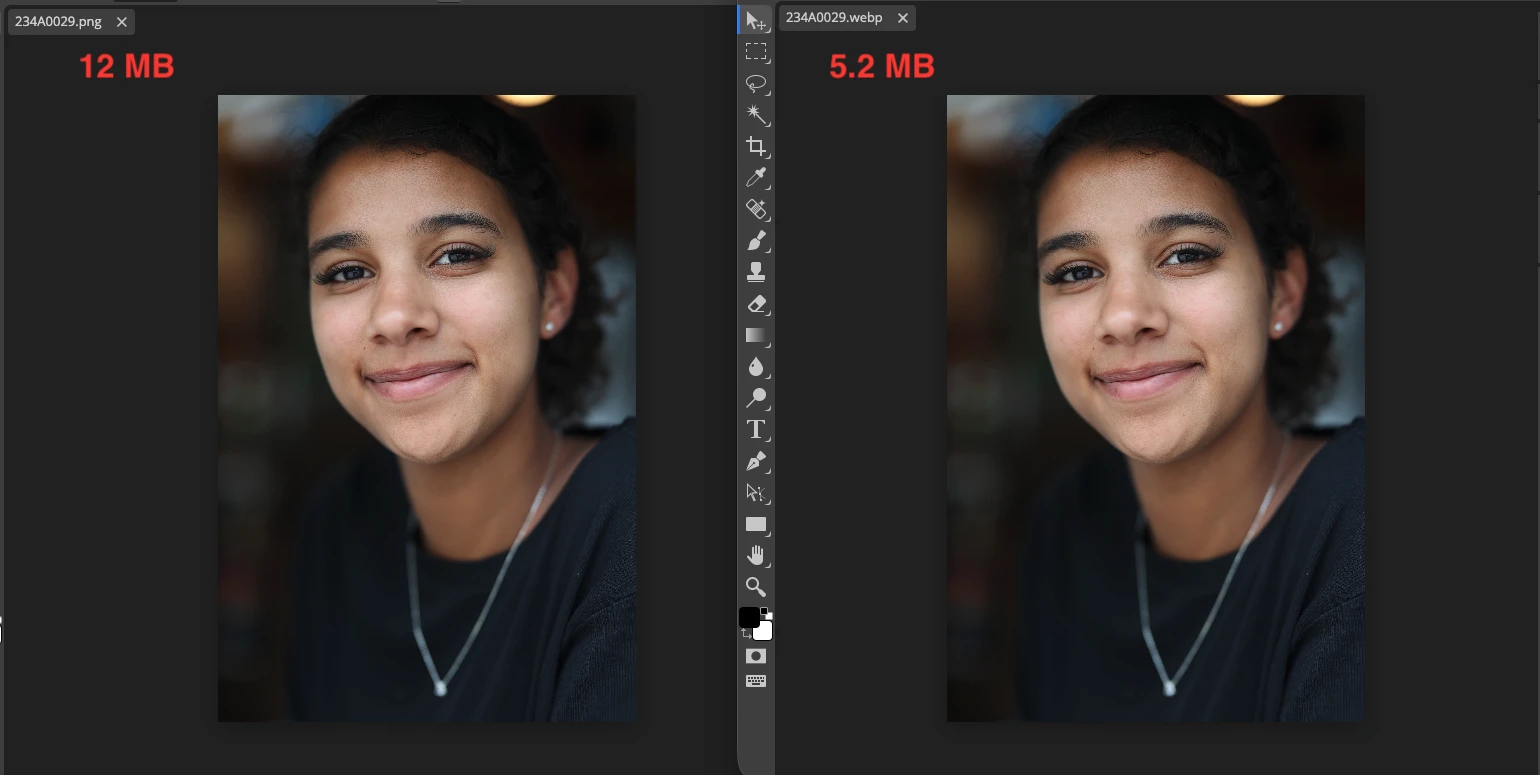
Cara Memampatkan Gambar Tanpa Kehilangan Kualitas
oleh  Lina Thorne • Diperbarui · Diposting di Pengeditan foto
Foto modern ukurannya besar. Satu gambar yang diambil dengan ponsel pintar atau kamera profesional bisa dengan mudah berukuran beberapa megabita, dan terkadang jauh lebih besar. Itu tidak mengherankan: perangkat masa kini menangkap foto dalam resolusi yang sangat tinggi, menyimpan jutaan piksel dan detail visual yang mengesankan.
Ambil contoh gambar 4000 × 3000. Itu sudah 12 juta piksel, dan setiap piksel membawa informasi warna dan nada. Selain itu, foto asli biasanya disimpan dengan kompresi yang sangat kecil, yang membantu mempertahankan tekstur halus, gradien lembut, dan detail kecil seperti rambut, rumput, tekstur kulit, atau garis tipis.
Dalam banyak kasus, fotografer juga bekerja dengan file RAW. Tidak seperti format gambar standar, RAW menyimpan jauh lebih banyak data dari sensor kamera, sehingga memberi fleksibilitas lebih besar saat menyesuaikan eksposur, white balance, bayangan, dan rentang dinamis selama pengeditan.
Semua ini bagus untuk kualitas, tetapi tidak untuk publikasi online.
Gambar berukuran besar dapat memperlambat situs Anda, menurunkan pengalaman pengguna, mengurangi konversi, dan berdampak negatif pada SEO. Platform media sosial dan aplikasi pesan menimbulkan masalah lain: mereka sering mengompresi foto yang diunggah secara otomatis, dan terkadang mengubahnya ke format lain dalam prosesnya. Hasilnya bisa berupa penurunan kualitas yang terlihat, termasuk blur, noise, banding, dan detail halus yang tampak buram.
Karena itulah optimasi gambar merupakan langkah penting sebelum memublikasikan apa pun secara online. Tujuannya sederhana: membuat ukuran file lebih kecil sambil menjaga gambar tetap setajam, sejelas, dan sesetia mungkin terhadap aslinya.
Dalam artikel ini, kita akan membahas aspek-aspek utama memampatkan gambar tanpa kehilangan kualitas.
Secara khusus, Anda akan mempelajari:
- mengapa gambar kehilangan kualitas selama kompresi;
- format gambar apa yang paling baik untuk mempertahankan kualitas;
- cara praktis untuk mengurangi ukuran file tanpa artefak yang terlihat.
Mari kita bahas lebih lanjut.
Mengapa gambar kehilangan kualitas selama kompresi?
Ketika file gambar terlalu besar, algoritma kompresi mencoba mengurangi ukurannya dengan menentukan data visual mana yang kurang penting dan bisa dihapus. Hasilnya, detail halus bisa disederhanakan, tekstur menjadi lebih lembut, transisi warna yang tipis bisa menghilang, dan artefak yang terlihat seperti blur, noise, banding, serta pikselasi bisa muncul.
Ada dua jenis utama kompresi gambar:
- Kompresi tanpa kehilangan mengurangi ukuran file tanpa menghapus data asli gambar. Artinya, kualitas visual tetap sama, meskipun pengurangan ukuran file biasanya lebih terbatas.
- Kompresi dengan kehilangan menghasilkan file yang jauh lebih kecil dengan menghapus sebagian data gambar secara permanen. Karena itu, gambar yang dikompresi bisa tampak kurang tajam atau kehilangan detail halus.
Penurunan kualitas menjadi sangat terlihat ketika gambar dikompresi terlalu agresif atau ketika foto yang sudah dikompresi dikompresi lagi.
Mengapa format gambar penting saat Anda memampatkan gambar tanpa kehilangan kualitas?
Jika Anda ingin memampatkan gambar tanpa kehilangan kualitas, memilih format file yang tepat adalah salah satu keputusan terpenting. Setiap format menggunakan metode kompresi yang berbeda, menghasilkan ukuran file yang berbeda, dan paling cocok untuk jenis gambar tertentu.
Untuk sebagian besar skenario publikasi online, pilihannya biasanya mengerucut pada tiga format utama: JPEG (JPG), PNG, dan WebP.
JPEG (JPG)
JPEG tetap menjadi salah satu format gambar paling praktis untuk publikasi online. Keunggulan utamanya adalah keseimbangan antara ukuran file yang relatif kecil dan kualitas visual yang baik.
Meskipun JPEG menggunakan kompresi dengan kehilangan, penurunan kualitas sering kali minimal jika diterapkan dengan hati-hati, terutama pada foto.
JPEG bekerja sangat baik pada gambar yang memiliki pencahayaan alami, transisi warna yang kompleks, dan detail visual yang halus.
Itu menjadikannya pilihan yang kuat untuk potret, foto perjalanan, gambar gaya hidup, dan konten berbasis foto lainnya untuk web.
Pilih JPEG jika…
- Anda membutuhkan keseimbangan yang baik antara ukuran dan kualitas. JPEG dapat mengurangi ukuran file secara signifikan tanpa menyebabkan penurunan kualitas visual yang dramatis, sehingga gambar beresolusi tinggi lebih mudah disimpan, diunggah, dan dibagikan.
- Anda menginginkan kompatibilitas yang luas. JPEG bekerja di hampir semua perangkat, browser, platform, dan alat pengeditan, jadi ini salah satu format gambar yang paling universal.
- Kecepatan loading penting. File JPEG yang lebih kecil dimuat cepat di halaman web, yang meningkatkan pengalaman pengguna sekaligus performa situs secara keseluruhan. Selain itu, file ini juga lebih cepat didekode oleh komputer pengunjung.
Jangan pilih JPEG jika…
- Anda perlu mempertahankan semua data gambar asli. JPEG menggunakan kompresi dengan kehilangan, jadi sebagian informasi visual dihapus secara permanen selama kompresi dan tidak bisa dipulihkan nanti.
- Anda berencana mengedit dan menyimpan gambar berkali-kali. Setiap kali JPEG diedit dan disimpan ulang, kualitasnya bisa sedikit menurun, yang lama-kelamaan dapat menimbulkan blur yang terlihat, blok, dan artefak kompresi lainnya.
- Gambar Anda berisi teks, logo, tangkapan layar, atau grafik dengan warna datar. JPEG terutama dirancang untuk foto dan tidak terlalu baik dalam menangani tepi tajam dan area warna solid. Akibatnya, konten seperti ini bisa terlihat lembut, buram, atau sedikit berpiksel.
- Anda membutuhkan latar belakang transparan. JPEG tidak mendukung transparansi, jadi tidak cocok untuk objek yang dipotong, ikon, logo, atau visual lain yang harus ditempatkan di atas latar belakang transparan.
- Anda berencana melakukan pascaproses yang berat. Dibandingkan file RAW, JPEG menyimpan 4 hingga 16 kali lebih sedikit data gambar, sehingga memberi fleksibilitas yang lebih kecil saat menyesuaikan eksposur, white balance, bayangan, atau rentang dinamis setelah pengambilan gambar.
- Gambar Anda memiliki gradien lembut yang harus tetap bersih sempurna. Karena JPEG biasanya menggunakan kedalaman warna 8-bit, kadang-kadang bisa menimbulkan banding yang terlihat, di mana transisi warna tampak seperti garis-garis alih-alih perpaduan halus.
Saat mengekspor foto dari Photoshop atau perangkat lunak pengeditan serupa, ada baiknya mencoba berbagai tingkat kualitas kompresi. Pada JPEG, artefak yang terlihat, terutama pada gradien dan warna kulit, sering mulai muncul di bawah kualitas 60%. Dalam sebagian besar kasus, keseimbangan optimal antara ukuran file yang lebih kecil dan kualitas visual yang baik berada di sekitar 80–88%.
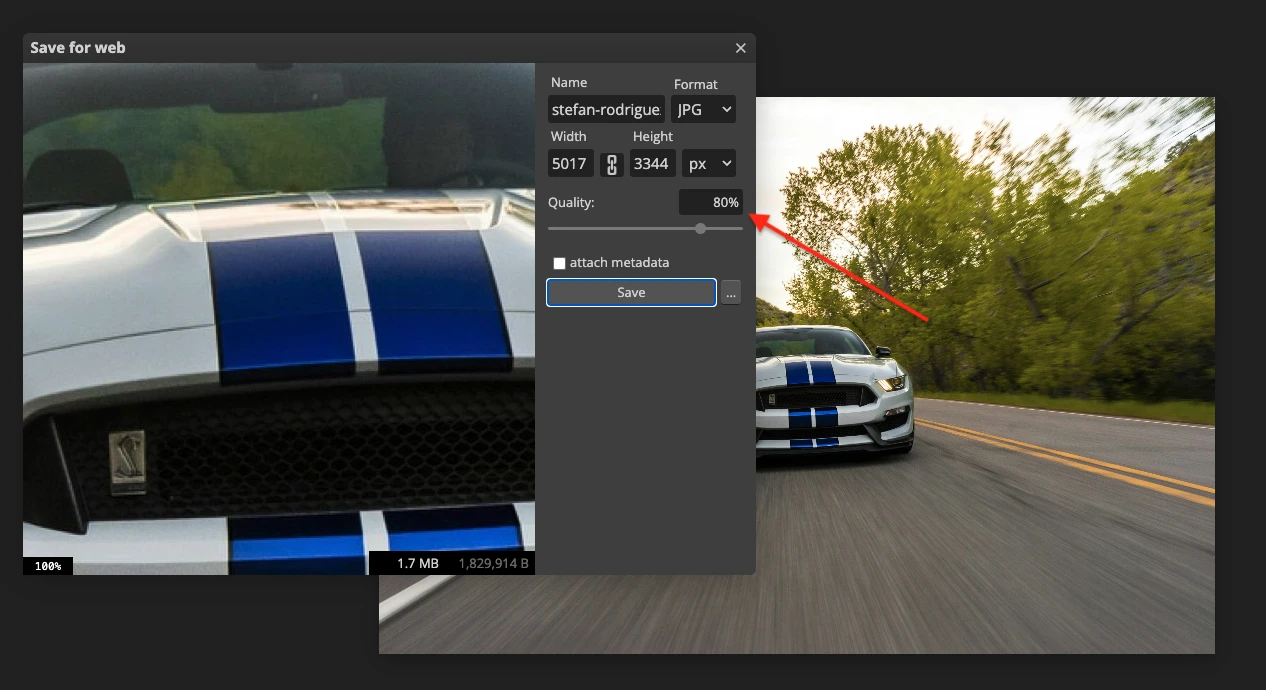
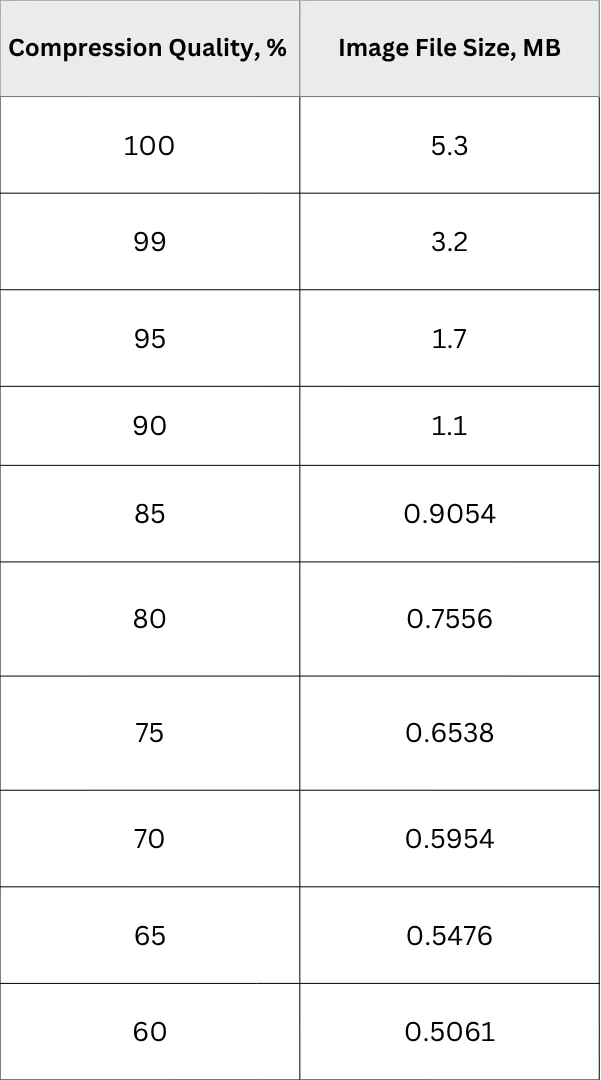
Bahkan tanpa menurunkan kualitas JPEG, mengonversi file PSD atau RAW ke JPEG dapat mengurangi ukuran file secara drastis. Dalam beberapa kasus, file sumber bisa menjadi lebih dari 40 kali lebih kecil bahkan pada kualitas 100%. Namun, pengurangan terbesar biasanya terlihat saat kualitas ekspor diturunkan dari 100% menjadi 90%.
Ukuran file PSD 73,2 MB setelah diekspor sebagai JPEG dengan berbagai pengaturan kualitas:
PNG
PNG adalah format gambar tanpa kehilangan, yang berarti mempertahankan data asli gambar selama kompresi.
PNG sangat berguna ketika gambar perlu diedit, disimpan, atau dikompresi berkali-kali tanpa penurunan kualitas.
Pilih PNG jika…
- Anda perlu mempertahankan kualitas gambar secara persis. Pada PNG, tidak ada data visual yang dihapus selama kompresi.
- Anda berencana mengedit dan menyimpan gambar berkali-kali. PNG tidak menumpuk kehilangan kualitas saat disimpan berulang, jadi gambar tidak akan memburuk secara bertahap.
- Gambar Anda berisi teks, diagram, tangkapan layar, atau tepi yang tajam. PNG sangat cocok untuk grafis yang membutuhkan garis bersih dan presisi piksel. Ini sering menjadi salah satu pilihan terbaik untuk tangkapan layar, elemen antarmuka, dan gambar yang banyak teks.
- Anda membutuhkan transparansi atau semi-transparansi. PNG mendukung transparansi alfa penuh, jadi ideal untuk logo, elemen antarmuka, dan grafik yang dipotong.
- Anda membutuhkan kompatibilitas yang luas. PNG didukung oleh browser, perangkat, dan alat pengeditan modern, sehingga cocok untuk sebagian besar alur publikasi online.
Jangan pilih PNG jika…
- Anda membutuhkan ukuran file terkecil untuk foto. File PNG bisa menjadi sangat besar, terutama untuk foto beresolusi tinggi. Dalam kebanyakan kasus, file ini tidak bisa dikompresi seefisien JPEG.
- Anda mengoptimalkan halaman web yang banyak berisi foto untuk kecepatan. Karena file PNG sering kali jauh lebih berat daripada JPEG atau WebP, menggunakannya untuk foto besar dapat memperlambat pemuatan halaman dan menurunkan performa situs secara keseluruhan.
- Gambar Anda adalah foto sangat detail dengan transisi nada yang halus. PNG biasanya bukan format paling praktis untuk jenis konten seperti ini. Meskipun mempertahankan semua data, sering kali ia menghasilkan file yang tidak perlu besar tanpa memberi keuntungan visual yang berarti saat dilihat online.
- Anda menyiapkan file untuk pencetakan komersial. PNG menggunakan model warna RGB dan tidak mendukung CMYK, jadi ini pilihan yang buruk untuk alur kerja cetak.
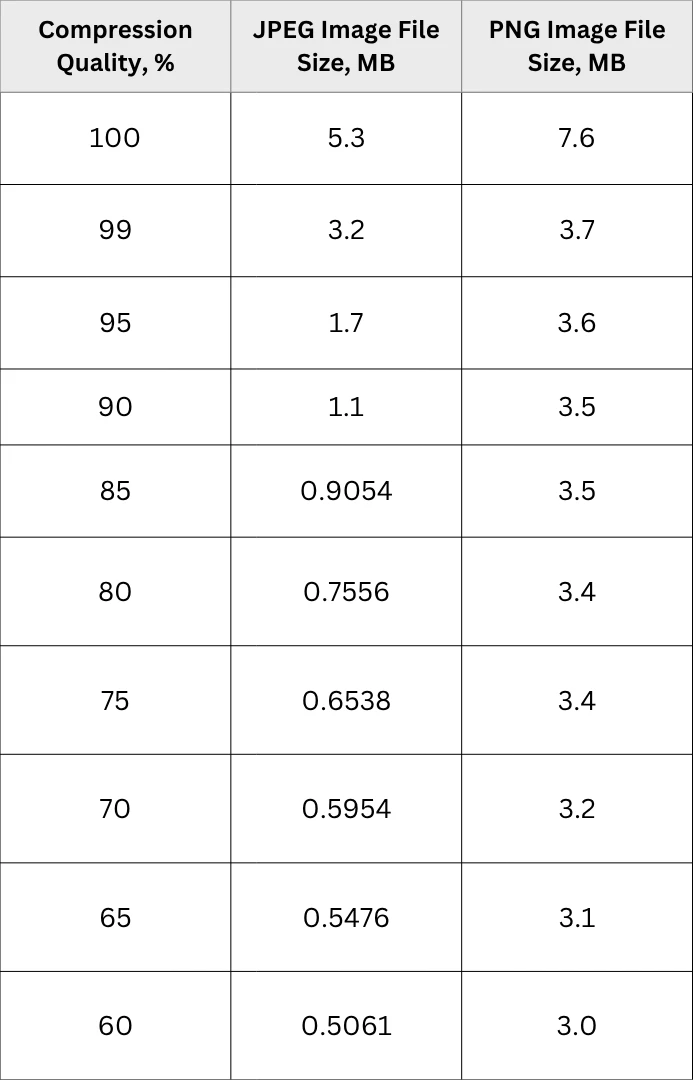
Sama seperti JPEG, PNG juga dapat sangat mengecilkan file asli bahkan saat diekspor dengan kualitas 100%. Bedanya, pada PNG, penyesuaian kompresi lebih lanjut biasanya hanya menghasilkan pengurangan ukuran yang kecil.
Ukuran file PSD 73,2 MB setelah diekspor sebagai JPEG dan PNG dengan berbagai pengaturan kualitas:
WebP
WebP adalah format gambar yang diperkenalkan Google pada tahun 2010 sebagai alternatif modern untuk JPEG dan PNG. Format ini menggabungkan beberapa keunggulan utama dari format lama tersebut: seperti PNG, WebP mendukung kompresi tanpa kehilangan dan transparansi alfa, dan seperti JPEG, WebP juga mendukung kompresi dengan kehilangan. Pada saat yang sama, file WebP sering kali jauh lebih kecil daripada gambar JPEG dan PNG dengan kualitas visual yang serupa.
Salah satu kekuatan utama WebP adalah teknologi kompresinya yang lebih canggih.
WebP dapat mengurangi ukuran file secara signifikan tanpa menyebabkan penurunan kualitas gambar yang terlihat, sehingga sangat berguna untuk publikasi online.
Ukuran file PSD 73,2 MB setelah diekspor sebagai JPEG, PNG, dan WebP dengan berbagai pengaturan kualitas:
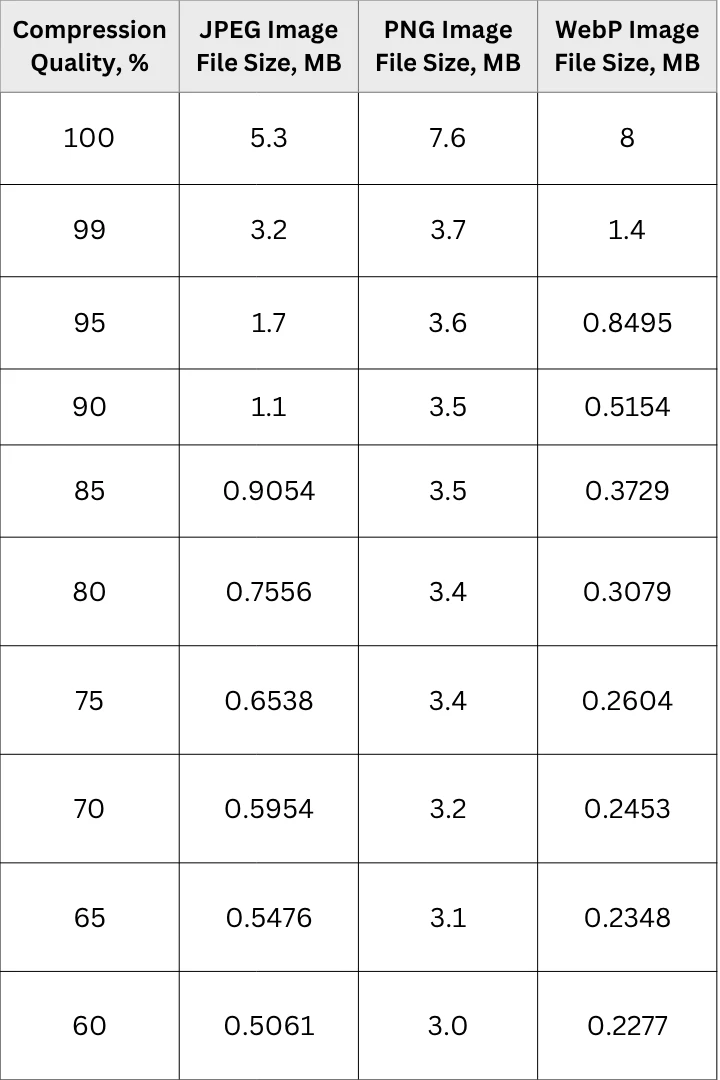
WebP juga sangat baik dalam menangani warna, gradasi, dan detail halus, sehingga cocok untuk berbagai jenis visual, termasuk foto, grafis web, dan gambar yang berisi teks. Dalam banyak kasus, WebP menawarkan efisiensi kompresi yang lebih baik daripada format lama sambil tetap mempertahankan kualitas gambar yang tinggi.
Pilih WebP jika…
- Anda membutuhkan ukuran file sekecil mungkin tanpa kehilangan kualitas yang terlihat. WebP biasanya menghasilkan file yang lebih ringan daripada JPEG dan PNG sambil tetap memberikan hasil visual yang sangat mirip.
- Anda mengoptimalkan gambar untuk performa web. File yang lebih kecil dimuat lebih cepat, yang meningkatkan pengalaman pengguna, kecepatan halaman, dan performa situs secara keseluruhan, terutama di perangkat seluler dan koneksi internet lambat.
- Anda membutuhkan dukungan transparansi dan kompresi yang efisien. WebP mendukung transparansi alfa, jadi cocok untuk logo, overlay, ikon, dan grafik lain yang membutuhkan latar belakang transparan.
- Anda menginginkan satu format fleksibel untuk berbagai jenis konten visual. WebP bekerja baik untuk foto, grafis web, ilustrasi, bahkan gambar yang banyak teks, sehingga menjadi solusi praktis serba guna untuk banyak penggunaan online.
- Anda membutuhkan dukungan animasi. Tidak seperti JPEG dan PNG, WebP juga dapat mendukung gambar animasi, yang dalam beberapa situasi menjadikannya alternatif yang berguna untuk GIF.
Jangan pilih WebP jika…
- Anda membutuhkan kompatibilitas maksimal di semua alat dan platform. Meskipun WebP didukung luas oleh browser modern dan banyak aplikasi, format ini masih belum seuniversal JPEG atau PNG di semua alur kerja.
- Anda menggunakan perangkat lunak yang mungkin belum sepenuhnya mendukung WebP. Sebelum memilih format ini, ada baiknya memastikan bahwa alat, platform, atau sistem yang Anda andalkan dapat membuka, mengedit, dan mengekspor file WebP tanpa masalah.
Tips praktis untuk memampatkan gambar tanpa kehilangan kualitas
Jika Anda ingin memampatkan gambar tanpa kehilangan kualitas, memilih format yang tepat hanyalah langkah pertama. Jika file Anda masih terlalu besar setelah dikonversi ke JPEG atau PNG, ada beberapa cara lain untuk mengurangi ukuran file sambil mempertahankan kualitas visual setinggi mungkin.
Konversikan PNG ke WebP tanpa kehilangan
Metode ini paling efektif hanya jika gambar asli Anda disimpan dalam format tanpa kehilangan seperti PNG. Dalam kasus itu, mengonversinya ke file WebP tanpa kehilangan dapat mengurangi ukuran file lebih dari setengah tanpa kehilangan kualitas yang terlihat.
Berikut hasil yang diperoleh dengan Konverter WebP Watermarkly:
Konversikan PNG ke JPEG
Jika Anda tidak berencana mengedit gambar lebih lanjut, menambahkan watermark atau teks, dan gambar tidak memiliki latar belakang transparan, cukup mengonversi PNG ke JPEG dapat secara signifikan mengurangi ukuran file sambil mempertahankan kualitas visual yang sangat baik.
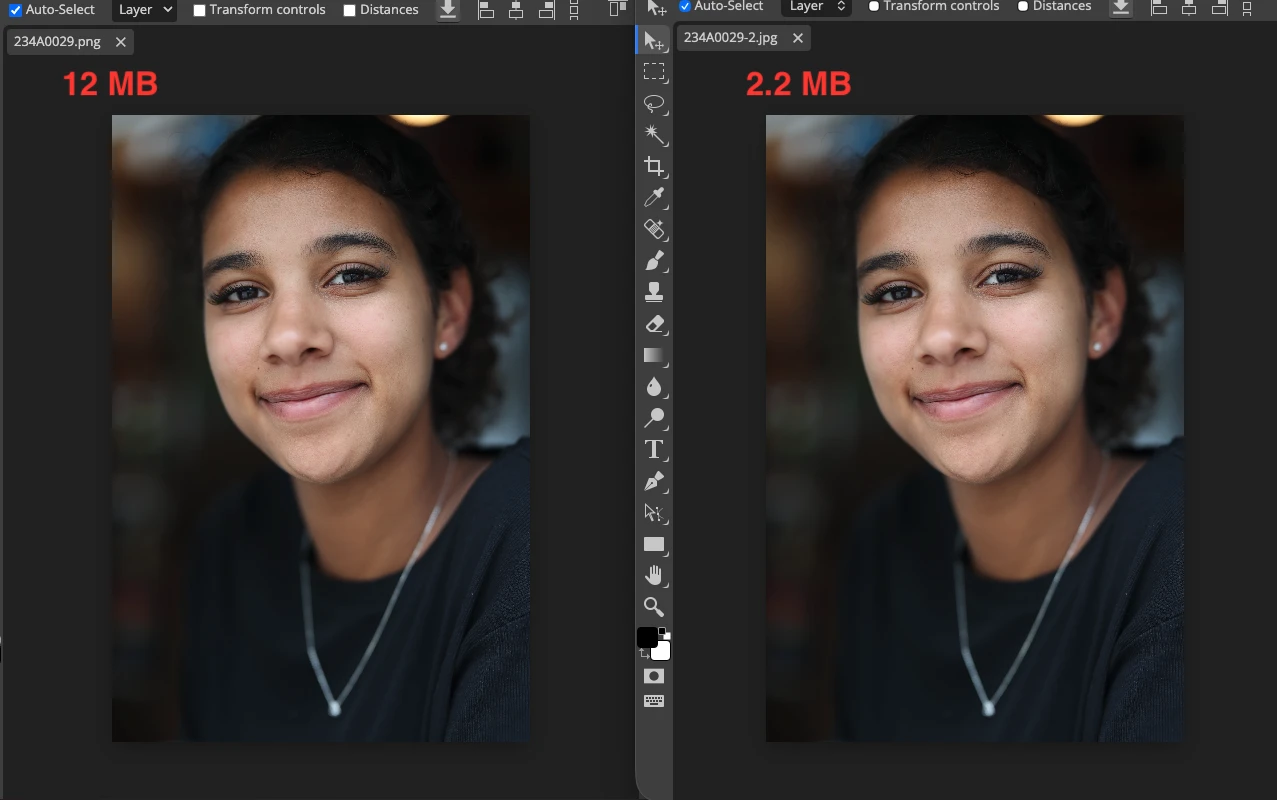
Berikut hasil yang diperoleh dengan alat Convert to JPG Watermarkly saat opsi “Kualitas Maksimal” dipilih:
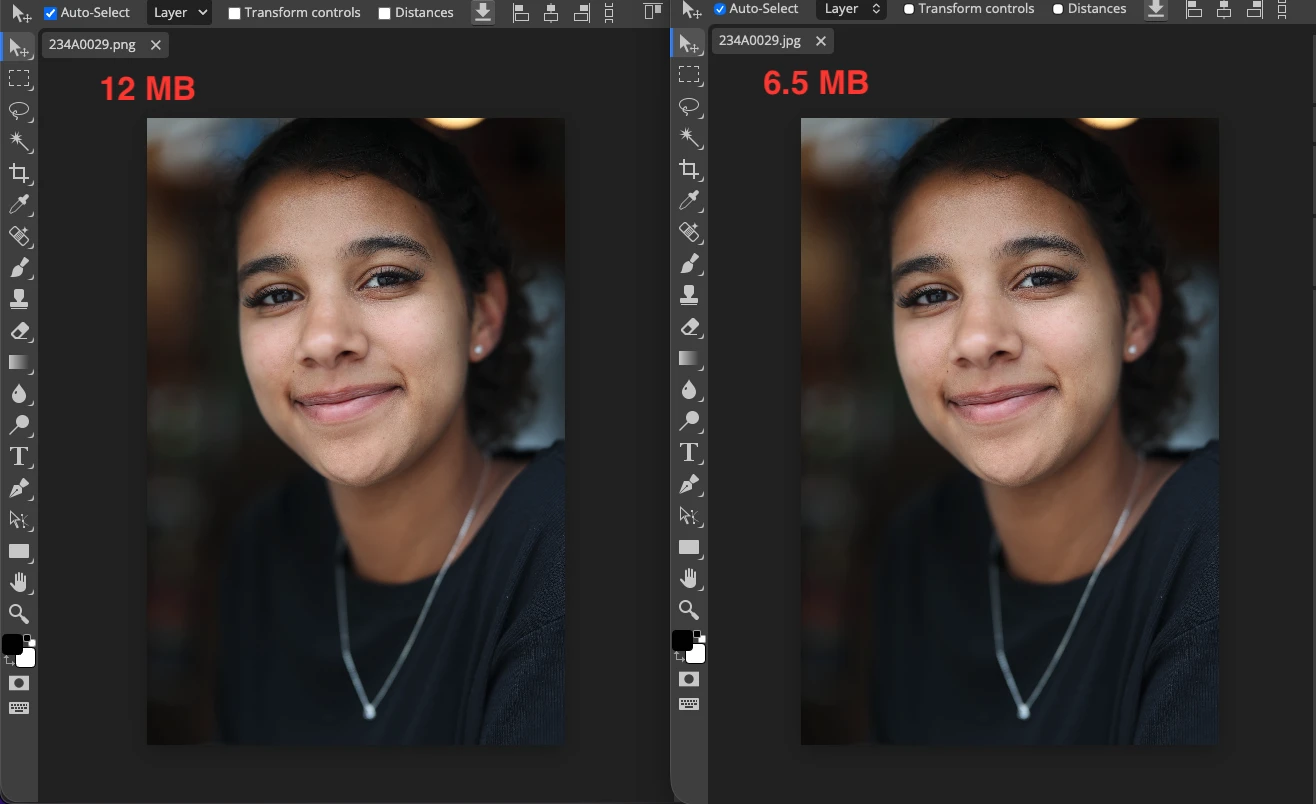
Berikut hasil yang diperoleh dengan alat Convert to JPG Watermarkly saat opsi “Kualitas Standar” dipilih:
Ubah ukuran gambar agar sesuai dengan dimensi yang dibutuhkan
Mengurangi dimensi gambar adalah salah satu cara paling efektif untuk menurunkan ukuran file dan mempersiapkannya agar tampil dengan benar di situs web dan platform media sosial. Penting untuk diingat bahwa setiap platform memiliki dimensi gambar yang direkomendasikan sendiri, tergantung di mana dan bagaimana gambar akan ditampilkan.
Misalnya, jika sebagian besar audiens Anda menggunakan perangkat seluler, tidak ada alasan besar untuk membuat mereka memuat gambar 1600 × 900 px jika 800 × 600 px sudah lebih dari cukup.
Jika Anda memiliki blog, masuk akal untuk menyesuaikan lebar gambar dengan lebar maksimum area konten.
Jika Anda memublikasikan di media sosial, sebaiknya ubah ukuran gambar sesuai dengan dimensi yang direkomendasikan masing-masing platform untuk berbagai jenis posting.
Mengubah ukuran gambar terlebih dahulu menyelesaikan dua masalah penting sekaligus. Pertama, ia mengurangi ukuran file tanpa penurunan kualitas visual yang signifikan. Kedua, Anda mengunggah gambar yang sudah mendekati dimensi dan resolusi target platform, sehingga mengurangi risiko kompresi agresif tambahan dari pihak platform.
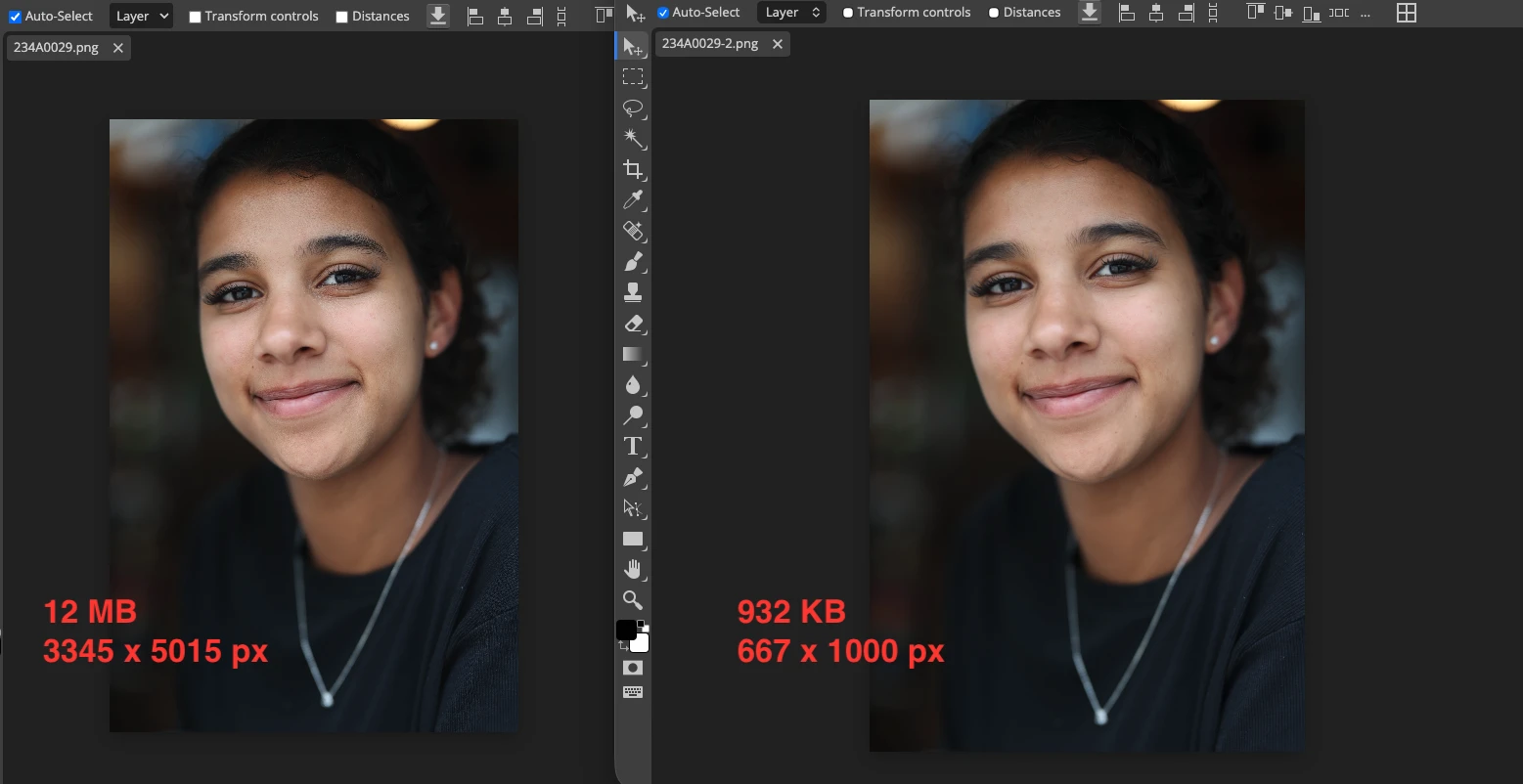
Pelajari lebih lanjut - Cara Mengubah Ukuran Gambar Tanpa Kehilangan Kualitas
Pilih metode kompresi yang tepat
Jika Anda ingin memampatkan gambar tanpa kehilangan kualitas, pilih alat yang memungkinkan Anda mengontrol pengaturan kompresi alih-alih menerapkan optimasi agresif secara default. Pada perangkat lunak berbayar, ini dapat dilakukan di aplikasi seperti Photoshop atau Lightroom, tempat Anda dapat menyesuaikan tingkat kualitas pada skala 0 hingga 100%. Di antara alat gratis, Anda dapat menggunakan Image Compressor Watermarkly, yang menawarkan beberapa opsi kompresi, termasuk Better Quality.
Meskipun algoritma kompresi yang tepat berbeda dari satu aplikasi ke aplikasi lain, kemampuan memilih pengaturan memberi Anda kontrol yang jauh lebih besar atas gambar akhir. Dalam praktiknya, ini adalah salah satu cara paling efektif untuk mengurangi ukuran file tanpa menimbulkan artefak visual yang terlihat.
Jadikan kompresi sebagai langkah terakhir pengeditan gambar
Jika Anda berencana menambahkan teks ke foto, memburamkan wajah atau elemen lain, atau menyesuaikan warna dan bayangan sebelum memublikasikan gambar secara online, sebaiknya lakukan semuanya pada file asli beresolusi tinggi. Kompresi hanya boleh diterapkan setelah proses pengeditan benar-benar selesai.
Idealnya, semua perubahan dilakukan dalam satu aplikasi, tanpa unduhan, unggahan, atau ekspor ulang berulang-ulang di antara alat. Setiap langkah tambahan dapat menurunkan kualitas gambar, terutama saat bekerja dengan file JPEG.
Bandingkan gambar yang dikompresi dengan aslinya
Selalu simpan file asli dan pastikan image compressor Anda tidak menimpanya. Dengan begitu, Anda bisa mencoba berbagai metode kompresi dan membandingkan hasilnya secara visual.
Memampatkan gambar tanpa kehilangan kualitas selalu berarti menemukan keseimbangan yang tepat antara ukuran file dan kualitas visual.
Kesimpulan
Mengurangi ukuran file gambar tanpa kehilangan kualitas yang terlihat bukan berarti menerapkan kompresi sekuat mungkin. Ini tentang mengambil keputusan yang tepat di setiap langkah: memilih format file yang sesuai, mengubah ukuran gambar ke dimensi yang dibutuhkan, menyelesaikan semua pengeditan sebelum ekspor, dan mengatur kompresi dengan hati-hati.
Dalam kebanyakan kasus, tidak ada satu format atau metode yang paling baik untuk semua gambar. JPEG biasanya menjadi pilihan yang tepat untuk foto, PNG lebih cocok untuk grafis dan gambar dengan transparansi, dan WebP sering menjadi opsi paling efisien untuk publikasi online ketika kompatibilitas bukan masalah kritis.
Kuncinya adalah menemukan keseimbangan yang tepat antara ukuran file dan kualitas visual. Jika Anda menyimpan file asli, membandingkan versi terkompresi, dan mengoptimalkan setiap gambar untuk platform publikasinya, Anda bisa memampatkan gambar tanpa kehilangan kualitas dalam sebagian besar skenario nyata.