Cara Mengompres Gambar di PowerPoint
oleh  Lina Thorne • Diperbarui · Diposting di Pengeditan foto
Jika presentasi PowerPoint Anda berisi banyak gambar, ukuran file-nya bisa cepat membengkak dan sulit dikelola. File presentasi yang besar lebih sulit diunggah, dikirim melalui email, disimpan, dan dibuka dengan lancar — terutama jika mengandung foto beresolusi tinggi.
Untungnya, PowerPoint memiliki fitur bawaan untuk mengompres gambar yang dapat membantu mengurangi ukuran file tanpa mempengaruhi kualitas gambar secara nyata. Dalam panduan ini, Anda akan belajar cara mengompres satu atau semua gambar di PowerPoint, opsi kompresi mana yang harus dipilih, dan cara menjaga presentasi tetap tajam sambil memperkecil ukuran file.
Mengapa Anda Harus Mengompres Gambar di PowerPoint
Anda mungkin bertanya-tanya apakah kompresi gambar benar-benar diperlukan. Jika foto-foto Anda sudah terlihat tajam dan jelas, mengapa harus diubah?
Alasan utamanya sederhana: gambar beresolusi tinggi dapat membuat presentasi PowerPoint Anda jauh lebih besar dari yang diperlukan. Dan ketika file PPT menjadi terlalu berat, file tersebut lebih sulit disimpan, diunggah, dibagikan, dan ditampilkan dengan lancar.
Berikut manfaat utama mengompres gambar di PowerPoint:
Mengurangi ukuran file
Ini adalah alasan paling umum untuk mengompres gambar di PowerPoint. Gambar besar beresolusi tinggi dapat dengan cepat meningkatkan ukuran presentasi, terutama jika presentasi Anda berisi banyak foto atau grafik. Mengompresnya membantu mengurangi ukuran file PowerPoint secara keseluruhan dan membuat presentasi lebih mudah dikelola.
Memudahkan berbagi
Presentasi yang lebih kecil lebih cepat diunggah dan diunduh, serta lebih mudah dikirim melalui email atau dibagikan melalui penyimpanan cloud. Jika Anda sering bekerja dengan file presentasi secara online, kompresi gambar dapat menghemat banyak waktu.
Menghemat ruang penyimpanan
Jika Anda menyimpan presentasi di laptop, tablet, ponsel, atau cloud, file yang lebih kecil memakan lebih sedikit ruang dan lebih mudah diatur. Hal ini sangat berguna saat ruang penyimpanan terbatas atau saat Anda bekerja dengan banyak presentasi sekaligus.
Meningkatkan kinerja PowerPoint
Presentasi dengan gambar besar yang tidak dikompres mungkin memuat lebih lambat dan terasa kurang responsif, terutama pada perangkat yang lebih lama. Mengompres gambar dapat membantu slide Anda terbuka lebih cepat, berjalan lebih lancar, dan berpindah tanpa jeda.
Cara Mengompres Gambar di PowerPoint
Cara paling umum untuk mengompres gambar di PowerPoint adalah sebagai berikut:
- Buka presentasi Anda.
- Temukan slide yang berisi gambar yang ingin Anda kompres.
- Pilih gambar tersebut. Jika Anda perlu mengompres beberapa gambar, tahan tombol Shift dan klik setiap gambar. Atau, Anda bisa menggunakan pintasan Ctrl/Cmd + A untuk memilih semua elemen.
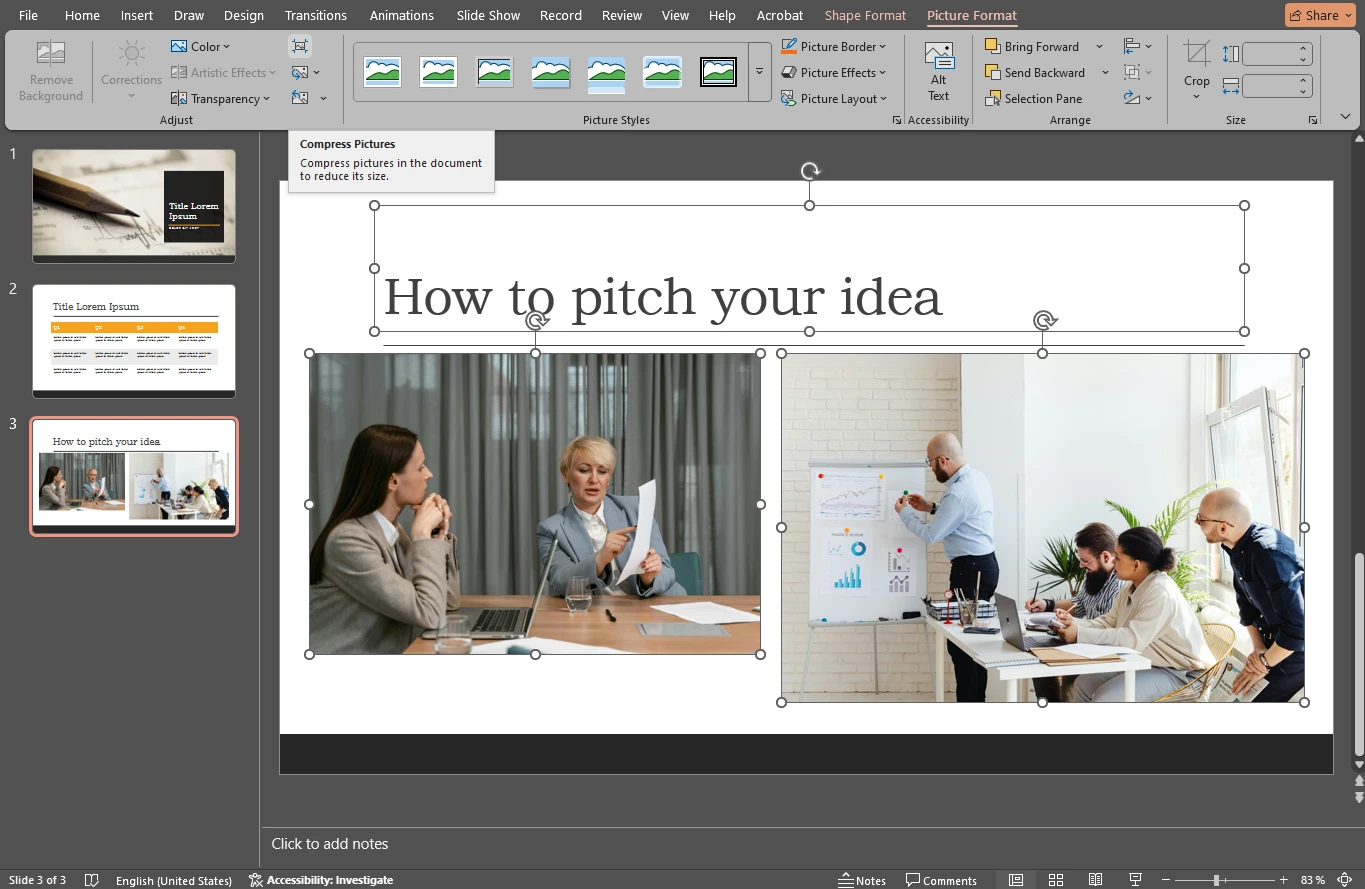
- Klik tab Picture Format (Format Gambar).
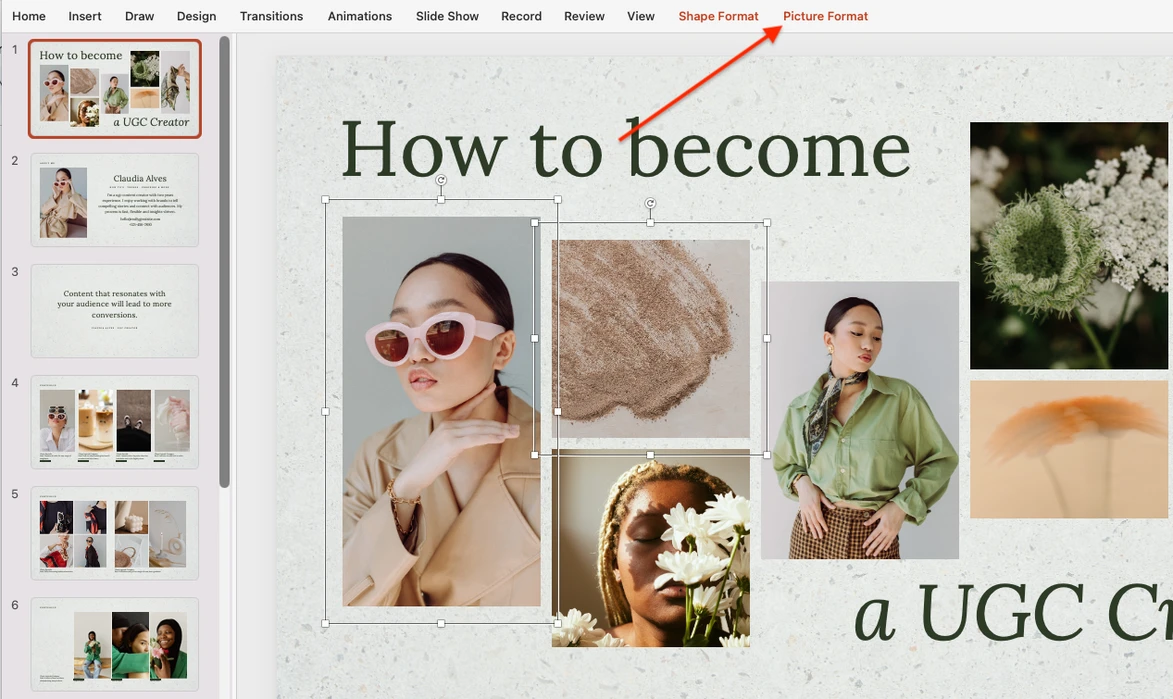
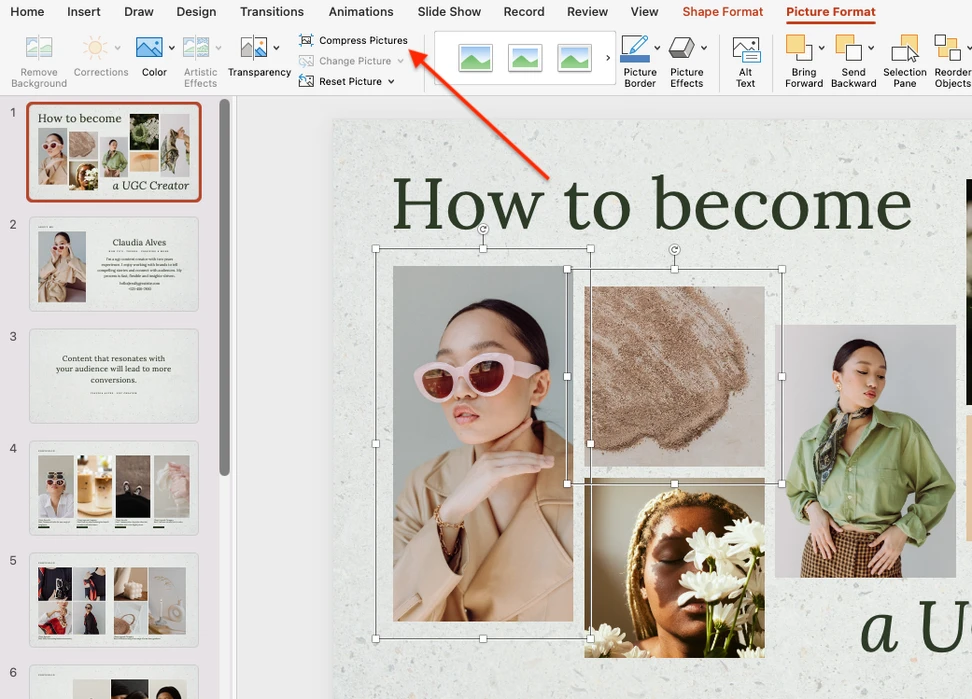
- Temukan dan klik Compress Pictures (Kompres Gambar).
- Pilih pengaturan yang Anda inginkan. Pengaturan ini mungkin sedikit berbeda antara Mac dan Windows.
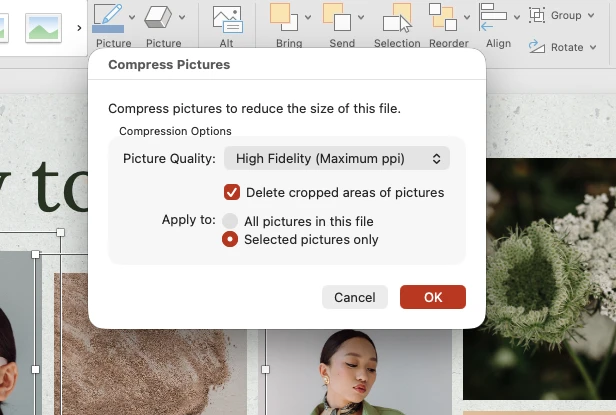
Di sini, Anda dapat memutuskan apakah akan mengompres hanya gambar yang dipilih atau semua gambar dalam presentasi. Terakhir, klik OK untuk mengurangi ukuran file.
Jika Anda menggunakan Mac, ada cara yang lebih cepat untuk membuka jendela pengaturan kompresi. Langsung buka File > Compress Pictures (File > Kompres Gambar).
Di Windows, metode alternatifnya sedikit kurang jelas. Buka tab File, temukan Options (Opsi) di bagian bawah, lalu klik Advanced (Lanjutan) dan cari bagian Image Size and Quality (Ukuran dan Kualitas Gambar) untuk mengubah resolusi. Perlu diingat bahwa pengaturan ini berlaku untuk semua gambar dalam presentasi. Jika Anda hanya ingin mengompres satu gambar saja, gunakan metode yang dijelaskan di atas.
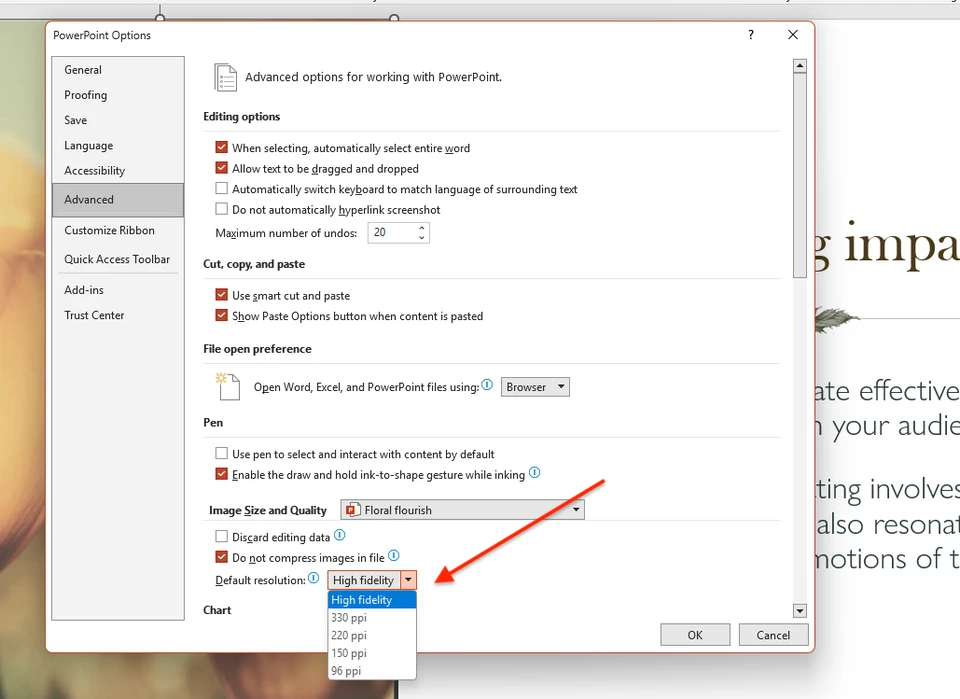
Catatan: Fitur Kompres Gambar tersedia di versi desktop PowerPoint untuk Windows dan Mac. Di PowerPoint untuk web, opsi kompresi ini mungkin tidak tersedia atau terbatas.
Penjelasan Pengaturan Kompresi PowerPoint
Seperti yang Anda lihat, menemukan alat kompresi gambar di PowerPoint cukup mudah. Bagian terpenting dari prosesnya adalah memilih kualitas gambar yang tepat. PowerPoint menawarkan enam opsi, yang masing-masing menentukan resolusi output target.
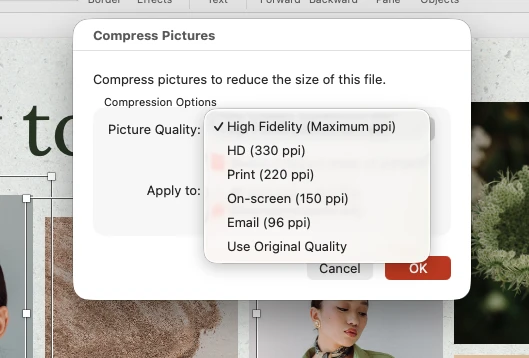
Aturannya sederhana: semakin rendah nilai ppi, semakin kecil ukuran file dan semakin besar risiko penurunan kualitas yang terlihat. Semakin tinggi ppi, semakin baik kualitas gambar dan semakin sedikit pengurangan ukuran file yang didapat.
Saat ini PowerPoint menggunakan High Fidelity (Ketepatan Tinggi) sebagai resolusi gambar default. Mode ini menjaga gambar pada kualitas sangat tinggi dengan kompresi minimal dan optimal untuk tampilan pada layar beresolusi tinggi.
Opsi lain yang lebih ringan adalah Use Original Quality (Gunakan Kualitas Asli). Ini berarti PowerPoint berusaha mempertahankan resolusi dan kualitas asli gambar alih-alih menurunkannya ke preset yang lebih rendah. Dalam praktiknya, ini memberikan sedikit atau tidak ada pengurangan ukuran dibandingkan dengan opsi ppi yang lebih rendah.
High Fidelity dan Use Original Quality paling cocok untuk:
- presentasi yang ditampilkan di layar besar beresolusi tinggi;
- slide dengan tangkapan layar detail, mockup antarmuka, bagan, atau gambar dengan banyak teks;
- presentasi yang nantinya mungkin diekspor, digunakan ulang, atau dicetak secara profesional;
- situasi di mana ukuran file bukan masalah besar.
HD (330 ppi) adalah opsi kompresi berkualitas tinggi. PowerPoint mengompres gambar Anda hingga sekitar 330 piksel per inci dengan tetap mempertahankan kualitas visual yang tinggi.
HD (330 ppi) paling cocok untuk:
- presentasi yang dilihat dalam layar penuh di monitor yang baik;
- presentasi untuk klien di mana kualitas gambar penting;
- presentasi yang mungkin dicetak dengan kualitas yang baik;
- portofolio visual, materi pemasaran, presentasi produk.
Print (220 ppi) adalah opsi yang seimbang antara kualitas dan ukuran. Resolusi 220 ppi biasanya cukup untuk pencetakan standar dan sebagian besar presentasi profesional.
Print (220 ppi) paling cocok untuk:
- materi yang akan dibagikan secara digital dan juga dicetak;
- presentasi dengan foto di mana kualitas masih penting;
- penggunaan bisnis umum saat Anda menginginkan keseimbangan yang baik antara kualitas dan ukuran.
On-screen (150 ppi) adalah opsi yang baik jika Anda perlu mengurangi ukuran file secara signifikan. Paling cocok untuk:
- presentasi yang ditampilkan di laptop, monitor kantor, berbagi layar Zoom/Teams;
- presentasi internal;
- materi pelatihan, webinar, presentasi kelas.
Email (96 ppi) adalah mode kompresi standar yang paling agresif. Mode ini dapat mengurangi ukuran file secara drastis, yang berarti gambar Anda mungkin terlihat buram atau berpiksel saat ditampilkan di layar besar. Opsi ini paling cocok untuk:
- presentasi yang harus cukup kecil untuk dikirim cepat melalui email;
- materi dengan banyak foto di mana ukuran lebih penting daripada kualitas visual;
- berbagi cepat, draf, versi tinjauan, atau salinan arsip.
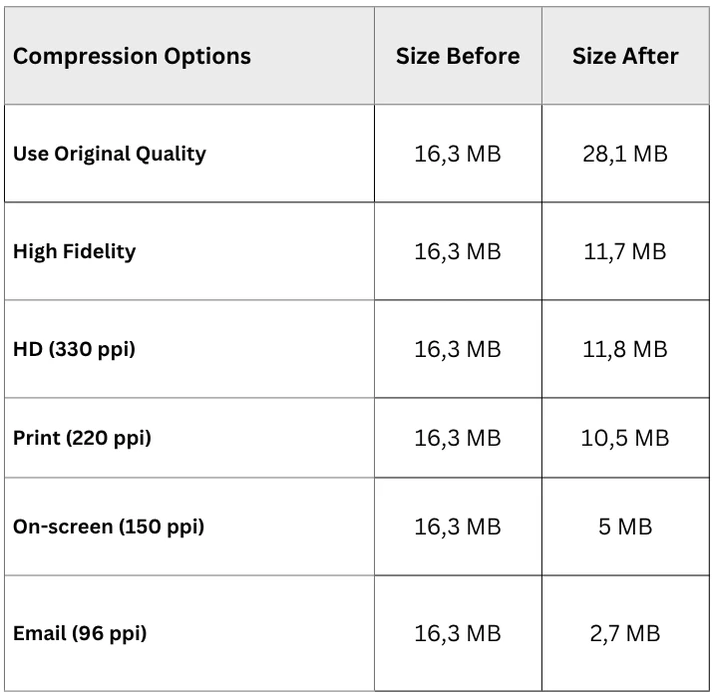
Berikut perbandingan ukuran file presentasi akhir setelah mengompres gambar menggunakan metode yang dijelaskan di atas:
Ada beberapa hal penting yang perlu diingat:
- Jika Anda memilih Use Original Quality, file presentasi Anda mungkin justru menjadi lebih besar. Ini bisa terjadi karena PowerPoint mungkin mempertahankan gambar pada kualitas lebih tinggi setelah pengeditan dan juga menyimpan data pengeditan.
- Perbedaan kecil antara hasil High Fidelity dan HD mungkin menunjukkan bahwa gambar dalam presentasi sudah dioptimalkan dengan baik. Dalam hal ini, beralih dari High Fidelity ke HD akan memberikan sedikit atau tidak ada efek, dan perbedaan kecil dalam ukuran file mungkin hanya disebabkan oleh cara file disimpan ulang.
- Pengurangan ukuran file terbesar — sering kali lebih dari setengah — biasanya dicapai dengan opsi kompresi On-screen dan Email.
Perlu juga dicatat bahwa pengaturan kompresi gambar PowerPoint menyertakan opsi lain yang dapat membantu mengurangi ukuran file: Delete cropped areas of pictures (Hapus area gambar yang dipangkas). Secara default, saat Anda memangkas gambar di PowerPoint, bagian yang dipangkas sering kali tetap tersimpan dalam file, yang membuat presentasi tetap besar dan memungkinkan bagian yang tersembunyi dipulihkan nanti.
Jika Anda mengaktifkan opsi ini, PowerPoint akan menghapus secara permanen bagian gambar yang disembunyikan oleh pemangkasan. Hasilnya, ukuran file presentasi akan berkurang.
Cara Mengurangi Ukuran File PowerPoint Tanpa Kehilangan Kualitas Gambar
Jika Anda ingin mengurangi ukuran file PowerPoint tanpa membuat gambar terlihat buram atau berpiksel, pendekatan terbaik adalah mengoptimalkannya sebelum memasukkannya ke dalam presentasi.
Kompres gambar sebelum menambahkannya ke PowerPoint
Alih-alih hanya mengandalkan kompresi bawaan PowerPoint, kurangi ukuran gambar Anda terlebih dahulu. Ini memberi Anda lebih banyak kendali atas kualitas akhir dan dapat mengurangi ukuran file presentasi secara signifikan. Jika Anda perlu memproses beberapa gambar sekaligus, kompres gambar secara massal dapat mempercepat langkah ini.
Ubah ukuran gambar sesuai dimensi slide
Jika gambar Anda berukuran 5000 × 3000 piksel tetapi hanya perlu ditampilkan pada 1920 × 1080 atau lebih kecil di slide, ubah ukurannya sebelum dimasukkan ke PowerPoint. Anda dapat menggunakan alat pengubah ukuran gambar gratis atau ikuti panduan ini tentang cara mengubah ukuran gambar tanpa kehilangan kualitas. Gambar yang terlalu besar menambah beban yang tidak perlu pada file tanpa meningkatkan kualitas tampilan di layar.
Pilih format gambar yang tepat
Gunakan JPEG untuk foto karena menawarkan kompresi yang efisien dan ukuran file yang lebih kecil. Gunakan PNG untuk logo, ikon, tangkapan layar, dan grafik dengan latar belakang transparan karena lebih baik dalam mempertahankan tepi yang tajam dan detail halus.
Pangkas gambar sebelum menyisipkan
Hapus area yang tidak diperlukan dari gambar terlebih dahulu menggunakan alat pemangkas gambar online jika memungkinkan. PowerPoint memungkinkan Anda memangkas gambar, tetapi area yang dipangkas dan tersembunyi mungkin tetap tersimpan dalam file presentasi jika tidak dihapus selama kompresi.
Ketika gambar dioptimalkan dengan benar sebelum disisipkan, PowerPoint dapat mempertahankan kualitas visualnya secara lebih efektif sambil menjaga ukuran file presentasi keseluruhan tetap kecil.
Kesimpulan
Mengompres gambar di PowerPoint adalah salah satu cara termudah untuk mengurangi ukuran file presentasi dan membuat slide Anda lebih mudah disimpan, dibagikan, dan dipresentasikan. Dalam kebanyakan kasus, pendekatan terbaik adalah menggunakan alat kompresi bawaan PowerPoint dan memilih resolusi yang sesuai dengan cara presentasi akan digunakan.
Jika ukuran file paling penting, opsi seperti On-screen (150 ppi) atau Email (96 ppi) dapat mengurangi ukuran presentasi secara signifikan. Jika kualitas gambar menjadi prioritas, lebih baik mengoptimalkan foto sebelum memasukkannya ke PowerPoint dengan mengubah ukuran, memangkas, dan menyimpannya dalam format yang tepat.
Dengan keseimbangan yang tepat antara kompresi dan persiapan gambar, Anda dapat menjaga presentasi PowerPoint Anda tetap ringan tanpa membuat tampilan terlihat buram atau tidak profesional.
Panduan Lainnya Tentang Pengeditan di PowerPoint
Cara menambahkan watermark di PowerPoint