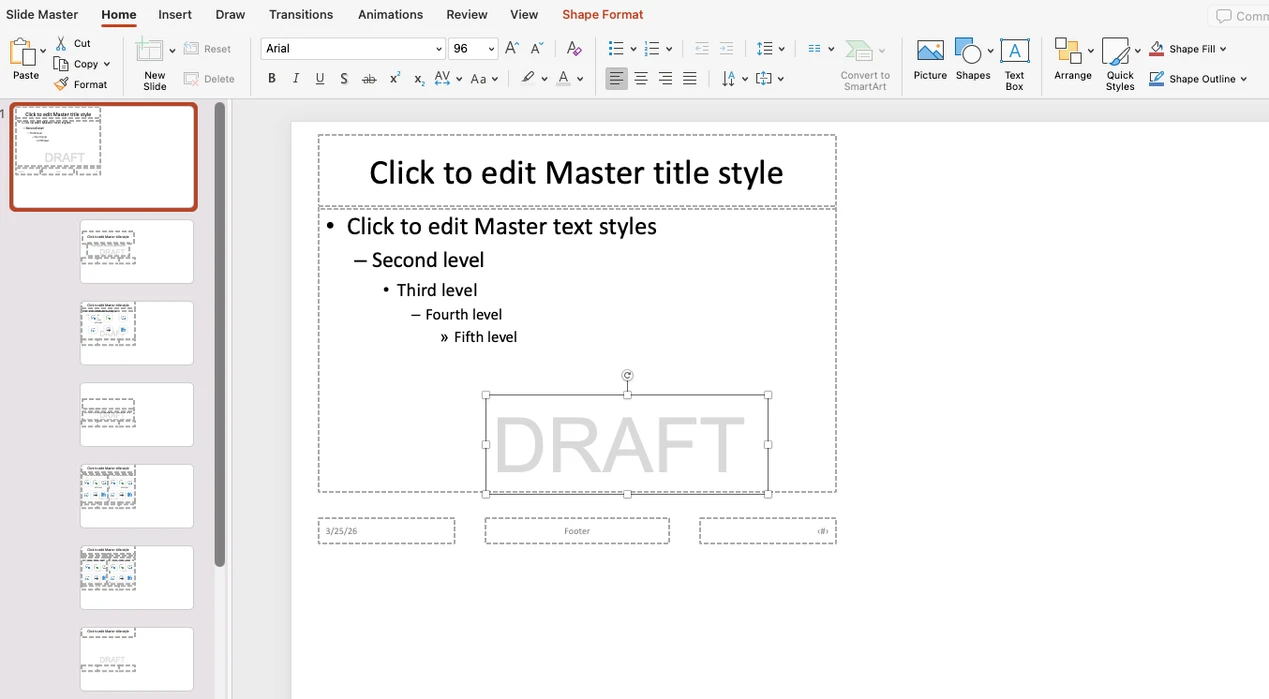
Cara Menambahkan Watermark di PowerPoint
oleh  Lina Thorne • Diperbarui · Diposting di Tips pemberian tanda air
Menambahkan watermark di PowerPoint biasanya berarti menempatkan teks seperti “Draft” atau “Rahasia”, logo perusahaan, atau gambar lain di latar belakang slide kamu.
Perlu diketahui bahwa kamu hanya bisa menambahkan watermark di versi desktop aplikasi dengan langganan Microsoft 365 berbayar (bulanan atau tahunan). Fitur ini tidak tersedia di versi web maupun versi uji coba gratis.
Meskipun langkah dan alat yang digunakan untuk menambahkan watermark di PowerPoint bisa berbeda tergantung jenis watermark, dalam semua kasus kamu bisa:
- menempatkan watermark di semua slide dalam presentasi,
- menyisipkan watermark di satu slide saja,
- menyisipkan watermark di slide tertentu,
- membuat watermark semi-transparan,
- menempatkan watermark di belakang teks.
Di bawah ini, kami menjelaskan opsi-opsi tersebut secara lebih detail.
Cara Menambahkan Watermark Teks di PowerPoint
Mari mulai dengan watermark teks. Di PowerPoint, ini biasanya cara termudah untuk menandai presentasi dengan Draft, Rahasia, nama perusahaan, atau label lainnya. Jika kamu ingin watermark muncul di setiap slide, cara terbaik untuk menambahkannya adalah melalui Slide Master.
Cara Menyisipkan Watermark Teks di PowerPoint
- Buka presentasi kamu dan buka View > Slide Master.
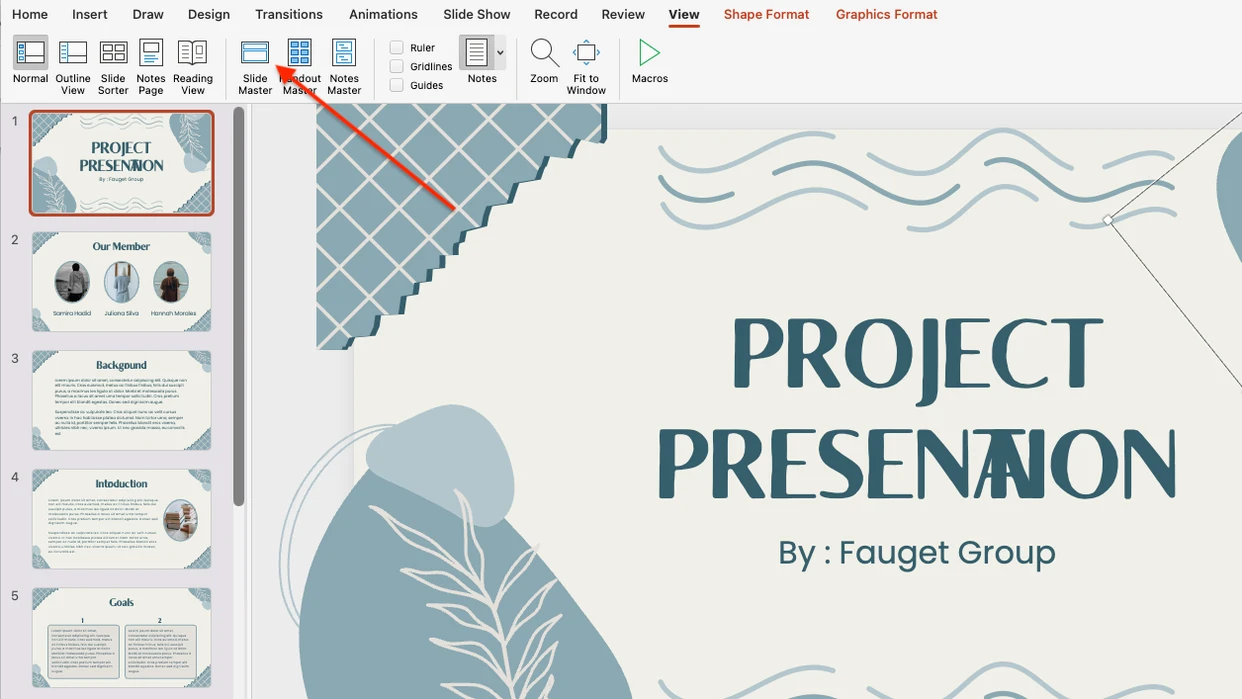
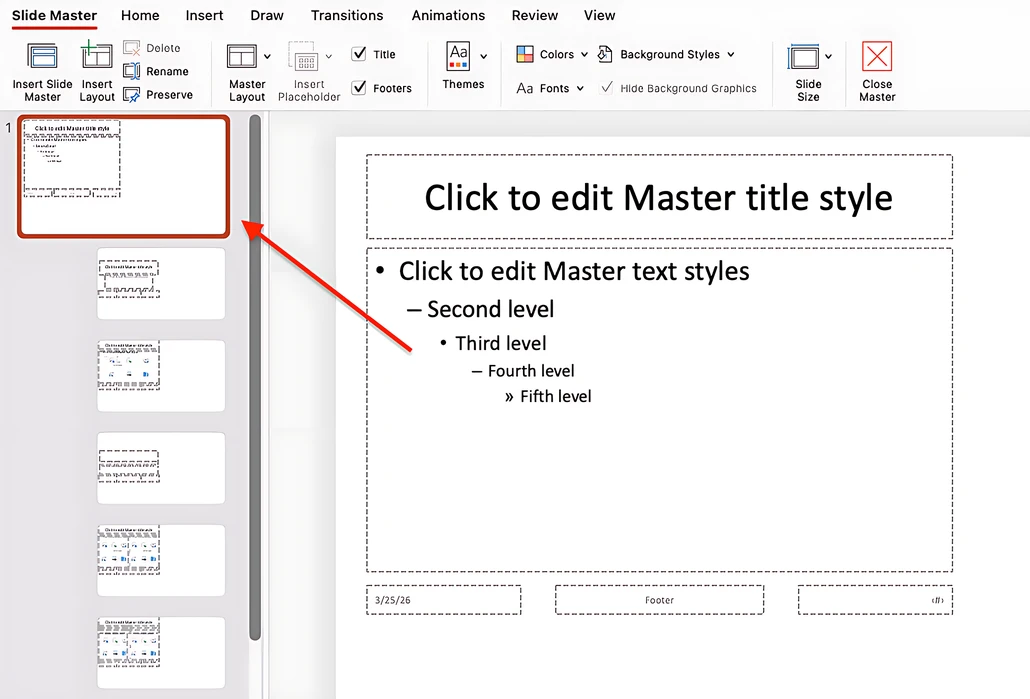
- Di panel thumbnail di sebelah kiri, gulir ke paling atas dan pilih slide pertama. Ini penting jika kamu ingin watermark muncul di setiap slide, termasuk slide baru yang dibuat nanti.
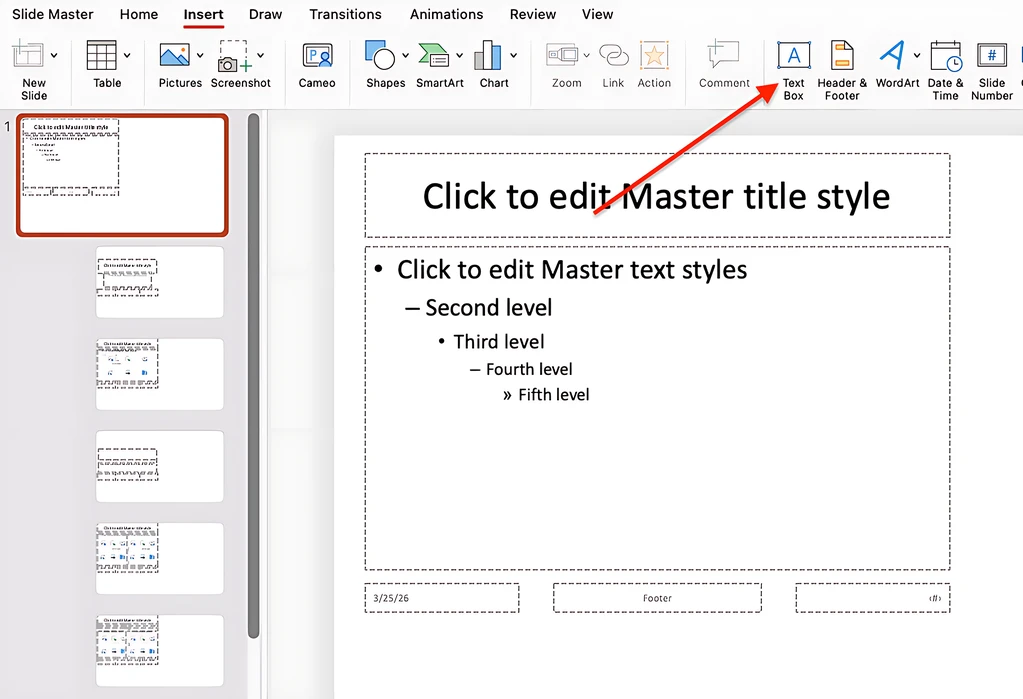
- Buka Insert > Text Box.
- Gambar kotak teks di slide dan ketik teks yang ingin kamu gunakan sebagai watermark.
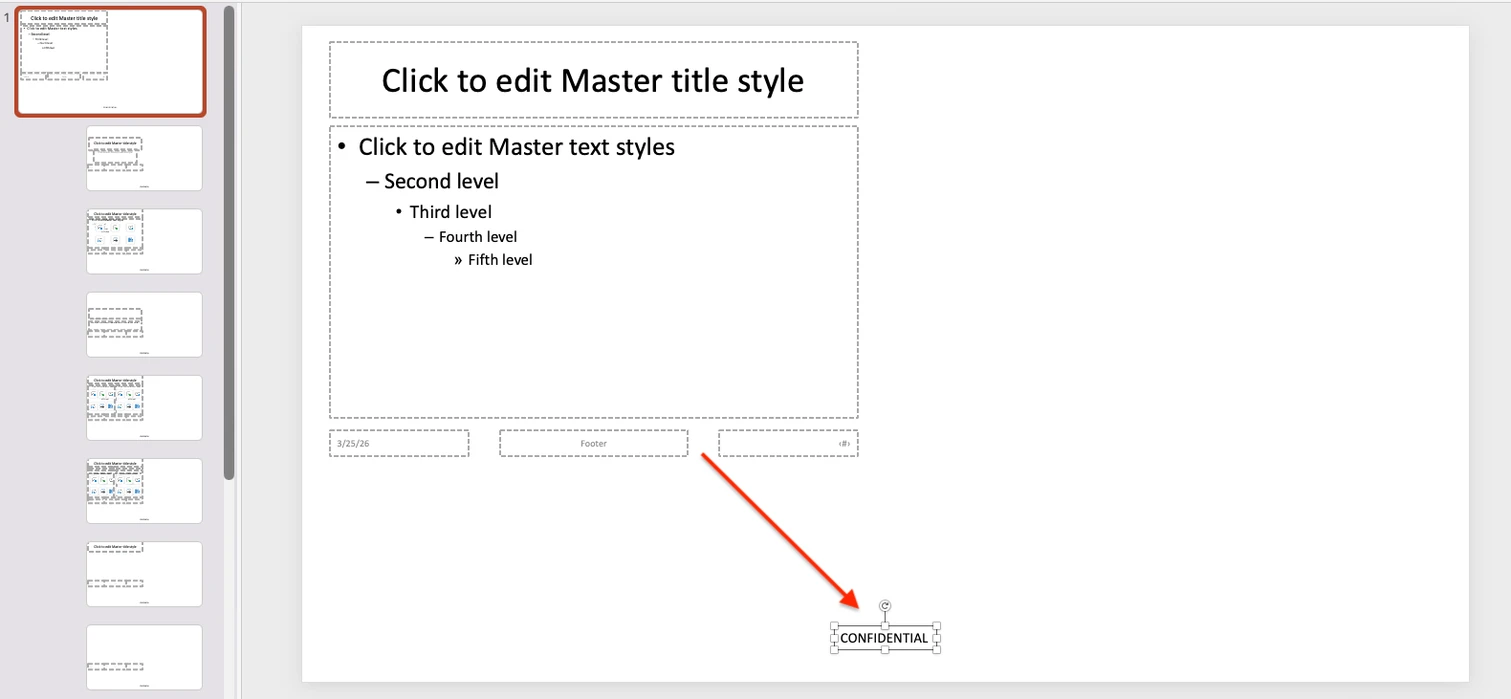
- Untuk mengubah jenis dan ukuran font, kamu perlu beralih dari Shape Format ke Home. Lalu gunakan menu dropdown font dan ukuran font untuk memilih opsi yang diinginkan.
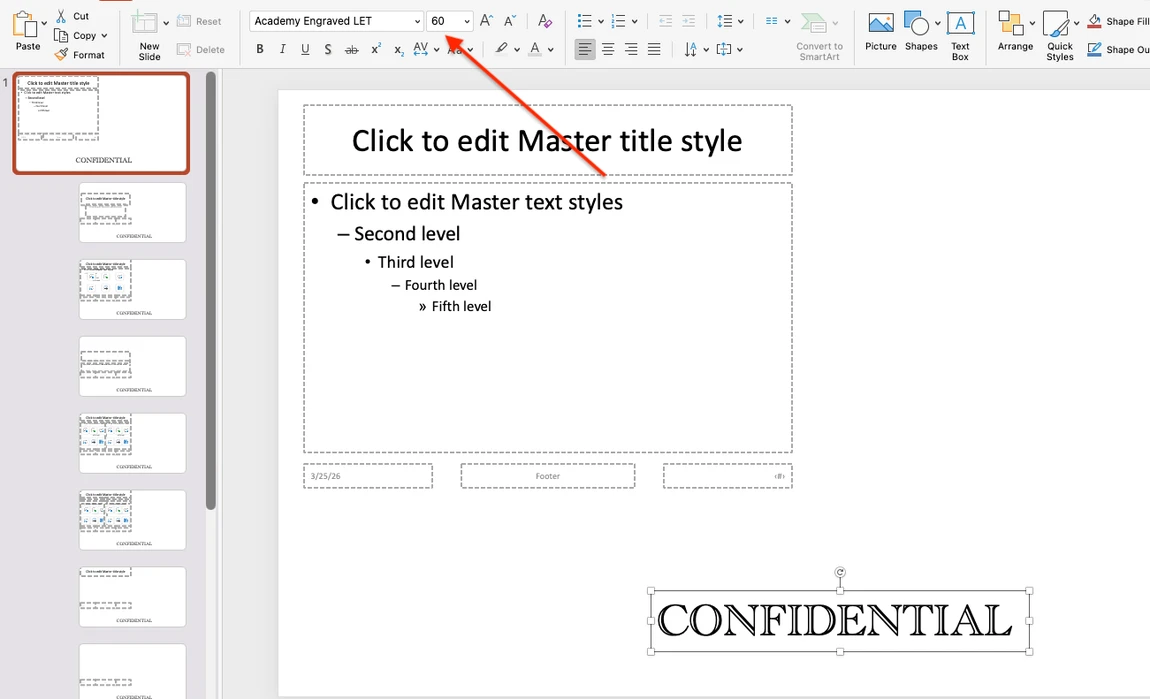
- Pindahkan posisi kotak teks jika diperlukan. Untuk melakukannya, arahkan kursor ke tepinya hingga kursor berubah menjadi panah empat arah, lalu seret ke posisi yang diinginkan.
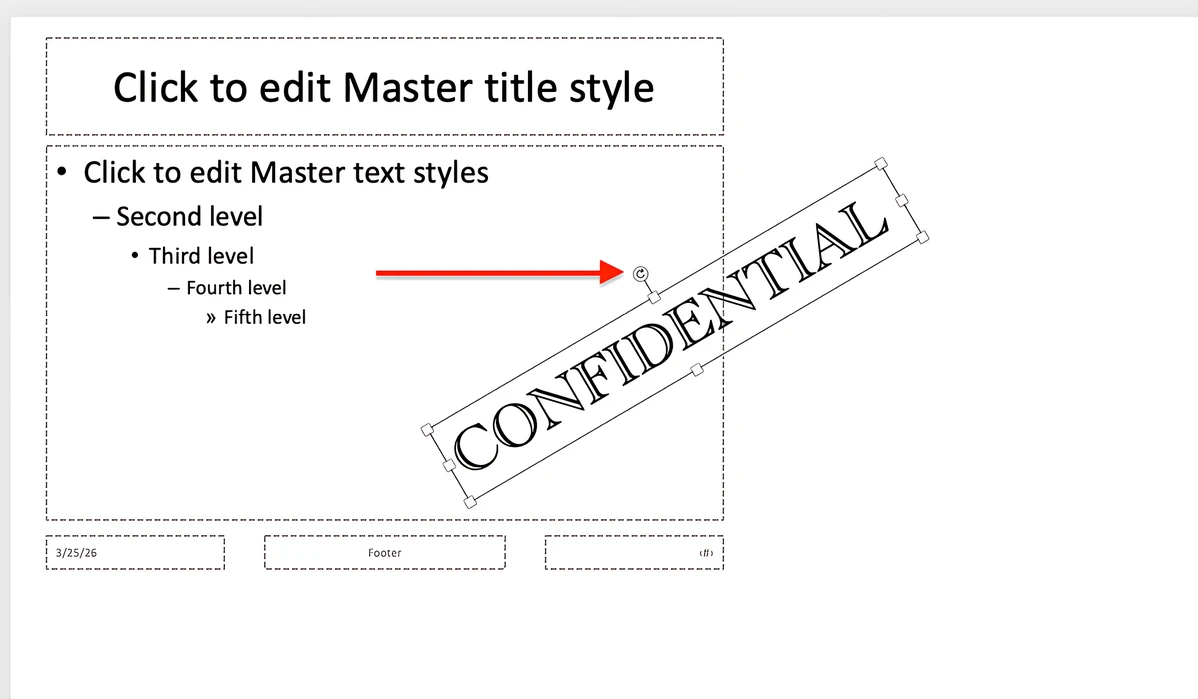
- Gunakan pegangan rotasi di bagian atas kotak teks untuk mengubah sudut watermark.
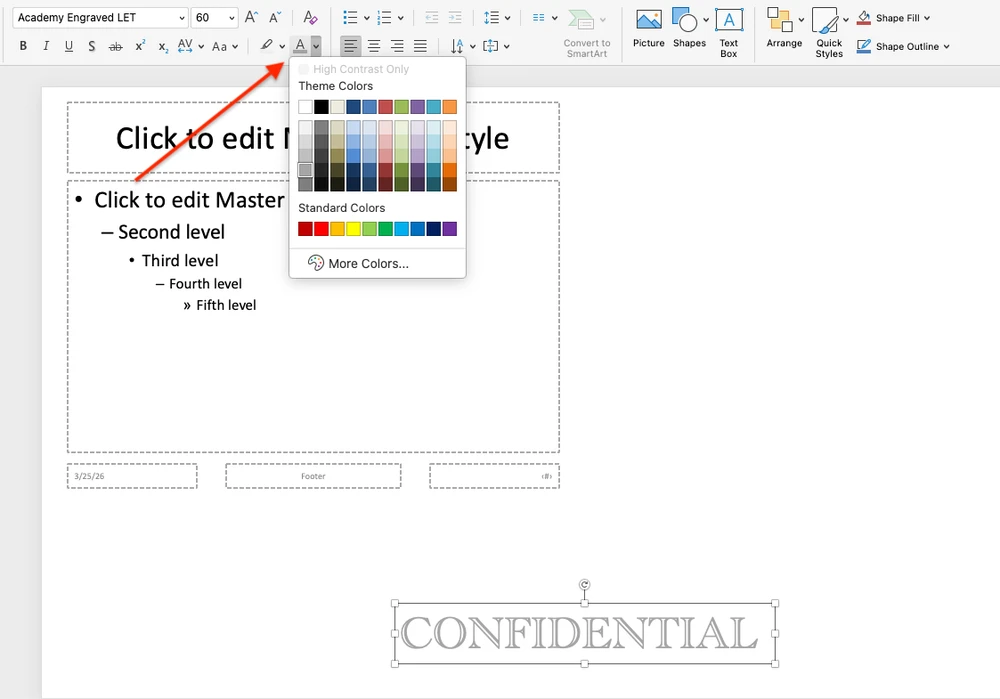
- Jika perlu, sesuaikan warna teks. Warna terang biasanya lebih cocok jika latar belakang slide berwarna putih atau terang.
Cara Memindahkan Watermark ke Belakang Konten Slide
Setelah kamu menempatkan teks di slide, awalnya teks tersebut akan berada di atas konten slide. Agar berfungsi seperti watermark sungguhan, kamu perlu memindahkannya ke latar belakang.
- Pilih kotak teks.
- Buka Shape Format di ribbon.
- Buka Send Backward > Send to Back.
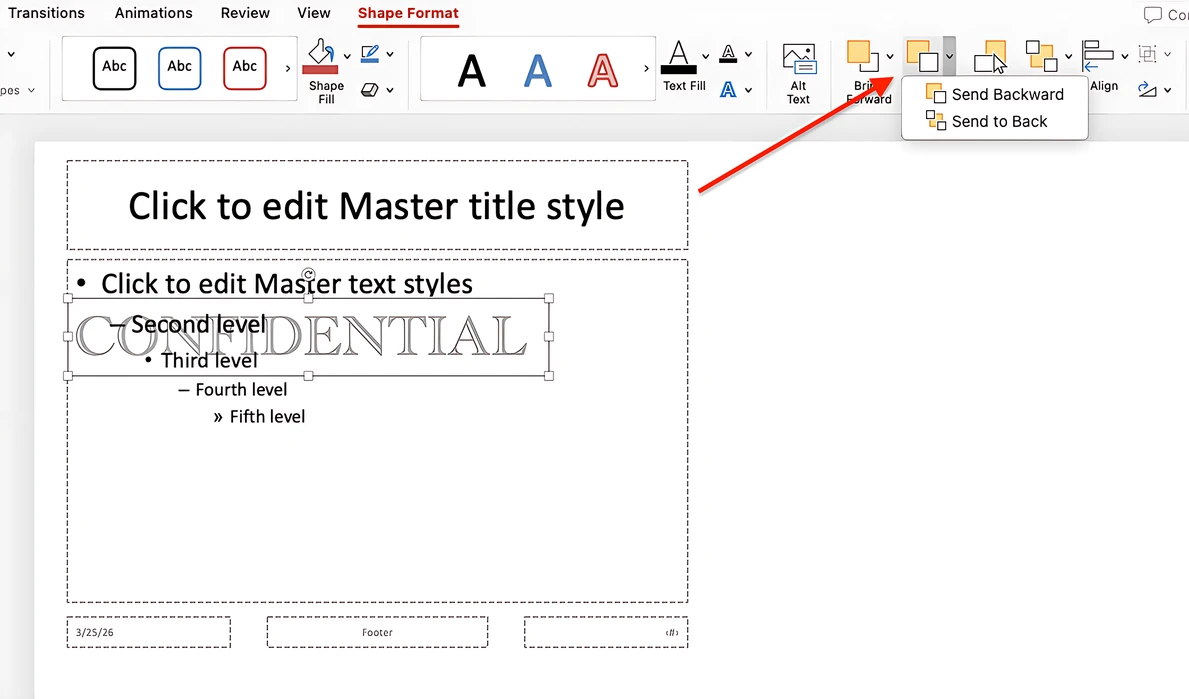 Sekarang watermark di presentasi PowerPoint kamu akan berada di belakang konten, bukan menutupinya.
Cara Menerapkan Watermark ke Seluruh Presentasi
Setelah watermark terlihat sesuai keinginan, buka Slide Master > Close Master.
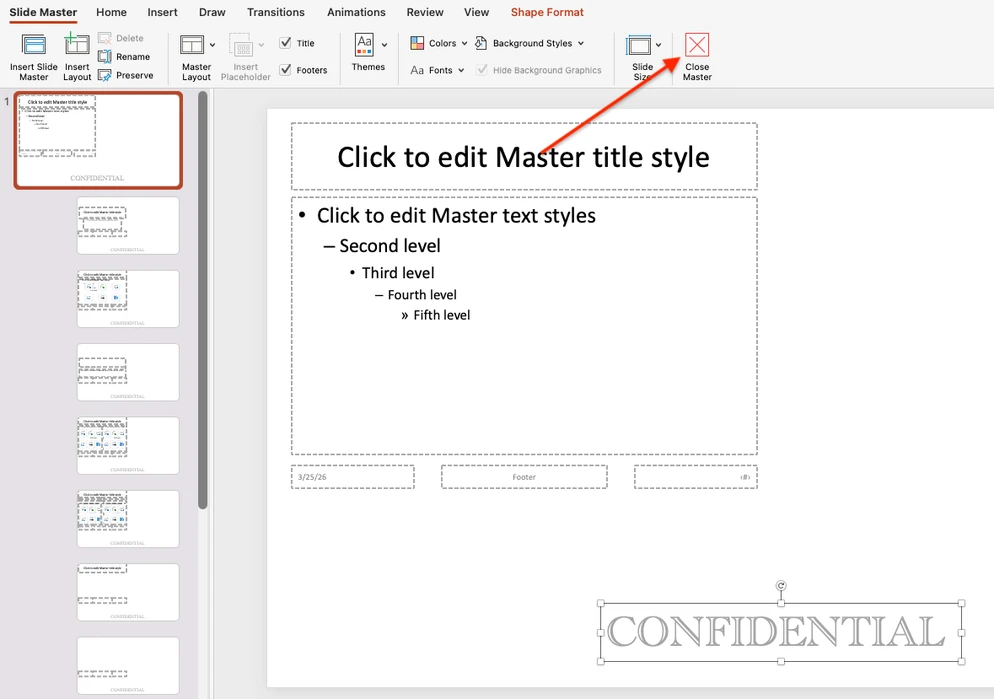
Setelah itu, watermark akan muncul di setiap slide dalam presentasi. Slide baru yang kamu tambahkan juga akan memiliki watermark tersebut.
Metode yang sama bisa digunakan untuk membuat watermark Draft di PowerPoint. Cukup ketik DRAFT di kotak teks, lalu sesuaikan ukuran font, sudut, dan warnanya agar terlihat seperti tanda latar belakang, bukan teks slide biasa. Meskipun label “DRAFT” umum digunakan dalam presentasi PowerPoint, aplikasi ini tidak menyediakan template bawaan untuk jenis watermark ini, jadi kamu perlu membuatnya dari awal setiap kali.
Jika kamu tidak puas dengan hasilnya dan ingin menghapus watermark, klik kotak teks watermark sehingga pegangan batas muncul, lalu tekan Delete di keyboard.
Ada cara lain untuk menambahkan watermark teks ke semua slide dalam presentasi PowerPoint: menggunakan alat Header & Footer. Namun, metode ini tidak selalu berfungsi dengan baik. Selain itu, setelah menambahkan teks, kamu mungkin perlu menyesuaikan ukuran dan posisinya secara manual di setiap slide, yang kurang praktis.
Untuk mencoba metode ini, ikuti langkah-langkah berikut:
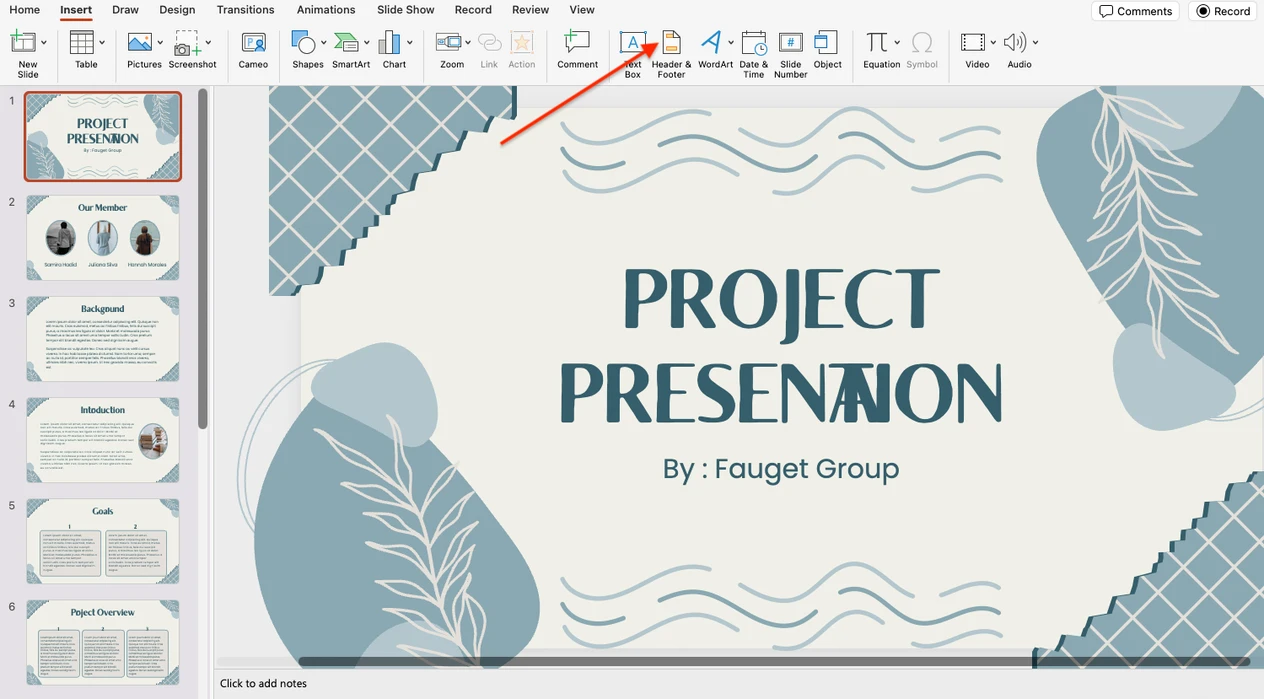
- Pilih Insert > Header & Footer.
- Buka tab Slide, centang kotak Footer, dan masukkan teks kamu.
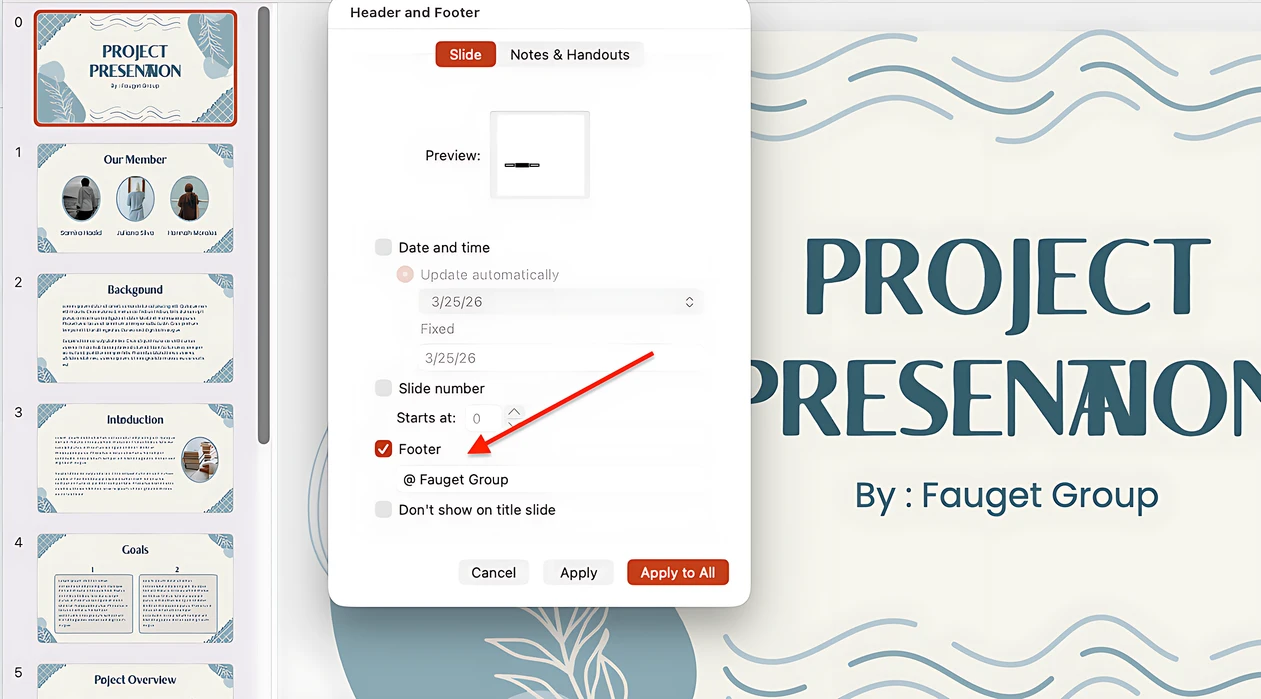
- Klik Apply to All. Watermark teks akan muncul di semua slide dalam presentasi kamu.
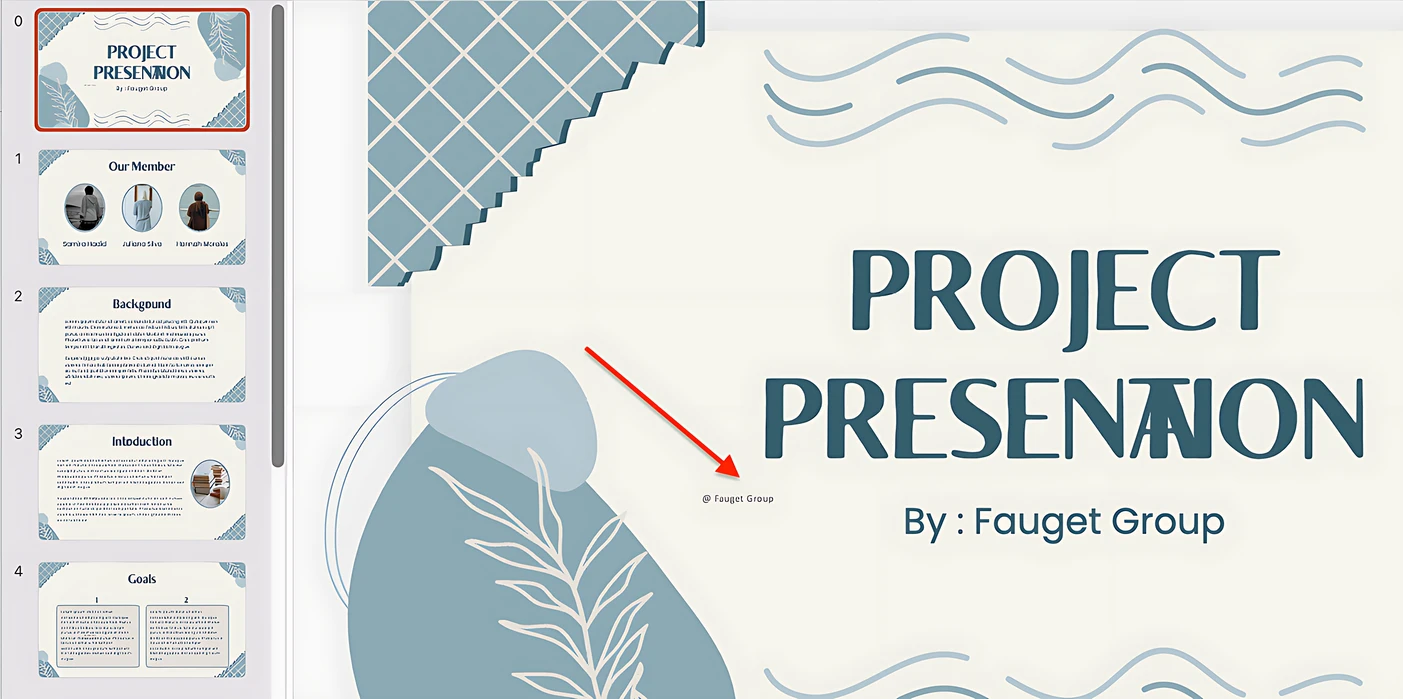
- Sekarang kamu bisa memindahkan watermark dan menyesuaikan font serta ukurannya di setiap slide menggunakan tab Home.
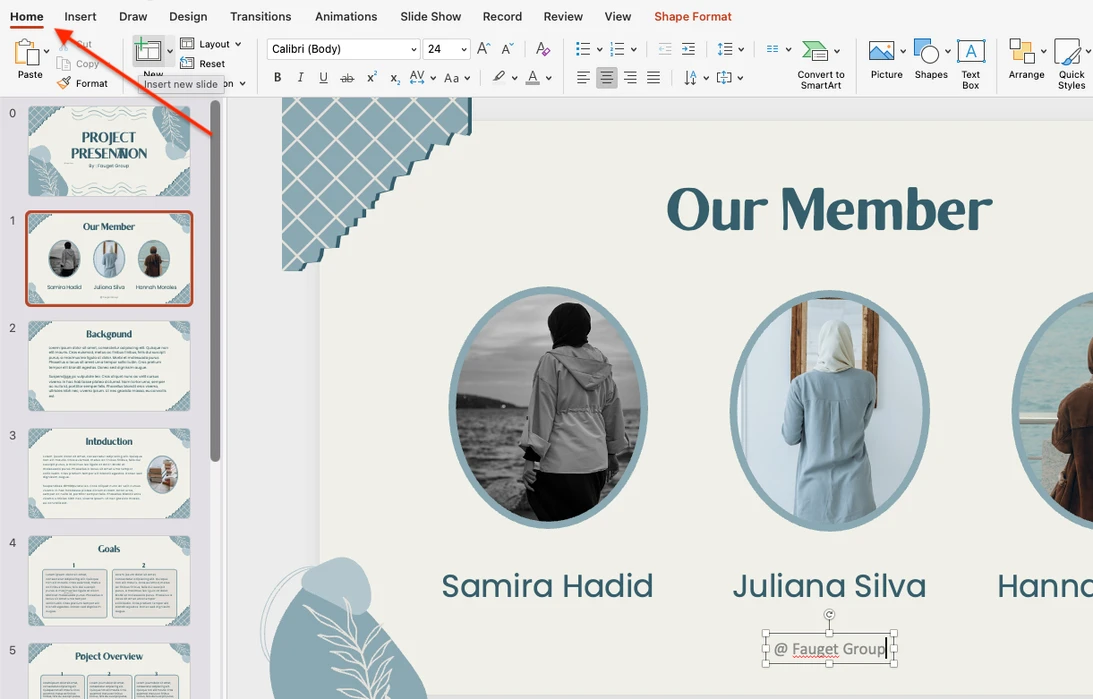
Di akhir, kamu bisa menyimpan presentasi dengan perubahan tersebut atau menghapus jenis watermark ini dengan membuka alat Header & Footer lagi dan menghapus teks yang sudah dimasukkan.
Cara Menambahkan Watermark Logo di PowerPoint
Jika kamu ingin menempatkan logo merek sebagai watermark di latar belakang slide, kamu juga bisa melakukannya di Slide Master.
Cara Menyisipkan Logo sebagai Watermark
- Buka presentasi kamu dan buka View > Slide Master.
- Di panel thumbnail di sebelah kiri, pilih slide pertama.
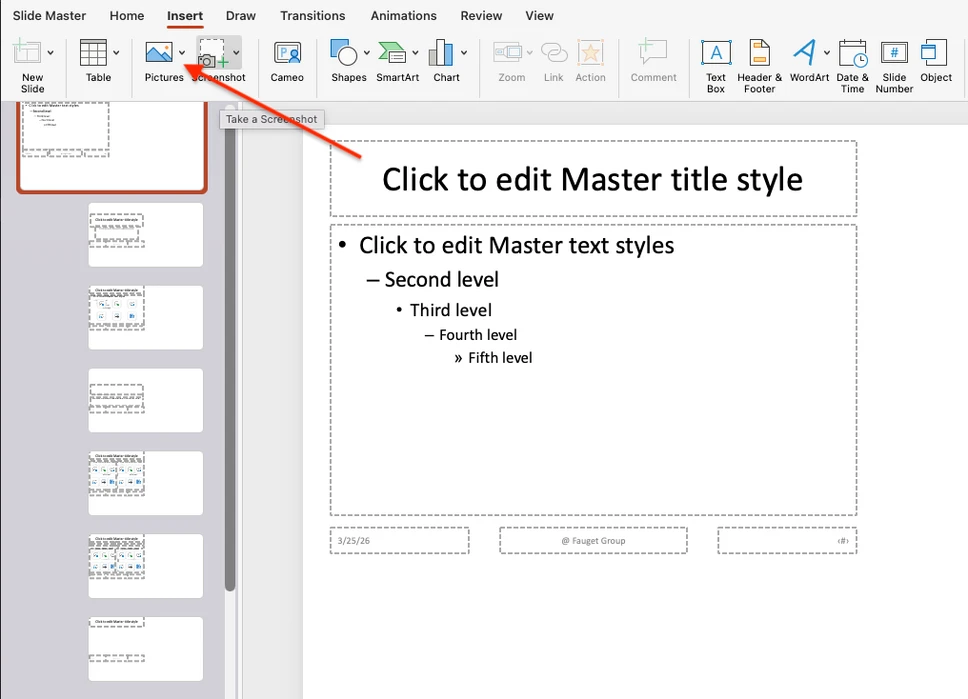
- Buka Insert > Pictures dan pilih dari mana kamu ingin mengunggah file logo.
- Untuk mengubah ukuran gambar, pilih gambar lalu seret salah satu pegangan sudut. Kamu juga bisa memindahkannya ke posisi mana pun di slide.
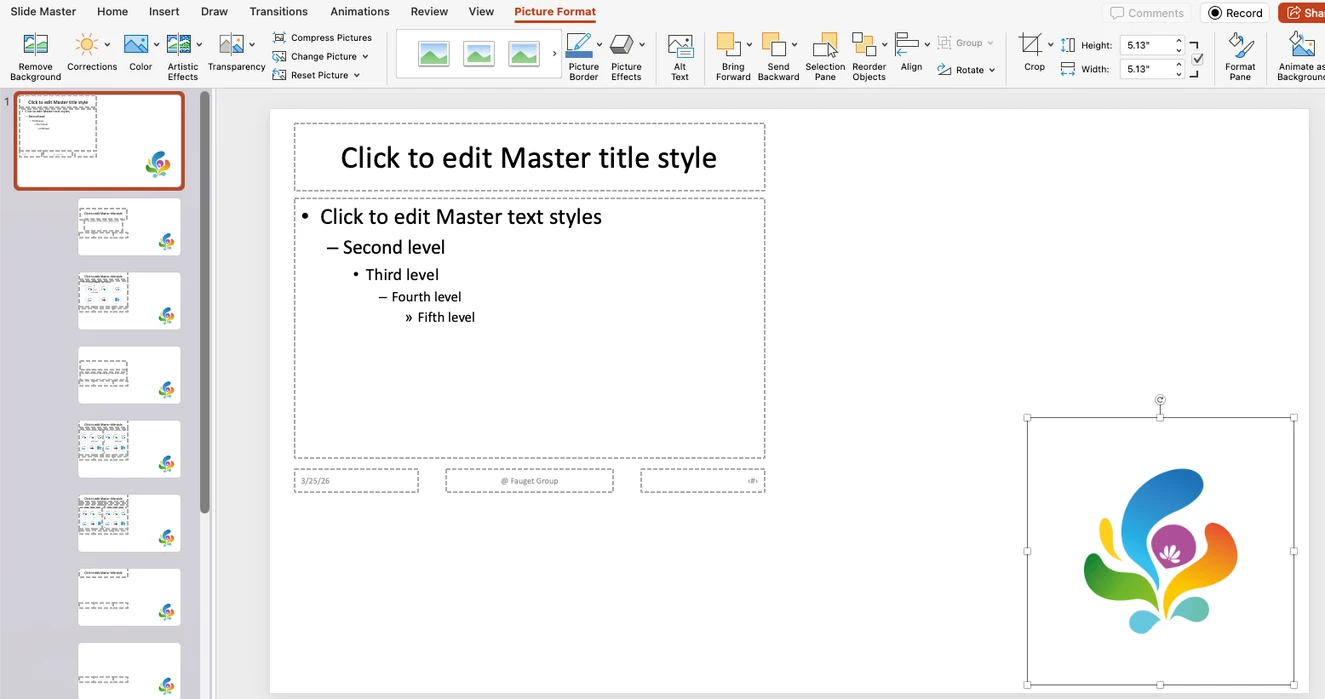
- Jika diperlukan, tempatkan watermark di belakang teks dengan memilih gambar dan mengklik Send Backward.
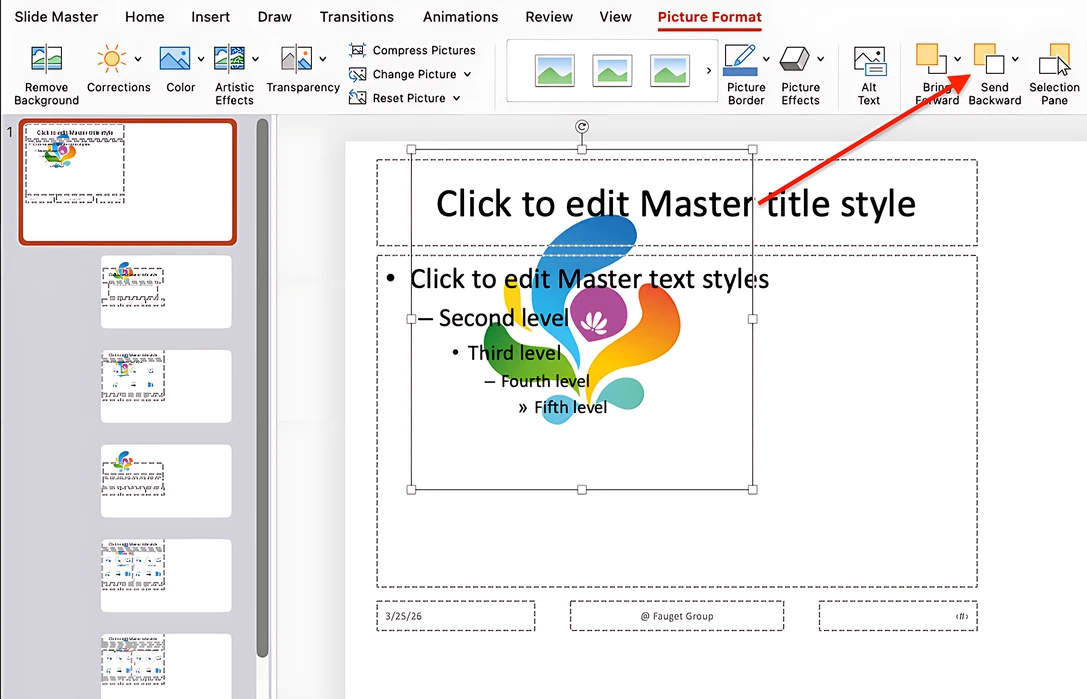
- Klik Close Master View di tab Slide Master untuk menerapkan watermark ke semua slide.
Cara Membuat Watermark Transparan di PowerPoint
Baik kamu menggunakan teks maupun logo sebagai watermark di PowerPoint, selalu disarankan untuk meningkatkan transparansinya agar tidak terlalu mengalihkan perhatian dari konten presentasi.
Jika kamu menambahkan watermark DRAFT atau CONFIDENTIAL ke slide, lakukan langkah berikut:
- Pilih teks di dalam watermark.
- Klik kanan dan pilih Format Text Effects.
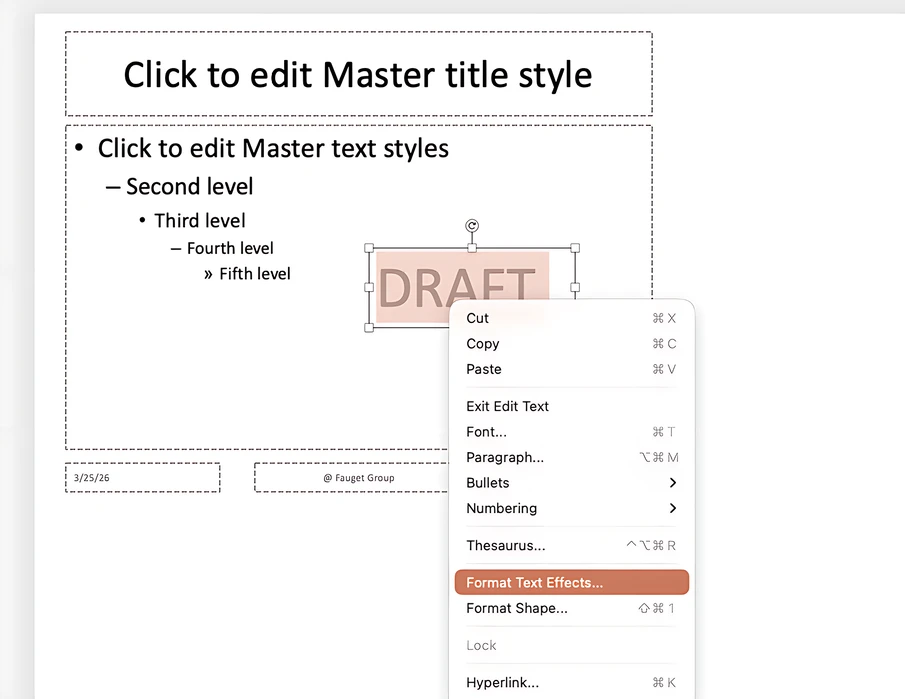
- Panel pemformatan teks akan terbuka di sebelah kanan.
- Buka Text Options > Text Fill > Transparency dan sesuaikan tingkat transparansinya.
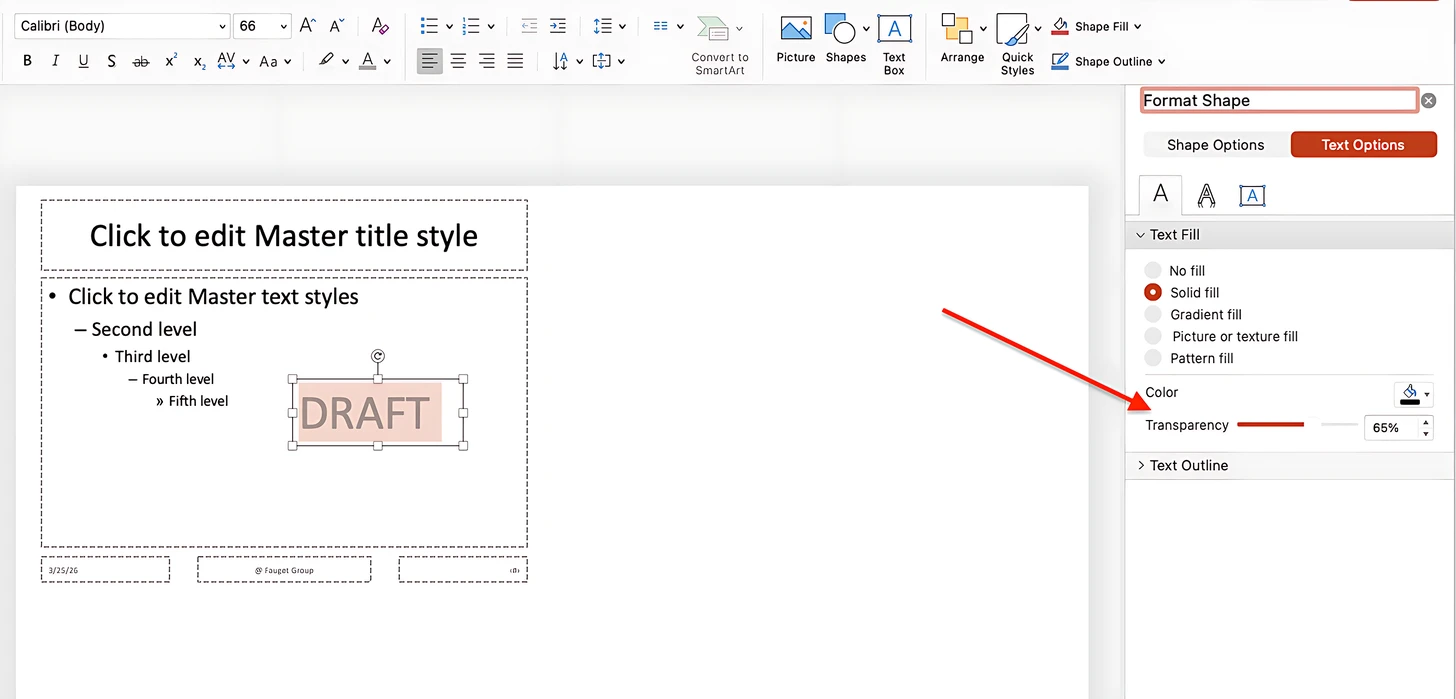
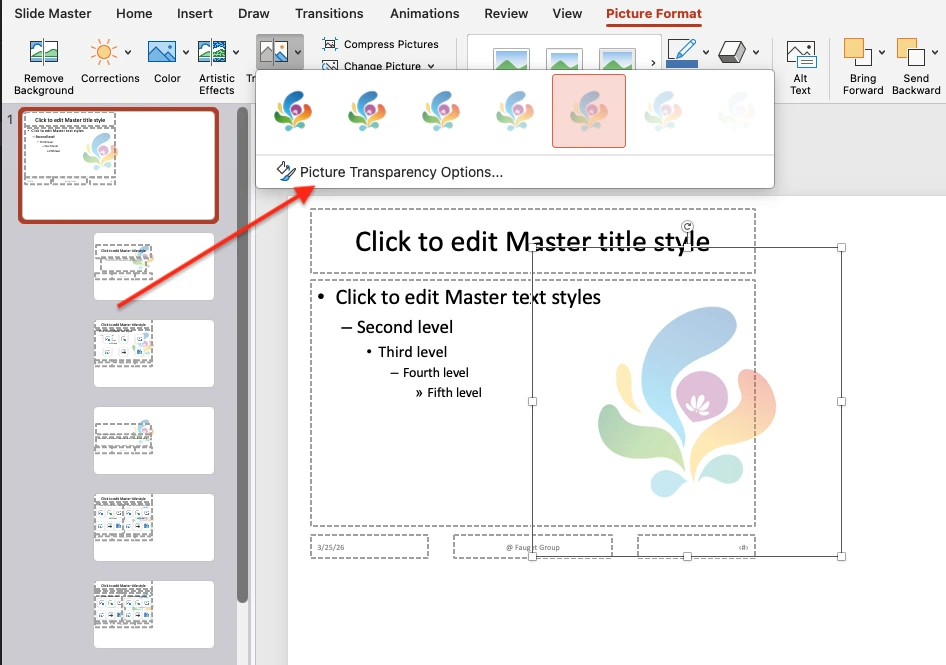
Jika watermark di PowerPoint berupa logo atau gambar, ikuti langkah-langkah berikut:
- Pilih watermark dan pilih Picture Format dari menu.
- Temukan opsi Transparency di sebelah kiri.
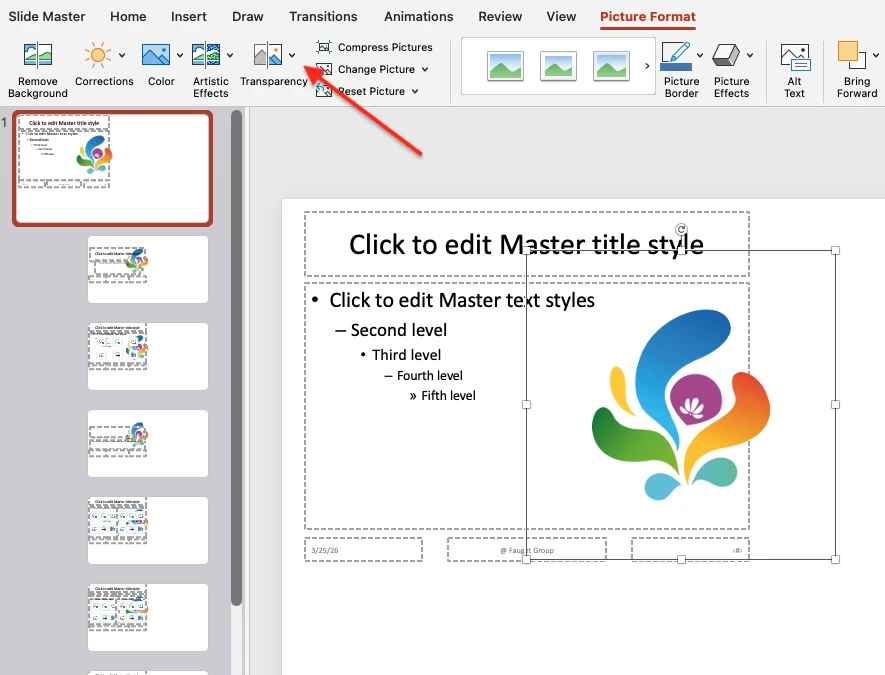
- Pilih salah satu opsi preset atau sesuaikan transparansi secara manual dengan mengklik Picture Transparency Options.
Cara Menambahkan Watermark ke Satu Slide di PowerPoint
Watermark tidak harus muncul di setiap slide. Di PowerPoint, kamu juga bisa menerapkannya hanya ke jenis slide tertentu di Slide Master.
Berikut caranya:
- Di Slide Master, klik kanan pada watermark dan salin.
- Hapus watermark dari slide pertama dengan menekan Delete.
- Di panel thumbnail, pilih tata letak slide tempat kamu ingin watermark muncul.
- Tempel watermark yang sudah disalin ke tata letak tersebut.
- Ulangi langkah ini di tata letak lain jika diperlukan.
- Setelah selesai, keluar dari Slide Master.
Sekarang hanya jenis slide tertentu yang memiliki watermark, sementara bagian lain dari presentasi PowerPoint tetap tidak berubah. Dengan pendekatan ini, kamu bisa menyesuaikan ukuran, posisi, dan tampilan watermark di setiap slide secara individual.
Cara Terbaik untuk Menambahkan Watermark ke Presentasi PowerPoint
Meskipun Microsoft PowerPoint menawarkan beberapa alat bawaan untuk menambahkan berbagai jenis watermark ke satu atau beberapa slide, metode yang dijelaskan di atas memiliki sejumlah kekurangan.
Berikut beberapa di antaranya:
- Antarmukanya bisa membingungkan bagi pengguna yang kurang berpengalaman.
- Watermark sering diedit dalam mode pratinjau, bukan dalam konteks presentasi yang sebenarnya, sehingga hasil akhirnya mungkin tidak sesuai harapan.
- Tidak ada opsi bawaan untuk watermark berulang demi perlindungan yang lebih baik.
- Tidak ada template watermark bawaan.
- Siapa pun bisa dengan mudah membuka presentasi kamu, mengedit watermark, atau menghapusnya sama sekali.
Jika kamu sudah memiliki presentasi yang sudah jadi dan hanya perlu menyisipkan watermark, tidak perlu melakukannya di PowerPoint. Sebagai gantinya, kamu bisa mengonversi presentasi ke PDF dan mengunggahnya ke alat Tambahkan Watermark ke PDF dari Watermarkly. Antarmukanya jauh lebih sederhana dan intuitif, tetapi tetap memungkinkan kamu menambahkan teks, logo, atau gambar sebagai watermark, menerapkannya ke semua atau halaman tertentu, membuatnya transparan, atau menempatkannya di belakang teks.
Selain itu, kamu mendapatkan keuntungan tambahan seperti template watermark yang bisa digunakan kembali, watermark berpola ubin, dan pengeditan langsung di halaman presentasi itu sendiri.
Keunggulan utama alat ini adalah:
- Gratis, bisa digunakan secara online, dan tidak memerlukan instalasi atau pendaftaran.
- Memungkinkan kamu membuat watermark yang tidak bisa diedit sehingga lebih sulit dihapus.
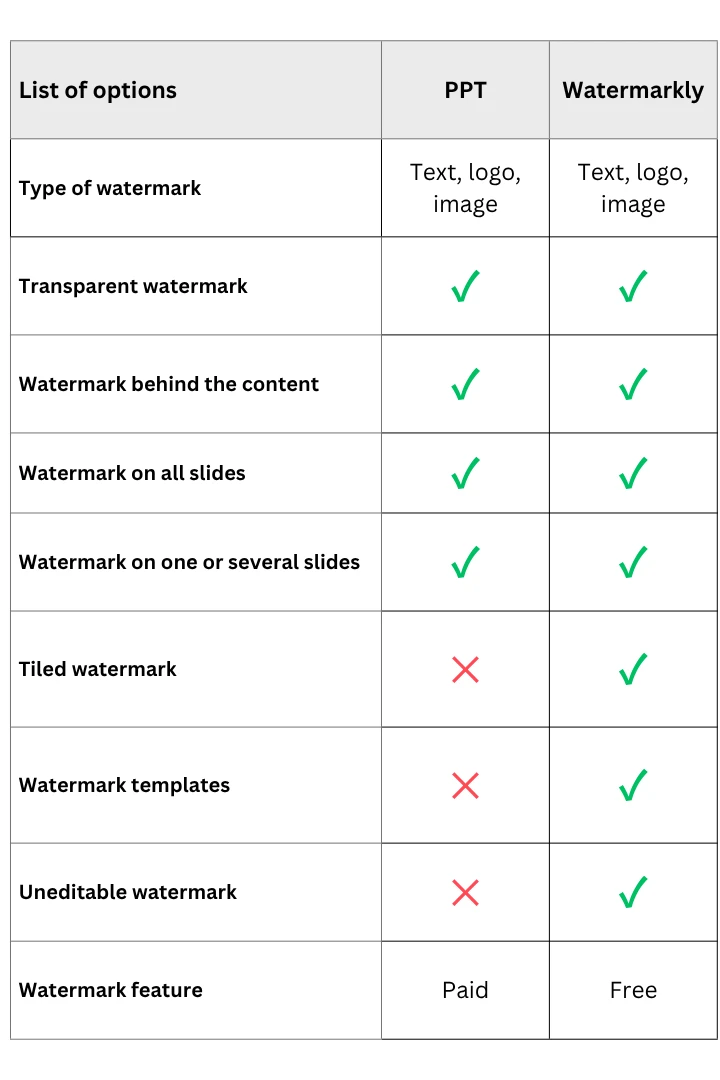
Berikut tabel perbandingan yang menunjukkan kelebihan dan kekurangan kedua aplikasi ini untuk memberi watermark pada presentasi:
FAQ
Bagaimana cara menambahkan watermark Draft di PowerPoint?
Untuk menambahkan watermark Draft di PowerPoint, buka View > Slide Master, sisipkan Text Box, ketik DRAFT, lalu sesuaikan font, ukuran, dan warnanya. Putar jika perlu. Jangan lupa untuk mengurangi opacity-nya dan menempatkannya di belakang konten slide agar terlihat seperti watermark, bukan elemen teks biasa.
Bagaimana cara memberi watermark pada gambar di PowerPoint?
Untuk memberi watermark pada gambar di PowerPoint, sisipkan gambar ke slide kosong, lalu tambahkan watermark teks menggunakan Insert > WordArt. Sesuaikan teks, atur transparansinya di Format Shape, dan posisikan di atas gambar. Setelah semuanya terlihat pas, pilih gambar dan watermark, kelompokkan keduanya, lalu simpan hasilnya sebagai gambar. Dengan cara ini, kamu mendapatkan satu gambar ber-watermark yang bisa digunakan kembali dalam presentasi atau diekspor ke perangkat.
Bagaimana cara menyisipkan logo di PowerPoint tanpa latar belakang?
Jika logo kamu memiliki latar belakang solid, hapus latar belakangnya sebelum mengimpor gambar agar watermark terlihat lebih rapi di slide. Kamu bisa melakukannya dengan alat penghapus latar belakang. Lalu sisipkan di Slide Master, sesuaikan transparansi jika diperlukan, dan kirim ke belakang agar muncul sebagai watermark di PowerPoint.
Bagaimana cara menambahkan gambar latar belakang ke slide PPT?
Untuk menambahkan gambar latar belakang ke slide PowerPoint, buka Slide Master, sisipkan gambar, ubah ukurannya agar sesuai dengan slide, dan gunakan Send to Back untuk menempatkannya di belakang konten. Jika diperlukan, kurangi transparansi agar teks slide tetap mudah dibaca.
Kesimpulan
Di PowerPoint, kamu bisa menambahkan watermark dengan beberapa cara, baik menggunakan teks, logo, maupun gambar. Alat bawaan memungkinkan kamu menempatkan watermark di semua slide, slide tertentu, atau bahkan satu gambar, serta menyesuaikan transparansi dan penempatannya.
Pada saat yang sama, metode-metode ini bisa agak terbatas dan tidak selalu praktis, terutama jika kamu membutuhkan kontrol lebih atau perlindungan yang lebih kuat.
Jika tujuanmu hanya menambahkan watermark yang rapi dan tampak profesional ke presentasi yang sudah jadi, mengonversinya ke PDF dan menggunakan alat watermark gratis khusus bisa menjadi solusi yang lebih cepat dan lebih praktis.