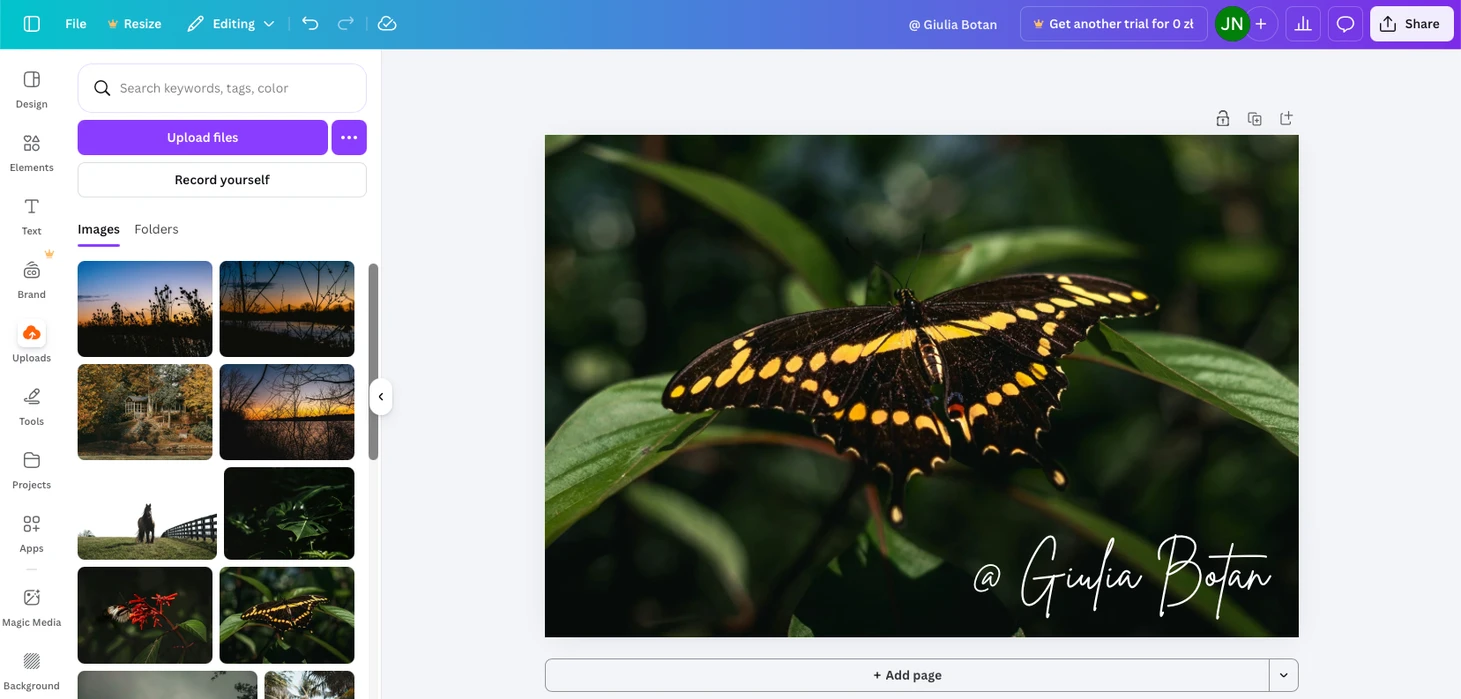
Cara Menambahkan Watermark di Canva (Akun Gratis & Pro)
oleh  Lina Thorne • Diperbarui · Diposting di Tips pemberian tanda air
Canva adalah platform desain grafis berbasis cloud yang memudahkan siapa saja membuat desain profesional, bahkan tanpa pengalaman desain sebelumnya. Platform ini menawarkan berbagai template, font, dan elemen desain lainnya yang sangat berguna untuk membuat konten visual untuk media sosial, presentasi, slide, poster, dan banyak lagi.
Canva juga bisa digunakan untuk menambahkan watermark pada foto Anda. Di bawah ini, kami menjelaskan cara menambahkan watermark di Canva menggunakan akun gratis dan Pro. Panduan ini mencakup instruksi langkah demi langkah untuk membuat watermark teks dan logo, menerapkannya pada satu atau beberapa gambar, dan membuat watermark berulang untuk perlindungan lebih baik.
Panduan ini juga menyoroti keunggulan dan keterbatasan utama Canva sebagai alat watermark, membantu Anda memutuskan kapan Canva cocok digunakan dan kapan aplikasi watermark khusus bisa menjadi pilihan yang lebih efisien.
Cara Menambahkan Watermark di Canva Secara Gratis
Jika Anda menggunakan Canva secara gratis dan tidak berencana upgrade ke akun Pro, satu-satunya cara untuk menambahkan watermark pada foto adalah menggunakan alat Teks. Pada dasarnya, Anda menambahkan teks pada gambar dan kemudian menyesuaikan ukuran, transparansi, posisi, dan sebagainya.
Langkah demi langkah, prosesnya seperti ini:
- Buka Canva.com.
- Klik Buat desain dan masukkan ukuran gambar yang diinginkan. Kanvas kosong dengan ukuran yang dipilih akan muncul.
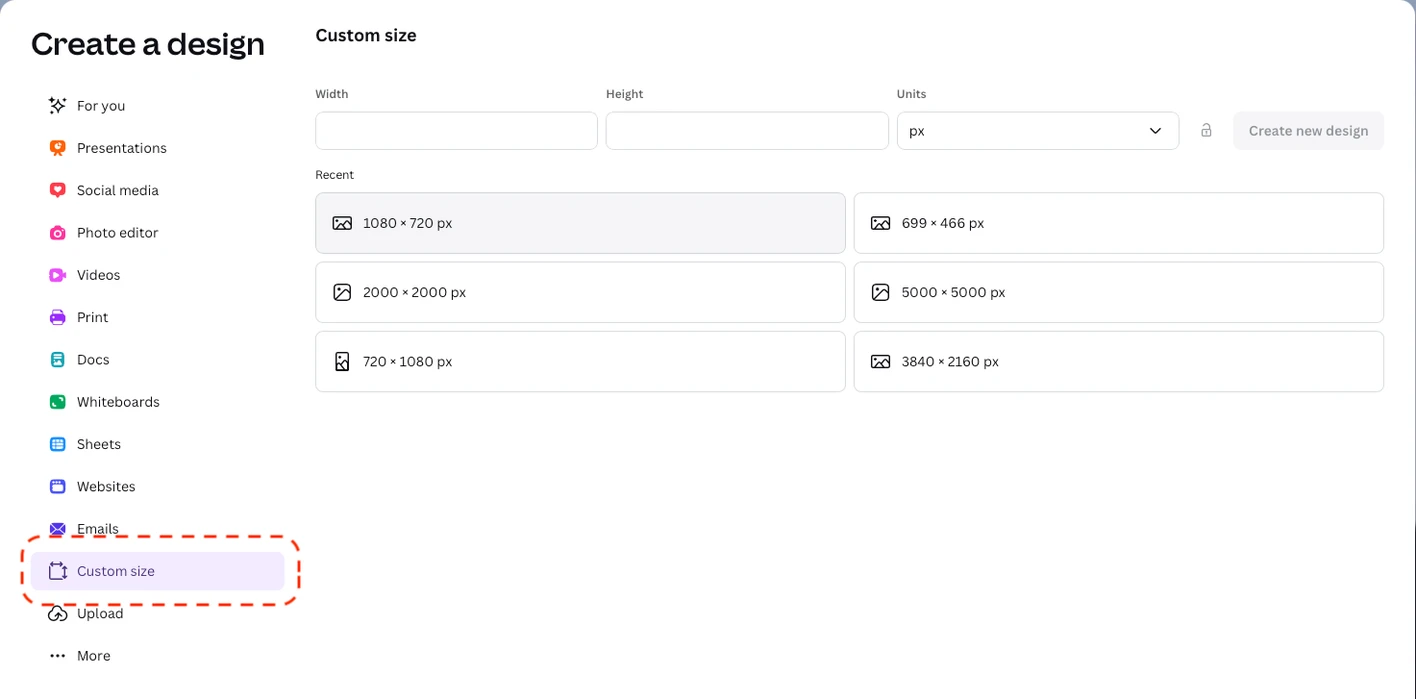
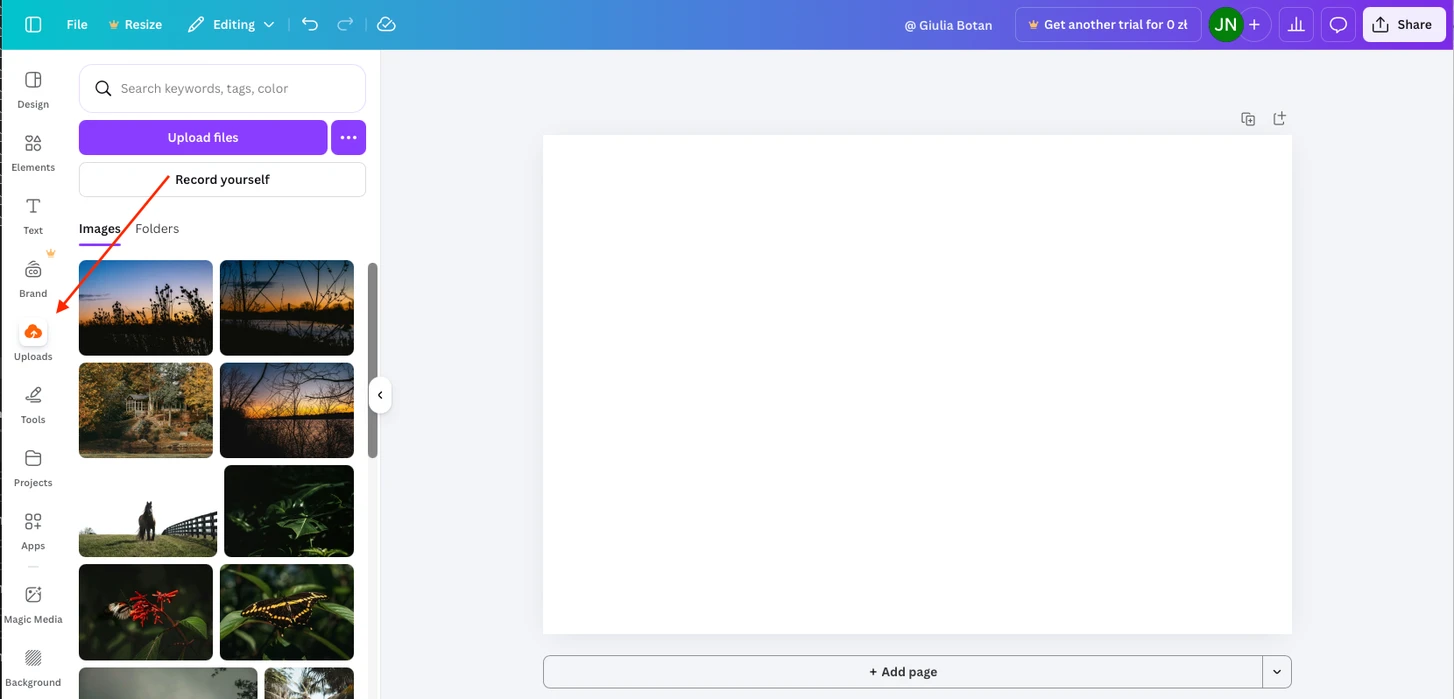
- Buka Unggahan dan pilih foto yang ingin diberi watermark. Jika gambar belum diunggah, klik Unggah file untuk menambahkannya.
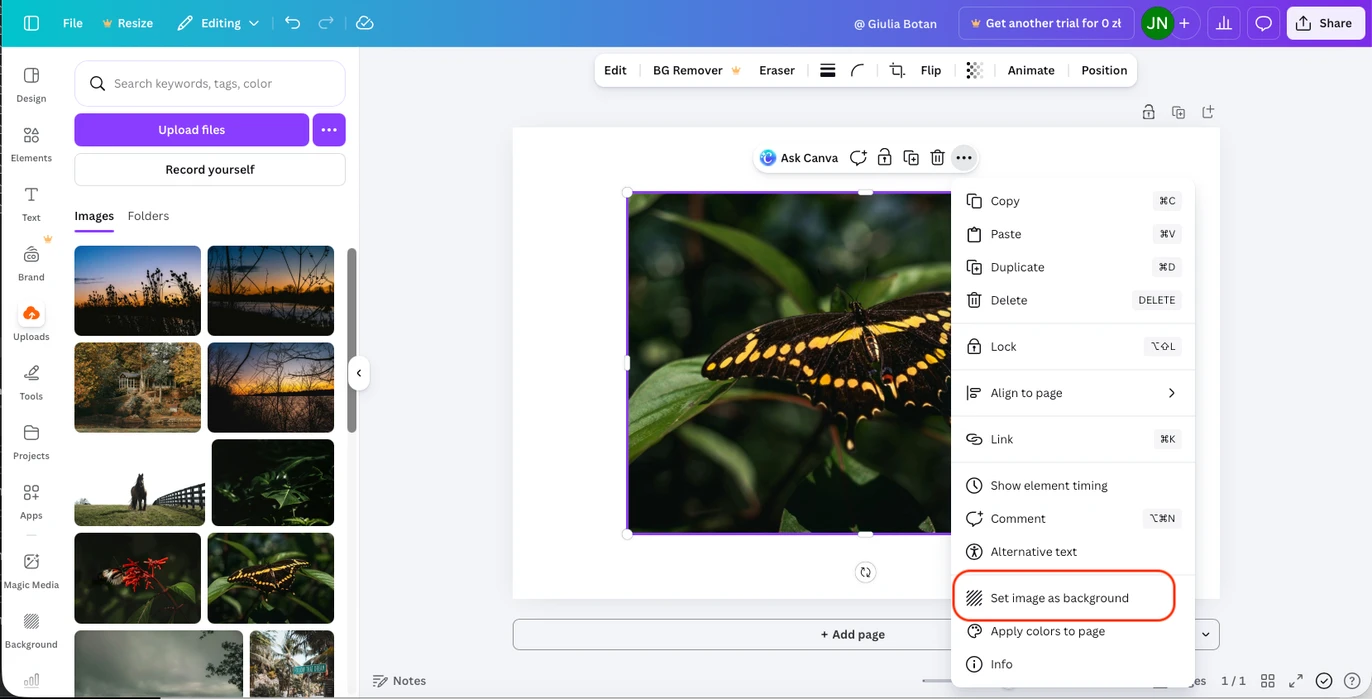
- Ubah ukuran gambar agar menutupi seluruh kanvas. Anda bisa melakukannya secara manual atau cukup klik Atur gambar sebagai latar belakang.
- Sekarang tambahkan watermark. Buka alat Teks, pilih gaya teks, dan ketik nama Anda atau teks lainnya.
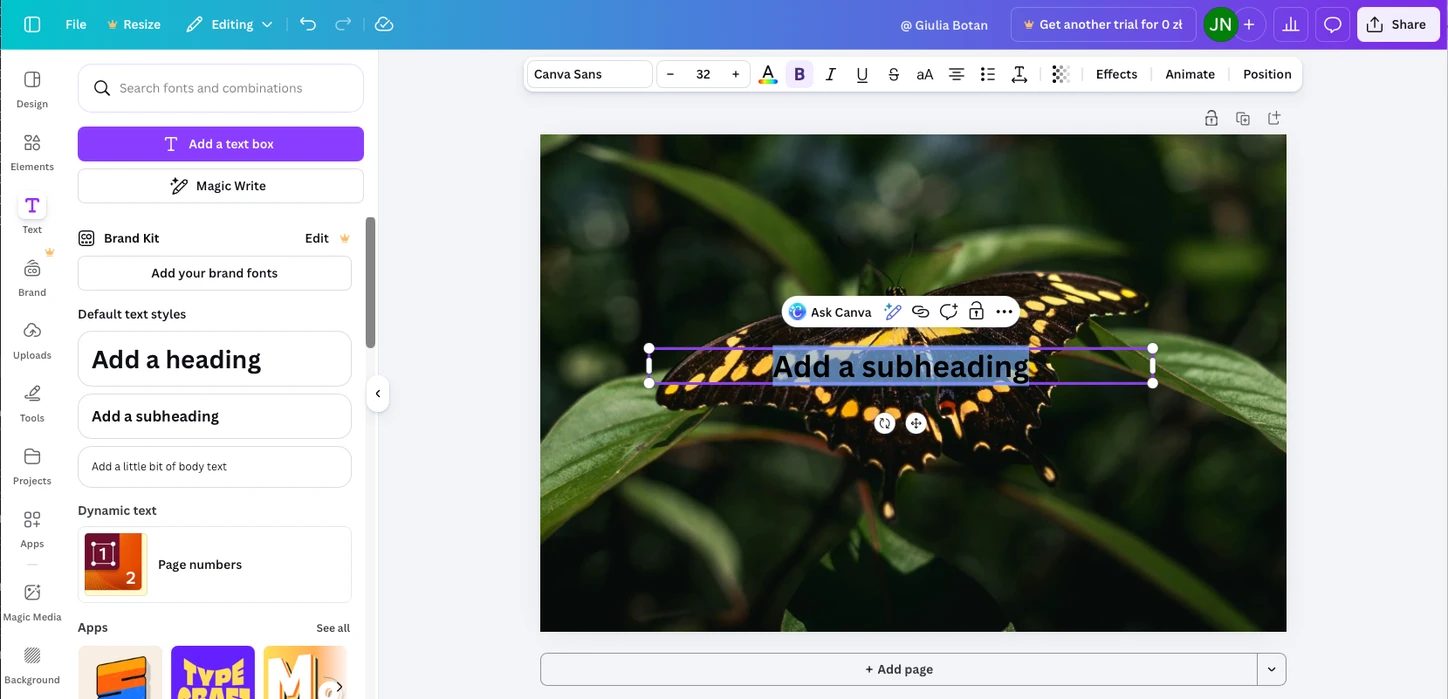
- Sesuaikan font dan ukurannya.
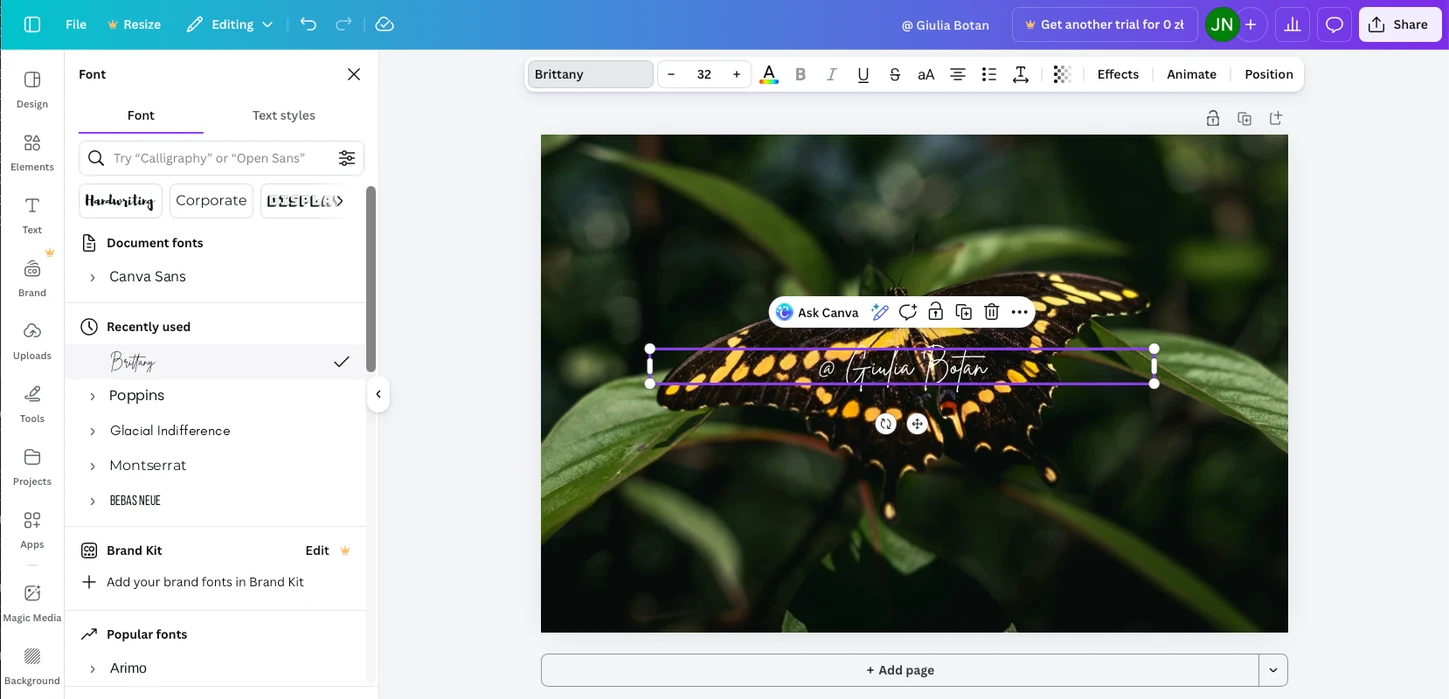
- Atur tingkat transparansi.
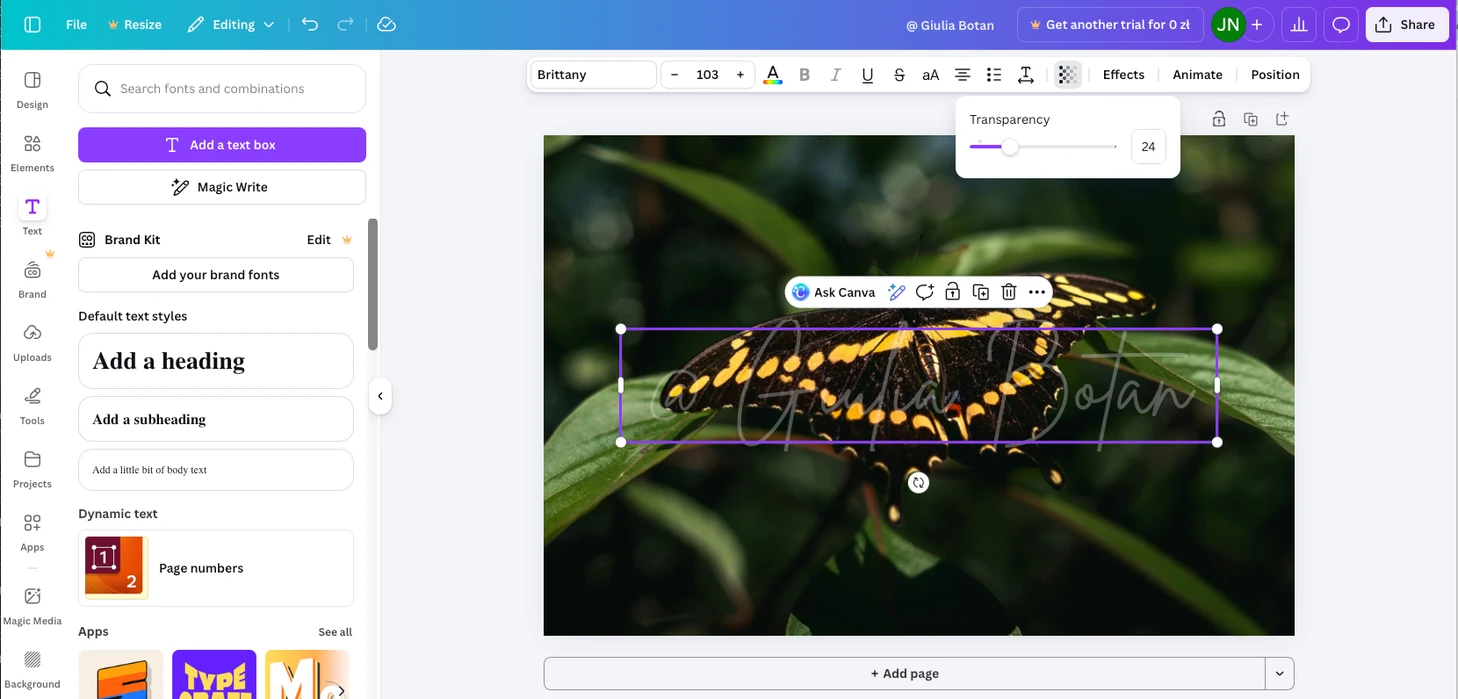
- Tentukan apakah watermark harus menutupi seluruh gambar atau hanya sebagian kecil.
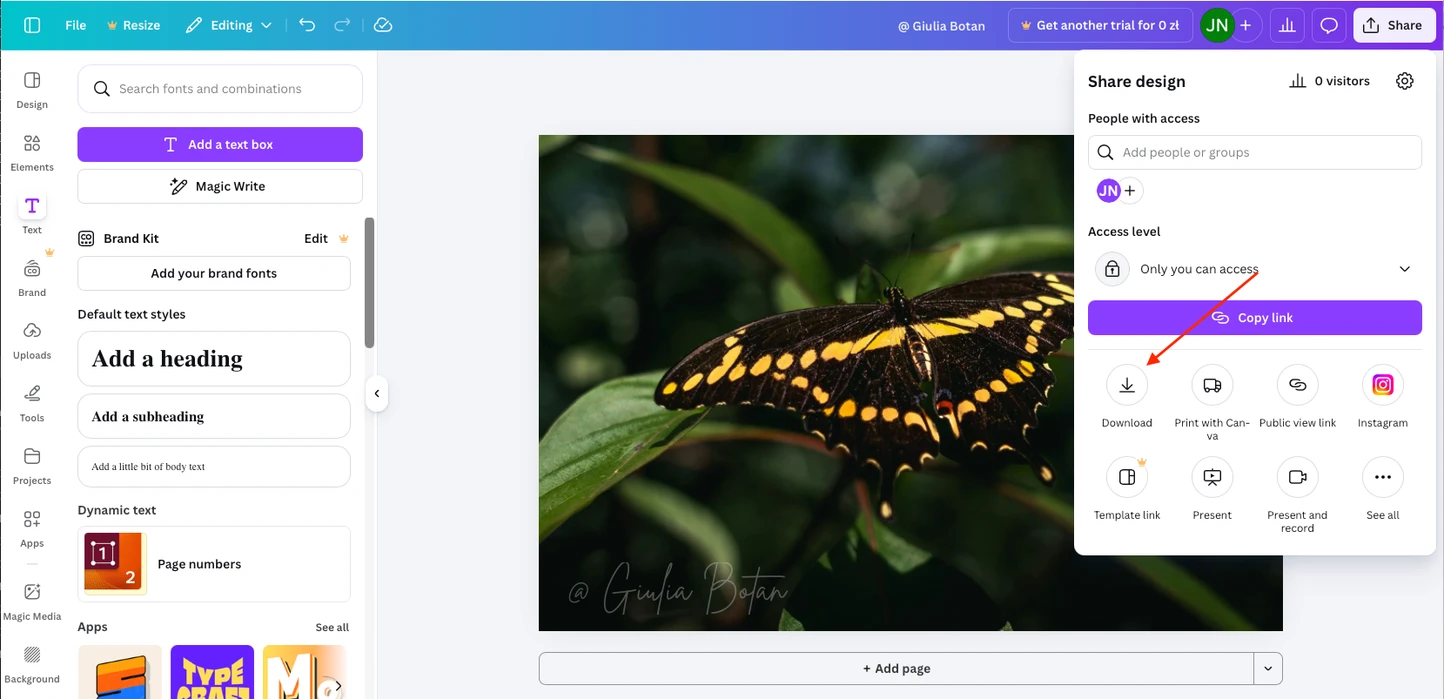
- Untuk mengunduh hasilnya, buka Bagikan → Unduh. Foto dengan watermark akan disimpan sebagai file PNG.
Cara Membuat Watermark Berulang di Canva
Jika Anda ingin watermark berulang di seluruh gambar:
- Buat teks watermark seperti biasa.
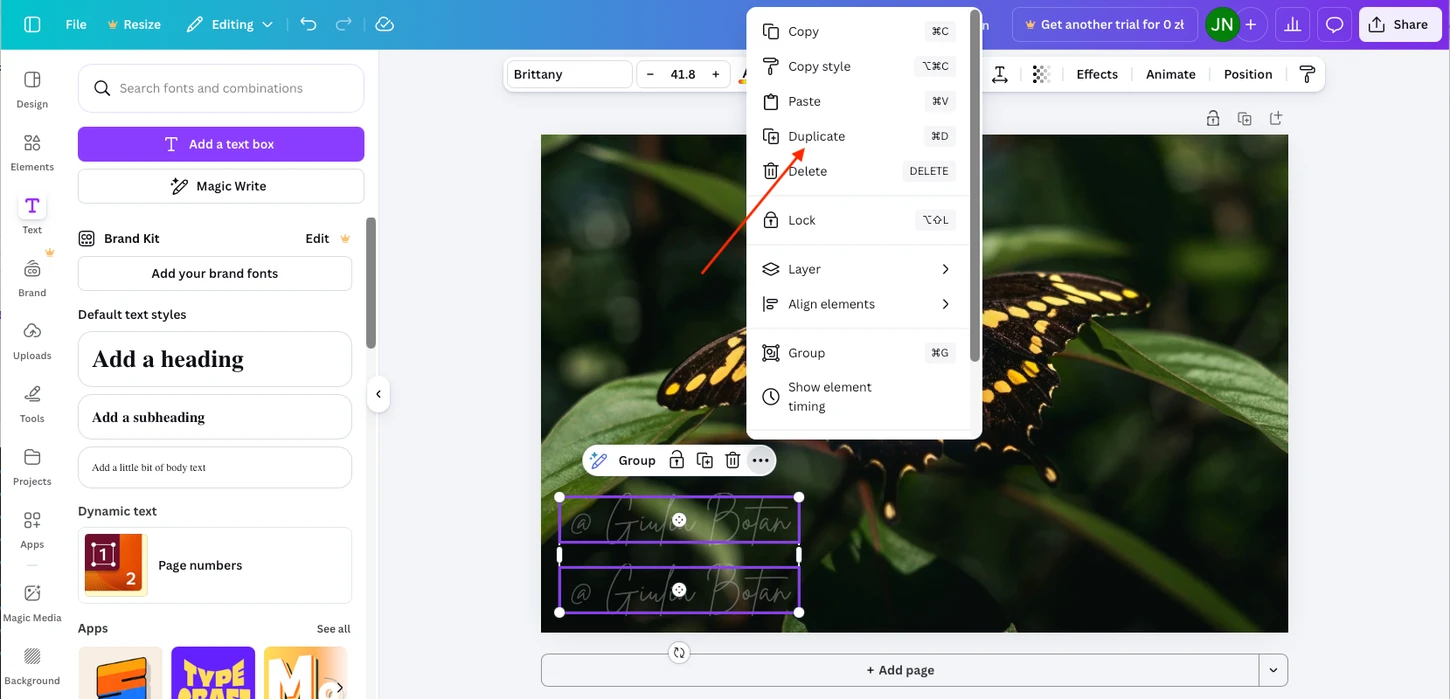
- Duplikat watermark beberapa kali.
- Posisikan salinan secara merata di seluruh gambar hingga mencapai cakupan yang diinginkan.
Cara Menambahkan Watermark ke Beberapa Foto di Canva
Versi gratis Canva tidak mendukung watermark massal, tetapi Anda bisa menerapkan watermark yang sama ke beberapa gambar dengan cara berikut:
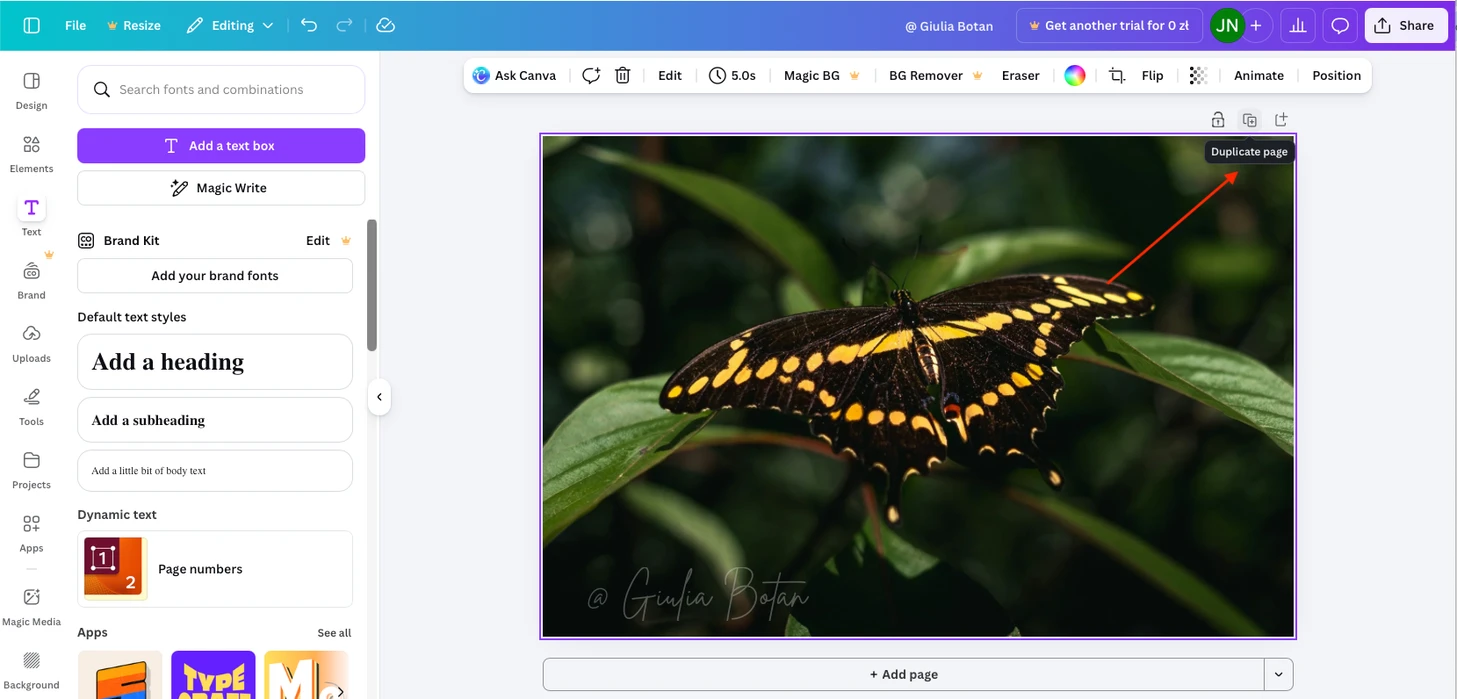
- Setelah menambahkan watermark ke satu foto, klik Duplikat halaman.
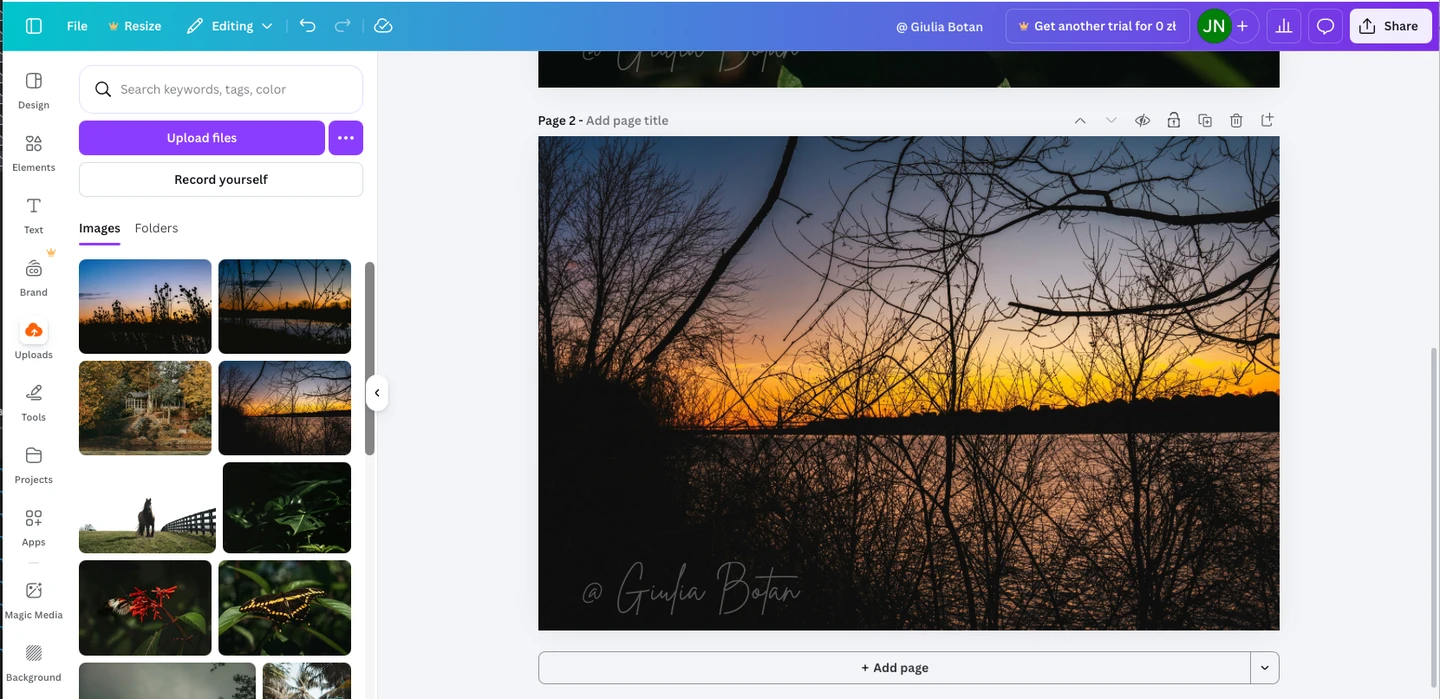
- Buka halaman baru dan hapus gambar sebelumnya. Yang tersisa adalah kanvas kosong dengan watermark. Jika teks watermark berwarna putih, mungkin sementara tidak terlihat di atas latar belakang putih.
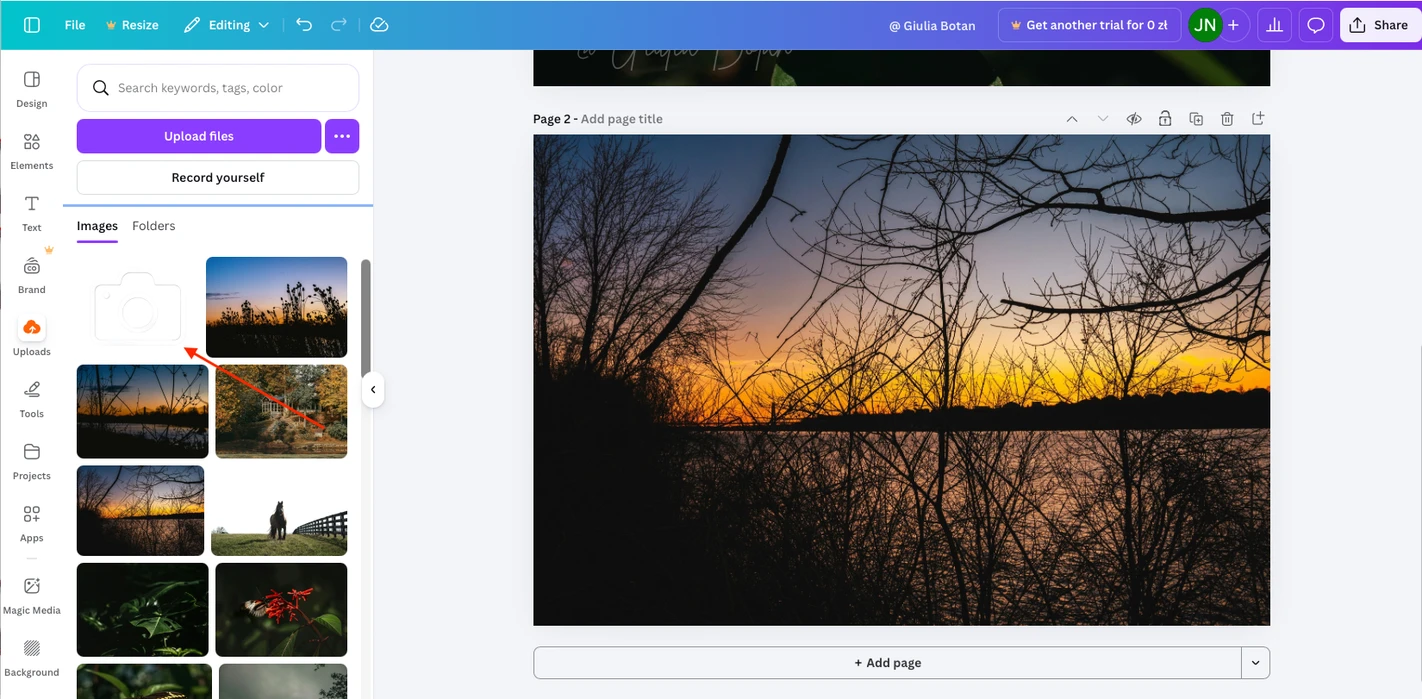
- Tambahkan foto baru ke halaman kosong dan ubah ukurannya agar sesuai dengan kanvas. Jika Anda klik Atur gambar sebagai latar belakang, foto akan langsung muncul dengan watermark di atasnya.
- Ulangi langkah-langkah ini untuk setiap foto tambahan.
Penting: Semua foto harus memiliki ukuran dan orientasi yang sama, karena akan ditempatkan pada kanvas yang sama. Watermark akan tampil identik pada setiap gambar.
Cara Menambahkan Logo sebagai Watermark di Canva Secara Gratis
Untuk menggunakan logo alih-alih teks:
- Unggah logo Anda ke Canva. Pastikan berupa file PNG dengan latar belakang transparan.
- Seret logo dari Unggahan ke gambar Anda.
- Sesuaikan ukuran dan penempatannya.
- Kurangi opasitas.
- Unduh gambar akhir menggunakan Bagikan → Unduh, sama seperti watermark teks.
Cara Membuat Watermark dengan Akun Canva Pro
Versi berbayar Canva menawarkan dua keunggulan besar yang membuat penambahan watermark lebih mudah, cepat, dan kreatif.
1. Membuat Template Watermark Kustom dari Awal
Dengan Canva Pro, Anda bisa mendesain watermark dari awal menggunakan perpustakaan besar desain logo, gaya tanda tangan, dan elemen grafis.
Misalnya, jika Anda ingin menggunakan logo sebagai watermark, ikuti langkah-langkah berikut:
- Buka Canva.com, klik «Buat desain», dan pilih Logo dari jenis desain yang tersedia.
- Buka tab Desain dan telusuri template. Pilih logo yang sesuai dengan gaya Anda dan ganti teksnya dengan milik Anda.
Setelah logo siap, simpan. Canva Pro memungkinkan Anda mengekspor file dengan latar belakang transparan, sehingga Anda bisa dengan mudah menambahkan logo sebagai watermark ke foto apa pun.
Selain itu, versi Pro menyertakan fitur Penghapus Latar Belakang. Jika logo Anda memiliki latar belakang polos atau monokrom, Anda bisa menghapusnya dengan satu klik.
2. Menyimpan dan Menggunakan Kembali Template Watermark
Keunggulan penting lainnya dari Canva Pro adalah kemampuan membuat template watermark, menyimpannya dengan latar belakang transparan, dan mengunggahnya kembali ke Canva kapan pun diperlukan.
Ini berarti Anda tidak perlu membuat ulang atau menyesuaikan watermark secara manual setiap kali. Cukup tambahkan foto baru dan letakkan salah satu template watermark yang tersimpan di atasnya.
Pendekatan ini sangat mempercepat alur kerja Anda dan memastikan gaya watermark yang konsisten di semua gambar.
Kelebihan dan Kekurangan Utama Canva untuk Watermark
Mari mulai dari kelebihannya.
Canva memungkinkan Anda menambahkan watermark pada foto secara gratis. Jika Anda hanya perlu melindungi satu gambar dan tanda tangan teks sederhana sudah cukup, Canva adalah pilihan yang tepat.
Jika Anda memiliki akses ke versi berbayar, Anda bisa lebih kreatif dengan mendesain tanda tangan atau logo kustom untuk digunakan sebagai watermark.
Namun, keterbatasan utama Canva terkait dengan skalabilitas. Berbeda dengan aplikasi seperti Watermarkly atau Visual Watermark, Canva tidak mendukung pemrosesan massal foto dalam jumlah besar. Jika Anda sudah memiliki template watermark dan perlu menerapkannya ke ratusan gambar dengan format, ukuran, atau orientasi yang berbeda, bekerja dengan Canva bisa menjadi tidak praktis dan memakan waktu.
Keterbatasan serupa berlaku untuk watermark berulang (tiled) yang digunakan untuk perlindungan lebih kuat. Bahkan dengan akun Canva berbayar, Anda hanya bisa membuat dan menyimpan pola kustom secara manual. Aplikasi watermark khusus, sebaliknya, menghasilkan watermark berulang secara otomatis dengan satu klik.
Kesimpulan
Canva adalah salah satu alat watermark yang patut dicoba. Versi gratisnya berfungsi dengan baik jika Anda hanya perlu melindungi beberapa foto dengan watermark sederhana. Namun, jika Anda membutuhkan pemrosesan massal, perlindungan watermark yang lebih kuat, template watermark yang bisa digunakan kembali, atau opsi pengeditan yang lebih canggih, ada baiknya mempertimbangkan alat online alternatif atau upgrade ke versi premium Canva.
Lebih Lanjut Tentang Pengeditan di Canva
Cara Mengubah Ukuran Gambar di Canva
Cara Memotong Lingkaran di Canva