Comment redimensionner des images PNG dans Watermarkly
Redimensionner des images PNG dans Watermarkly ne prend que quelques secondes. Le redimensionneur PNG fonctionne en ligne dans votre navigateur, vous pouvez donc l’utiliser sur n’importe quel appareil sans installer de logiciel. Vos fichiers restent privés et sont traités en toute sécurité.
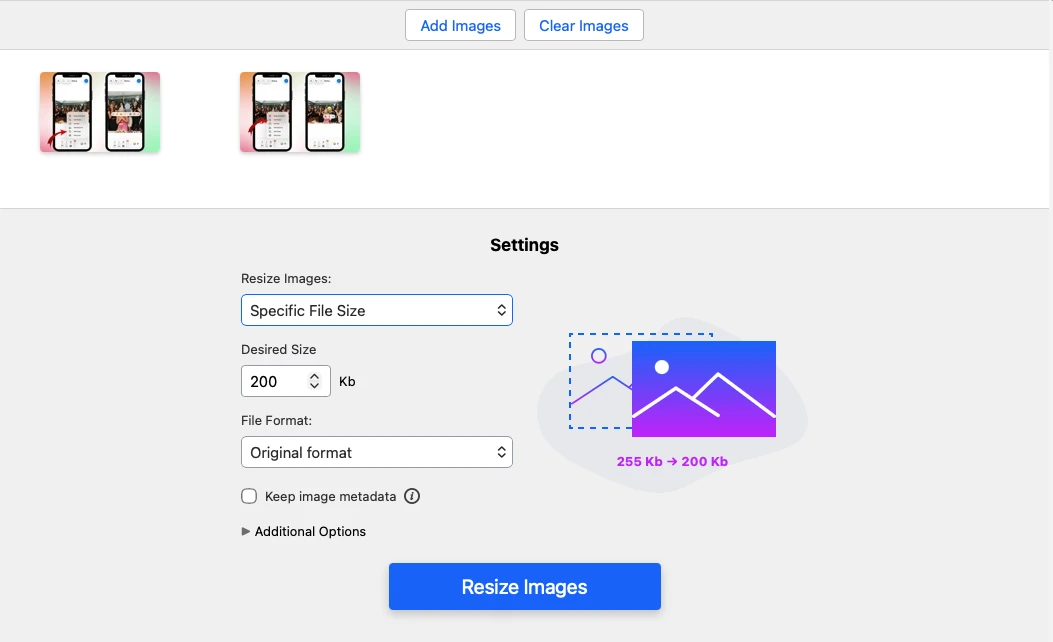
Comment redimensionner un PNG étape par étape :
- Ajoutez vos images PNG à l’application.
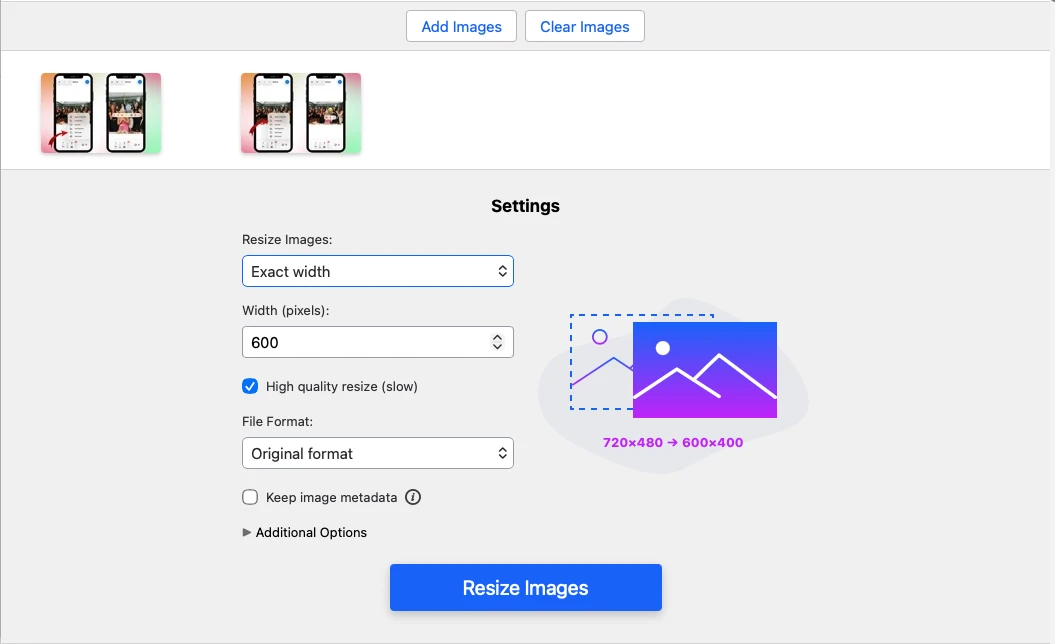
- Choisissez une méthode de redimensionnement.
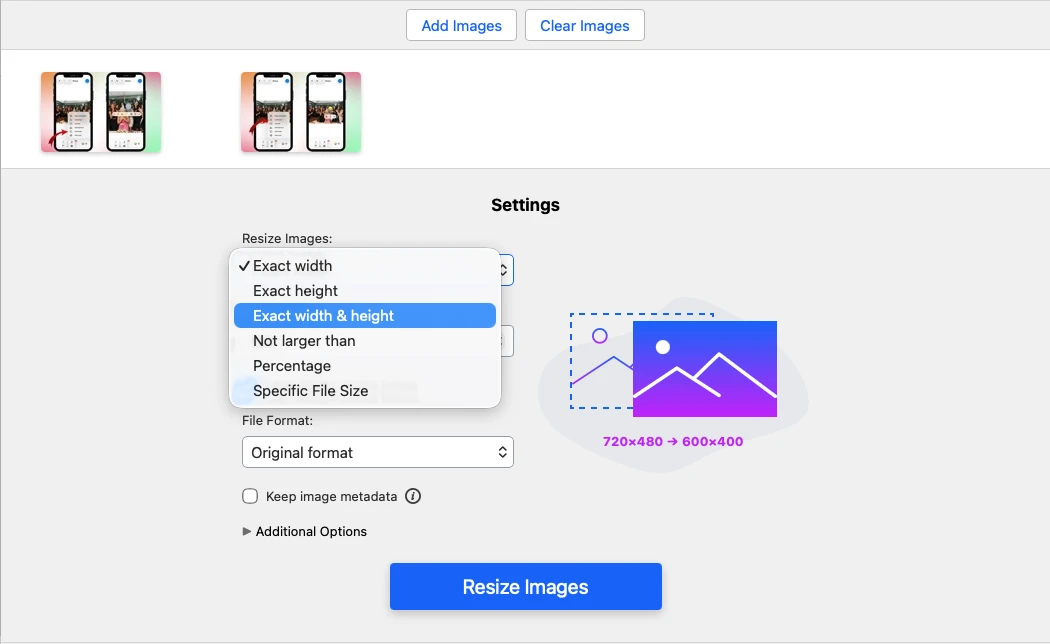
- Saisissez les nouvelles dimensions, le pourcentage ou la taille cible du fichier.
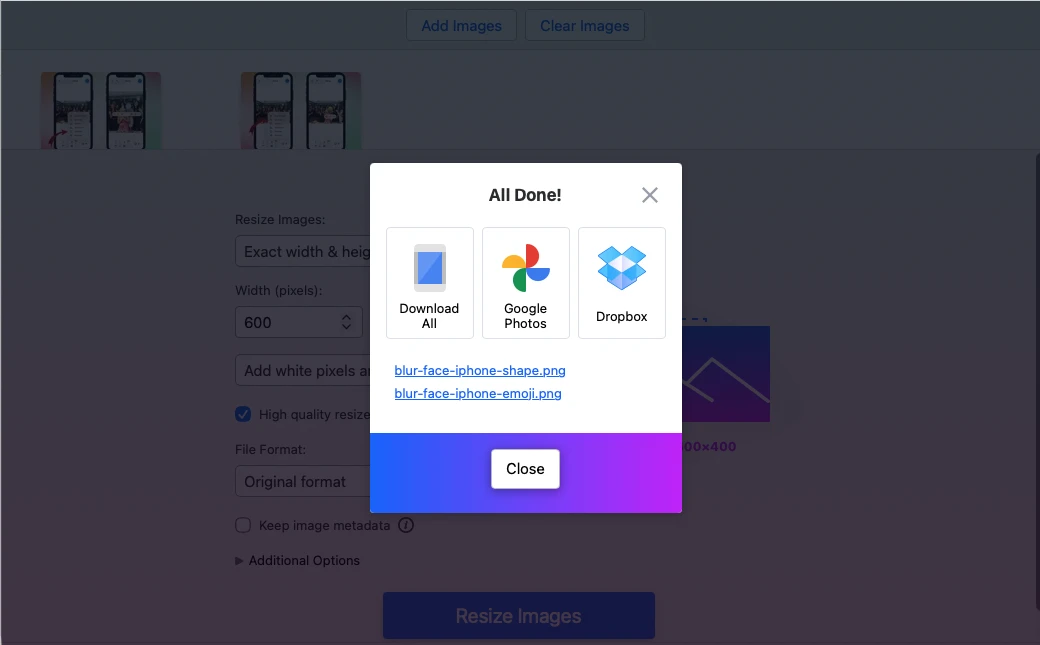
- Enregistrez et téléchargez les fichiers PNG redimensionnés.
Choisissez Largeur exacte ou Hauteur exacte si vous souhaitez redimensionner des images PNG tout en conservant le rapport d’aspect d’origine. Watermarkly ajustera automatiquement l’autre côté pour éviter tout étirement ou toute déformation.
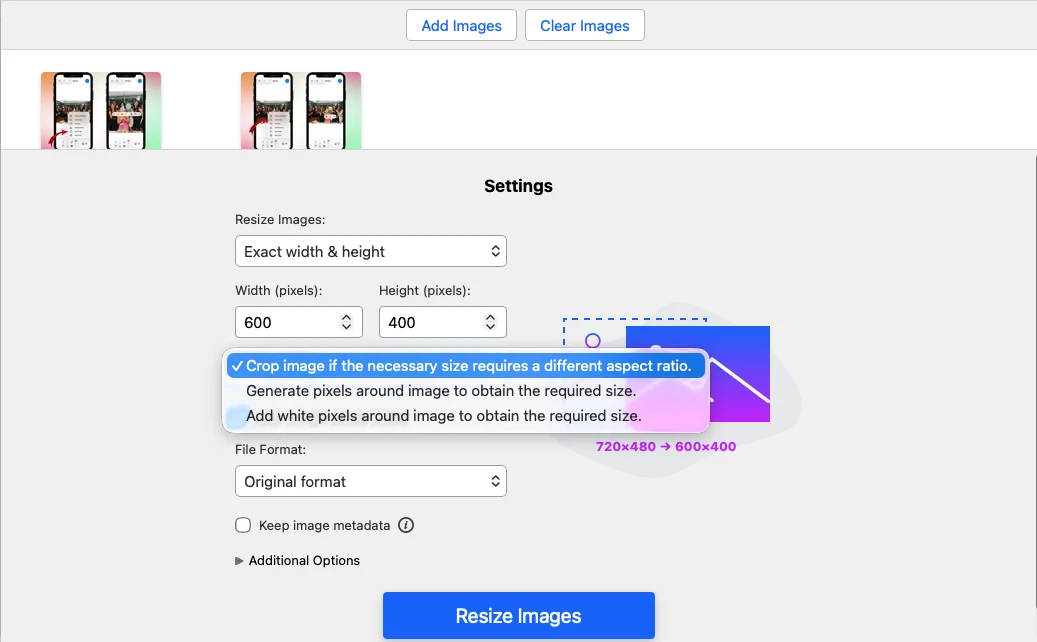
Choisissez Largeur et hauteur exactes si vous avez besoin de valeurs précises pour les deux côtés en pixels. Si les nouvelles proportions diffèrent de l’image d’origine, vous pouvez soit recadrer une partie de l’image, soit conserver l’image entière en ajoutant des pixels supplémentaires autour.
Choisissez Pas plus grand que si vous voulez vous assurer qu’aucun côté de votre PNG ne dépasse une taille précise en pixels.
Choisissez Pourcentage si vous voulez réduire ou agrandir une image PNG selon un certain pourcentage.
Choisissez Taille de fichier spécifique si votre objectif principal est de réduire la taille du fichier PNG en KB ou en MB plutôt que de changer ses dimensions en pixels.
 Redimensionner PNG en ligne
Comment redimensionner un PNG sans perdre en qualité
Modifier les dimensions en pixels d’un PNG peut affecter la qualité de l’image, surtout si vous rendez l’image beaucoup plus grande ou plus petite que l’originale. Pour obtenir le meilleur résultat, évitez les redimensionnements extrêmes et conservez autant que possible le rapport d’aspect d’origine.
Si la nouvelle largeur et la nouvelle hauteur ne correspondent pas aux proportions d’origine, votre PNG peut paraître étiré, comprimé ou déformé. Pour éviter cela, redimensionnez par pourcentage ou saisissez une seule dimension et laissez le redimensionneur PNG ajuster automatiquement l’autre.
Watermarkly vous aide à redimensionner des images PNG tout en préservant la netteté, la transparence et la qualité globale de l’image. Vous pouvez modifier les dimensions PNG en ligne et télécharger un résultat propre et de haute qualité en quelques secondes.
Redimensionner PNG en ligneQuand le PNG est le bon format à redimensionner
Le PNG est un bon format pour les images qui ont besoin de détails nets, de bords propres et de transparence. Il est particulièrement utile pour les logos, les icônes, les captures d’écran, les illustrations, les infographies et les images contenant du texte.
Lignes nettes et texte
Le PNG utilise une compression sans perte, ce qui aide à préserver des contours nets, des couleurs pleines et un texte lisible. Cela en fait un excellent choix pour les captures d’écran, les graphiques, les schémas et les autres images où la clarté compte.
Fonds transparents
Le PNG prend en charge la transparence totale et partielle, ce qui le rend idéal pour les logos, les icônes, les autocollants et les éléments de design qui doivent être placés sur différents fonds. Quand vous redimensionnez un PNG transparent dans Watermarkly, l’arrière-plan transparent est conservé.
Modifications répétées
Le PNG n’ajoute pas d’artefacts de compression avec perte à chaque enregistrement. C’est donc une meilleure option que le JPG pour les éléments graphiques qui peuvent devoir être modifiés, redimensionnés ou exportés plus d’une fois.
Palettes de couleurs limitées
Le PNG fonctionne bien pour les images aux couleurs unies et aux variations de couleurs moins nombreuses, comme les icônes, les éléments d’interface, les graphiques et les illustrations simples.
Redimensionner PNG en ligneQuand vous devriez redimensionner un PNG
Vous pouvez avoir besoin de redimensionner un PNG lorsque l’image doit s’adapter à une mise en page précise, à une exigence de téléversement, à une taille d’écran ou à un modèle de conception. Modifier les dimensions PNG vous aide à contrôler la taille apparente de l’image sans la recadrer.
Respecter les exigences de taille
Les sites web, blogs, marketplaces, applications et plateformes de réseaux sociaux exigent souvent que les images aient des dimensions en pixels précises. Avec le redimensionneur PNG de Watermarkly, vous pouvez définir la largeur et la hauteur exactes dont votre PNG a besoin, afin qu’il respecte le format demandé et reste net.
Préparer des images pour les sites web et les blogs
Les grandes images PNG peuvent prendre trop de place sur une page ou empiéter sur le contenu autour. Le redimensionnement aide vos images à s’intégrer proprement dans les articles de blog, les pages d’atterrissage, les pages produit, les bannières et d’autres mises en page web.
Afficher des PNG de façon agréable sur différents appareils
Les images peuvent apparaître différemment sur les écrans d’ordinateur, les tablettes et les smartphones. En redimensionnant les fichiers PNG à des dimensions adaptées, vous pouvez faire en sorte que les logos, les captures d’écran, les graphiques et les illustrations restent nets et correctement mis à l’échelle sur tous les appareils.
Réduire les dimensions d’une image
Si votre PNG est beaucoup plus grand que nécessaire, le redimensionner à des dimensions plus petites peut aussi réduire la taille du fichier. Toutefois, si votre objectif principal est de rendre un PNG plus léger en KB ou en MB, utilisez plutôt la compression PNG.
Agrandir un PNG
Vous pouvez aussi agrandir un PNG quand vous voulez qu’il apparaisse plus grand dans un design, une présentation ou un document. Pour obtenir les meilleurs résultats, évitez un agrandissement extrême, car rendre un petit PNG beaucoup plus grand peut provoquer du flou ou une pixellisation.
Redimensionner PNG en ligneFAQs
Comment redimensionner une image PNG ?
Le moyen le plus simple est d’utiliser un redimensionneur PNG en ligne. Il vous permet de modifier les dimensions de l’image directement dans votre navigateur sans installer de logiciel supplémentaire. Vous pouvez définir une nouvelle largeur et une nouvelle hauteur, redimensionner en pourcentage ou choisir une taille cible selon le résultat souhaité.
Puis-je redimensionner un PNG transparent ?
Oui. Watermarkly conserve la transparence de l’arrière-plan lors du redimensionnement des images PNG, donc elle ne sera pas remplacée par du blanc ou une autre couleur unie. C’est utile pour les logos, icônes, autocollants, images de produits et éléments de design qui doivent être placés sur différents fonds.
Comment redimensionner un PNG sur Mac ?
La barre d’outils Annotation intégrée au Mac peut redimensionner un PNG, mais elle fonctionne mieux pour une seule image à la fois. Si vous devez traiter plusieurs fichiers PNG ou utiliser des options de redimensionnement plus flexibles sans installer de logiciel, un redimensionneur PNG en ligne sera plus rapide et plus pratique.
Quelle est la meilleure façon de redimensionner une image PNG ?
La meilleure méthode dépend de votre objectif. Utilisez la largeur ou la hauteur exacte pour conserver les proportions d’origine, la largeur et la hauteur exactes quand vous avez besoin de dimensions précises, le pourcentage pour agrandir l’image ou la réduire, et une taille de fichier spécifique quand vous voulez rendre le PNG plus léger en KB ou en MB.