Pourquoi utiliser notre redimensionneur de GIF
- Redimensionnez des GIF animés en ligne gratuitement
- Modifiez la largeur et la hauteur d'un GIF en pixels
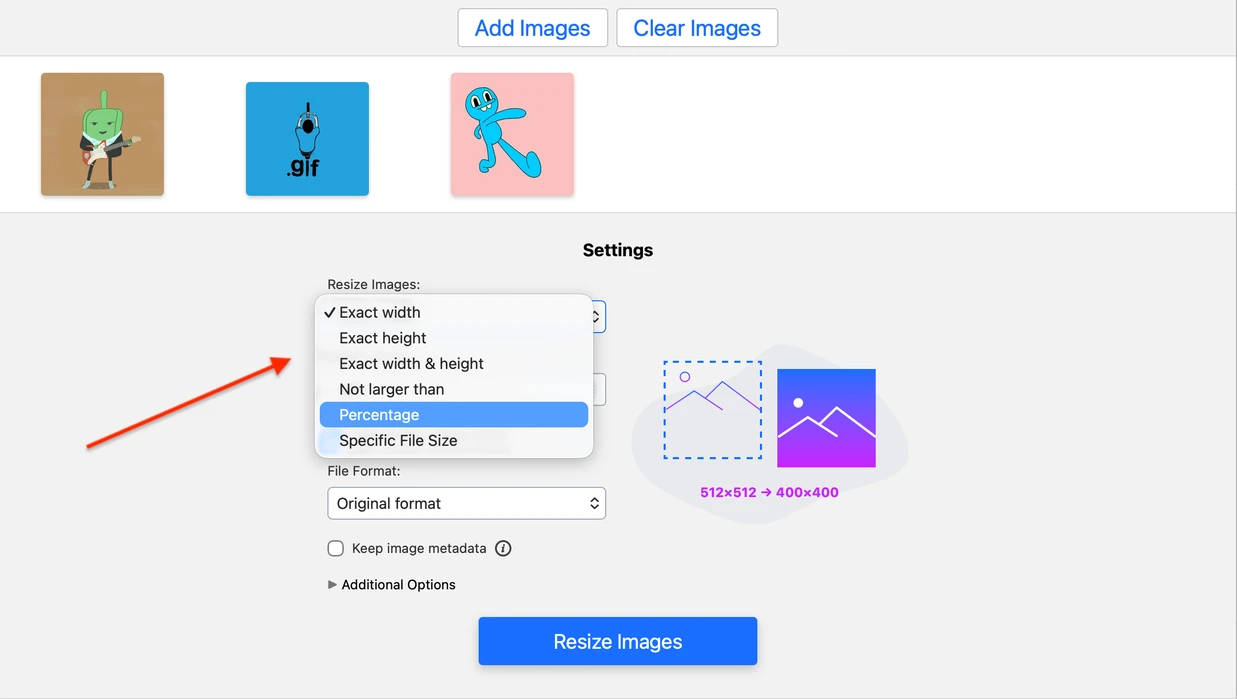
- Redimensionnez vos GIFs en pourcentage: 25%, 50%, 200% ou une valeur personnalisée
- Réduisez ou agrandissez un GIF tout en conservant l'animation
- Conservez le rapport d'aspect d'origine ou choisissez-en un autre
- Prévisualisez les dimensions finales avant le téléchargement
- Pas de publicité, pas d'inscription, pas d'installation de logiciel
- Les fichiers d'origine ne sont pas modifiés
- Recadrez des GIFs et compressez des GIFs avec des outils gratuits associés
Comment redimensionner un GIF. Étapes principales
- Téléversez un ou plusieurs GIF animés dans Watermarkly.
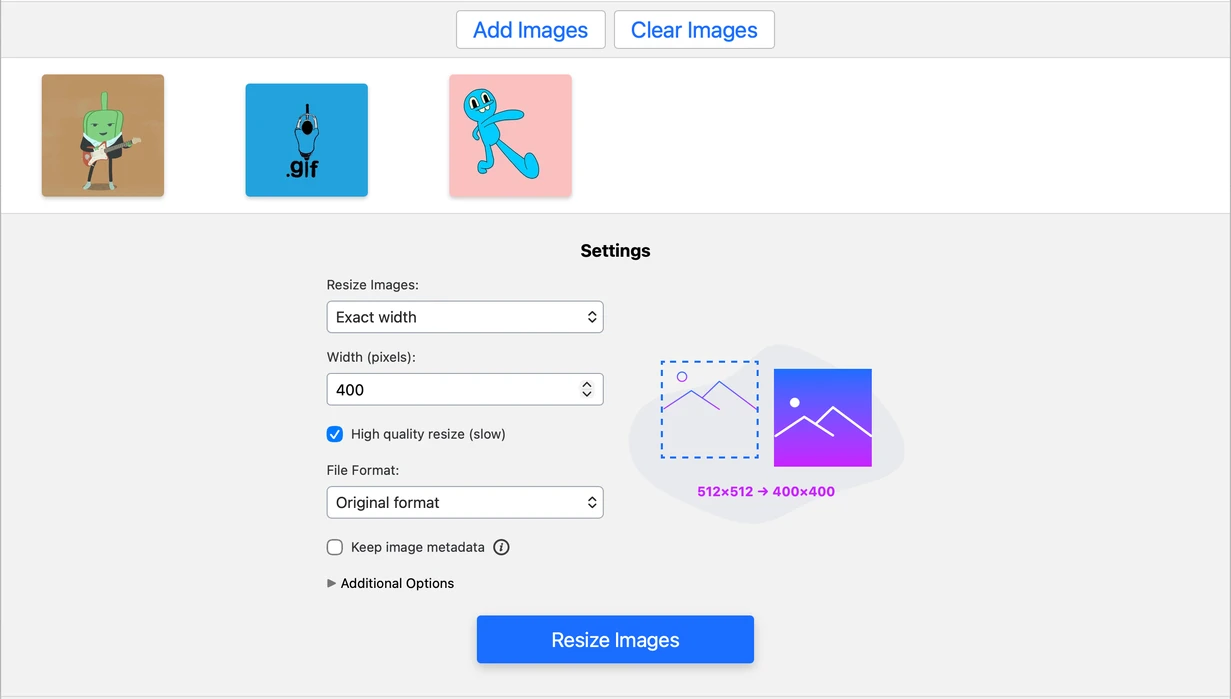
- Saisissez la nouvelle taille en pixels ou redimensionnez votre GIF en pourcentage.
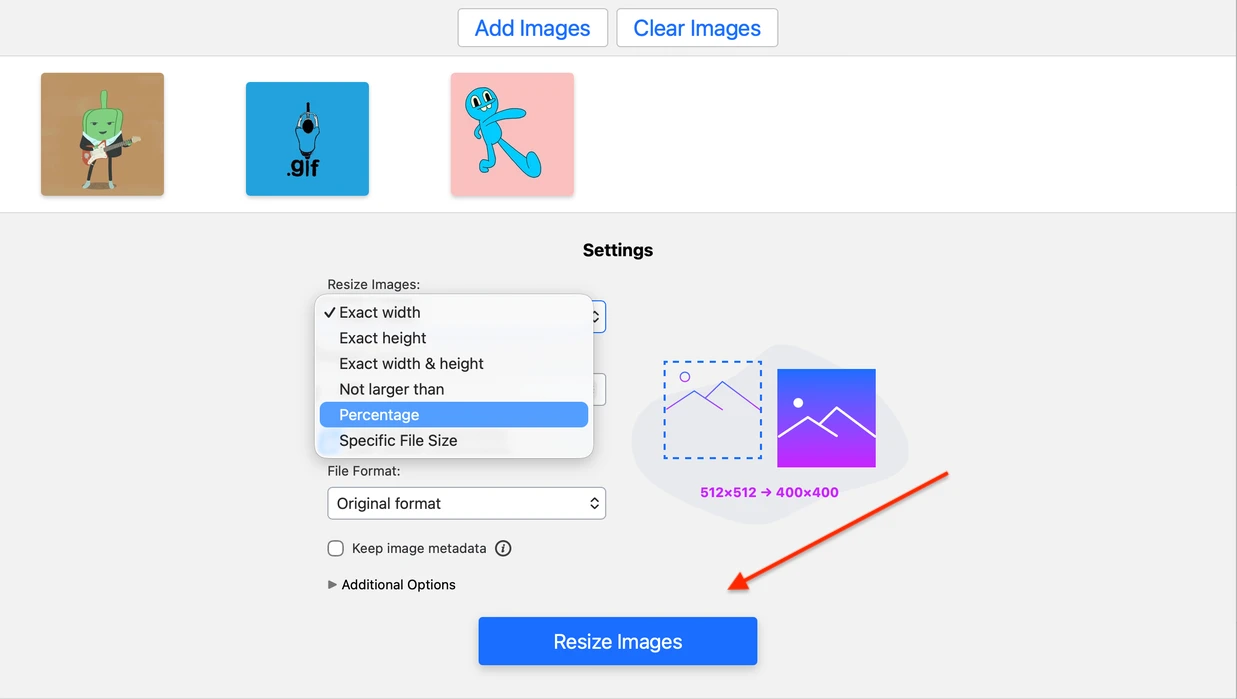
- Cliquez sur Redimensionner les images et téléchargez les fichiers traités.
Avec le redimensionneur de GIF de Watermarkly, vous pouvez définir des dimensions exactes, mettre un GIF à l'échelle proportionnellement ou ajuster le rapport d'aspect pour une mise en page précise. Utilisez le redimensionnement en pixels lorsque vous avez besoin d'une taille de sortie précise, et le redimensionnement en pourcentage lorsque vous voulez réduire ou agrandir rapidement le GIF d'origine.
Redimensionner un GIF en lignePourquoi vous pourriez avoir besoin de redimensionner un GIF
Les GIF animés sont largement utilisés dans les publications sur les réseaux sociaux, les discussions, les e-mails, les tutoriels, les aperçus de produits, les bannières et les mèmes. Mais un GIF qui fonctionne bien à un endroit peut être trop grand, trop petit ou peu adapté à un autre. Le redimensionnement vous aide à adapter le même fichier animé à différentes plateformes, mises en page et contraintes de publication.
Vous pourriez avoir besoin de redimensionner un GIF pour les raisons suivantes :
1. Réduire la taille d'un GIF
Les GIF animés peuvent devenir assez volumineux, surtout s'ils contiennent de nombreuses images, des visuels haute résolution ou des mouvements complexes. Réduire les dimensions d'un GIF peut le rendre plus léger et plus simple à téléverser, partager ou afficher en ligne.
Si votre objectif principal est de réduire la taille du fichier en Mo ou Ko, la compression d'image peut également aider.
2. Respecter des exigences de taille spécifiques
Certains sites, emplacements publicitaires, modèles d'e-mail et plateformes de réseaux sociaux exigent que les GIF correspondent à certaines dimensions. Si votre GIF ne respecte pas ces exigences, il peut être refusé ou affiché de manière incorrecte.
Le redimensionnement vous permet de préparer un GIF pour un emplacement précis avant de le téléverser, au lieu de compter sur une plateforme pour l'ajuster automatiquement.
3. Améliorer l'apparence d'un GIF après publication
Un GIF peut être correct sur votre appareil, mais sembler moins net une fois téléversé ailleurs. Cela se produit souvent lorsqu'une plateforme doit redimensionner ou optimiser le fichier automatiquement.
En redimensionnant le GIF avant sa publication, vous contrôlez mieux la manière dont l'animation s'affiche dans la mise en page finale.
Redimensionner un GIF en ligneComment utiliser efficacement les GIF redimensionnés
Choisissez la bonne taille pour chaque plateforme
Avant de publier un GIF redimensionné, vérifiez les exigences de la plateforme, du site, du modèle d'e-mail ou de l'emplacement publicitaire où vous souhaitez l'utiliser. Les dimensions et la taille du fichier comptent toutes deux. Le GIF doit être assez grand pour rester net, mais suffisamment optimisé pour être téléversé et chargé sans effort.
Pour les sites web, choisissez des dimensions adaptées à votre mise en page. Pour les e-mails, les réseaux sociaux et les applications de messagerie, vérifiez les limites de téléversement et prévisualisez l'apparence du GIF sur les écrans d'ordinateur et de mobile.
Prévisualisez le GIF avant de le publier
Après avoir redimensionné un GIF, prévisualisez-le avant de le téléverser ou de le partager. Vérifiez que l'animation est fluide, que les proportions sont correctes et que les principaux détails visuels restent faciles à voir.
Il est également conseillé de tester le GIF à l'endroit où il sera publié, car l'apparence finale peut varier selon la plateforme, le navigateur, l'appareil ou la mise en page.
Protégez les GIF que vous partagez en ligne
Si vous publiez vos GIF originaux en ligne, pensez à ajouter un filigrane. Un filigrane peut aider à identifier le créateur et à décourager les utilisations non autorisées.
Pour un résultat optimal, placez le filigrane de façon visible mais discrète. Il doit protéger le GIF sans couvrir le sujet principal ni rendre l'animation plus difficile à regarder.
Redimensionner un GIF en ligneFAQ
Qu'est-ce qu'un redimensionneur de GIF ?
Un redimensionneur de GIF est un outil en ligne qui vous permet de modifier la taille d'un GIF animé. Vous pouvez définir de nouvelles dimensions en pixels, redimensionner le GIF en pourcentage ou l'ajuster à une mise en page ou une plateforme précise.
Comment redimensionner un GIF sans perdre en qualité ?
Pour préserver au maximum la qualité de l'image, évitez les changements trop importants par rapport aux dimensions d'origine. Si vous agrandissez ou réduisez un GIF de façon excessive, une certaine perte de qualité peut apparaître. Dans le redimensionneur de GIF de Watermarkly, sélectionnez Redimensionnement haute qualité dans les paramètres d'exportation, puis prévisualisez la copie redimensionnée avant de la télécharger.
Puis-je redimensionner un GIF animé sans perdre l'animation ?
Oui. Watermarkly redimensionne les GIF animés tout en conservant l'animation. Le fichier de sortie reste animé, mais la qualité finale peut dépendre de l'ampleur du changement de taille et des paramètres d'exportation choisis.
Puis-je redimensionner plusieurs GIFs à la fois ?
Oui. Watermarkly prend en charge le traitement par lots, vous pouvez donc téléverser plusieurs GIF animés et les redimensionner avec les mêmes paramètres. La version gratuite vous permet de traiter jusqu'à 10 fichiers par jour.
Quelle est la différence entre redimensionner et compresser un GIF ?
Le redimensionnement modifie les dimensions d'un GIF, comme sa largeur et sa hauteur. La compression réduit la taille du fichier en Mo ou Ko en optimisant le fichier. Si vous avez besoin d'une taille précise en pixels, redimensionnez le GIF. Si vous avez besoin d'un fichier plus léger, compressez-le.
Comment redimensionner un GIF sur Mac ?
Utilisez le redimensionneur de GIF gratuit de Watermarkly dans votre navigateur. Il fonctionne sur Mac, Windows, iPhone, Android et d'autres appareils. Téléversez votre GIF, ajustez les paramètres de taille et téléchargez la copie redimensionnée dès qu'elle est prête.