7 conseils pratiques pour redimensionner une image sans perte de qualité
Voyons maintenant comment redimensionner des images tout en préservant une qualité satisfaisante.
1. Partez d'une image en haute résolution
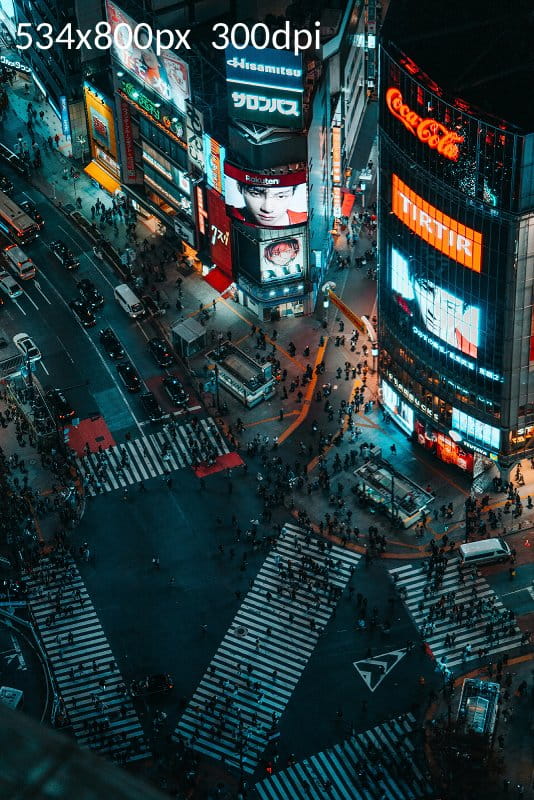
Cela peut sembler évident, mais la qualité de la photo dont vous souhaitez modifier la taille doit être la plus élevée possible. Une image en haute résolution contient une grande quantité d'informations visuelles encodées dans ses millions de pixels.
Pour réduire la taille d'une image, les pixels similaires sont essentiellement fusionnés. Partir de davantage de pixels signifie que l'algorithme dispose d'une source plus riche pour sélectionner et mélanger les données. Cela donne une version réduite plus nette.
Pour agrandir une image, de nouveaux pixels sont créés pour combler les espaces. Si vous partez d'une image en basse résolution (peu de pixels), le logiciel dispose de très peu de données pour travailler. Il doit deviner à quoi devraient ressembler ces nouveaux pixels, ce qui produit souvent un résultat flou ou pixellisé.
Il convient de noter que cela ne s'applique qu'aux images matricielles (raster), telles que JPEG/JPG, PNG, GIF, BMP et TIFF, car elles sont composées d'un nombre fixe de pixels. Les fichiers vectoriels comme SVG sont construits à partir d'équations mathématiques, de lignes et de courbes. C'est pourquoi ils peuvent être redimensionnés sans aucune perte de qualité et sont parfaits pour les graphiques tels que les logos, les icônes ou les illustrations.
2. Ne négligez pas le rapport d'aspect
Dans la mesure du possible, conservez le rapport d'aspect d'origine. Sinon, votre image risque d'être étrangement étirée ou déformée. Les cercles se transformeront en ovales, les visages et autres objets seront étirés de manière artificielle.
Dans la plupart des outils de redimensionnement en ligne, le rapport d'aspect est maintenu automatiquement. Il vous suffit de saisir une nouvelle valeur pour la largeur ou la hauteur, et l'autre côté s'ajuste en conséquence.
Certains éditeurs d'images ne le font pas automatiquement. Par exemple, dans Photoshop, vous devrez cocher l'option « Conserver les proportions ». Ou, si vous utilisez l'outil de redimensionnement intégré sur Mac, vous devrez activer l'option « Mise à l'échelle proportionnelle ».
Mais que faire si vous devez réellement modifier à la fois les dimensions en pixels et le rapport d'aspect ?
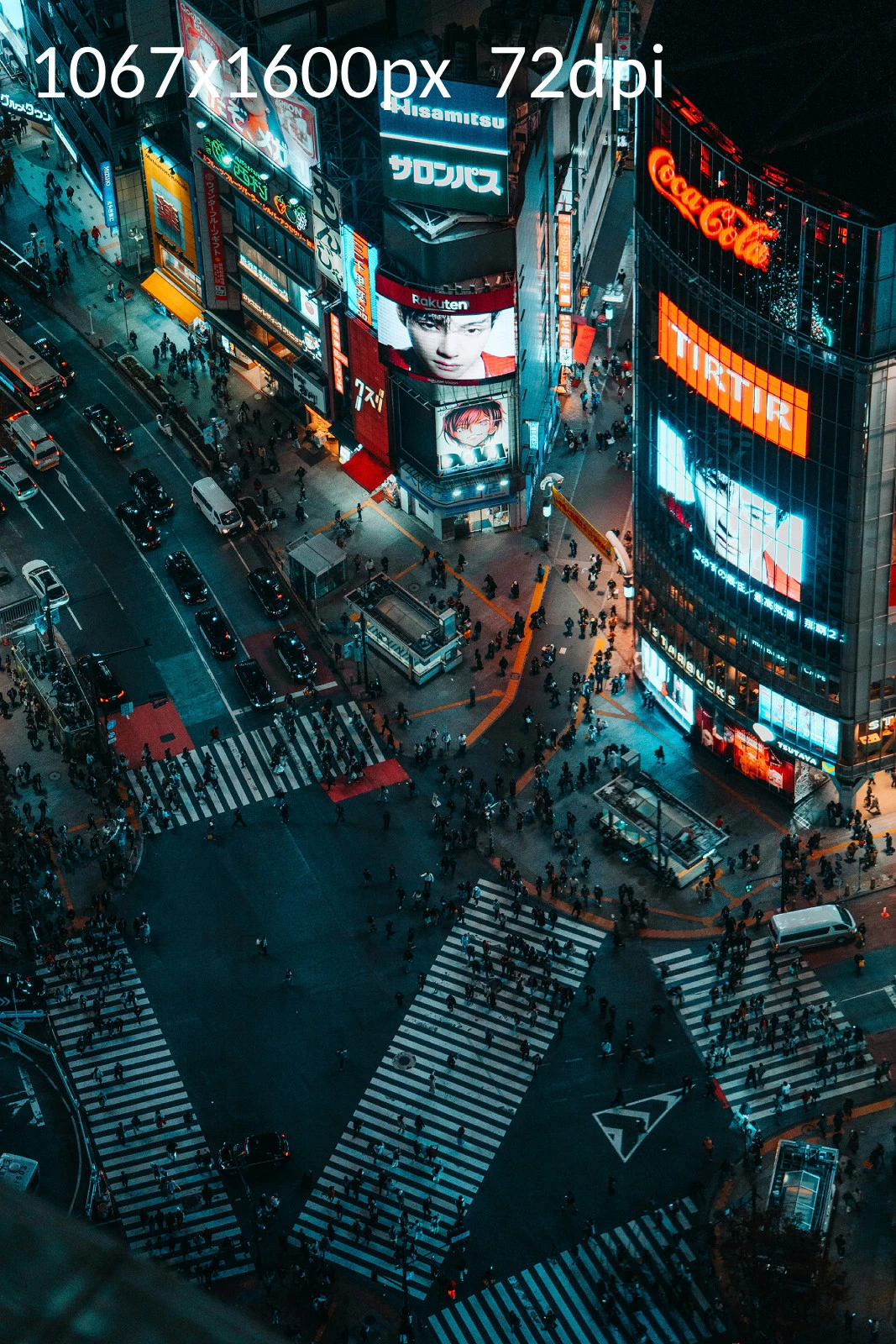
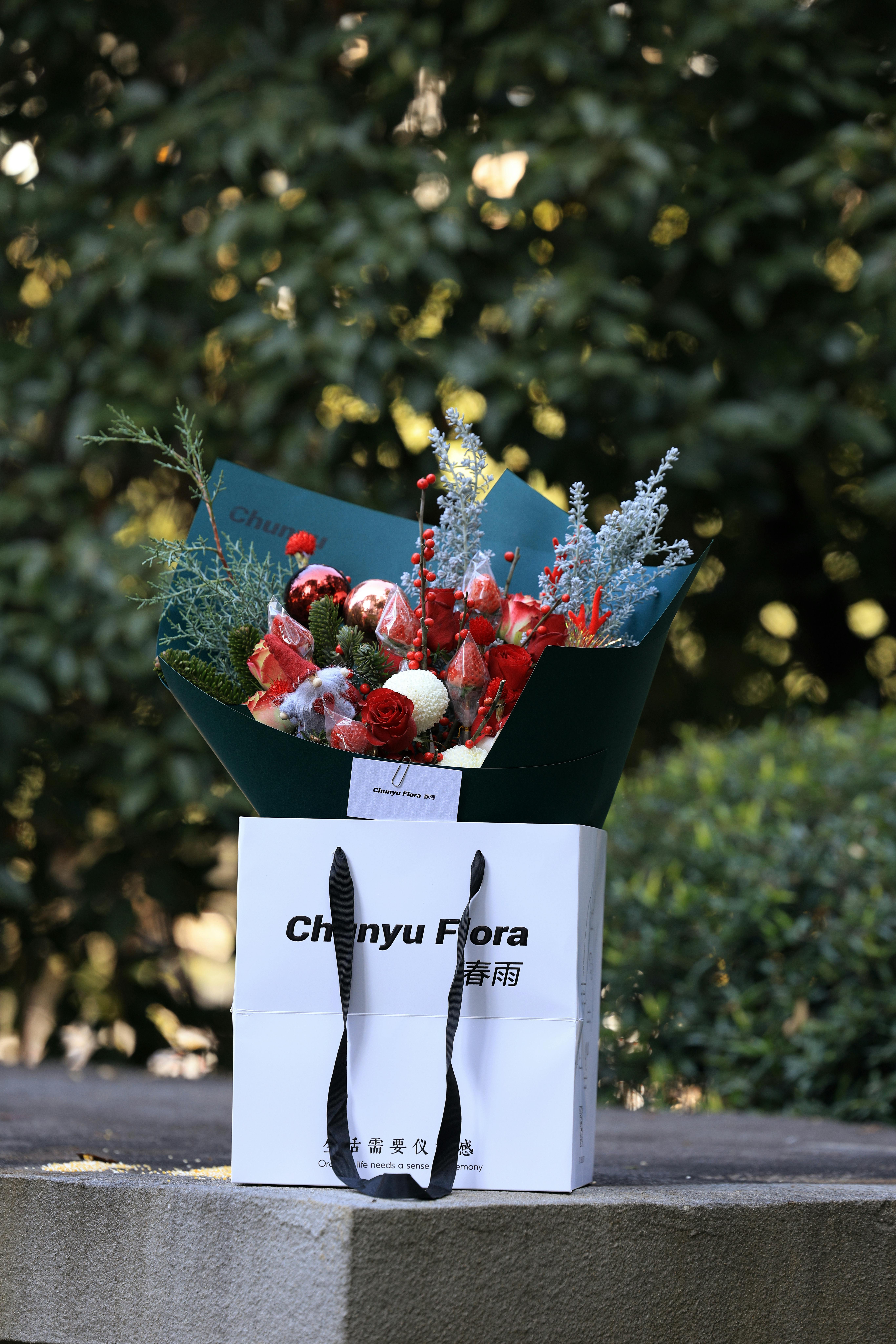
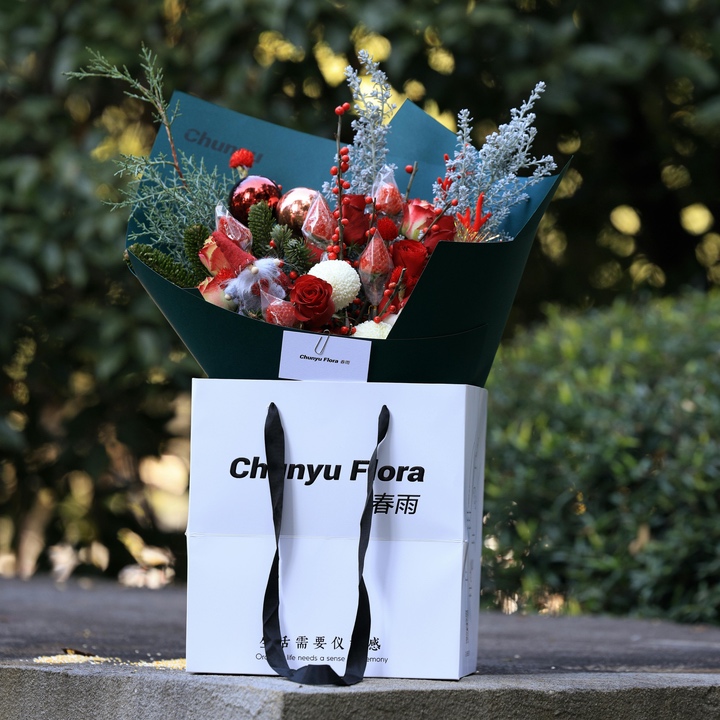
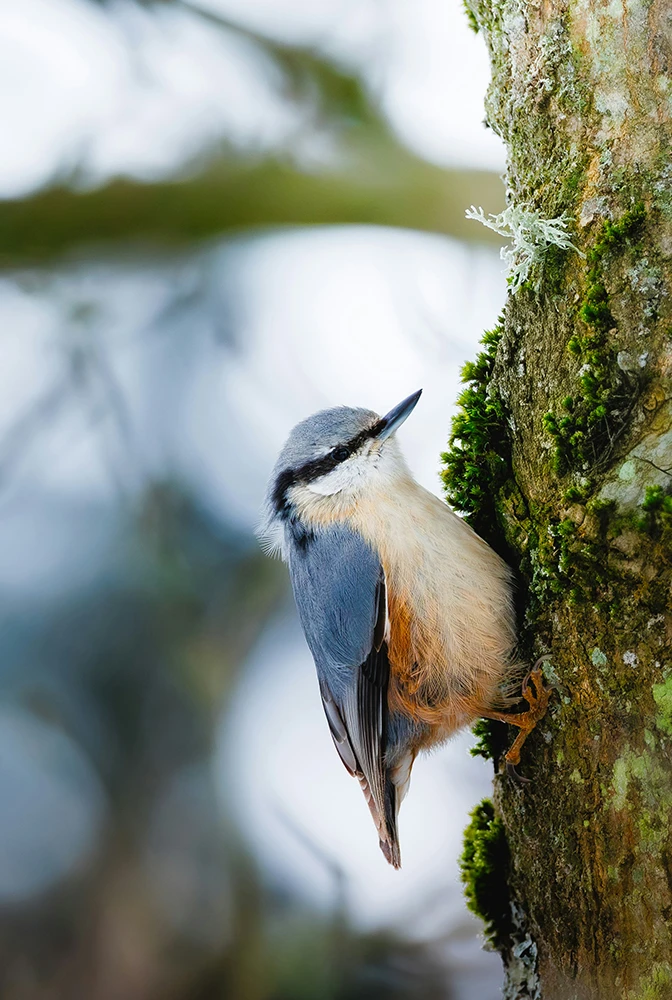
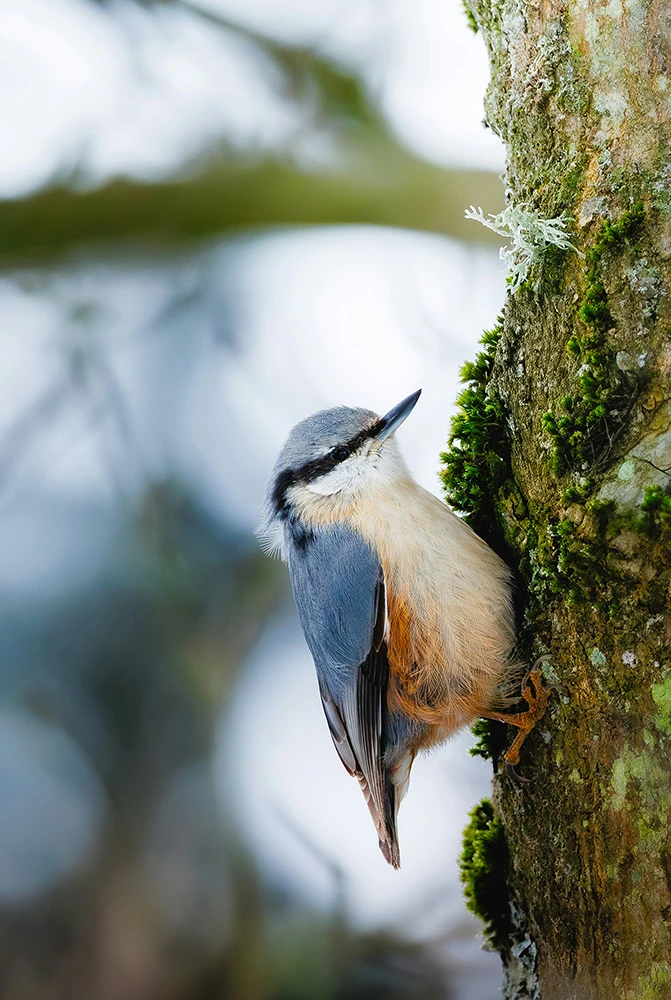
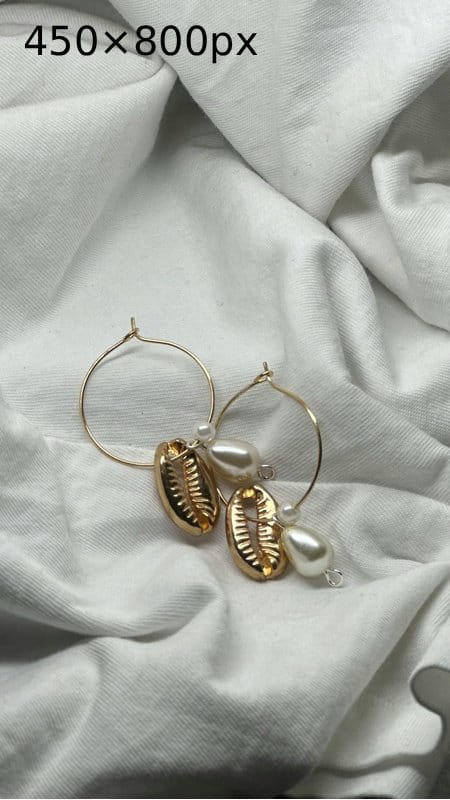
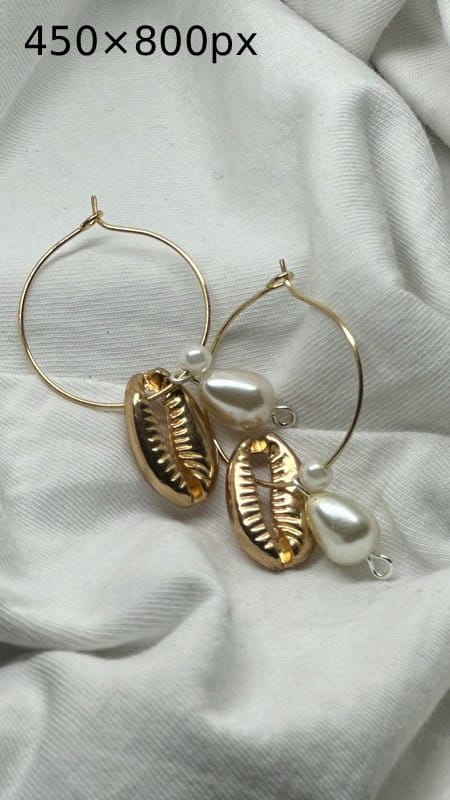
Imaginons que votre image fasse 6720 × 4480 pixels, mais que le site web où vous devez la publier exige une taille de 720 × 720 px. Vous devez donc la réduire considérablement et changer son rapport d'aspect – transformer un rectangle en carré.
Est-ce possible ?
Oui ! Trois options s'offrent à vous :
Premièrement, vous pouvez recadrer la photo.
Cela va de soi, mais il est préférable d'utiliser un outil de recadrage dédié, qui vous permet de définir la zone de recadrage et de modifier la taille de l'image.
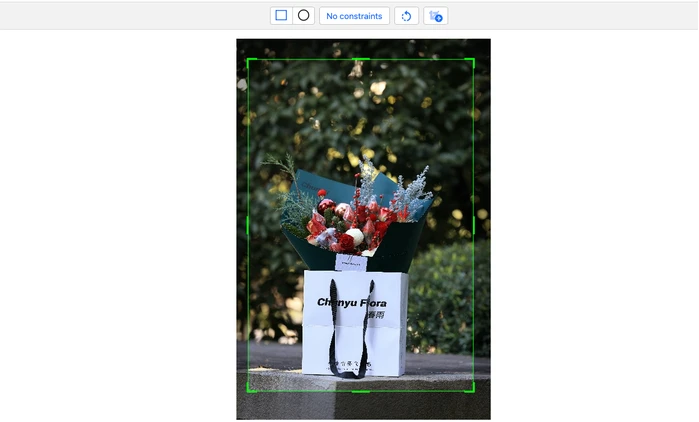
Utilisons l'outil de recadrage de Watermarkly comme exemple pour montrer comment cela fonctionne.
Téléchargez l'image dans l'outil de recadrage de photos Watermarkly.
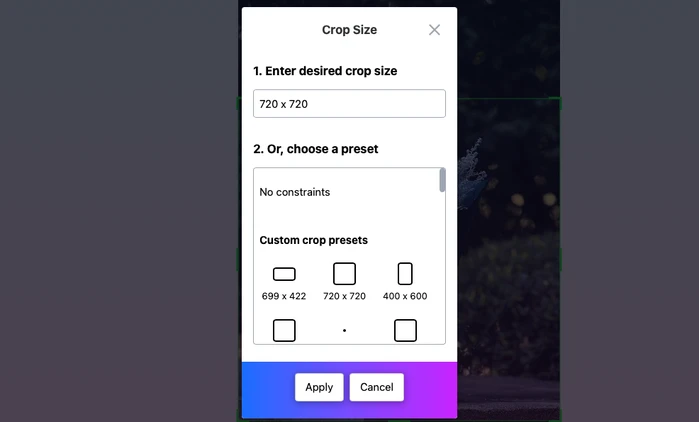
Ouvrez le menu des paramètres. Saisissez la taille d'image souhaitée et cliquez sur Appliquer.
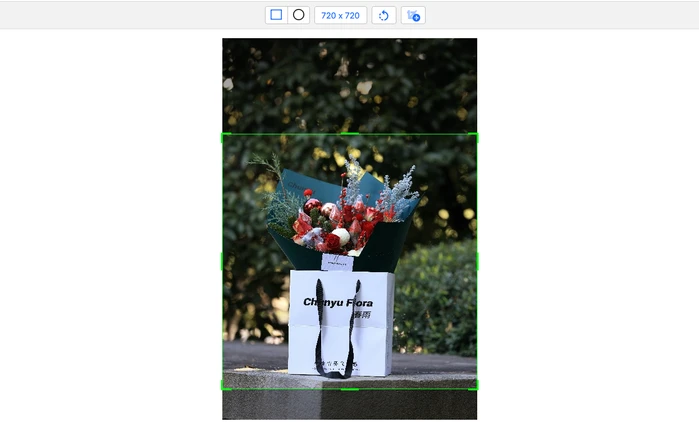
Ajustez la taille et la position de la zone de recadrage selon vos préférences.
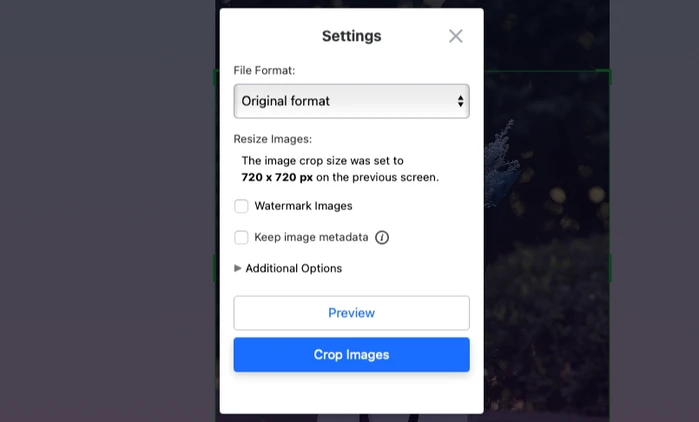
Cliquez sur Étape suivante > Recadrer les images.
Une fois le traitement terminé, téléchargez l'image recadrée et redimensionnée.
Ouvrez l'image téléchargée à 100 % pour vérifier si la qualité après redimensionnement est satisfaisante.
Bien entendu, le recadrage fonctionne mieux lorsqu'il y a suffisamment d'espace autour du sujet principal. Par exemple, en photographie de produit, lorsque toute l'attention est portée sur un seul objet. Mais si vous avez un portrait en pied et qu'il y a peu d'espace en bas ou en haut, vous couperez inévitablement les jambes ou la tête de la personne.
Heureusement, le recadrage n'est pas la seule option. Vous pouvez choisir une autre méthode pour modifier le rapport d'aspect et redimensionner une image sans perte de qualité.
La deuxième option consiste à générer des pixels autour de l'image pour obtenir la taille et le rapport d'aspect souhaités.
Ici, la taille et le rapport d'aspect de l'image seront modifiés sans supprimer aucune partie de l'image originale.
Comment ?
L'outil de redimensionnement prendra les pixels de l'image originale, les floutera et les ajoutera le long des côtés de l'image originale.
Cette option est également disponible dans Watermarkly. Voici ce que vous devez faire.
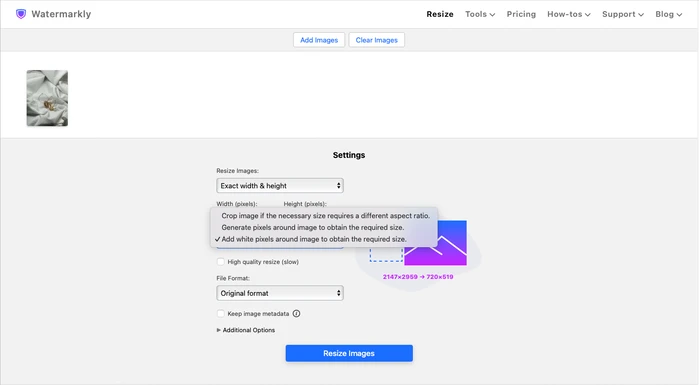
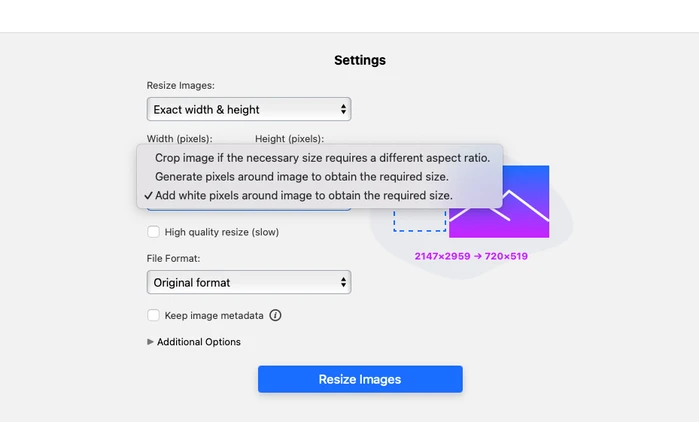
Téléchargez votre image dans le redimensionneur de photos Watermarkly. Choisissez l'option « Largeur et hauteur exactes ». Saisissez la taille en pixels, puis sélectionnez « Générer des pixels autour… ».
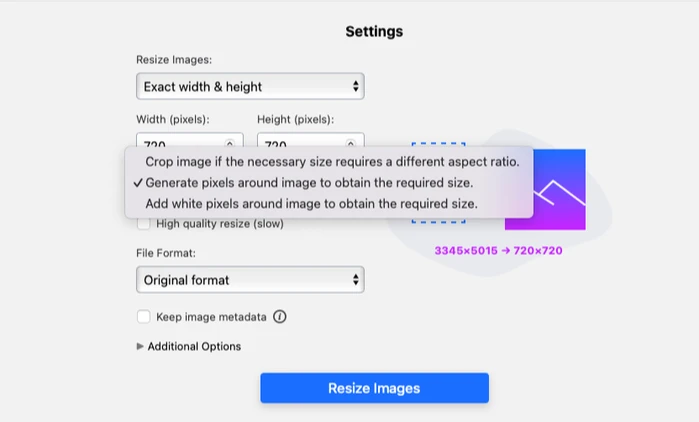
Cliquez sur le bouton Redimensionner l'image, puis téléchargez l'image redimensionnée.
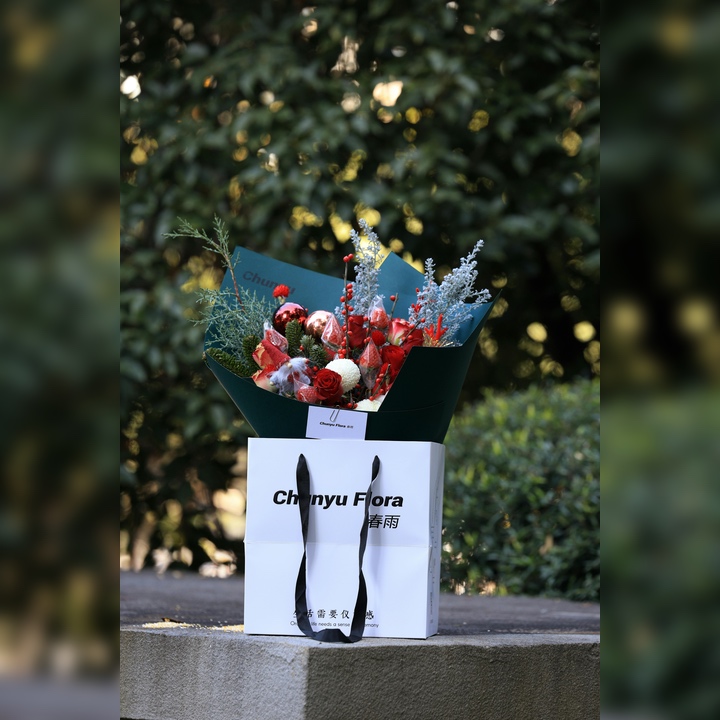
La partie centrale de l'image sera redimensionnée sans aucune perte de qualité. Seuls les bords seront floutés – verticalement ou horizontalement – selon la façon dont le rapport d'aspect est modifié.
La troisième option consiste à ajouter des pixels blancs autour de l'image lors du changement de rapport d'aspect.
Cette méthode est similaire à la précédente. Mais au lieu de pixels générés, vous ajoutez simplement des marges blanches autour des bords.
Bien entendu, il est ici bien plus évident que l'image originale est restée complètement intacte. Certains apprécieront, d'autres non. Néanmoins, cela permet de redimensionner une image sans perte de qualité et de l'adapter au rapport d'aspect nécessaire.
Vous souhaitez ajouter des marges blanches ?
Alors choisissez « Largeur et hauteur exactes » dans le redimensionneur de photos Watermarkly. Saisissez les dimensions en pixels souhaitées, puis sélectionnez l'option « Ajouter des pixels blancs… ».
Après le redimensionnement, votre image ressemblera à ceci :
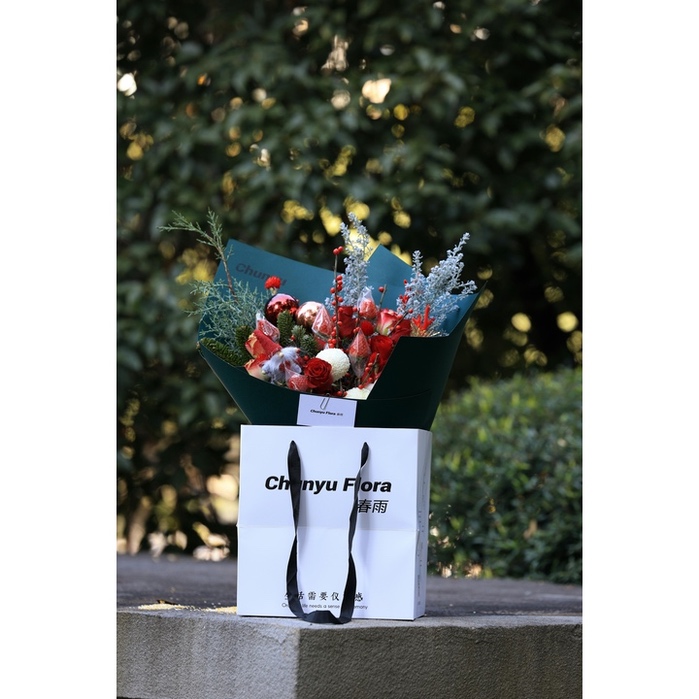
Comme vous pouvez le voir, le rapport d'aspect d'une image est très important. Mais ce n'est pas la seule chose à laquelle vous devez prêter attention.
3. Sélectionnez la méthode d'interpolation appropriée
L'interpolation est un processus utilisé pour redimensionner les images. Lors de l'agrandissement, l'interpolation crée de nouveaux pixels en estimant leur couleur à partir des pixels environnants. Lors de la réduction, l'interpolation détermine quels pixels conserver et comment les mélanger pour que l'image ne perde pas trop de détails.
Les méthodes d'interpolation courantes incluent Plus proche voisin, Bilinéaire, Bicubique et Lanczos.
Vous pouvez choisir l'une des trois méthodes mentionnées ci-dessus – Plus proche voisin, Bilinéaire ou Bicubique – dans les paramètres de « Rééchantillonnage » de nombreux éditeurs d'images. Vous trouverez cette option dans des outils avancés comme Adobe Photoshop et des alternatives gratuites populaires comme Photopea.
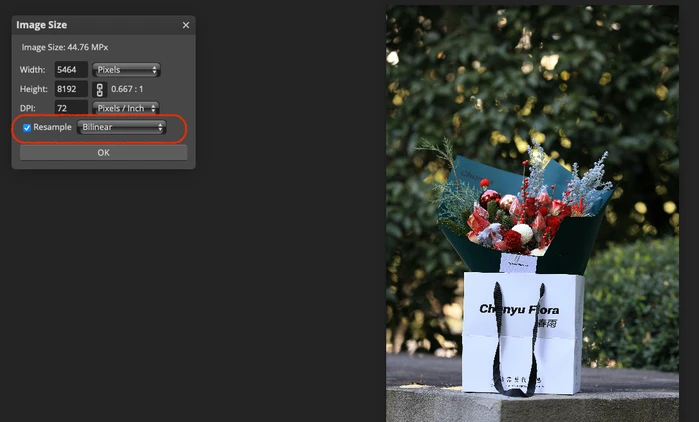
Si votre objectif est de redimensionner une image avec une perte de qualité minimale, choisissez Bicubique :
- Cette méthode utilise les informations de 16 pixels environnants au lieu de seulement 4 (bilinéaire) ou 1 (plus proche voisin).
- Elle produit des dégradés plus fluides, des bords plus nets et des textures plus réalistes.
- C'est la méthode standard en photographie et en retouche d'image professionnelle.
La méthode du Plus proche voisin est plus rapide, mais peut produire des images plus pixellisées car elle copie simplement le pixel original le plus proche pour remplir le nouvel espace de pixel sans aucun lissage.
La méthode Bilinéaire produit des résultats plus lisses que le Plus proche voisin, mais plus flous que le Bicubique.
Cependant, le véritable champion du redimensionnement sans perte de qualité est la méthode Lanczos :
- Elle utilise un filtre mathématique plus avancé.
- Elle excelle dans la préservation des détails fins.
- Elle fournit des résultats nets, précis et clairs.
Lanczos peut être particulièrement utile lors de la réduction d'images contenant du texte.
Le principal inconvénient de cette méthode est que toutes les applications et éditeurs d'images ne la prennent pas en charge.
Mais vous serez ravi d'apprendre que c'est la seule méthode d'interpolation utilisée dans le redimensionneur d'images gratuit de Watermarkly. C'est donc un souci en moins !
4. Modifiez la taille de l'image progressivement
De manière générale, il n'est pas recommandé de modifier drastiquement la taille d'une image – de plus de 2 fois.
Mais si c'est ce dont vous avez besoin, il est préférable de diviser le processus de redimensionnement en étapes afin d'obtenir une image sans perte de qualité.
Pourquoi ?
Lorsque vous redimensionnez drastiquement une image en une seule étape – par exemple en la réduisant de 8× ou en l'agrandissant de 8× – l'algorithme doit effectuer un travail considérable et deviner beaucoup de choses en une seule fois. En conséquence, les détails fins, les bords et les textures peuvent se déformer ou devenir flous.
Les algorithmes d'interpolation préservent au mieux la qualité lors d'une mise à l'échelle avec des facteurs modérés – généralement pas plus du double ou de la moitié de la taille originale en une seule étape.
Par exemple, redimensionner en plusieurs passes (par exemple, trois étapes de 1,5× chacune) produira presque toujours une meilleure image finale qu'un seul agrandissement drastique de 4×.
Certains utilisateurs de Photoshop ou GIMP préfèrent augmenter la taille de seulement 10 à 20 % à la fois lors de l'agrandissement. Le processus prend plus de temps, mais l'image obtenue est nettement plus nette.
Vous pouvez également trouver des outils en ligne qui le font automatiquement. Par exemple, si vous mettez à l'échelle une image de plus de 2× d'un coup dans le redimensionneur de Watermarkly, l'application redimensionnera votre image en plusieurs passes.
5. Agrandissez vos images grâce aux outils d'IA
L'agrandissement basé sur l'IA est le meilleur choix lorsque vous devez rendre une image BEAUCOUP plus grande. Voici les principales raisons :
- L'IA crée de nouveaux détails en tenant compte du contexte. Les méthodes de redimensionnement traditionnelles (comme l'interpolation bicubique) fonctionnent mathématiquement en mélangeant et en moyennant les couleurs des pixels existants. Les modèles d'IA, entraînés sur d'immenses ensembles de données de millions d'images, peuvent synthétiser intelligemment de nouveaux détails plausibles adaptés au contexte.
- L'IA préserve mieux les structures et les textures. L'un des atouts majeurs de l'IA est sa capacité à maintenir l'intégrité structurelle lors de l'agrandissement. Elle excelle dans la préservation des bords nets, des formes géométriques et des textures fines réalistes – par exemple, les mèches de cheveux individuelles ou les motifs de tissage.
- L'IA permet des agrandissements plus importants. Alors que les méthodes traditionnelles produisent souvent un flou visible ou des artefacts après une mise à l'échelle d'environ 2×, les algorithmes d'IA peuvent agrandir efficacement les images de 4×, 6× ou plus. C'est pourquoi les outils d'IA sont utilisés pour restaurer de vieilles photos, remasteriser d'anciennes séquences vidéo, agrandir les textures dans les jeux vidéo, etc.
Cependant, l'agrandissement par IA n'est pas parfait. Il peut parfois « halluciner » des détails : générer des textures incorrectes ou des traits faciaux fins comme les cils ou les pores. Il peut même modifier complètement l'apparence d'une personne ou ajouter des éléments qui n'étaient pas dans l'image originale.
Pour un agrandissement modéré (jusqu'à 2×), essayez Lanczos ou Bicubique.
Pour un agrandissement important (au-delà de 2×), optez pour l'agrandissement par IA.
6. Concentrez-vous sur le sujet principal
Imaginons que vous souhaitiez réduire une image et qu'il n'y ait pas de dimensions en pixels spécifiques à respecter. Dans ce cas, il pourrait être préférable de recadrer votre image plutôt que de la redimensionner. Par exemple, vous avez pris des photos de produit et il y a beaucoup d'espace blanc autour du sujet principal. Ou peut-être qu'il y a des éléments gênants en arrière-plan.
Alors, recadrez votre image !
Supprimez tout cet espace superflu et les distractions. Vous obtiendrez ainsi une image nette de taille réduite où toute l'attention est portée sur le sujet principal.
Il est important de noter que dans certains cas, le recadrage peut produire des images plus nettes et plus claires que si vous modifiez simplement les dimensions en pixels. Voici un exemple parlant.
Le recadrage est également très utile lors de la publication de captures d'écran, car il rend le texte plus facile à lire.
7. Faites du redimensionnement la dernière étape du post-traitement
Pour obtenir la meilleure qualité possible dans la version réduite finale, il est recommandé de laisser l'étape de redimensionnement tout à la fin du processus d'édition. Autrement dit, si vous devez faire plus que simplement redimensionner une image – par exemple, ajouter du texte à une photo, écrire votre nom avec le symbole de copyright ou insérer un logo en tant que filigrane – il est préférable d'appliquer ces éléments à l'original en haute résolution.
Pourquoi ?
Les bords nets du texte ou des logos contiennent des détails à haute fréquence. Si vous ajoutez du texte à une image en basse résolution, il sera flou. Vous obtiendrez des bords imprécis et des épaisseurs de trait irrégulières, plus épaisses ou plus fines que prévu.
Mais lorsque vous ajoutez un filigrane ou un logo à une image en haute résolution, il peut être réduit efficacement. Les bords nets et les détails subtils comme les formes complexes seront bien préservés.
Votre flux de travail devrait donc être le suivant :
- Commencez avec la résolution la plus élevée disponible.
- Effectuez toutes les retouches : correction des couleurs, retouche de la peau, ajout de texte, de graphiques ou d'un filigrane, etc.
- Enregistrez la version retouchée en haute résolution.
- Modifiez la taille de votre image retouchée.
- Exportez la copie redimensionnée.
Exactement. Il est préférable d'enregistrer d'abord l'image en haute résolution avec toutes les modifications, puis de changer sa taille et d'enregistrer la version redimensionnée en tant que copie.
De cette façon, vous pourrez toujours revenir au fichier maître de haute qualité si nécessaire.