Pourquoi choisir notre outil pour rogner des PNG ?
- Recadrage de PNG gratuit: rognez jusqu'à 10 images PNG par jour gratuitement, sans limite de taille de fichier, sans filigrane sur les fichiers traités et sans connexion obligatoire.
- Compatible avec tous les appareils: l'outil est optimisé pour les smartphones, les tablettes et les ordinateurs. Vous pouvez rogner vos PNG en ligne quand vous voulez, où que vous soyez.
- Résultat rapide: les importations et les téléchargements se font sans attente inutile. Ouvrez l'outil et commencez tout de suite.
- Confidentiel et sécurisé: votre vie privée est une priorité. Vos fichiers sont traités de manière confidentielle et nous ne stockons pas vos fichiers PNG sur nos serveurs.
- Transparence conservée: si votre PNG possède un arrière-plan transparent, il restera transparent après le recadrage.
- Qualité d'origine préservée: les pixels situés dans la zone sélectionnée ne sont pas modifiés, ce qui permet de garder un rendu net et propre.
- Aucun fichier original écrasé: l'outil pour rogner des PNG crée une copie traitée et laisse vos fichiers PNG d'origine intacts.
Comment rogner un PNG en ligne
Étape 1. Ouvrez l'outil de recadrage PNG
Revenez en haut de cette page et cliquez sur le bouton pour ouvrir l'outil permettant de rogner un PNG.
Étape 2. Importez vos fichiers PNG
Choisissez la méthode qui vous convient le mieux :
- Glissez-déposez vos images directement dans la fenêtre de l'application.
- Cliquez sur "Sélectionnez les fichiers" et choisissez les PNG depuis votre appareil.
- Importez des fichiers depuis un service de stockage cloud ou via une URL.
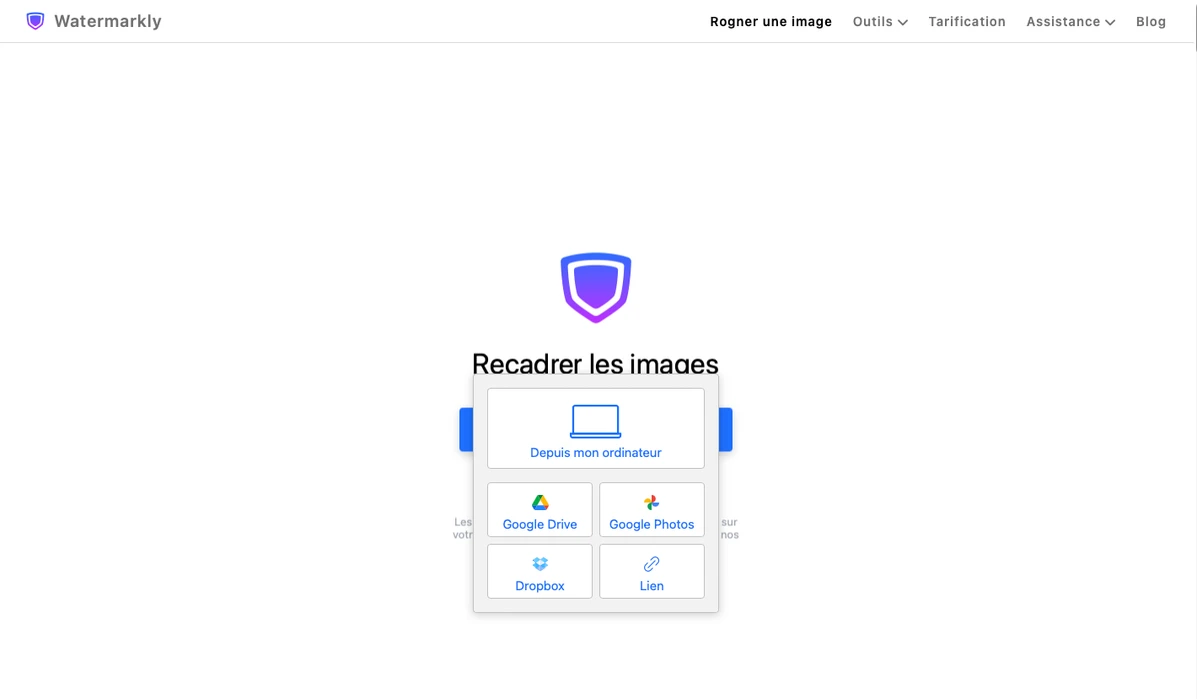
Remarque : vous pouvez importer une seule image ou traiter plusieurs PNG en une seule fois.
Étape 3. Sélectionnez la zone de recadrage
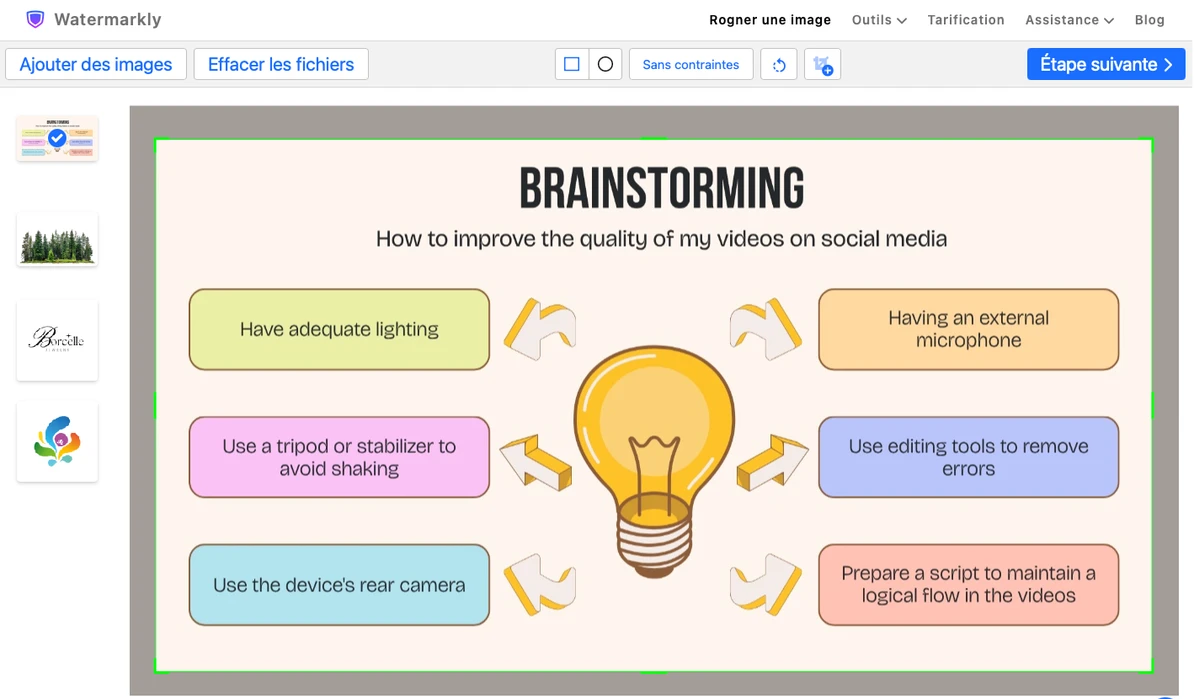
Ajustez le cadre en faisant glisser ses bords jusqu'à entourer exactement la partie à conserver. Tout ce qui se trouve en dehors du cadre sera supprimé.
Étape 4. Définissez les dimensions ou le rapport hauteur/largeur
- Recadrage libre: ajustez simplement le cadre pour retirer l'espace inutile autour de votre graphique PNG.
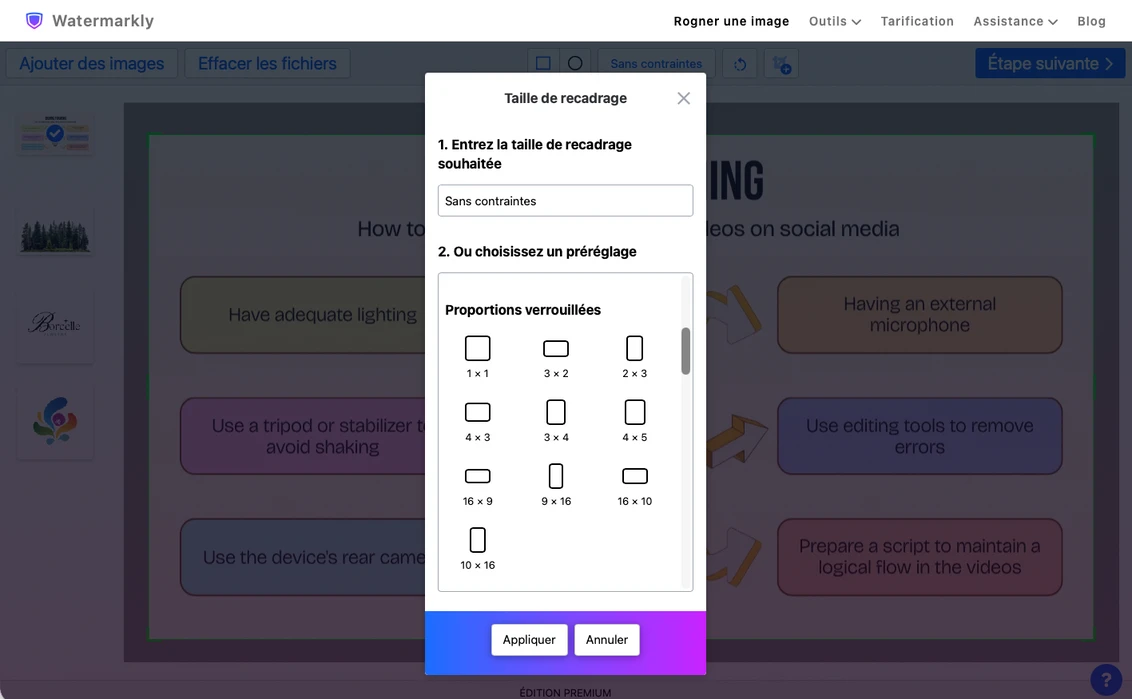
- Dimensions précises: choisissez un rapport hauteur/largeur prédéfini ou saisissez les dimensions exactes en pixels.
Étape 5. Exportez et enregistrez
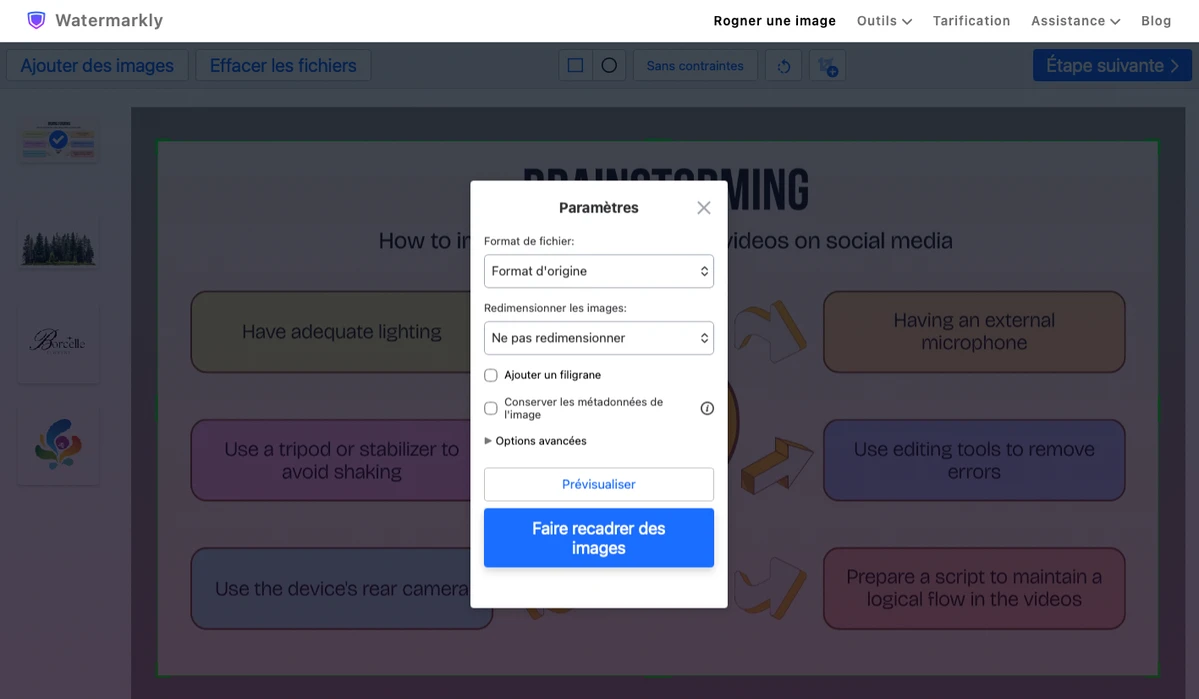
Cliquez sur "Étape suivante", vérifiez les paramètres d'exportation, puis cliquez sur "Faire recadrer des images". Vous pourrez ensuite enregistrer les PNG recadrés sur votre appareil ou dans le cloud.
Astuce: si l'image d'origine a un arrière-plan transparent, gardez PNG comme format de sortie afin de préserver cette transparence.
Fonctionnalités de l'outil pour rogner des PNG
Recadrer un PNG aux dimensions exactes en pixels
Besoin d'une icône 512 x 512, d'un logo carré ou d'une bannière à taille fixe ? Indiquez la largeur et la hauteur souhaitées, puis placez la zone de recadrage de façon à garder la partie importante du PNG dans le cadre.
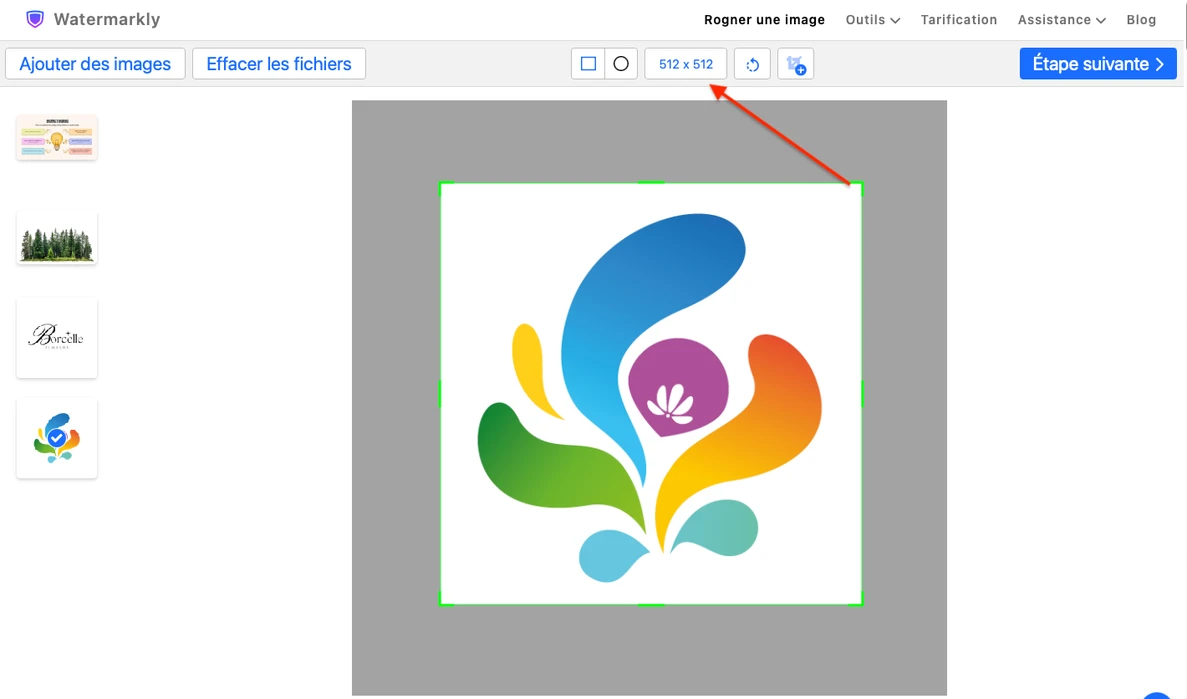
C'est utile lorsque vous préparez des fichiers PNG pour des icônes d'application, favicons, boutiques en ligne, images de produits, photos de profil, présentations, documents ou blocs de site web avec des dimensions strictes.
Utiliser des rapports hauteur/largeur et des modèles pour les réseaux sociaux
L'outil de recadrage PNG de Watermarkly propose des rapports courants comme 1:1, 4:5, 16:9, 9:16, 3:2 et 2:1. Vous pouvez aussi choisir des modèles pour les plateformes populaires comme Instagram, Facebook, YouTube, LinkedIn et X.
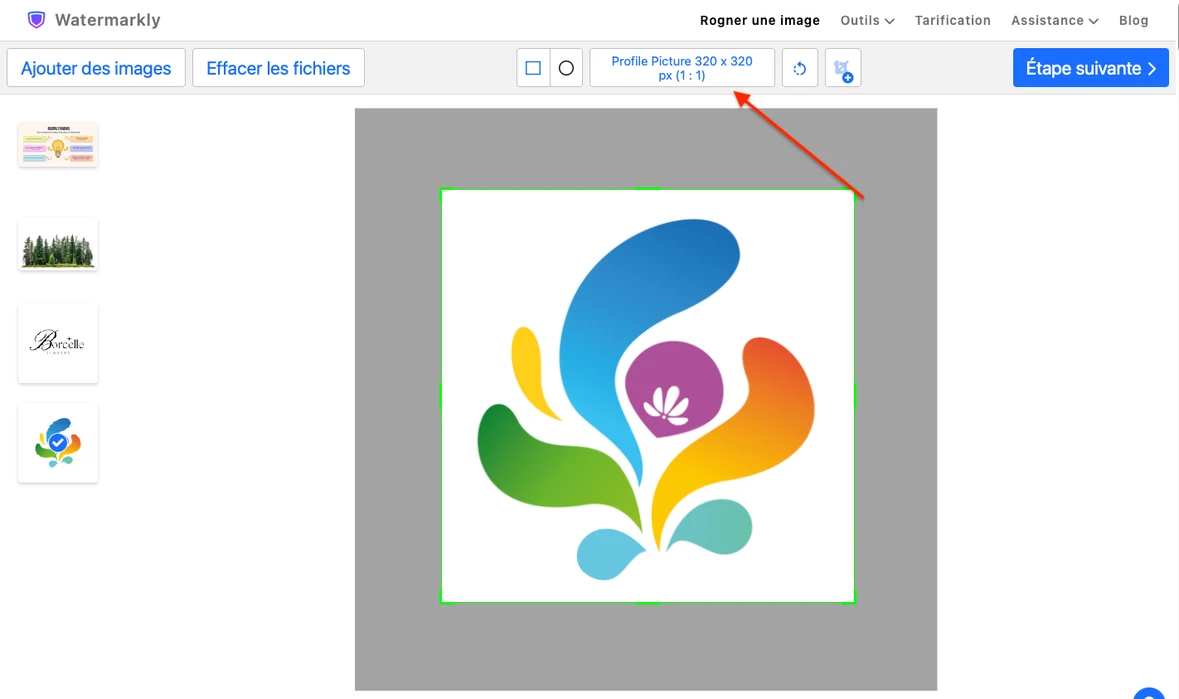
Utilisez ces modèles lorsqu'un PNG doit correspondre à un post, une miniature, une photo de profil, une image de couverture, une bannière ou un format publicitaire. Après avoir choisi un modèle, vous pouvez toujours déplacer la zone de recadrage pour garder la partie la plus importante de l'image visible.
Créer des PNG ronds
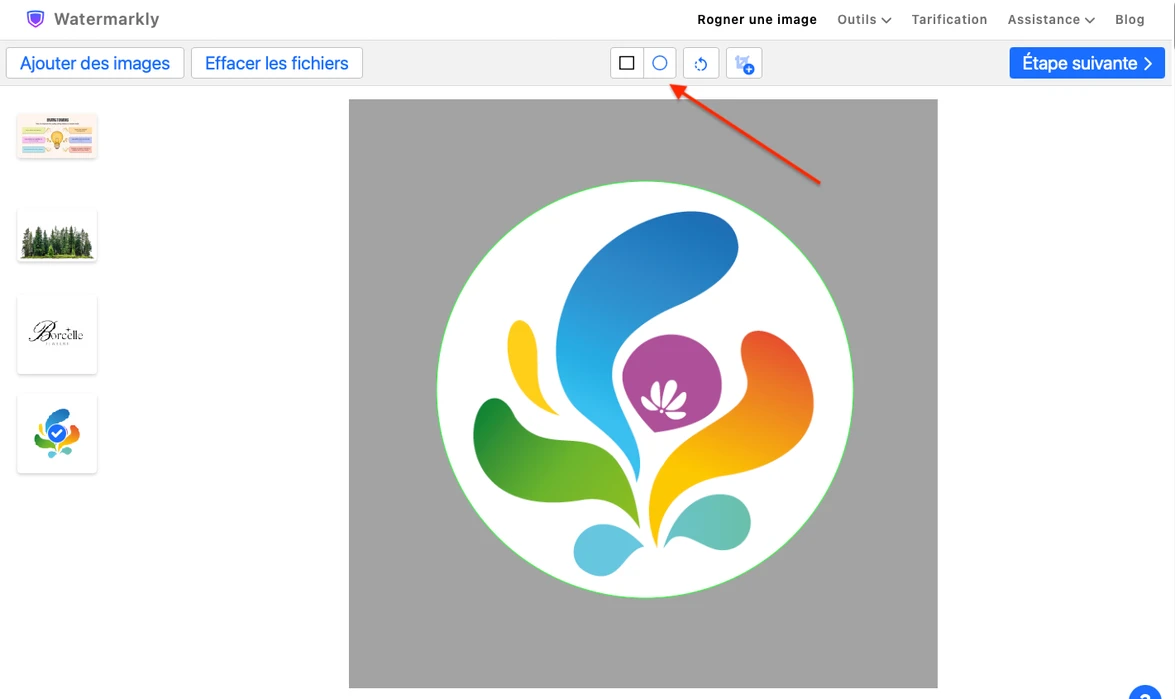
Utilisez l'option de recadrage en cercle pour créer des avatars, photos de profil, badges et éléments décoratifs ronds à partir de fichiers PNG. Vous pouvez ajuster la taille et la position du cercle avant d'exporter l'image finale.
Réutiliser les derniers modèles de recadrage
Si vous rognez souvent des fichiers PNG avec les mêmes dimensions ou le même rapport hauteur/largeur, l'outil Watermarkly vous fait gagner du temps en affichant vos modèles récents. C'est pratique lorsque vous préparez régulièrement des graphiques PNG aux dimensions uniformes.
Par exemple, vous pouvez réutiliser un recadrage carré 1:1 pour des icônes, une taille de bannière fixe pour des visuels de site web ou des dimensions personnalisées pour des PNG de produits. Sélectionnez un modèle enregistré, ajustez la zone de recadrage si nécessaire, puis exportez le nouveau PNG recadré sans reconfigurer les mêmes dimensions.
Quand faut-il recadrer un PNG ?
Il peut être utile de recadrer un PNG lorsqu'il y a trop d'espace vide ou transparent autour du sujet principal. Cela arrive souvent avec les logos, icônes, stickers, images de produits détourées et éléments graphiques téléchargés. Le recadrage supprime l'espace inutile et rend la partie visible de l'image plus facile à utiliser.
Le recadrage PNG est aussi pratique lorsque vous préparez des visuels pour des sites web, boutiques en ligne, présentations, documents, interfaces d'application et réseaux sociaux. Vous pouvez recadrer une image en carré, en cercle, en bannière, en miniature ou dans une taille personnalisée selon son usage.
Si vous travaillez avec des captures d'écran, diagrammes, maquettes d'interface ou infographies, le recadrage permet de ne garder que la partie pertinente. Le PNG final devient plus propre, plus ciblé et plus facile à lire.
Comment retirer l'espace transparent en trop d'un PNG
Certains fichiers PNG contiennent beaucoup de marge transparente autour de l'objet visible. L'image peut sembler correcte lorsqu'elle est ouverte seule, mais une fois placée dans une mise en page, un document, un site web ou une présentation, l'objet peut paraître trop petit ou mal aligné.
Pour corriger cela, importez le PNG dans l'outil Watermarkly et rapprochez les bordures de recadrage de l'objet visible. Vous pouvez rogner librement, sans contrainte fixe, ou saisir des dimensions exactes si la taille finale du canevas est importante.
Après le recadrage, téléchargez la copie traitée. L'objet visible occupera davantage de place dans l'image, tandis que l'espace transparent inutile autour de lui sera supprimé.
Questions fréquentes
Comment rogner un PNG en ligne ?
Ouvrez l'outil Watermarkly pour rogner des PNG, importez votre fichier PNG, ajustez la zone de recadrage, choisissez au besoin la taille ou le rapport hauteur/largeur souhaité, puis exportez la copie recadrée. L'outil fonctionne directement dans le navigateur, sans installation.
Puis-je recadrer un PNG avec un arrière-plan transparent ?
Oui. Vous pouvez importer dans Watermarkly un PNG avec un arrière-plan transparent et le recadrer. Si vous souhaitez conserver la transparence, gardez PNG comme format de sortie au moment de l'exportation.
Puis-je recadrer un PNG à une taille exacte ?
Oui. L'outil de recadrage PNG de Watermarkly vous permet de saisir des dimensions exactes en pixels ou de choisir un rapport hauteur/largeur fixe. C'est utile si vous avez besoin d'un PNG pour un site web, une icône d'application, une publication sur les réseaux sociaux, une image produit, une présentation ou un document.
Puis-je recadrer plusieurs fichiers PNG à la fois ?
Oui. Vous pouvez importer plusieurs images PNG et les recadrer en une seule opération. Vous pouvez appliquer des réglages similaires ou ajuster la zone de recadrage pour chaque image séparément.
Le recadrage modifie-t-il mon fichier PNG d'origine ?
Non. Watermarkly crée des copies recadrées. Vos fichiers PNG d'origine restent inchangés, ce qui vous permet de les réutiliser plus tard.
Puis-je rogner un PNG sur mon téléphone ?
Oui. L'outil Watermarkly pour rogner des PNG fonctionne dans les navigateurs mobiles sur iPhone, iPad et Android. Importez votre PNG, ajustez la zone de recadrage avec votre doigt, puis enregistrez l'image recadrée sur votre appareil ou dans le cloud.
L'outil Watermarkly pour rogner des PNG est-il gratuit ?
Oui. Vous pouvez rogner des images PNG gratuitement avec Watermarkly. Certaines options avancées peuvent nécessiter une licence payante, mais le recadrage PNG de base est disponible en ligne sans installation.