Comment rogner un GIF en ligne
Recadrer des GIF animés avec Watermarkly ne prend que quelques étapes. Importez vos fichiers, sélectionnez la zone de recadrage, vérifiez le résultat dans l’aperçu, puis téléchargez les fichiers modifiés.
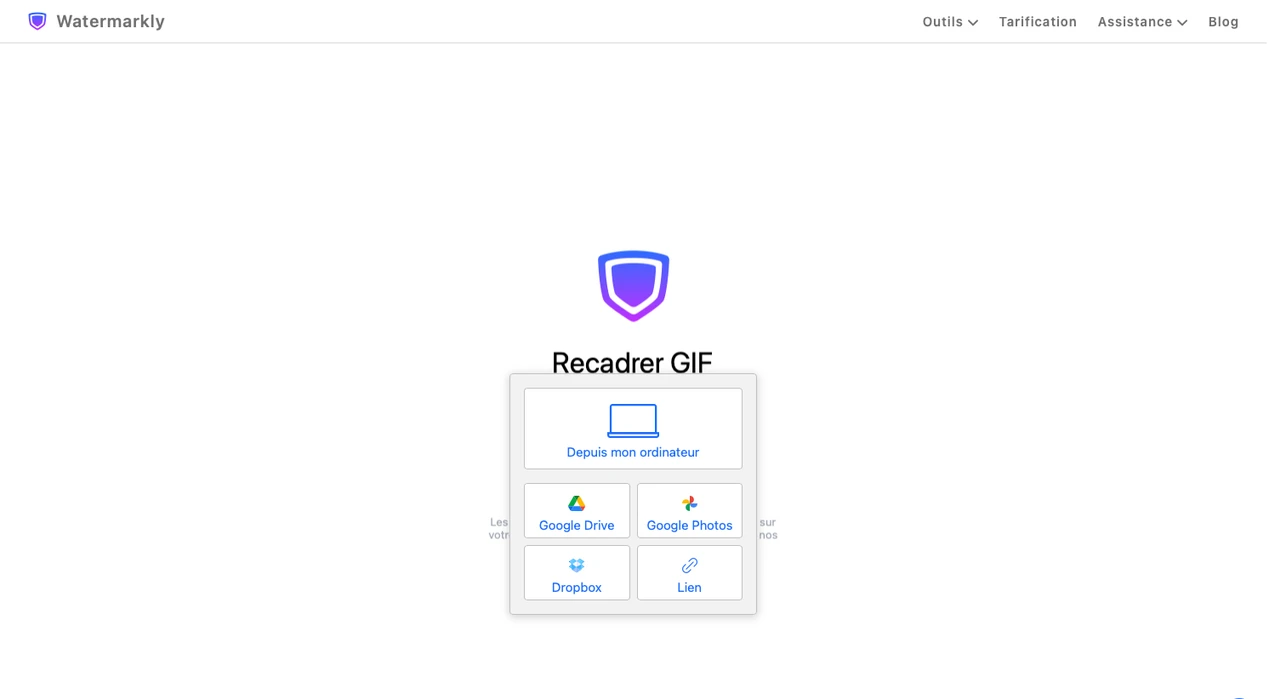
- Ouvrez l’outil de recadrage GIF de Watermarkly en haut de cette page.
- Cliquez sur « Sélectionner des images » ou glissez-déposez vos fichiers dans la zone d’importation. Vous pouvez importer des GIF depuis votre appareil — ordinateur, portable, smartphone ou tablette — ou depuis Google Drive, Google Photos ou Dropbox.
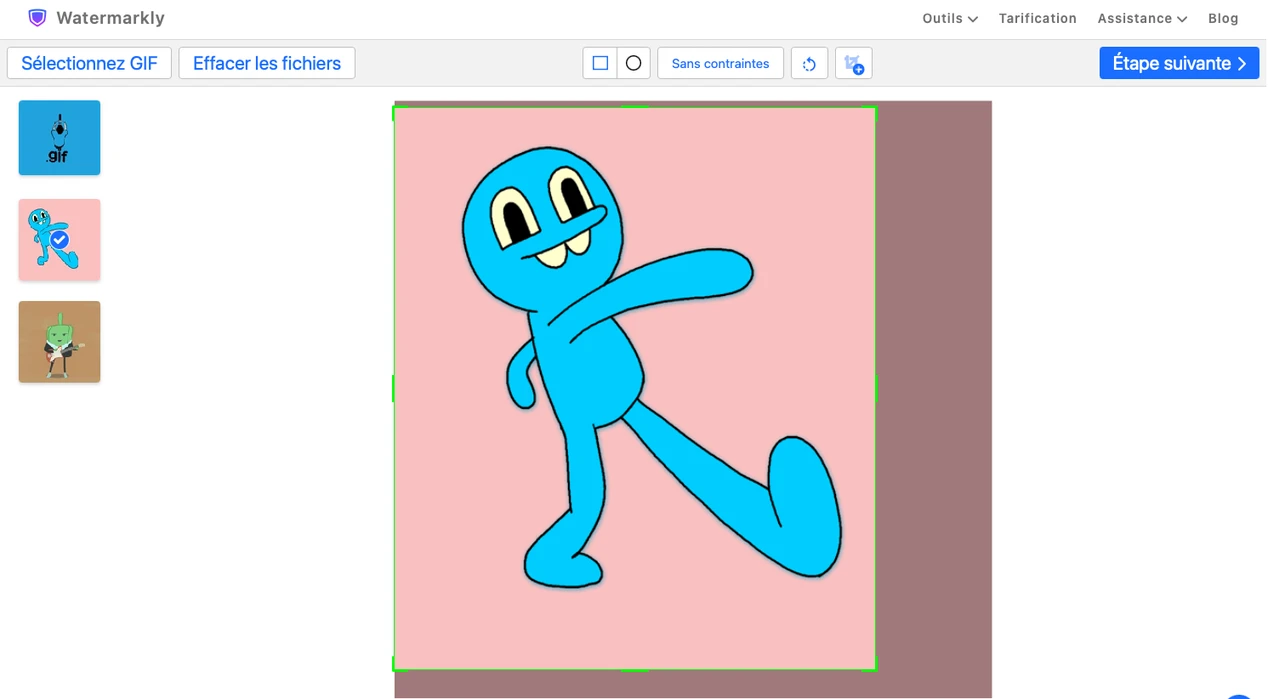
- Ajustez la zone de recadrage. Choisissez une forme, déplacez le cadre au bon endroit et redimensionnez-le selon vos besoins. Vous pouvez aussi choisir un modèle de recadrage prêt à l’emploi pour définir plus rapidement le bon rapport hauteur/largeur.
- Ouvrez les paramètres d’exportation et vérifiez l’aperçu. Vous pourrez voir à quoi ressembleront vos GIF rognés avant le traitement.
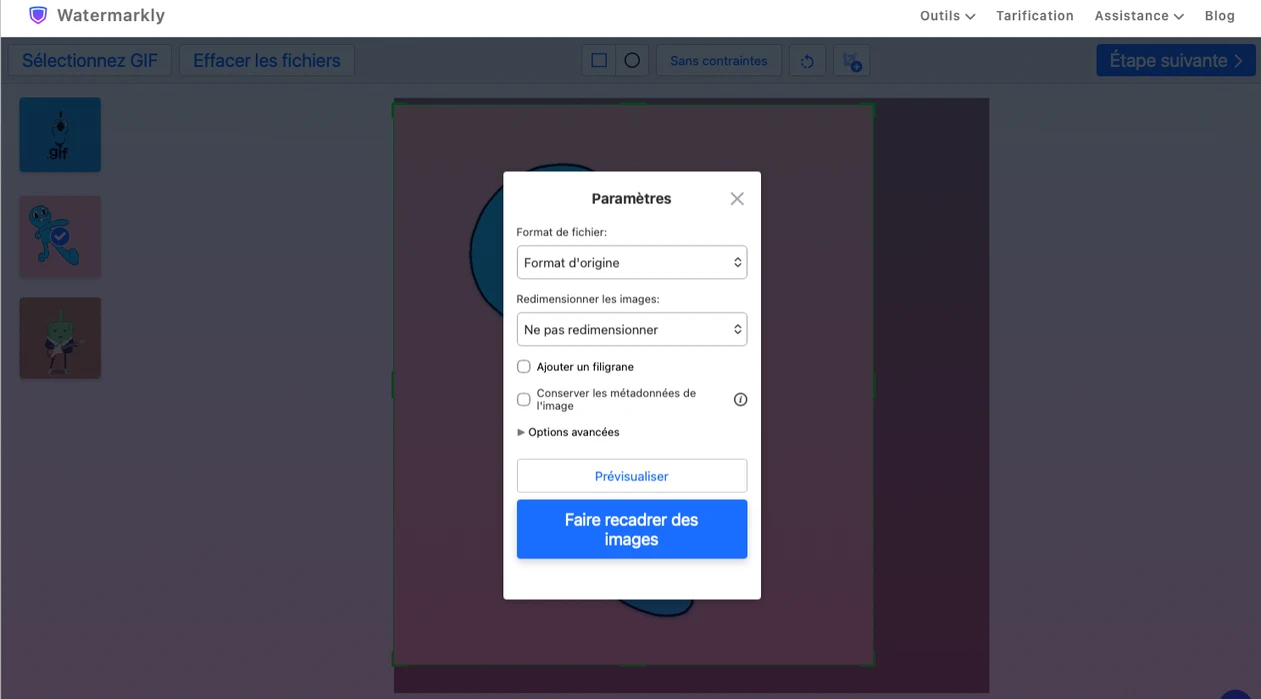
- Lancez le recadrage. Une fois le traitement terminé, téléchargez les GIF rognés sur votre appareil ou enregistrez-les dans votre espace cloud.
Les modèles de recadrage prêts à l’emploi sont pratiques pour préparer des GIF destinés à des sites web, applications de messagerie, photos de profil et réseaux sociaux. Choisir le bon rapport hauteur/largeur avant la publication permet d’éviter une compression inutile, un cadrage maladroit ou une perte de qualité après l’importation.
Votre GIF original reste intact
Watermarkly crée une copie rognée de votre GIF au lieu de modifier le fichier original. Si vous voulez essayer un autre cadrage, vous pouvez réimporter le GIF original et ajuster la zone autant de fois que nécessaire. Le fichier d’origine restera inchangé sur votre appareil.
Pourquoi choisir notre outil de recadrage GIF ?
L’animation du GIF est conservée
L’outil Watermarkly pour recadrer un GIF conserve l’animation pendant la modification et l’exportation. Vous pouvez ajuster la zone de recadrage et vérifier comment les éléments en mouvement s’inscrivent dans le cadre avant de télécharger le GIF final.
Rognez vos GIF directement dans le navigateur
Aucun téléchargement ni installation n’est nécessaire. Notre outil en ligne pour rogner des GIF fonctionne directement dans le navigateur, ce qui vous permet de modifier des GIF animés sur cette même page, sans logiciel supplémentaire.
Traitement sécurisé et confidentiel des fichiers
Vos fichiers et vos données personnelles sont en sécurité. Nous ne stockons pas vos GIF sur nos serveurs et personne d’autre n’y a accès. Les fichiers sont traités de manière sécurisée, et la version rognée est créée uniquement pour que vous puissiez la télécharger.
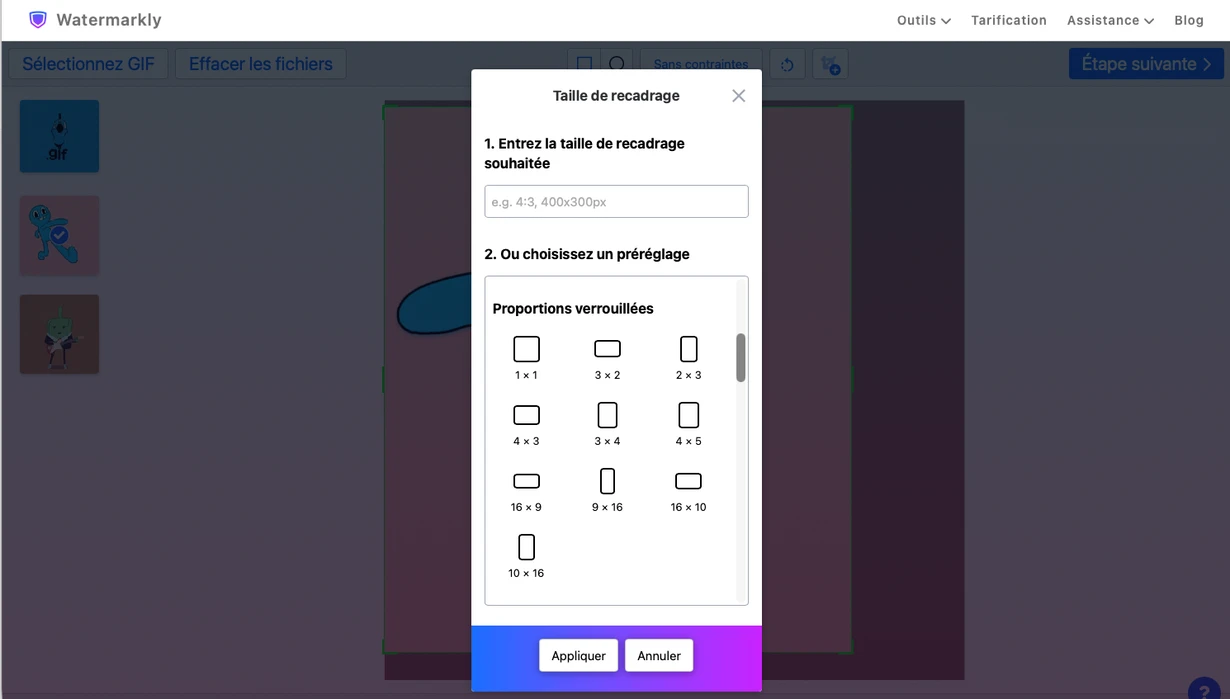
Des outils simples pour un recadrage précis
Vous n’avez pas besoin d’expérience en retouche d’image pour rogner un GIF avec Watermarkly. L’interface est claire et facile à utiliser : déplacez le cadre de recadrage, choisissez un rapport hauteur/largeur prédéfini ou saisissez des dimensions exactes en pixels si vous avez besoin d’une taille précise.
Historique des recadrages récents
Si vous recadrez souvent des GIF, Watermarkly peut vous faire gagner du temps. L’outil conserve l’historique de vos derniers réglages, afin que vous n’ayez pas à tout recommencer à chaque fois. C’est particulièrement utile lorsque vous travaillez avec plusieurs fichiers ou que vous répétez les mêmes dimensions.
Recadrage de GIF gratuit
Vous pouvez recadrer jusqu’à 10 fichiers par jour gratuitement. Aucune inscription n’est requise, aucun filigrane n’est ajouté, et Watermarkly ne limite pas la taille des GIF importés. L’interface est claire et sans publicité gênante, pour que vous puissiez rogner vos GIF rapidement et précisément.
Quand faut-il rogner un GIF ?
Rogner un GIF est utile lorsque vous voulez supprimer des bords indésirables, des bandes noires, des zones vides ou des éléments gênants autour du sujet principal. Cela permet de mettre l’accent sur la partie la plus importante de l’animation sans recréer le GIF à partir de zéro.
Vous pouvez aussi recadrer des GIF pour les préparer à des photos de profil, des applications de messagerie, des sites web, des e-mails ou des publications sur les réseaux sociaux.
Par exemple, vous pourriez avoir besoin :
- d’un GIF carré pour une publication dans un fil d’actualité,
- d’un recadrage vertical pour des stories,
- d’un recadrage horizontal pour une bannière de site web,
- ou d’un recadrage circulaire pour un avatar.
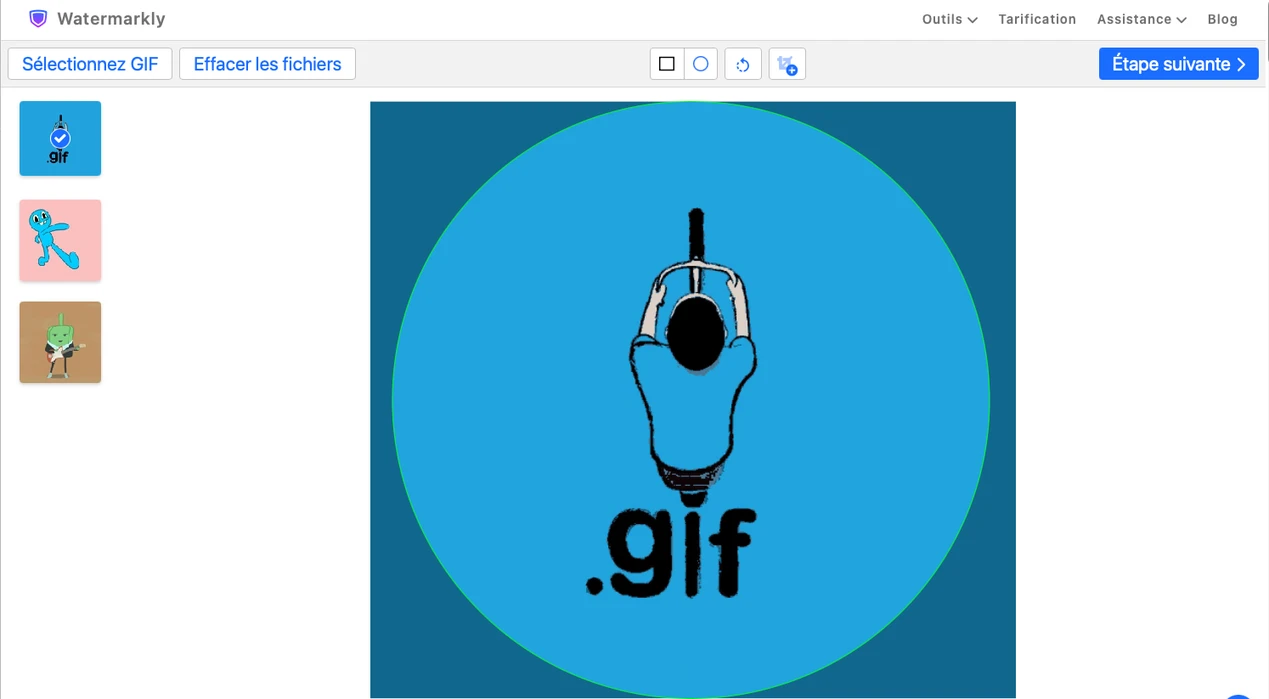
Choisir le bon cadrage avant la publication rend votre GIF plus net et évite que des éléments animés importants soient coupés ensuite.
Que vérifier avant de télécharger un GIF rogné
Avant d’exporter votre GIF rogné, regardez l’animation du début à la fin. Une zone de recadrage parfaite sur la première image peut couper ensuite des objets en mouvement, du texte, des visages, des mains ou d’autres détails importants.
Si votre GIF contient des mouvements rapides, laissez un peu plus d’espace autour du sujet principal. C’est particulièrement important lorsque vous voulez rogner un GIF en cercle ou le préparer pour une petite photo de profil, où les bords du cadre sont plus visibles.
Vérifiez aussi que le rapport hauteur/largeur choisi correspond à l’endroit où vous prévoyez de publier le GIF. Ainsi, le fichier final ne sera pas compressé, étiré ou recadré de nouveau après l’importation.
FAQ
Comment rogner un GIF en ligne ?
Ouvrez l’outil de recadrage GIF de Watermarkly, importez votre GIF, sélectionnez la zone de recadrage, vérifiez l’aperçu et téléchargez le fichier modifié. Vous pouvez rogner des GIF directement dans votre navigateur, sur ordinateur, tablette ou smartphone.
Mon GIF restera-t-il animé après le recadrage ?
Oui. Watermarkly conserve l’animation pendant la modification, l’aperçu et l’exportation du GIF. Le fichier rogné restera animé après le téléchargement.
Puis-je rogner plusieurs fichiers GIF à la fois ?
Oui. Watermarkly prend en charge le recadrage de GIF par lots, ce qui vous permet d’importer et de traiter plusieurs GIF animés en une seule fois. Vous pouvez ajuster la zone de recadrage de chaque fichier séparément ou appliquer des réglages similaires à plusieurs fichiers pour aller plus vite.
Puis-je rogner un GIF en cercle ?
Oui. Vous pouvez choisir un recadrage circulaire pour créer un GIF rond destiné aux photos de profil, avatars, stickers, applications de messagerie ou réseaux sociaux. Vérifiez l’animation avant le téléchargement pour vous assurer que le sujet en mouvement reste bien dans le cadre circulaire.
Puis-je définir une taille exacte ou un rapport hauteur/largeur ?
Oui. Vous pouvez choisir un rapport hauteur/largeur prêt à l’emploi ou saisir des dimensions exactes en pixels si vous avez besoin d’un GIF d’une taille précise. C’est utile lorsque vous préparez des GIF pour des sites web, des publications sur les réseaux sociaux, des photos de profil ou d’autres plateformes avec des contraintes de taille fixes.
Puis-je rogner des GIF sur un smartphone ?
L’outil Watermarkly fonctionne sur les téléphones mobiles. Vous pouvez importer des GIF depuis la galerie de votre téléphone, les recadrer dans le navigateur et enregistrer les fichiers modifiés sur votre appareil. Sur iPhone, les GIF téléchargés sont généralement enregistrés dans le dossier Fichiers.
Les GIF importés sont-ils stockés sur vos serveurs ?
Non. Watermarkly ne stocke pas vos GIF sur ses serveurs et personne d’autre n’y a accès. Vos fichiers sont traités de manière sécurisée, et les copies rognées sont créées uniquement pour que vous puissiez les télécharger.