Comment compresser des images PNG en ligne
Watermarkly permet de réduire la taille d'un fichier PNG en ligne en quelques étapes seulement. Importez vos fichiers, choisissez le mode de compression adapté à votre objectif, puis téléchargez les images PNG optimisées une fois le traitement terminé.
- Ouvrez le compresseur PNG. Accédez à la fenêtre de l'application pour commencer à compresser vos images PNG.
- Importez vos fichiers PNG. Cliquez sur le bouton bleu Sélectionner des images. pour importer des fichiers PNG depuis votre appareil, Dropbox, Google Drive ou Google Photos. Vous pouvez aussi glisser-déposer des images depuis un dossier de votre ordinateur. Si vous importez des fichiers depuis un stockage cloud, autorisez Watermarkly à accéder aux fichiers sélectionnés. Pour importer d'autres images, cliquez sur Ajouter des images. Pour supprimer tous les fichiers importés de l'application, cliquez sur Effacer des images.
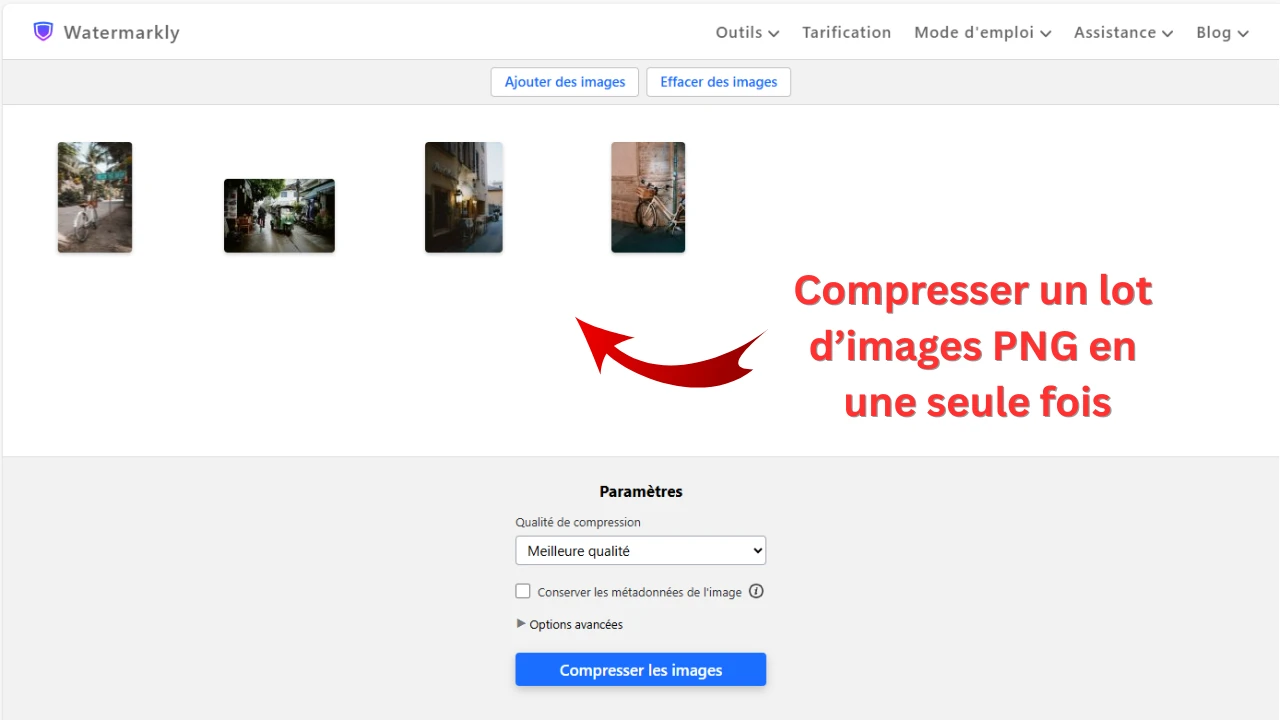
- Choisissez vos paramètres de compression. Une fois vos fichiers PNG importés, les paramètres de compression apparaissent automatiquement. Choisissez comment vous voulez réduire la taille de vos fichiers PNG.
- Choisissez l'une des trois options pour compresser vos PNG:
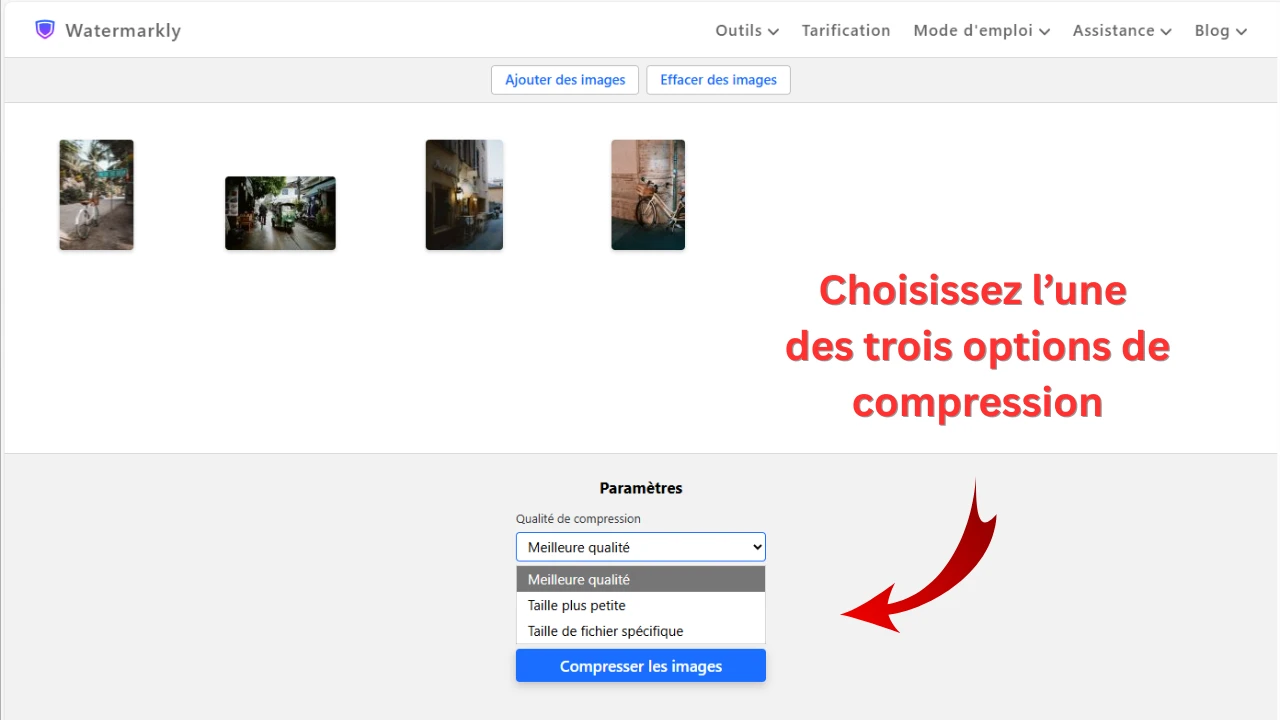
- Meilleure qualité. Choisissez cette option si la qualité de l'image est votre priorité. Elle utilise une compression sans perte du fichier PNG pour réduire la taille du fichier sans modifier les données de l'image. Le PNG compressé ressemble généralement au fichier source, même si la réduction de taille peut rester modérée.
- Taille plus petite. Choisissez cette option si vous voulez rendre vos fichiers PNG nettement plus légers. Ce mode utilise une compression PNG avec perte en réduisant le nombre de couleurs de l'image. Par exemple, un PNG RGB 24 bits ou un PNG RGBA 32 bits avec transparence peut contenir des millions de couleurs possibles, tandis que la version compressée peut utiliser une palette réduite allant jusqu'à 256 couleurs. Cela peut réduire taille PNG de façon visible tout en conservant les zones transparentes.
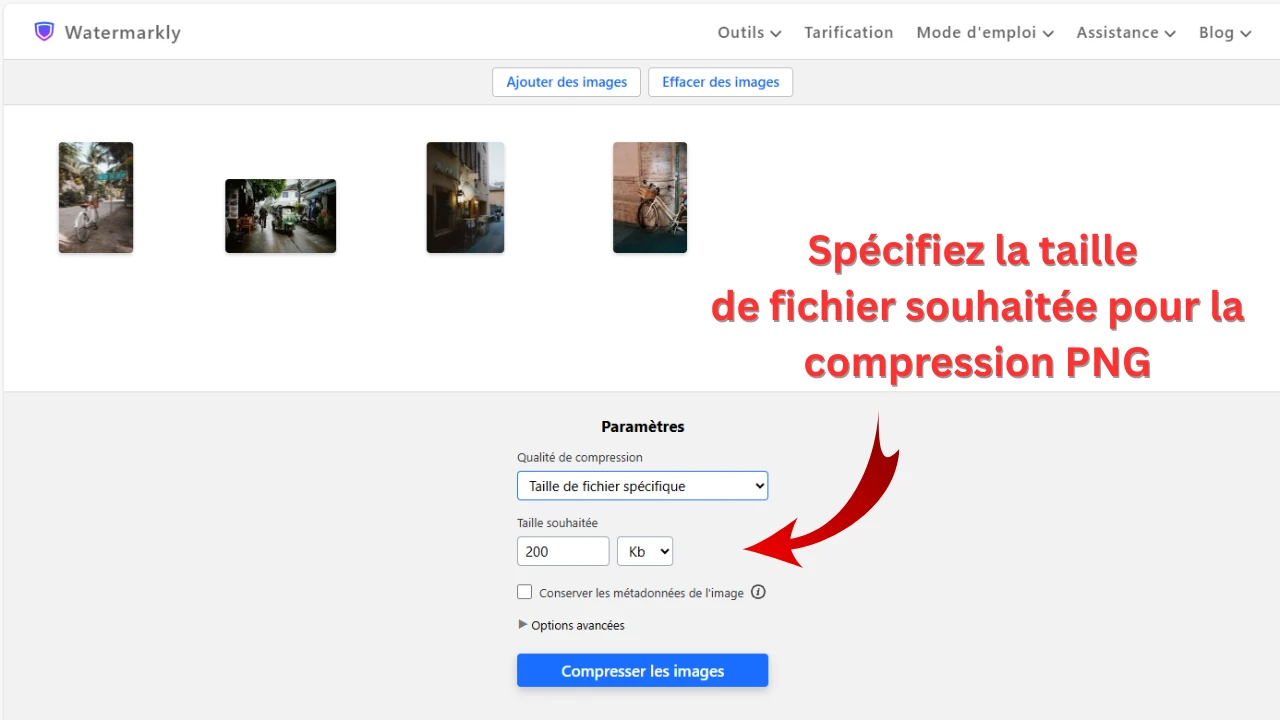
- Taille de fichier spécifique. Choisissez cette option si vous devez réduire un PNG à une taille précise en Ko ou en Mo. Indiquez la taille cible, et Watermarkly essaiera de créer un PNG compressé aussi proche que possible de cette limite. C'est utile lorsque vous devez respecter des exigences d'importation sur des sites web, des formulaires, des pièces jointes, des marketplaces ou des plateformes en ligne.
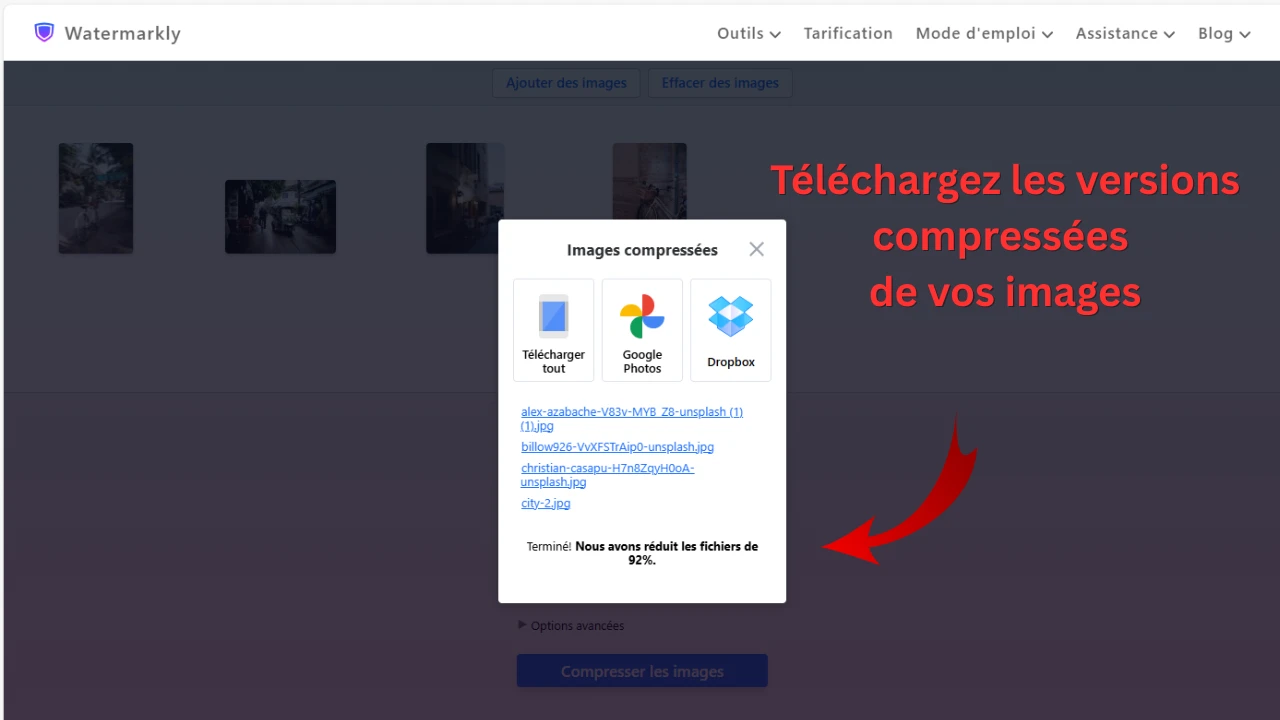
- Compressez et téléchargez vos PNG. Cliquez sur le bouton Compresser les images. Watermarkly traitera vos fichiers PNG et indiquera l'espace gagné en pourcentage et en kilo-octets. Une fois la compression terminée, téléchargez les images PNG optimisées sur votre appareil ou dans votre stockage cloud.
Pourquoi utiliser le compresseur PNG de Watermarkly ?
Watermarkly vous aide à réduire la taille de vos fichiers PNG avec des paramètres de compression flexibles, un traitement par lot et un import cloud pratique.
Importation et téléchargement par lot
Les fichiers PNG sont souvent utilisés en séries : icônes de produits, éléments d'interface, logos, captures d'écran ou visuels pour site web. Watermarkly vous permet de compresser de nombreuses images PNG à la fois, sans les traiter une par une.
Si vos PNG sont déjà stockés dans le cloud, vous n'avez pas besoin de les télécharger d'abord sur votre ordinateur. Ajoutez les fichiers directement au compresseur PNG, traitez-les ensemble, puis téléchargez les PNG optimisés individuellement ou par lot.
Il n'y a pas de publicité à attendre, pas d'étapes d'inscription inutiles et pas de frais cachés.
Aucune limite de taille de fichier et aucun filigrane
Watermarkly ne limite pas la taille des fichiers PNG que vous importez ni le nombre d'images que vous pouvez traiter au cours d'une session. C'est utile lorsque vous devez compresser de grandes captures PNG, des exports de design ou plusieurs visuels transparents en même temps.
Les fichiers PNG compressés ne reçoivent aucun filigrane. Vous pouvez donc les utiliser immédiatement sur votre site web, dans une boutique en ligne, dans un formulaire, dans une présentation ou partout où vous avez besoin d'images plus légères.
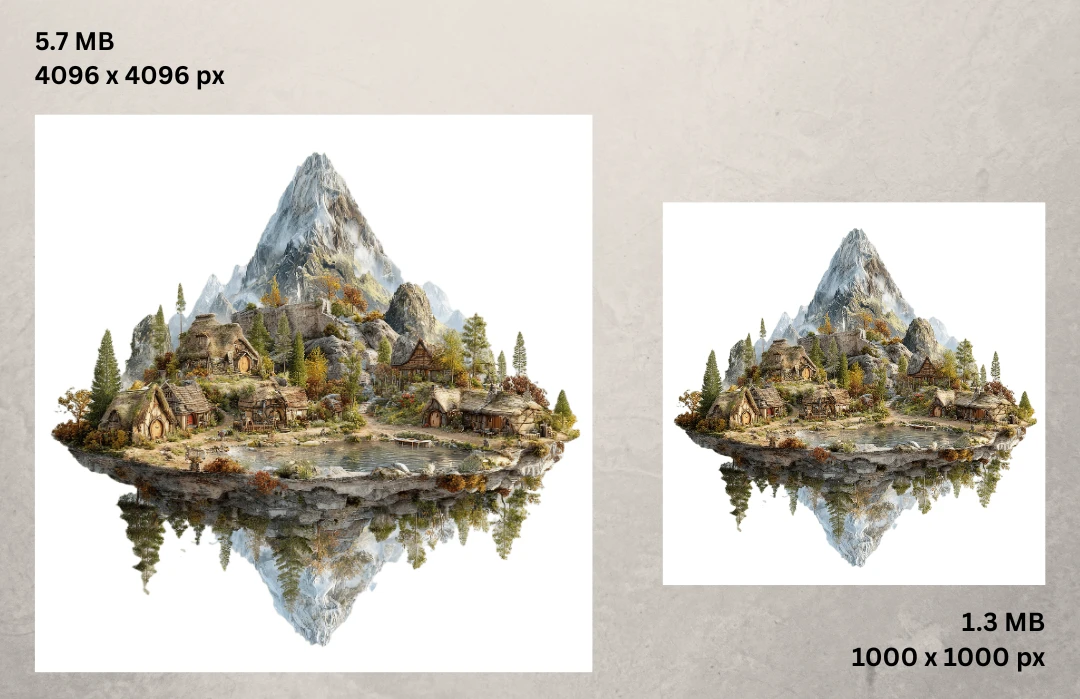
Contrôle de la qualité de compression PNG
Le compresseur PNG de Watermarkly prend en charge la compression sans perte et avec perte des fichiers PNG. Vous pouvez donc choisir jusqu'où réduire la taille du fichier et à quel point le résultat doit rester proche de l'image source.
Utilisez la compression sans perte lorsque la qualité compte le plus et que vous voulez que le PNG compressé reste presque inchangé. Choisissez la compression avec perte lorsque votre priorité est de rendre le fichier PNG beaucoup plus léger, même si cela implique de simplifier la palette de couleurs. Vous gardez ainsi un contrôle souple sur l'équilibre entre qualité d'image et taille de fichier avant le début de la compression.
Traitement privé dans le navigateur
Vos images PNG sont traitées localement dans votre navigateur. Cela signifie qu'elles ne sont pas envoyées aux serveurs de Watermarkly pendant la compression, et personne de notre côté ne peut voir vos fichiers ni y accéder.
Vos images sources restent également inchangées. Watermarkly crée des copies compressées de vos fichiers PNG, afin que vous puissiez comparer les résultats et enregistrer les versions optimisées à côté des originaux.
Autres façons de réduire taille PNG
Si votre fichier PNG reste trop volumineux après la compression, vous pouvez essayer d'autres méthodes pour l'alléger tout en gardant une image utilisable. Par exemple, vous pouvez redimensionner des PNG pour réduire leurs dimensions ou convertir des PNG en WebP, un format plus léger pour le web, avec les outils gratuits d'optimisation d'images de Watermarkly.
Comment fonctionne la compression PNG ?
La compression des fichiers PNG fonctionne différemment de la compression JPEG. JPEG est surtout utilisé pour les photos et réduit généralement les fichiers en supprimant certains détails visuels.
PNG est conçu pour les images où les contours nets, le texte lisible, les aplats de couleur et la transparence sont importants. L'objectif est donc différent : alléger le fichier sans rendre l'image brouillonne.
Un fichier PNG stocke les données de l'image d'une manière qui peut être compressée sans modifier l'apparence de l'image. Avant l'enregistrement, PNG prépare les données des pixels afin que les motifs répétés soient plus faciles à trouver. Il applique ensuite une méthode de compression similaire à celle utilisée dans les fichiers ZIP.
Certains compresseurs PNG vont plus loin en simplifiant les informations de couleur avant l'enregistrement du fichier. Au lieu de conserver chaque minuscule différence de couleur, le compresseur regroupe les couleurs similaires et garde celles qui comptent le plus visuellement. Ce processus s'appelle la quantification des couleurs. Il peut rendre les fichiers PNG beaucoup plus légers, surtout lorsque l'image contient des logos, des éléments d'interface, du texte ou des graphiques en aplats.
Les outils de compression peuvent aussi supprimer les métadonnées inutiles, comme les informations de logiciel, les horodatages ou d'autres données cachées qui ne sont pas nécessaires pour afficher l'image. Cela réduit la taille du fichier sans affecter l'image visible.
En résumé, la compression PNG rend le fichier plus petit en trouvant des motifs, en stockant les informations de couleur plus efficacement et en supprimant les données dont l'image n'a pas besoin. Le résultat est un PNG plus léger, plus facile à importer, partager et utiliser en ligne.
Comment choisir la meilleure méthode pour réduire taille PNG
Les images PNG n'ont pas toutes besoin de la même méthode d'optimisation. Un logo, une capture d'écran et un grand visuel pour site web ne doivent pas toujours être compressés de la même façon.
Pour obtenir le meilleur résultat, choisissez la méthode qui réduit la taille du fichier sans dégrader l'image plus que nécessaire.
Pour les logos, icônes, éléments d'interface et captures d'écran, commencez par une compression sans perte des PNG. Ces images contiennent souvent des lignes nettes, du petit texte et des couleurs plates, donc une compression avec perte trop agressive peut rendre les bords flous ou créer des bandes de couleur visibles.
Pour les grandes illustrations ou les graphiques décoratifs de sites web, la compression PNG avec perte peut bien fonctionner si la différence visuelle est difficile à remarquer. Cela peut réduire taille PNG de manière importante tout en gardant l'image adaptée aux pages web, landing pages et boutiques en ligne.
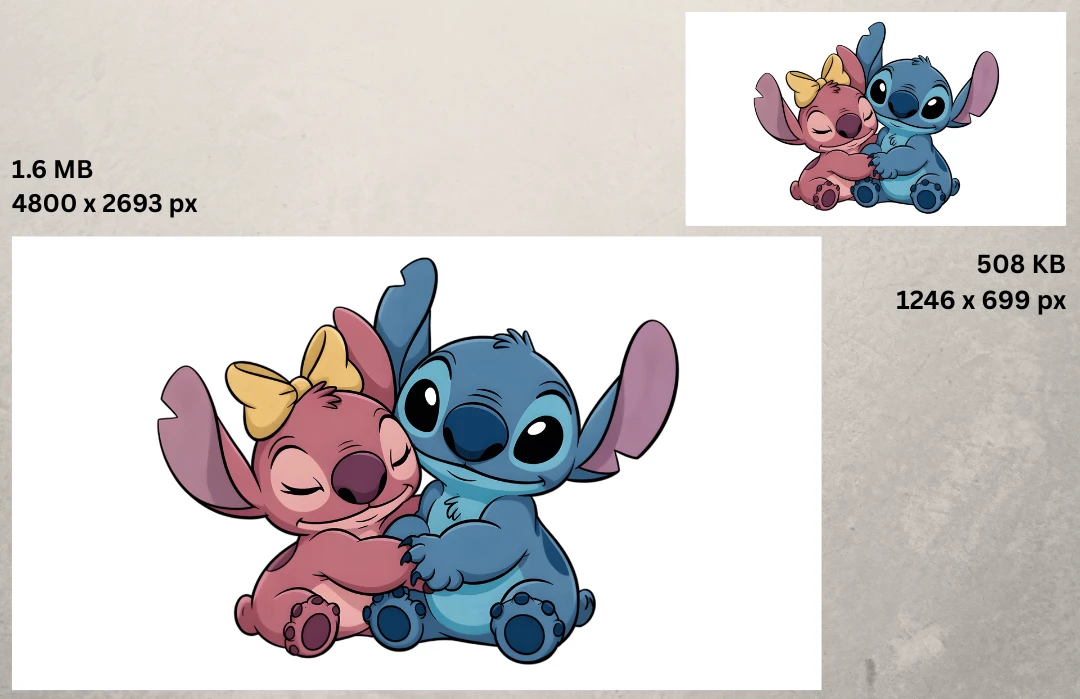
Pour les photos, PNG n'est généralement pas le meilleur format. Les fichiers PNG de photographies sont souvent beaucoup plus lourds que nécessaire. Si l'image n'a pas besoin de transparence, convertissez-la en JPEG, WebP ou AVIF.
Pour les images transparentes, conservez PNG si vous avez besoin d'une large compatibilité et d'une transparence propre. Vous pouvez aussi envisager WebP ou AVIF si votre site web les prend en charge, mais évitez JPEG, car il ne prend pas en charge les fonds transparents.
Pour de meilleures performances de site web, ne comptez pas uniquement sur la compression. Redimensionnez les images PNG trop grandes et créez plusieurs versions pour différentes largeurs d'écran, afin que les utilisateurs mobiles n'aient pas à charger le même gros fichier que les utilisateurs sur ordinateur.
Foire aux questions
Voici des réponses aux questions fréquentes sur la compression PNG, la qualité d'image, les fonds transparents et la réduction de taille des fichiers PNG en ligne.
La compression PNG affecte-t-elle la qualité de l'image ?
Cela dépend du mode de compression choisi. La compression PNG sans perte réduit la taille du fichier sans modifier les données de l'image, donc le PNG compressé ressemble généralement au fichier source. La compression PNG avec perte peut rendre le fichier beaucoup plus léger, mais elle peut légèrement modifier les couleurs ou les petits détails, car les données de l'image sont simplifiées avant l'enregistrement.
Puis-je réduire taille PNG sans perdre la transparence ?
Oui. Le compresseur PNG de Watermarkly conserve les fonds transparents. C'est important pour les logos, icônes, images de produits, stickers, éléments d'interface et autres fichiers PNG dont les zones transparentes doivent s'afficher correctement.
Comment rendre une image PNG plus légère ?
Vous pouvez rendre une image PNG plus légère en la compressant, en la redimensionnant ou en la convertissant dans un format plus léger. Commencez par utiliser le compresseur PNG de Watermarkly pour réduire la taille du fichier en ligne. Importez vos fichiers PNG depuis votre appareil ou votre stockage cloud, choisissez l'option de compression adaptée à votre objectif et téléchargez les images optimisées une fois le traitement terminé.
Puis-je réduire la taille d'un fichier PNG gratuitement ?
Oui. Le compresseur PNG de Watermarkly est gratuit. Vous pouvez compresser plusieurs images PNG en même temps, et les fichiers optimisés ne contiendront aucun filigrane ajouté, texte ou logo.
Pourquoi mon fichier PNG est-il si volumineux ?
Les fichiers PNG peuvent être volumineux parce qu'ils stockent souvent des données d'image détaillées, des zones transparentes et de nombreuses couleurs. Les captures d'écran, exports de design, grands visuels et images haute résolution peuvent devenir particulièrement lourds. La compression, le redimensionnement et l'optimisation des couleurs peuvent aider à réduire taille PNG.
Le PNG est-il meilleur que le JPEG pour la compression ?
PNG et JPEG conviennent à des usages différents. PNG est généralement meilleur pour les graphiques, captures d'écran, logos, icônes et images qui nécessitent de la transparence. JPEG est généralement meilleur pour les photos, car il peut rendre les images photographiques beaucoup plus légères. Si votre image n'a pas besoin de transparence, WebP ou AVIF peuvent aussi être de bonnes options pour le web.
La compression PNG supprime-t-elle les métadonnées ?
Certaines méthodes pour compresser PNG peuvent supprimer les métadonnées inutiles, comme les informations de logiciel, les horodatages ou les données techniques cachées qui ne sont pas nécessaires pour afficher l'image. Supprimer les métadonnées peut réduire la taille du fichier sans modifier l'image visible.
Dans le compresseur PNG de Watermarkly, vous pouvez choisir de conserver ou de supprimer les métadonnées avant la compression. Conservez-les si vous avez besoin que les informations du fichier restent attachées à l'image, ou supprimez-les si votre priorité est d'obtenir un fichier PNG plus petit et plus propre.