Dans la plupart des cas, vous pouvez avoir besoin de rogner des photos en rond afin d’obtenir une belle photo de profil, de créer des autocollants à imprimer ou peut-être d’utiliser des images arrondies dans le design de votre site web. Les images circulaires peuvent également s’avérer utiles lors de la conception d’invitations, de cartes de visite ou de publicités accrocheuses.
Si vous utilisez principalement votre iPhone pour prendre des photos et les retoucher, vous vous êtes peut-être déjà demandé au moins une fois s’il est possible de rogner une photo en rond sur votre smartphone. Et la réponse est oui. Cependant, vous ne pouvez pas le faire avec une application intégrée. Malheureusement, l’application Photos de l’iPhone ne permet de rogner les images qu’en rectangles et en carrés.
Il convient de mentionner que vous pouvez rogner une photo en rond dans l’application Aperçu sur Mac. Mais ce n’est pas vraiment pratique, car l’application Aperçu n’offre pas une boîte à outils d’édition étendue et vous devrez transférer vos photos de votre smartphone vers votre ordinateur.
Alors, que pouvez-vous faire ?
Il existe deux solutions à ce problème. Premièrement, vous pouvez vous rendre sur l’App Store et rechercher une application tierce pour rogner une photo en rond qui correspondra à vos besoins et à vos attentes, puis la télécharger et l’installer. Ci-dessous, vous trouverez une liste d’excellentes applications mobiles, qui faciliteront assurément votre choix.
Deuxièmement, vous pouvez utiliser une application de rognage de photos. Il s’agit d’une application qui fonctionne dans un navigateur – et votre iPhone en possède évidemment un – et qui peut être utilisée sur n’importe quel appareil ou système d’exploitation. Vous trouverez également une liste des meilleures applications accessibles via un navigateur pour le rognage dans cet article. Les deux listes contiennent les avantages et les inconvénients des applications.
Examinons de plus près toutes les options dont vous disposez pour rogner une photo en rond directement sur votre iPhone.
Rogner une photo en ligne1. Round Photo
Note sur l’App Store – 4,8.
Nombre d’avis – 2400.
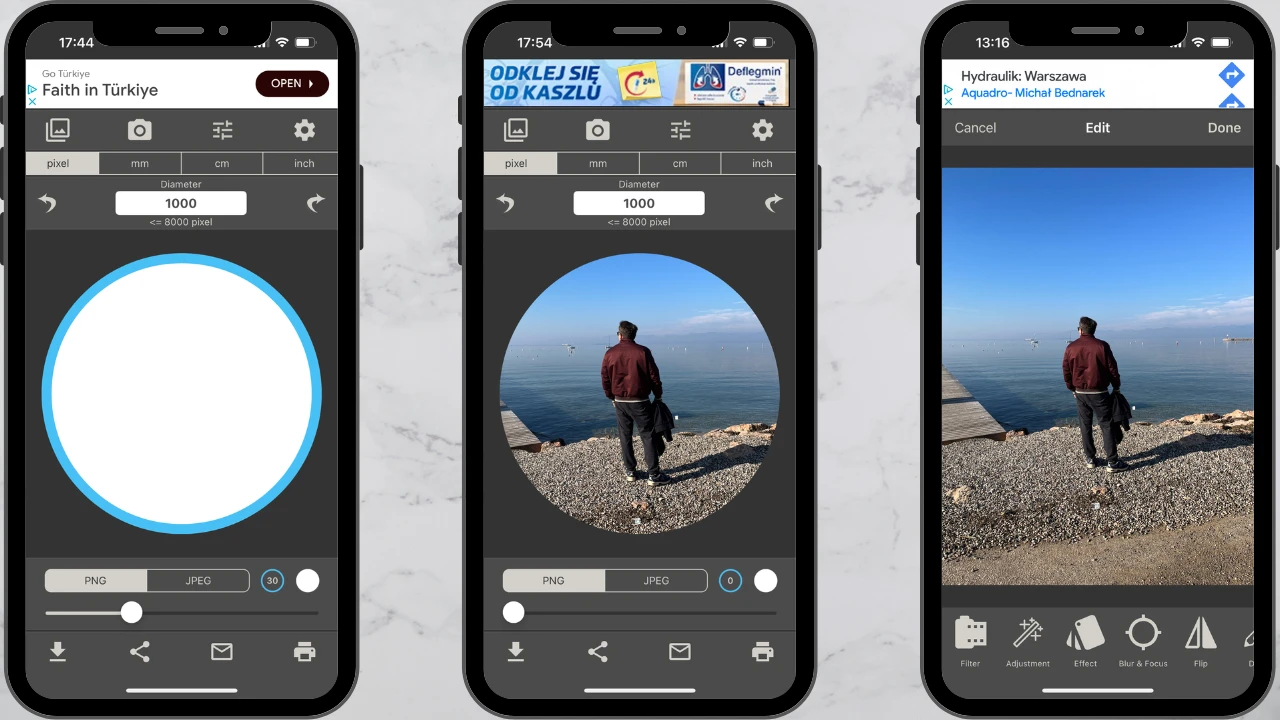
Il s’agit d’une application simple et directe pour rogner une photo en rond sur iPhone. Dès que vous ouvrez l’application, la fenêtre d’édition s’affiche. Vous y trouverez les éléments suivants :

Chacune de ces options peut être ajustée selon vos préférences. Vous pouvez modifier la taille de votre image ronde en saisissant le nombre de pixels, de centimètres, de millimètres ou de pouces souhaité. Le cadre n’a pas besoin d’être bleu ou épais : vous pouvez en changer la couleur ainsi que l’épaisseur. Il est également possible de supprimer complètement le cadre si vous ne l’aimez pas. Une fois votre photo importée dans l’application, vous pouvez agrandir ou réduire l’image elle-même, ce qui vous aidera à positionner le sujet principal parfaitement au centre du cercle.
Puisque vous souhaitez obtenir une photo ronde, vous devrez la rogner en PNG. Cela s’explique par le fait que certaines parties de l’image doivent être transparentes pour créer l’illusion d’un cercle. Si vous rognez en JPG, votre photo ronde aura des bordures blanches autour. Cela peut fonctionner si vous souhaitez la publier sur un site web avec un fond blanc, car les bordures se fondront dans l’arrière-plan. Toutefois, il y a de fortes chances que ce ne soit pas le résultat recherché.
Une fois le traitement terminé, votre image rognée apparaîtra dans l’album « Récents » sur votre iPhone.
Principaux avantages de l’application Round Photo :
Principaux inconvénients de l’application Round Photo :
2. Circular Photo Cropping Tool
Note sur l’App Store – 3,7.
Nombre d’avis – 159.
Cette application a été conçue uniquement pour rogner une photo en rond sur iPhone. En théorie, son utilisation devrait être assez simple. Toutefois, même si un tutoriel est proposé au lancement, il vous faudra un certain temps pour comprendre son fonctionnement. De manière assez surprenante, vous devez ici appuyer deux fois pour importer votre image dans l’application, accéder à la section Aperçu et enregistrer le résultat.
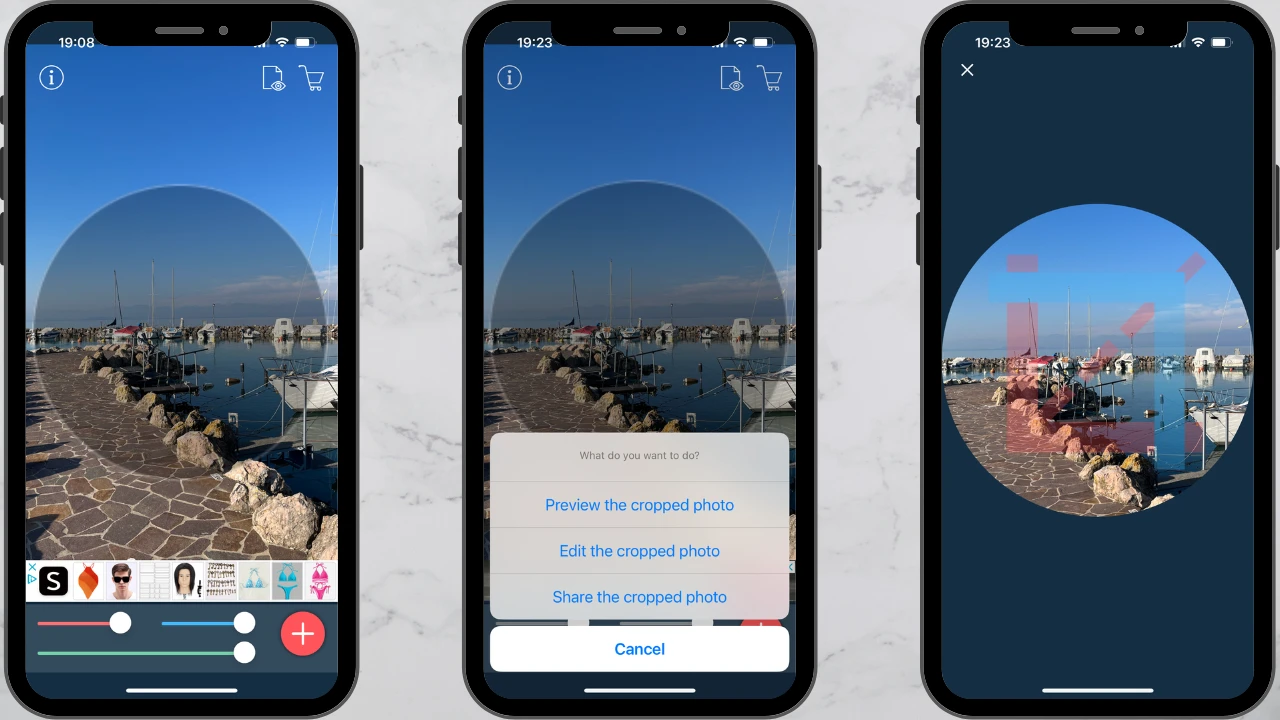
Pour changer la forme de la zone de rognage d’un carré à un cercle, vous devez déplacer le curseur vert en bas de l’écran complètement vers la droite.
Si vous souhaitez ajuster l’épaisseur du cadre, cliquez sur l’icône « + » dans le coin inférieur droit pour accéder aux paramètres généraux. Vous pouvez également y définir la distance par rapport aux bords, choisir une autre couleur pour le cadre ou l’arrière-plan, et même utiliser un arrière-plan à motifs.
Le principal inconvénient de ce rogneur de photos en rond est que vous ne voyez pas immédiatement les modifications effectuées dans la fenêtre d’édition. Vous ne pouvez les visualiser qu’en accédant à la section Aperçu. De plus, dans la version gratuite, un filigrane est ajouté à votre photo rognée.
Un autre inconvénient est que l’interface n’est pas intuitive : vous devez appuyer sur plusieurs boutons pour effectuer une action simple. Par exemple, il n’existe pas de bouton permettant d’exporter directement l’image rognée vers la galerie de votre iPhone. Pour cela, vous devez appuyer deux fois, puis sélectionner « Partager la photo rognée » dans le menu qui s’ouvre, avant de choisir « Enregistrer l’image ».
Principaux avantages du Circular Photo Cropping Tool :
Principaux inconvénients du Circular Photo Cropping Tool :
Photo Crop Editor est une excellente application pour rogner des photos en rond sur iPhone. En réalité, elle propose un large éventail d’options de rognage. Vous pouvez sélectionner l’option « Free form » pour rogner votre image comme vous le souhaitez. Il est également possible de choisir l’un des modèles avec des formats d’image populaires ou de sélectionner l’une des différentes formes proposées, comme un cercle, un cœur, un triangle, etc.
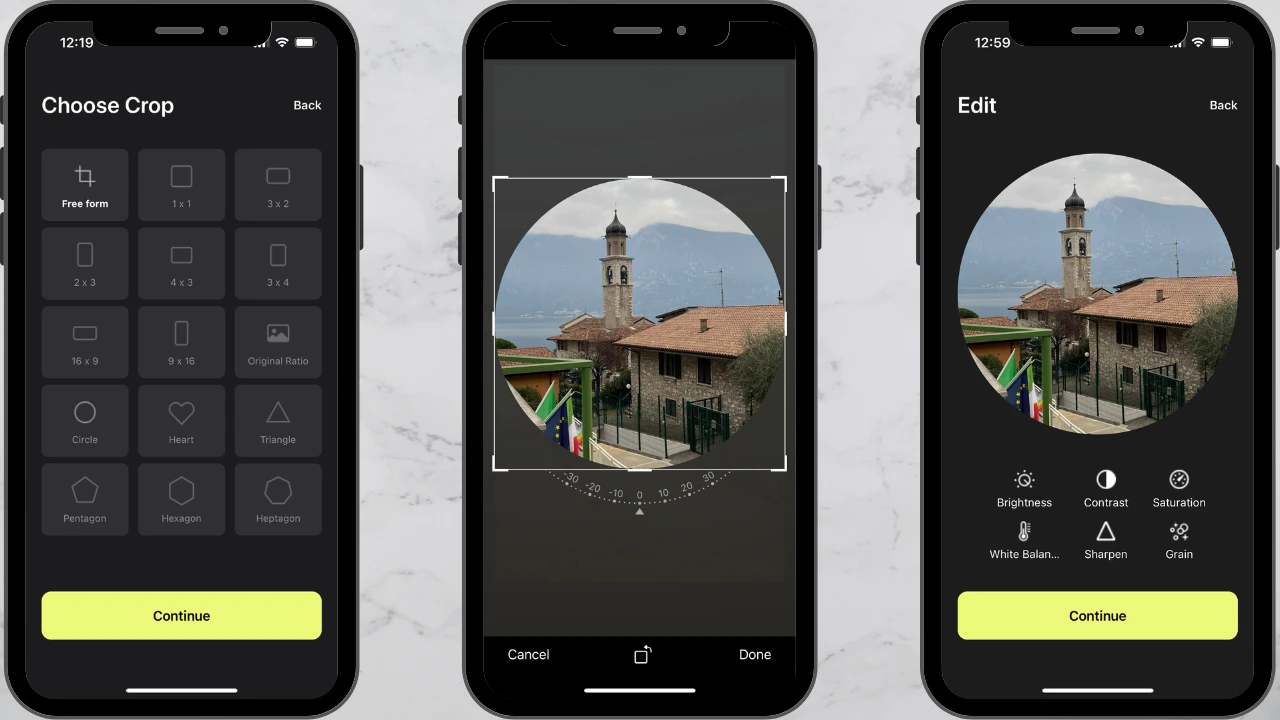
Voici comment rogner une image en rond avec Photo Crop Editor :
Plutôt rapide et simple, n’est-ce pas ?
Principaux avantages de Photo Crop Editor :
Principaux inconvénients de Photo Crop Editor :
La plupart des outils en ligne permettant de rogner des photos en rond sur iPhone peuvent être tout aussi efficaces et faciles à utiliser que les applications mobiles. L’un des principaux avantages des applications basées sur le web est qu’elles peuvent être utilisées sur différents appareils et systèmes d’exploitation. Cela peut s’avérer extrêmement pratique, et c’est pourquoi certains développeurs choisissent de créer des applications qui fonctionnent dans un navigateur. Il est souvent prioritaire pour eux de concevoir une application offrant une excellente ergonomie et produisant des résultats de haute qualité, quel que soit l’appareil utilisé.
Les applications accessibles via un navigateur nécessitent une connexion Internet ; sans cela, le site web ne se chargera simplement pas. Toutefois, la plupart des applications mobiles requièrent également au moins une connexion partielle à Internet. Une autre différence réside dans le fait que vos images rognées seront enregistrées dans le dossier Téléchargements et non dans Photos. En dehors de cela, vous ne remarquerez pas de différence majeure entre l’utilisation d’une application mobile et celle d’une application basée sur un navigateur.
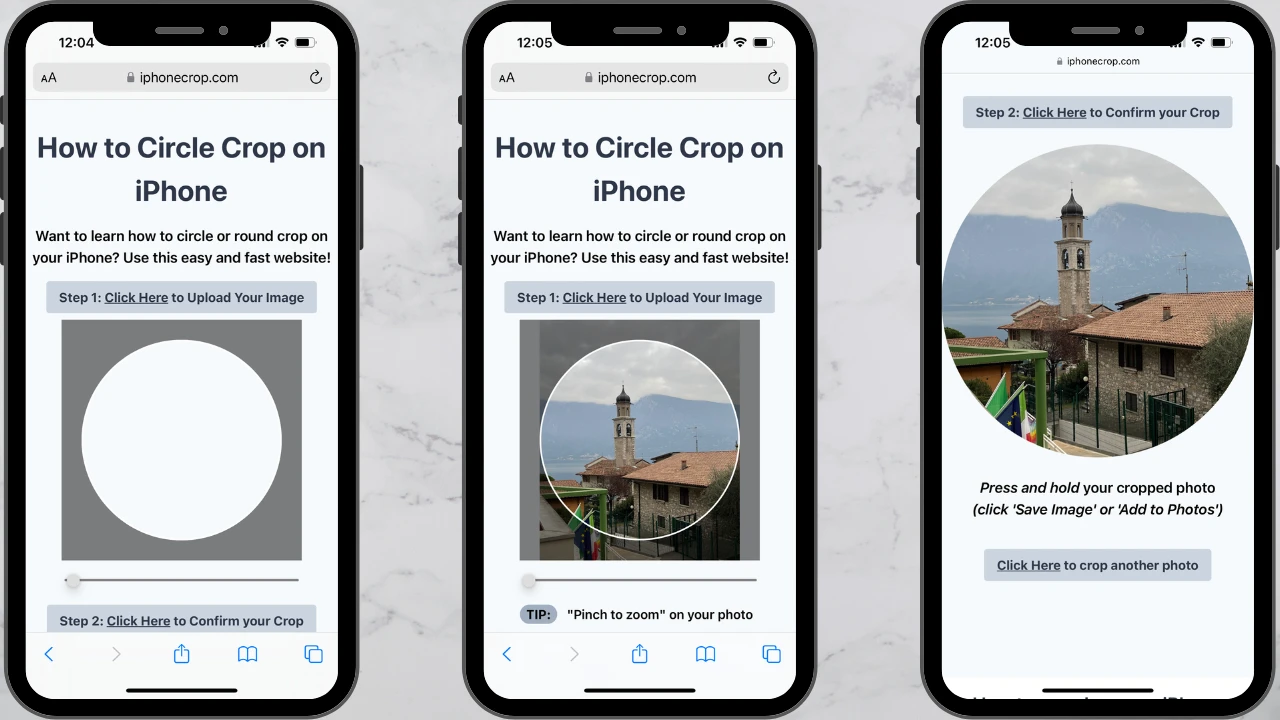
Utiliser iphonecrop.com pour rogner une image en rond est extrêmement simple. Il suffit de téléverser une photo, d’ajuster la zone de rognage et d’enregistrer le résultat. Avant de télécharger votre image rognée sur votre iPhone, vous pourrez la prévisualiser directement dans l’application. Tout fonctionne rapidement et sans difficulté. Ce qui est également appréciable avec cet outil, c’est que l’interface n’est pas envahie par les publicités. Aucune inscription ni abonnement n’est requis. C’est une excellente option pour ceux qui ont besoin de rogner une seule photo en rond sur iPhone et souhaitent le faire en quelques secondes.

Quels sont les inconvénients de cette application, vous demandez-vous ? Eh bien, vous ne pouvez rogner qu’une seule photo à la fois. Elle ne conviendra pas si vous devez traiter un lot d’images en une seule fois ou si vous souhaitez expérimenter différentes formes de rognage. Elle ne propose pas non plus d’outils de retouche d’image de base. Ainsi, vous ne pourrez pas appliquer de filtres ni modifier l’image autrement. Cette application sert uniquement à rogner une photo en rond sur iPhone.
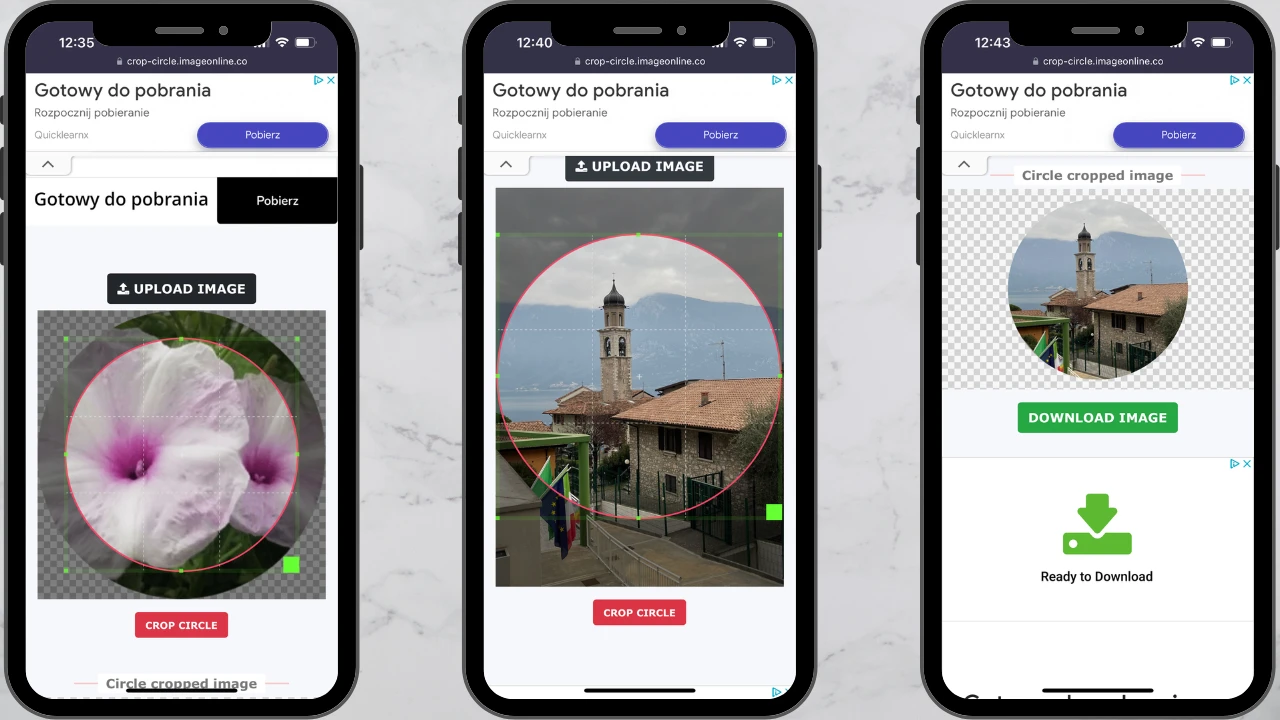
Il s’agit d’un autre outil en ligne gratuit pour le rognage circulaire sur iPhone. C’est une application web de qualité, mais son utilisation peut présenter certaines difficultés. Pour créer la zone de rognage, vous devrez faire glisser les bordures vertes avec votre doigt. Cela semble simple, mais il peut parfois falloir s’y reprendre à une ou deux fois. Vous pouvez redimensionner l’image elle-même afin de positionner le sujet au centre. Comme avec l’application précédente, il est également possible de prévisualiser l’image rognée avant de l’exporter.

Cette application vous permet de rogner une photo en rond sur iPhone sans payer ni créer de compte. Il convient toutefois de noter que l’interface contient certaines publicités, ce qui peut rendre le processus d’édition quelque peu inconfortable. De plus, le traitement par lots n’est pas pris en charge : vous ne pourrez rogner qu’une seule photo en rond à la fois. Aucun outil supplémentaire de retouche d’image de base n’est proposé.
3. Watermarkly
Voici une autre application basée sur un navigateur que vous devriez absolument essayer : Watermarkly. Contrairement aux deux options précédentes, ce site vous permet de faire bien plus que du simple rognage de photos. Vous pouvez également compresser des images, redimensionner des photos, flouter différentes parties d’une image, ajouter des filigranes, et bien plus encore. Rassurez-vous : bien que cette application propose de nombreux outils et fonctionnalités, elle n’est pas complexe ni déroutante comme peut l’être Photoshop. Tous les outils en ligne disposent d’une interface intuitive et conviviale, ce qui permet même aux débutants de les utiliser sans difficulté.
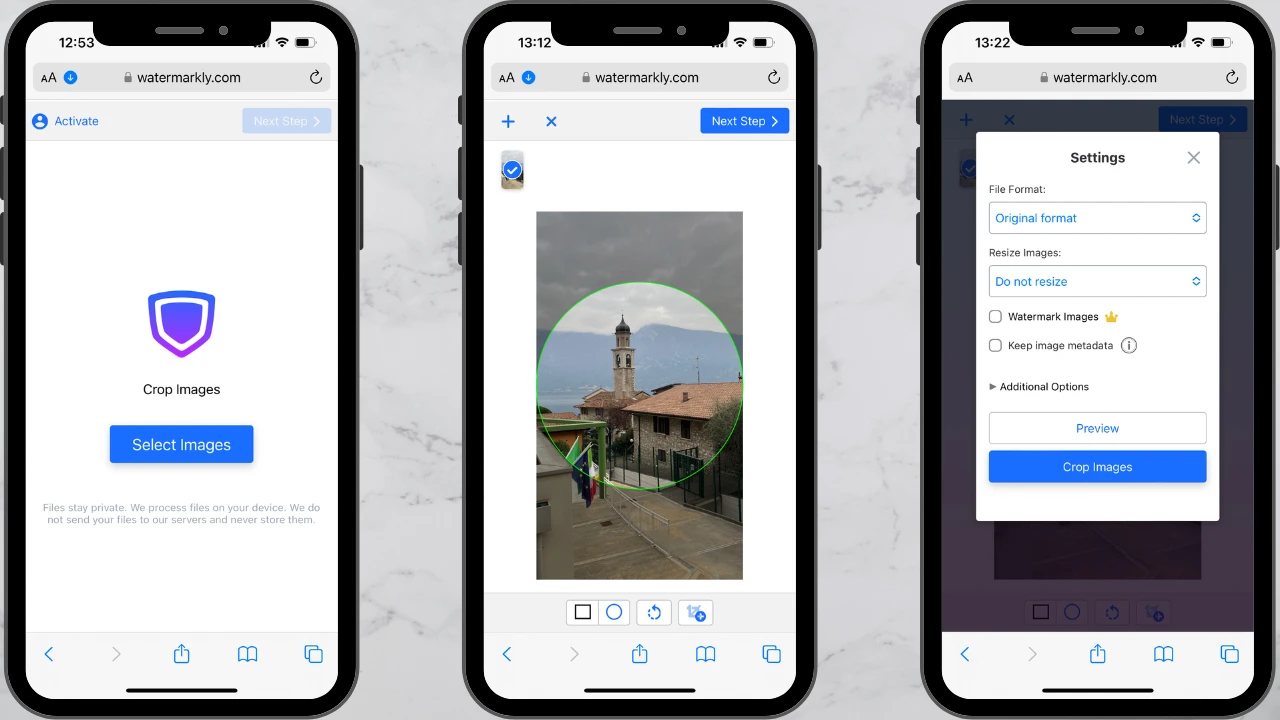
Pour rogner une photo en rond sur iPhone, rendez-vous dans Outils > Rogner des photos. Faites ensuite défiler un peu la page et cliquez sur le bouton rouge « Rogner une photo en ligne ». Cela ouvrira l’outil de rognage.
Importez ensuite une ou plusieurs images. Une fois vos images chargées dans l’application, sélectionnez la forme cercle en bas de l’écran. Ajustez la taille de la zone de rognage en faisant glisser les bordures vertes avec votre doigt. Si vous devez incliner l’image, cliquez sur la flèche circulaire et ajustez le curseur. Accédez ensuite aux paramètres d’exportation en appuyant sur le bouton « Étape suivante ». Définissez les paramètres souhaités et exportez votre image.

L’application est entièrement gratuite. Aucune publicité ne s’affiche. Vous n’avez pas besoin de créer un compte. Aucun filigrane n’est ajouté à vos images rognées. Si vous devez également rogner des images pour les préparer à une publication sur des réseaux sociaux populaires comme Instagram ou Facebook, Watermarkly propose un ensemble de modèles prédéfinis : vos images rognées auront les formats et dimensions en pixels requis. Plutôt pratique, non ?
Voyons ce que vous pouvez encore faire gratuitement avec Watermarkly :
Le principal inconvénient de Watermarkly est que la version gratuite permet de rogner jusqu’à 10 images par jour.
Rogner une photo en ligneMaintenant que vous savez comment effectuer un rognage circulaire sur iPhone, examinons les principales raisons pour lesquelles les images rondes peuvent vous être utiles :
De nombreuses plateformes de réseaux sociaux utilisent des photos de profil rondes. En réalité, cela semble être une véritable tendance actuellement. Vous êtes-vous déjà demandé pourquoi ? Eh bien, vous allez découvrir la réponse !
Il convient de noter que toutes les plateformes ne proposent pas un outil de rognage performant. C’est pourquoi il est préférable de rogner une photo en rond sur iPhone avant de la téléverser sur votre profil de réseau social.
Voyons maintenant pourquoi une image ronde est généralement mieux adaptée à une photo de profil qu’une image carrée :
Veuillez noter que si votre photo de profil représente un paysage ou quelque chose d’abstrait, vous n’aurez pas à vous soucier des raisons mentionnées ci-dessus. En effet, s’il n’y a pas de visage sur votre photo de profil, il est préférable qu’elle soit de forme carrée : elle affichera ainsi davantage de détails. Et plus les gens verront de détails, mieux ce sera.
Rogner une photo en ligneVous savez désormais comment rogner une photo en rond sur iPhone. Il est tout à fait possible de le faire facilement, rapidement et gratuitement, même s’il n’existe pas d’option intégrée. Chaque application présentée dans cet article possède ses propres avantages et inconvénients, mais au final, quel que soit votre choix, vous obtiendrez assurément d’excellents résultats. Il peut être judicieux d’en essayer plusieurs, voire toutes, afin de déterminer celle qui répond le mieux à vos besoins. À présent, lancez-vous et rognez vos superbes images en rond !