De nos jours, l’appareil photo de l’iPhone est un outil à la fois performant et très pratique pour réaliser des clichés de haute qualité. Comme le smartphone est toujours à portée de main, il permet de capturer facilement des moments du quotidien, même les plus inattendus et inspirants. L’iPhone est aujourd’hui utilisé non seulement pour la photographie amateur, mais aussi comme un véritable outil professionnel de création de contenus photo et vidéo.
Un autre avantage appréciable est la possibilité de retoucher et de rogner des images rapidement et gratuitement, directement depuis le téléphone, grâce aux éditeurs intégrés.
Il est possible, entre autres, de rogner des photos, de les faire pivoter, d’appliquer des filtres et bien plus encore.
Dans cet article, nous allons examiner en détail comment rogner une image sur iPhone, à l’aide de l’éditeur intégré et d’outils tiers. Nous passerons en revue les principales différences, ainsi que les avantages et les inconvénients de chaque option, afin de déterminer dans quels cas il est préférable d’utiliser l’une ou l’autre.
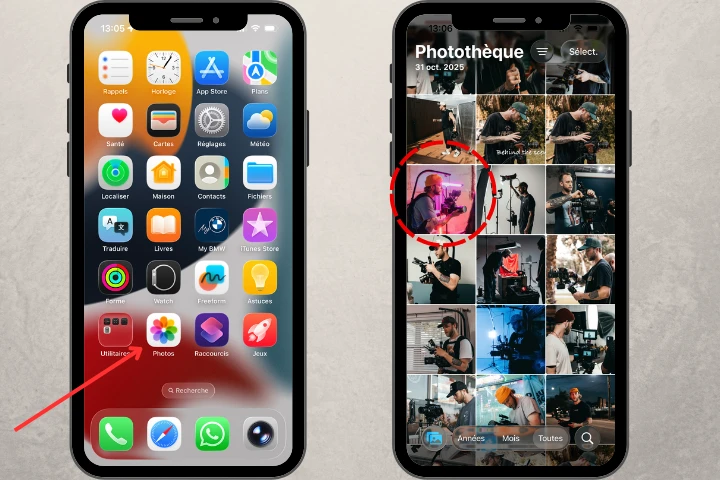
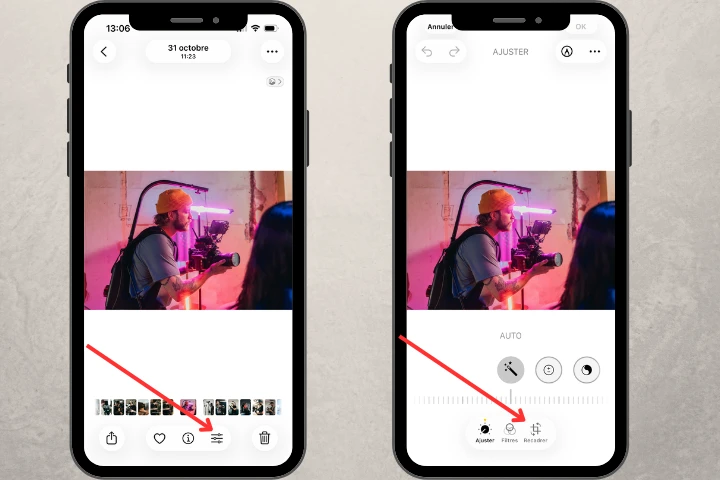
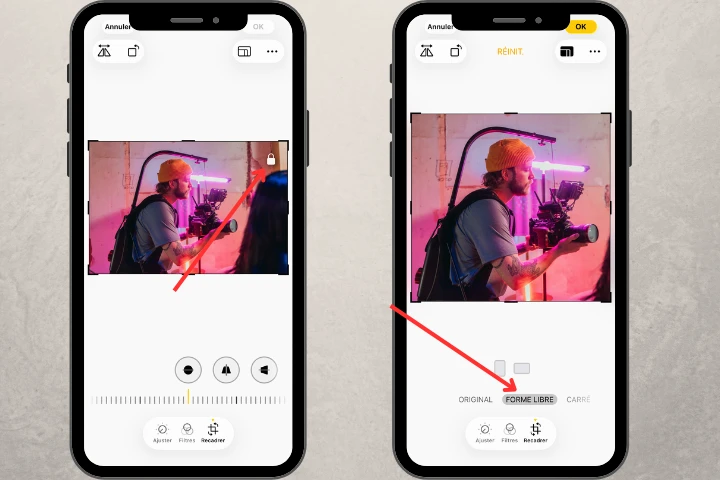
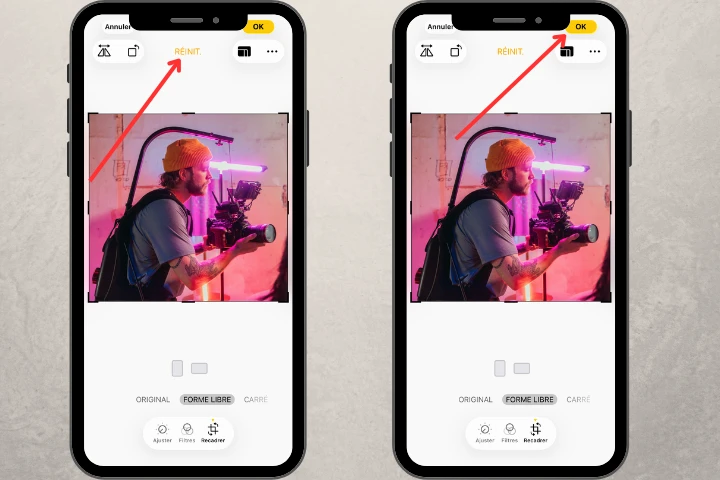
Recadrer une photoSi vous souhaitez rogner une photo manuellement sur votre iPhone, voici comment procéder :


Le fichier modifié est enregistré dans votre galerie Photos, en remplaçant l’image d’origine. Même après le recadrage, vous pouvez à tout moment revenir à la version initiale de la photo en sélectionnant « Modifier > Réinitialiser > Rétablir l’original ».
Comme vous pouvez le constater, la procédure est très simple. Si vous avez besoin de rogner rapidement une photo, l’éditeur intégré de l’iPhone est parfaitement adapté.
Recadrer une photoIl est également utile de mentionner que l’iPhone permet non seulement de recadrer les photos manuellement avec un rapport largeur/hauteur libre, mais aussi de définir des proportions de recadrage fixes.
L’éditeur intégré propose les ratios suivants :
Pour recadrer une image sur iPhone avec des proportions fixes, touchez le bouton « Format » ou « Ratio » après avoir sélectionné l’icône « Recadrer ». Il se situe en haut à droite de l’écran. Parcourez les différentes options et sélectionnez celle qui correspond le mieux à vos besoins.
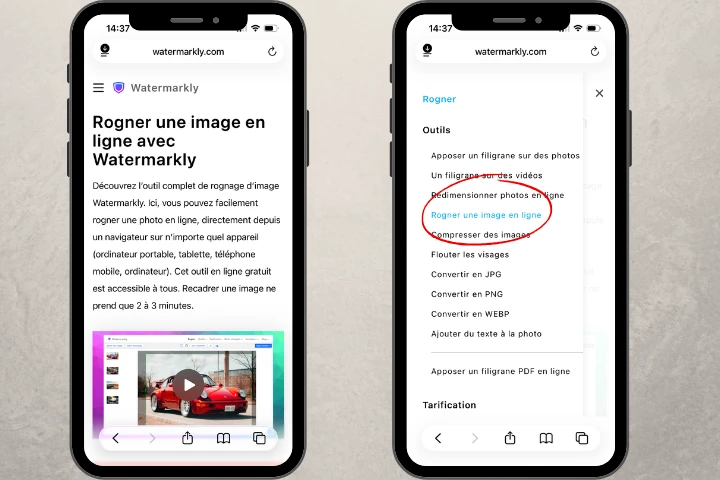
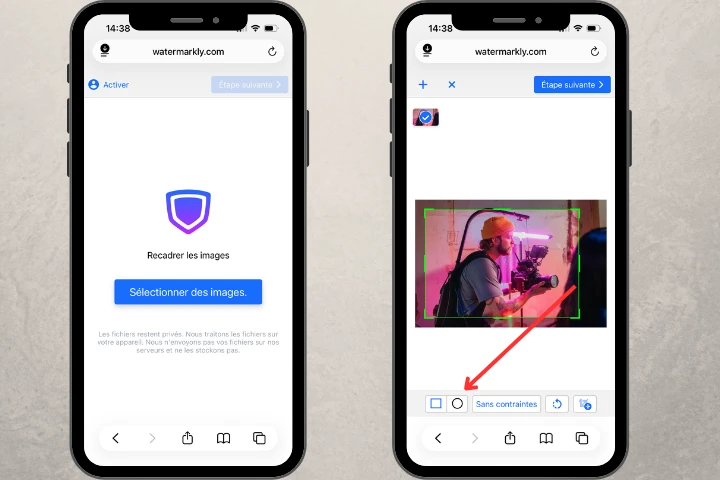
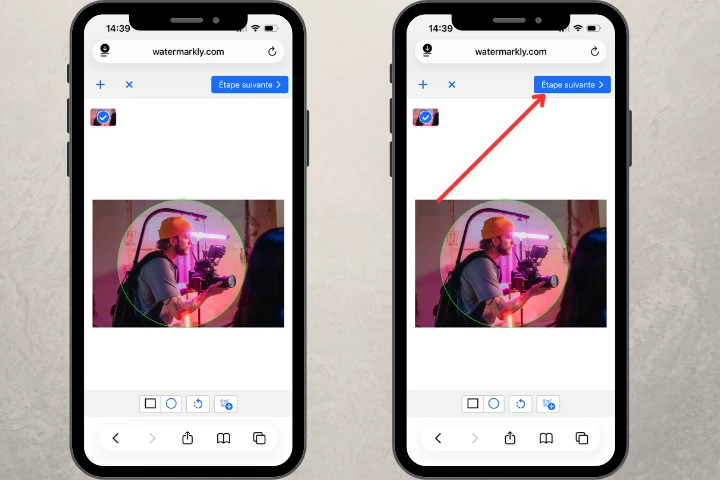
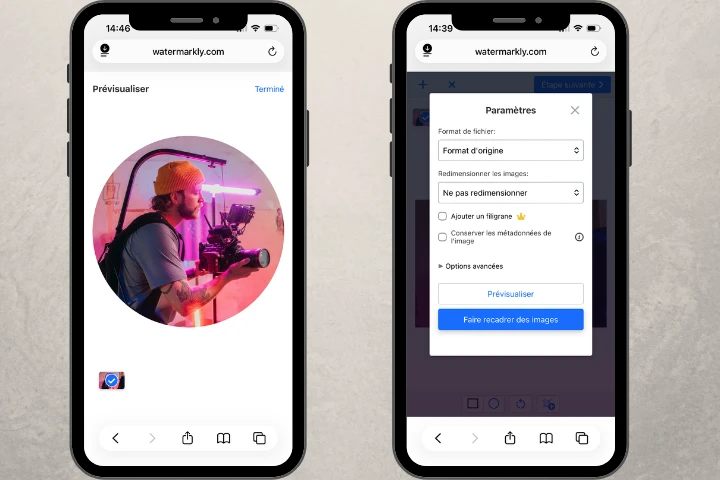
Recadrer une photoSi vous souhaitez recadrer une image en forme de cercle, l’éditeur intégré de l’iPhone ne suffit pas. Dans ce cas, il est recommandé d’utiliser un outil de recadrage en ligne comme Watermarkly. Celui-ci fonctionne directement dans le navigateur, sur n’importe quel appareil, et propose de nombreuses options de recadrage, dont le recadrage circulaire.


L’image sera enregistrée dans Fichiers > Téléchargements. La photo d’origine restera intacte.
Recadrer une photoChacune de ces solutions présente des points forts et des faiblesses qu’il convient de mentionner.
La principale différence entre Watermarkly et l’éditeur intégré de l’iPhone réside dans le fait qu’avec Watermarkly, vous pouvez traiter plusieurs photos simultanément, alors que l’éditeur iOS ne permet de recadrer qu’une image à la fois.
Ainsi, si vous avez affaire à un grand nombre d’images, l’outil de recadrage en ligne peut vous faire gagner un temps considérable. De plus, Watermarkly permet d’importer des photos aussi bien depuis votre galerie que depuis des services de stockage cloud.
Comme indiqué précédemment, Watermarkly va au‑delà du recadrage de base : il propose également une option de recadrage circulaire. Cela ouvre de nouvelles possibilités pour l’édition photo.
Dans les deux applications, vous pouvez modifier la zone de recadrage à votre guise ou choisir parmi des ratios prédéfinis. Toutefois, Watermarkly offre une sélection plus étendue, avec neuf ratios standards et plus de dix formats optimisés pour les réseaux sociaux. Il est même possible de personnaliser les paramètres de recadrage en pixels ou en ratio.
Si vous utilisez régulièrement le recadreur en ligne, vos paramètres seront enregistrés, ce qui vous évitera de repartir de zéro à chaque utilisation.
Passons maintenant au point faible.
Watermarkly ne propose pas d’application mobile dédiée, ce qui peut s’avérer quelque peu contraignant. Une fois l’édition terminée, les photos traitées n’apparaîtront pas dans votre galerie habituelle. Elles se trouvent dans le dossier Téléchargements, ce qui peut demander quelques recherches supplémentaires.
À noter que l’outil est utilisable gratuitement, mais avec une limite de dix images recadrées par jour. Vous pouvez traiter davantage de fichiers après l’achat de la version payante.
Le service en ligne sera donc utile si le recadrage de photos fait partie de votre routine et que vous avez besoin d’une solution avec des fonctionnalités supplémentaires. Il met à votre disposition les outils nécessaires pour recadrer vos images de manière professionnelle.
Recadrer une photoComment recadrer une photo sur iPad ?
L’iPad dispose lui aussi d’un éditeur de photos intégré, qui permet de recadrer une image en suivant les étapes décrites plus haut. Il est également possible de recadrer une photo à l’aide de l’application en ligne Watermarkly. Tous les avantages et les inconvénients de ces deux solutions ont été présentés plus tôt dans cet article.
Comment recadrer une photo sur iPhone gratuitement ?
Vous pouvez utiliser l’éditeur intégré, qui permet de recadrer des photos gratuitement. En revanche, chaque image doit être traitée séparément. L’iPhone offre la possibilité de recadrer des photos manuellement ou en utilisant des ratios prédéfinis.
Comment recadrer une photo sur iPhone avec des réglages personnalisés ?
Tout dépend des paramètres de recadrage recherchés. Si vous n’avez besoin que de légers ajustements avec un recadrage rectangulaire ou carré, les fonctionnalités de l’éditeur intégré seront largement suffisantes. En revanche, si vous souhaitez créer un recadrage circulaire ou disposer d’options plus avancées pour la taille ou le ratio, une application en ligne comme Watermarkly constituera un meilleur choix.
Recadrer une photoComment ajouter un filigrane à des photos sur iPhone