
Comment flouter des visages sur iPhone : outil Photos intégré et appli gratuite
par  Lina Thorne • Mise à jour · Publié dans la catégorie Édition photo
Flouter des visages sur un iPhone est plus simple qu’avant. Si vous avez un appareil compatible, Apple propose désormais un outil intégré appelé Clean Up dans l’app Photos. Il peut vous aider à masquer ou à flouter un visage sur une photo, et lorsque vous passez le pinceau sur le visage d’une personne, le résultat peut apparaître flouté avec un effet pixelisé.
Si votre iPhone ne prend pas en charge cette fonctionnalité, si votre version d’iOS est trop ancienne, ou si Clean Up n’est pas disponible dans votre langue ou votre région, vous pouvez toujours utiliser des solutions intégrées plus anciennes ou une application tierce.
Dans ce guide, nous allons vous présenter les deux options : la nouvelle méthode intégrée dans Photos et d’autres façons de masquer des visages lorsque Clean Up n’est pas disponible ou ne vous donne pas assez de contrôle.
Peut-on flouter des visages sur iPhone sans application tierce ?
Oui, mais uniquement sur les iPhone compatibles.
Clean Up fait partie d’Apple Intelligence, donc il ne fonctionne pas sur tous les appareils. Il est actuellement disponible sur les iPhone 15 Pro, iPhone 15 Pro Max, tous les modèles iPhone 16, ainsi que sur les iPhone plus récents pris en charge et dotés d’iOS 18.1 ou ultérieur.
Pour les utilisateurs de l’Union européenne, Apple Intelligence est disponible sur les iPhone compatibles avec iOS 18.4 ou une version ultérieure. La disponibilité peut aussi dépendre de la langue et de la région.
Si votre appareil ne prend pas en charge Apple Intelligence, vous pouvez quand même masquer des visages à l’aide de méthodes intégrées plus anciennes, comme le marquage, des formes ou des emoji. Ces options sont moins avancées, mais elles peuvent tout de même aider à protéger l’identité d’une personne sur une photo.
Comment flouter un visage sur une photo avec l’outil Clean Up sur iPhone
Si vous avez un iPhone compatible, vous pouvez utiliser l’outil intégré Clean Up dans l’app Photos pour masquer ou flouter un visage sur une photo.
Voici comment faire :
- Ouvrez l’app Photos.
- Sélectionnez la photo que vous souhaitez modifier.
- Touchez Modifier, puis choisissez Clean Up.
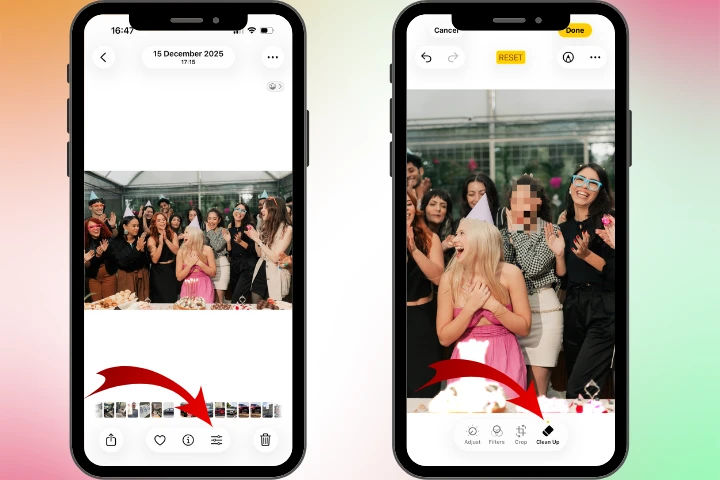
- Passez le pinceau sur le visage que vous voulez masquer. Il vaut mieux zoomer avant de le faire, afin de couvrir uniquement la zone du visage avec plus de précision. Si vous sélectionnez par erreur trop de zone autour du visage, l’outil peut supprimer davantage que prévu, parfois même toute la tête. Si cela arrive, utilisez Rétablir ou touchez la flèche de retour en haut à gauche pour annuler la modification.
- Touchez Terminé lorsque vous avez fini.
Une fois que le visage a été flouté ou pixelisé avec Clean Up, les détails de la photo afficheront la mention Modifié avec Clean Up.
Ce que Clean Up permet de bien faire
Clean Up fonctionne mieux pour des modifications rapides et simples. C’est une option intégrée pratique si vous voulez flouter un visage sur iPhone sans télécharger une autre application, faire une modification ponctuelle sur une photo ou ajouter un niveau de confidentialité de base à une image.
Limites de Clean Up
Clean Up est utile, mais il a aussi certaines limites. Il ne fonctionne que sur les iPhone compatibles et dépend d’Apple Intelligence. Il peut aussi être indisponible dans certaines langues ou régions. De plus, le résultat n’est pas toujours aussi précis ou homogène que celui obtenu avec un outil de flou dédié. Si vous devez modifier plusieurs images ou souhaitez un flux de travail plus reproductible, une application tierce peut rester le meilleur choix.
Que faire si Clean Up n’est pas disponible
Si Clean Up n’est pas disponible, vous avez encore plusieurs façons de masquer ou de flouter un visage sur une photo depuis votre iPhone.
1. Utiliser le marquage
L’une des options intégrées les plus simples est Markup. Ouvrez votre photo dans l’app Photos, touchez Modifier, puis utilisez les outils de marquage pour dessiner sur un visage avec un stylo, un feutre ou un surligneur.
Cette méthode est rapide et fonctionne sur de nombreux iPhone, mais elle ne crée pas un véritable effet de flou. Elle se contente de couvrir le visage avec un trait coloré. Elle peut néanmoins être utile lorsque votre objectif principal est la confidentialité de base plutôt qu’un résultat soigné.
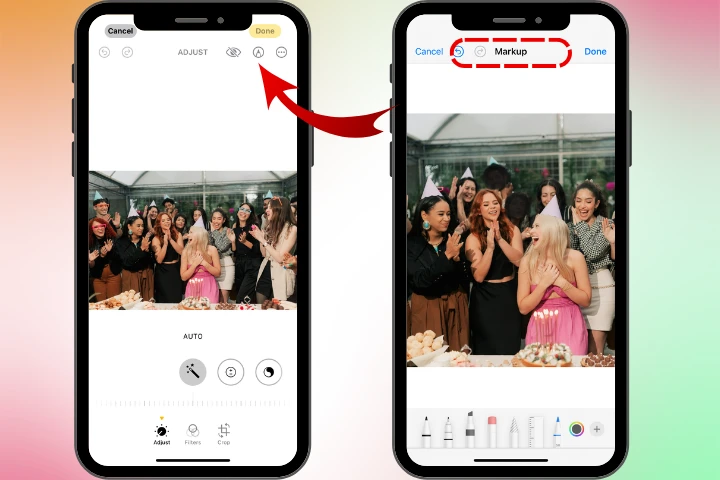
Markup est gratuit et intégré à l’iPhone, ce qui le rend facile à utiliser à tout moment. Vous pouvez même choisir une couleur déjà présente dans la photo pour rendre la modification moins visible. Malgré cela, les traits de marqueur paraissent généralement plus bruts et plus évidents qu’un flou ou qu’une pixelisation.
2. Cacher le visage avec une forme
Une autre solution intégrée consiste à placer une forme propre et pleine sur le visage. Dans Markup, vous pouvez ajouter un cercle, un carré ou une autre forme et la positionner sur la zone à masquer.
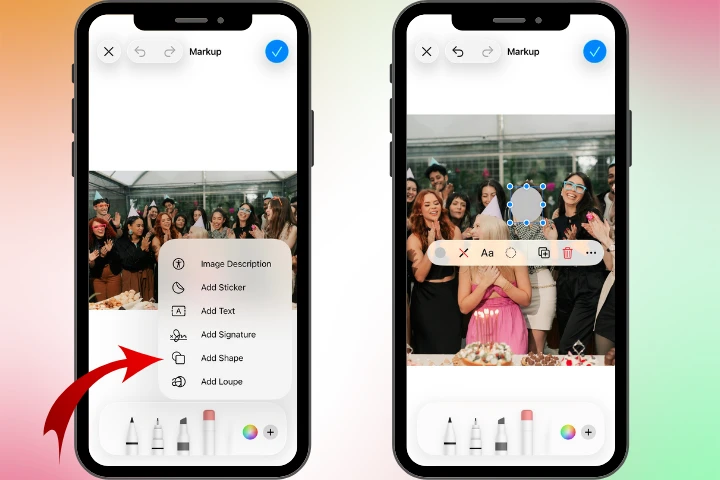
Cette option paraît généralement plus nette qu’un tracé à main levée, surtout si vous voulez bloquer un visage rapidement et proprement. En revanche, comme Markup, elle ne crée pas un flou naturel ni un effet pixelisé.
3. Masquer le visage avec un emoji
Si vous voulez quelque chose de plus décontracté, vous pouvez utiliser un autocollant emoji pour couvrir un visage. C’est une option courante pour les publications sur les réseaux sociaux, les mèmes ou le partage informel de photos.
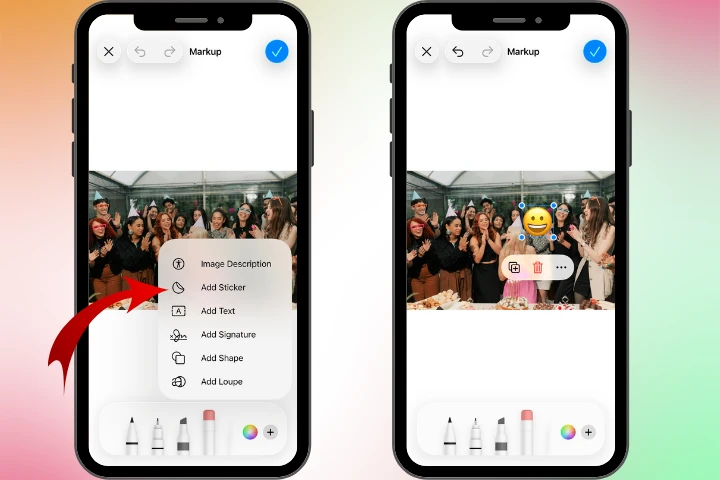
C’est rapide et simple, mais c’est aussi le résultat le moins professionnel. Pour des images de blog, du contenu lié au travail ou tout ce qui demande un style visuel plus propre, ce n’est généralement pas le meilleur choix.
4. Utiliser une application tierce
Si vous voulez plus de contrôle, une application tierce est souvent la meilleure alternative. C’est particulièrement vrai si vous avez besoin d’un effet de flou plus naturel, d’une retouche plus précise, ou d’une prise en charge des anciens iPhone qui ne proposent pas Clean Up.
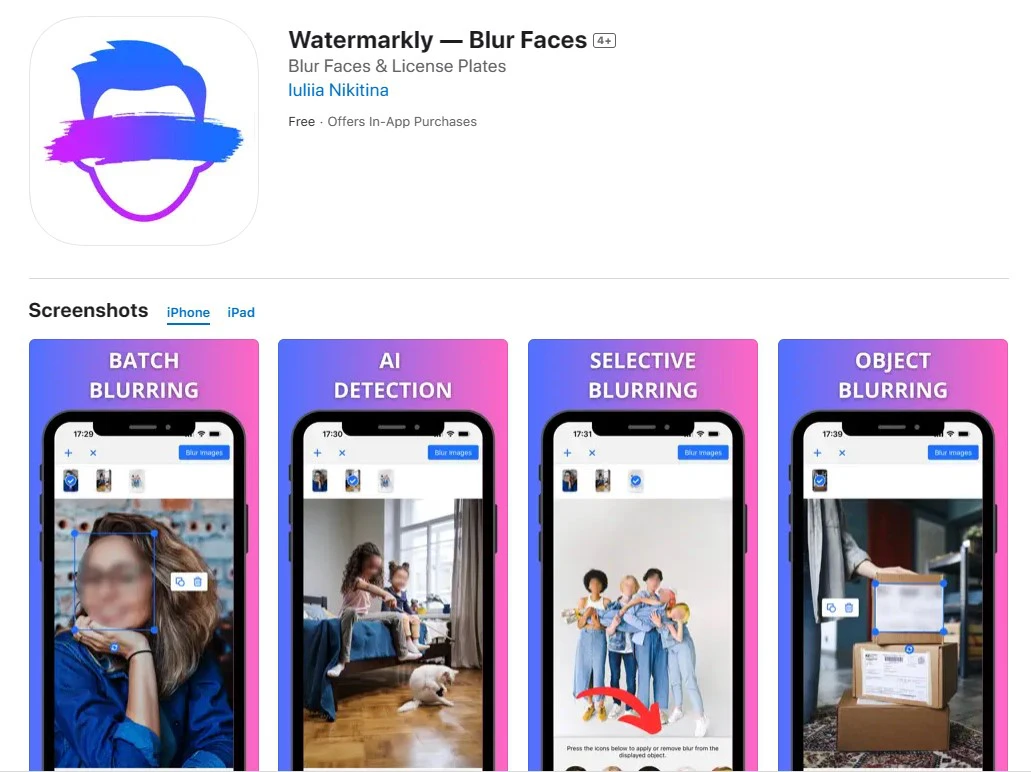
Contrairement aux options intégrées de l’iPhone mentionnées ci-dessus, y compris Clean Up, une application dédiée comme Watermarkly Blur Face peut traiter plusieurs photos à la fois, ce qui peut rendre votre travail beaucoup plus rapide et plus simple. Dans la plupart des cas, vous n’aurez pas non plus besoin de faire grand-chose manuellement. L’application peut détecter automatiquement les visages dans une photo et les flouter immédiatement. Si vous souhaitez seulement masquer certains visages, vous pouvez facilement retirer le flou de certains objets. Vous pouvez aussi ajuster l’intensité du flou et même faire pivoter la zone floutée si nécessaire.
Utilisez une application tierce si vous avez besoin de :
- d’un contrôle plus précis sur la zone floutée ;
- d’un style de flou cohérent sur plusieurs images ;
- d’une solution qui fonctionne sur des iPhone plus anciens ;
- d’un résultat prévisible pour les visages sur les photos et les images ;
- d’une retouche plus rapide pour les tâches répétitives.
Alors, quelle option choisir ?
Comme vous pouvez le voir, la meilleure méthode dépend de votre iPhone et du résultat que vous recherchez. Si vous avez un appareil compatible et qu’un simple ajustement vous suffit, Clean Up peut suffire. Sur les anciens iPhone, des solutions plus traditionnelles comme Markup, les formes ou les emoji peuvent encore être utiles pour masquer des visages. Mais si vous voulez flouter plusieurs visages sur plusieurs photos, une application dédiée sera généralement le meilleur choix.
Conclusion
Flouter des visages sur iPhone est plus simple qu’avant, car Apple propose désormais l’outil Clean Up dans Photos sur les appareils compatibles. Mais il n’est toujours pas disponible pour tout le monde. La compatibilité dépend du modèle d’iPhone, de la version d’iOS et de la langue ou de la région. C’est pourquoi les solutions intégrées plus anciennes et les applications tierces restent utiles.