Pourquoi Instagram dégrade la qualité des photos et des vidéos et comment y remédier
par  Lina Thorne • Mise à jour · Publié dans la catégorie Édition photo
Vous avez passé du temps à capturer cette belle photo et à la retoucher jusqu’à la perfection. Vous la téléversez sur Instagram avec enthousiasme, puis vous regardez la publication… et elle semble un peu floue et pixellisée. Que s’est-il passé ?
Vous voyez, des centaines de milliers de personnes publient chaque jour du contenu visuel sur Instagram. Tout cela doit être stocké sur leurs serveurs, affiché sur une grande variété d’appareils, se charger rapidement et consommer moins de bande passante. Pour atteindre ces objectifs, Instagram traite donc votre contenu de différentes façons après le téléversement. Et cela a un certain effet sur la qualité de vos images et vidéos.
Cela ne veut pas dire que vous ne pouvez rien faire. Vous le pouvez. Il faut simplement suivre quelques étapes supplémentaires pour préparer votre contenu à la publication en ligne. Dans ce guide, nous allons vous expliquer exactement comment procéder et quels réglages utiliser lors de l’export de votre contenu visuel.
Pourquoi Instagram dégrade-t-il la qualité ?
Regardons de plus près ce qui dégrade exactement la qualité de votre contenu visuel.
1. Compression et réencodage automatiques
Avec plus de 3 milliards d’utilisateurs actifs, la quantité de données visuelles téléversées chaque minute est énorme. Si tout le monde envoyait des fichiers non compressés en pleine résolution directement depuis ses appareils photo et smartphones haut de gamme, la plateforme s’effondrerait probablement. Il n’y aurait pas assez d’espace sur les serveurs pour stocker toutes les données, les temps de chargement seraient interminables et les utilisateurs videraient leur forfait mobile en quelques jours, voire en quelques heures.
La compression aide à résoudre ces problèmes. Lorsqu’un fichier est compressé, les informations redondantes sont supprimées et sa taille diminue. Instagram utilise une compression avec perte, ce qui signifie qu’il supprime définitivement des données jugées “moins importantes” pour la perception humaine. Les algorithmes analysent votre image ou vidéo et retirent les variations subtiles de couleur, les détails fins et les textures complexes. Réduire la taille d’un fichier est une bonne chose, mais la compression peut entraîner du flou, de la pixellisation et du banding de couleur.
La plateforme réencode également votre contenu visuel. Cela signifie que votre contenu est traité puis converti dans les propres formats d’Instagram pour l’affichage sur la plateforme. Cela sert à optimiser les performances, garantir la compatibilité entre appareils et créer plusieurs versions d’une vidéo pour différentes bandes passantes.
2. Mauvaise résolution ou mauvais format
Instagram a des exigences de taille précises. Par exemple, le côté le plus court doit mesurer 1080 px pour les images comme pour les vidéos. Lorsque vous téléversez un fichier avec d’autres dimensions en pixels, Instagram le redimensionne automatiquement, ce qui affecte aussi la qualité de manière négative.
Si vous essayez d’envoyer un format non pris en charge par Instagram, la plateforme échouera soit à téléverser votre fichier, soit elle le convertira automatiquement en JPEG. Cette deuxième option peut également entraîner une perte de qualité, car le convertisseur d’Instagram n’est pas particulièrement bon.
3. Retouche dans l’application
C’est sans doute la plus grosse erreur des utilisateurs. Lorsque vous importez une vidéo puis ajoutez du texte, des stickers, des filtres ou même que vous raccourcissez simplement des clips dans l’éditeur Reels ou Stories d’Instagram, l’application ne se contente pas d’ajouter ces éléments par-dessus. Elle ré-encode et recompresse toute la vidéo.
Oui, votre contenu est compressé pendant le téléversement puis, si vous utilisez l’éditeur intégré, il est à nouveau compressé, souvent avec un débit plus faible (la quantité de données traitées par seconde), ce qui dégrade nettement la qualité. Donc n’ajoutez rien à l’intérieur d’Instagram si vous voulez la meilleure qualité.
4. “Upload at Highest Quality” n’est pas activé
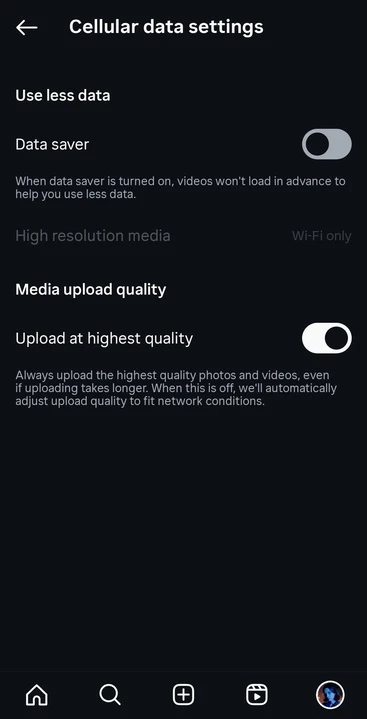
Beaucoup d’utilisateurs pensent que ce réglage est activé par défaut. Ce n’est pas le cas. Lorsqu’il est désactivé, Instagram peut appliquer un niveau de compression plus élevé pour économiser les données lors du téléversement, même si votre appareil est connecté au Wi-Fi.
5. La connexion internet compte
Assurez-vous que le mode “Use Less Data” est désactivé. Il n’est pas non plus recommandé de téléverser du contenu lorsque votre connexion est mauvaise ou faible. Sinon, Instagram peut choisir une version en résolution ou en débit plus faibles.
Autre point à garder à l’esprit : si votre connexion est faible, Instagram peut afficher votre contenu, ainsi que tout autre contenu, dans une résolution ou un débit plus faibles. Donc, si tout semble flou sur Instagram, vérifiez d’abord votre connexion internet.
6. Mauvais profil ou espace colorimétrique
Votre photo ou vidéo exportée peut utiliser un profil ou un espace colorimétrique qu’Instagram ne prend pas en charge. Par exemple, du log, du wide gamut ou du high dynamic range. Si vous téléversez ce type de contenu, les hautes lumières peuvent être brûlées ou les couleurs peuvent paraître ternes.
7. Faible engagement ou peu de vues
Cela peut surprendre, mais le comportement d’Instagram après le téléversement peut aussi influencer la qualité finale. En octobre 2024, le site The Verge a rapporté qu’Adam Mosseri, le patron d’Instagram, avait déclaré que la qualité vidéo des Stories et des Reels pouvait être réduite ou augmentée selon le nombre de vues ou d’interactions du clip :
En octobre 2024, The Verge a rapporté qu’Adam Mosseri avait expliqué que, lorsqu’un clip n’est pas regardé pendant longtemps, Instagram le bascule vers une qualité inférieure. Il a aussi ajouté que les créateurs les plus populaires ont souvent les vidéos les plus belles.
Donc, même si vous avez déjà redimensionné et compressé votre vidéo, sa qualité peut être diminuée si elle n’est pas assez populaire.
Que pouvez-vous faire pour éviter la perte de qualité ?
Il est important de le dire tout de suite : zéro perte de qualité est impossible. Votre objectif est d’éviter une perte visible de qualité. En d’autres termes, vous devez vous assurer que vos images et vidéos restent belles et relativement nettes sur Instagram.
1. La qualité doit être excellente avant même l’édition :
- Filmez dans la meilleure qualité possible. Utilisez toujours la résolution et la fréquence d’images les plus élevées de votre appareil photo ou de votre téléphone. Il est plus facile de réduire un visuel de bonne qualité que de tenter de remonter la qualité d’un visuel médiocre.
- Stabilisez vos prises. Une vidéo tremblante est plus difficile à compresser proprement. Utilisez un gimbal ou la stabilisation intégrée de votre téléphone pour obtenir un mouvement plus fluide. Certains éditeurs vidéo, par exemple Adobe Premiere Pro et CapCut sur ordinateur, permettent de stabiliser les prises numériquement, mais cette option ne fonctionne pas toujours.
2. Activez l’option “Upload at Highest Quality”.
Voici comment procéder :
- Ouvrez l’application Instagram sur votre téléphone.
- Allez sur votre profil.
- Appuyez sur le menu à trois lignes en haut à droite pour accéder aux paramètres.
- Cherchez Mobile data use ou Data usage and media quality. Appuyez dessus.
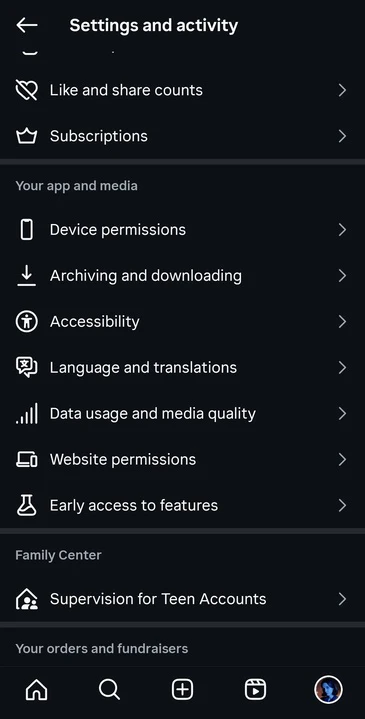
- Activez Upload at highest quality ou réglez Media quality sur High. Assurez-vous que Use Less Data (Data Saver) est désactivé.
- Redémarrez l’application.
Notez que le texte de l’interface Instagram varie selon la version.
Gardez aussi à l’esprit qu’il est en réalité préférable de téléverser votre contenu lorsque vous êtes connecté au Wi-Fi et que la connexion est stable.
3. Évitez d’utiliser l’éditeur intégré d’Instagram.
- Pour les photos, utilisez des applications comme Adobe Lightroom Mobile, VSCO ou Snapseed pour la colorimétrie et les retouches. Si vous êtes sur ordinateur, utilisez un logiciel de retouche comme Adobe Lightroom, Photoshop ou GIMP. Vous pouvez ajouter du texte ou des éléments graphiques dans des applications en ligne comme Canva ou Watermarkly.
- Pour les vidéos, utilisez des éditeurs mobiles comme CapCut, InShot, VN ou Adobe Premiere Rush. Sur ordinateur, Adobe Premiere Pro, Final Cut Pro ou DaVinci Resolve sont des références du secteur. Si vous voulez ajouter du texte à votre vidéo, faites-le dans l’application de montage. Le texte doit être intégré directement à la vidéo.
Ces outils professionnels vous permettront d’exploiter au mieux votre contenu visuel. De plus, ils vous laissent définir les réglages d’export, ce qui est exactement ce qu’il vous faut.
Voici un conseil
Si vous ne voulez pas faire beaucoup de montage sur votre vidéo mais que vous devez ajouter du texte ou superposer une image, vous pouvez le faire facilement dans l’application mobile Watermarkly disponible pour iOS et Android.
- Ouvrez l’application et importez vos vidéos.
- Appuyez sur Add Text si vous voulez ajouter du texte. Si vous voulez superposer une image, appuyez sur Add Logo, puis téléversez l’image.
- Personnalisez le texte ou l’image comme vous le souhaitez. Repositionnez et redimensionnez si nécessaire.
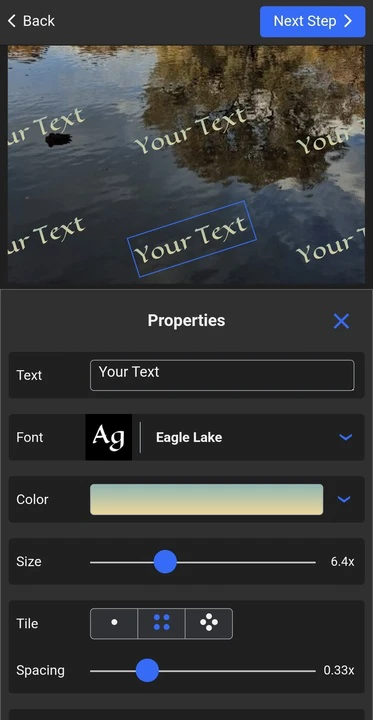
- Cliquez sur Next et définissez les réglages d’export. Lancez ensuite le processus de filigrane.
Une fois que l’application a terminé de traiter vos fichiers, ils seront enregistrés dans votre galerie sous forme de copies, que vous pourrez ensuite téléverser sur Instagram.
4. Optimisez le contenu pour Instagram
Vous devez téléverser un fichier optimisé pour l’écosystème Instagram. Si vous le faites, la plateforme aura peu de traitement à effectuer et dégradera donc beaucoup moins la qualité.
Vous pouvez vérifier les spécifications de votre photo ou vidéo dans les propriétés du fichier sur votre smartphone ou votre ordinateur.
Spécifications photo :
- Résolution : 1080 pixels de large. Quel que soit le ratio que vous choisissez. Certains utilisateurs ont testé le petit côté à 1440 px. Les résultats varient, donc vous pouvez essayer les deux et voir ce qui vous convient le mieux.
- Ratio d’aspect : 4:5 (portrait), 1:1 (carré) ou 1.91:1 (paysage) pour les publications. 9:16 pour les Stories.
- Format de fichier : JPEG enregistré avec une qualité “High” ou “Maximum” (environ 80-95%).
- Profil colorimétrique : sRGB.
Spécifications vidéo :
- Résolution : 1080p (1920x1080 pixels). Ne publiez jamais de vidéos en 4k ! Elles seront fortement compressées.
- Format de fichier : MP4.
- Codec : H.264 est universellement accepté.
- Fréquence d’images : 30 fps.
- Espace colorimétrique : Rec.709.
- Audio : AAC 48kHz ~256 kbps.
- Débit : 6-12 Mbps VBR (débit variable). Beaucoup recommandent un débit d’environ 15 Mbps pour trouver le meilleur équilibre entre qualité et taille de fichier raisonnable. Mais il vaut mieux tester plusieurs débits et voir lequel vous convient le mieux.
Il va de soi que toutes les modifications doivent être faites sur une copie du fichier final. Autrement dit, faites tout l’étalonnage, le montage, la retouche, puis enregistrez le fichier haute résolution. Ensuite, quand vous optimisez votre contenu pour Instagram, créez une copie ou enregistrez la version modifiée séparément.
Voici un conseil
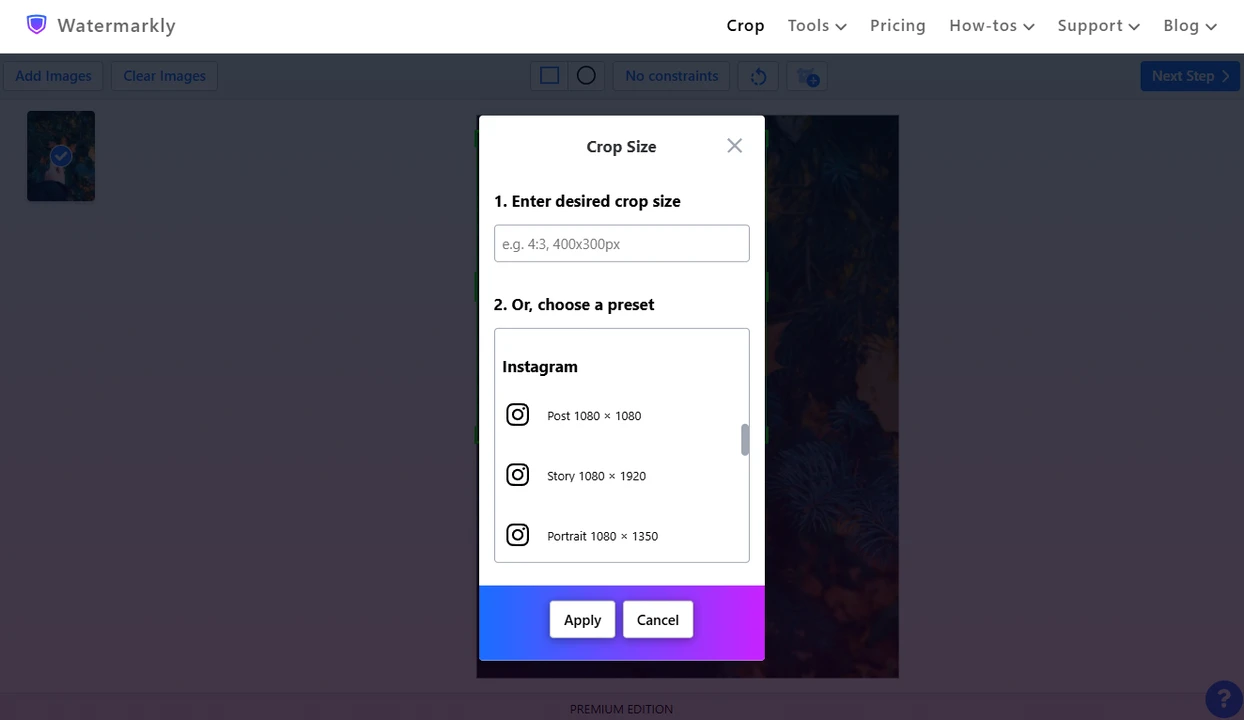
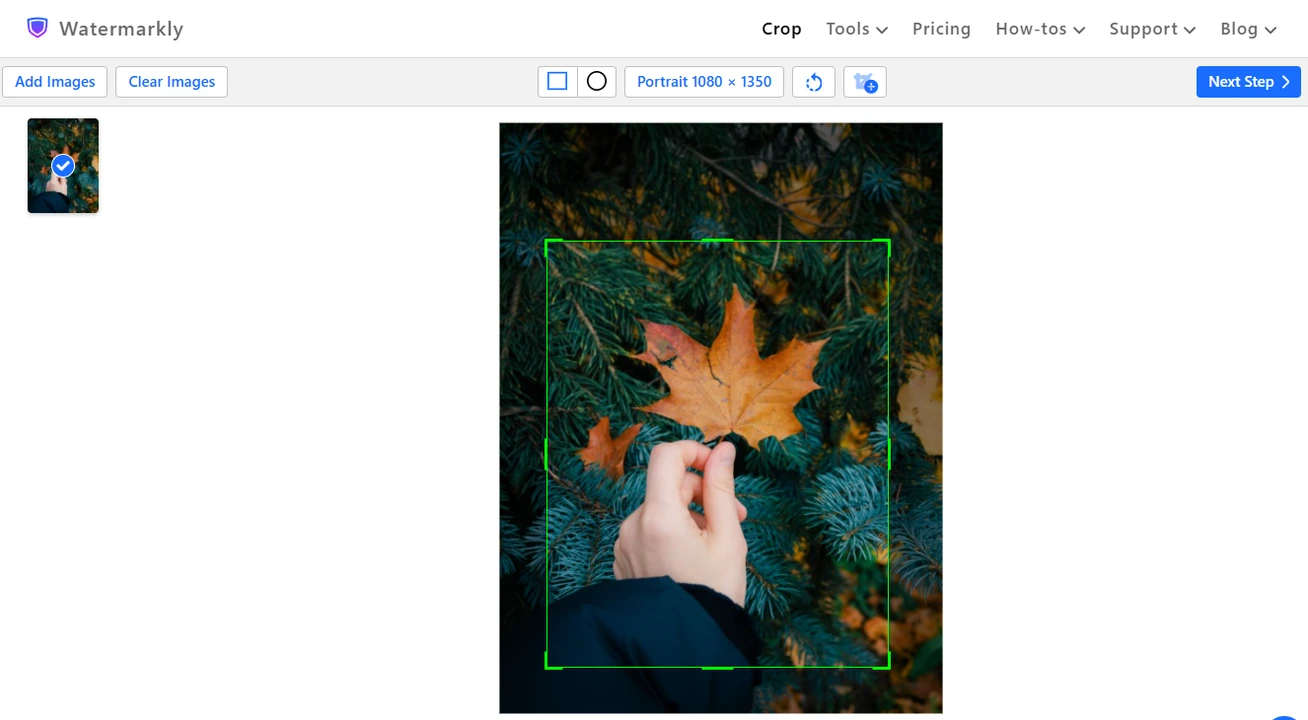
Watermarkly rend le redimensionnement des images super rapide et facile grâce à ses préréglages de recadrage spécialement conçus pour Instagram. En quelques clics, vos images auront les bonnes dimensions en pixels et le bon ratio.
Voici ce que vous devez faire :
- Ouvrez le recadreur d’images en ligne de Watermarkly et téléversez vos images.
- Ouvrez le menu des préréglages de recadrage en cliquant sur No Constraints, puis faites défiler vers le bas et choisissez l’un des préréglages pour Instagram.
- Ajustez la zone de recadrage pour chaque image du lot.
- Cliquez sur Next et définissez les réglages d’export.
- Traitez puis téléchargez vos images.
Et voilà ! Vous pouvez maintenant passer au téléversement de vos images sur Instagram.
5. Prêt à téléverser sur Instagram ?
Il reste encore quelques étapes à faire.
- Si vous avez retouché votre photo ou vidéo sur ordinateur, transférez le fichier exporté vers votre appareil mobile (via AirDrop, Dropbox, etc.).
- Ouvrez Instagram et sélectionnez l’image ou la vidéo optimisée dans votre pellicule.
- Si vous créez un Reel, vous serez redirigé vers l’éditeur. NE FAITES RIEN ICI. N’ajoutez ni texte, ni stickers, ni filtres. Ne modifiez pas la durée du clip.
- Il faut noter que l’ajout d’audio peut aussi influencer la qualité vidéo, mais en même temps l’audio peut améliorer l’engagement. Vous pouvez donc ajouter de l’audio de temps en temps.
- Si vous téléversez des images, évitez d’ajouter des filtres ou de faire des modifications dans l’éditeur d’images intégré à Instagram.
- Rédigez votre légende, ajoutez des hashtags et appuyez sur Share. Une fois votre contenu publié, regardez le résultat. Est-ce qu’il a meilleure allure maintenant ?
Conseils supplémentaires
- Si votre vidéo ou photo présente un bruit visible, surtout dans les ombres ou en faible luminosité, appliquez une légère réduction du bruit avant l’export. Comme la compression d’Instagram cible les détails à haute fréquence, le bruit peut aggraver le résultat (effet bloc, artefacts).
- Un léger renforcement de la netteté ou du contraste peut aider les détails à survivre à la compression. Mais n’en faites pas trop.
- La taille du fichier de votre image optimisée devrait être inférieure à environ 2-8 Mo. Un clip de 30 à 60 s devrait rester sous environ 100 Mo.
- Si vous avez la version bureau d’Instagram (via le web), vous pouvez essayer de téléverser depuis l’ordinateur. Certains utilisateurs disent que les envois depuis desktop ont parfois une qualité légèrement meilleure.
- Si vous êtes utilisateur d’iPhone, ne téléversez pas vos photos HDR. Elles risquent de paraître ternes. Il vaut aussi mieux convertir vos images HEIC en JPEG avant de les envoyer sur IG.
Conclusion
Vous savez maintenant pourquoi Instagram dégrade la qualité des photos et des vidéos. Vous savez aussi que, pour éviter une perte visible de qualité, il faut optimiser votre contenu avant de le téléverser. Cela demande un peu de temps supplémentaire, mais heureusement ce n’est pas une tâche particulièrement compliquée.
Assurez-vous que Highest Quality Upload est activé. Évitez autant que possible l’éditeur intégré d’Instagram. Testez différents réglages d’export, puis gardez ceux qui fonctionnent le mieux pour votre compte. Tout cela vous aidera à conserver une bonne qualité d’image et de vidéo après la publication sur Instagram.