Comment compresser des images sans perte de qualité
par  Lina Thorne • Mise à jour · Publié dans la catégorie Édition photo
Les photos modernes sont énormes. Une seule image prise avec un smartphone ou un appareil photo professionnel peut facilement occuper plusieurs mégaoctets, et parfois beaucoup plus. Ce n’est pas surprenant : les appareils actuels capturent des photos en très haute résolution, en conservant des millions de pixels et une quantité impressionnante de détails visuels.
Prenons par exemple une image de 4000 × 3000. Cela représente déjà 12 millions de pixels, et chacun contient des informations de couleur et de tonalité. De plus, les photos originales sont généralement enregistrées avec très peu de compression, ce qui aide à préserver les textures fines, les dégradés subtils et les petits détails comme les cheveux, l’herbe, la texture de la peau ou les lignes fines.
Dans de nombreux cas, les photographes travaillent aussi avec des fichiers RAW. Contrairement aux formats d’image standards, RAW conserve beaucoup plus de données du capteur de l’appareil photo, ce qui vous donne plus de flexibilité lors du réglage de l’exposition, de la balance des blancs, des ombres et de la plage dynamique pendant la retouche.
Tout cela est excellent pour la qualité, mais pas pour la publication en ligne.
Les grandes images peuvent ralentir votre site web, nuire à l’expérience utilisateur, réduire les conversions et avoir un impact négatif sur le SEO. Les plateformes de réseaux sociaux et les applications de messagerie posent un autre problème : elles compressent souvent automatiquement les photos téléchargées, et les convertissent parfois même dans un autre format au passage. Le résultat peut être une perte de qualité visible, avec du flou, du bruit, du banding et des détails fins ternis.
C’est pourquoi l’optimisation des images est une étape essentielle avant de publier quoi que ce soit en ligne. L’objectif est simple : réduire le poids des images tout en les gardant aussi nettes, claires et fidèles visuellement que possible.
Dans cet article, nous allons passer en revue les aspects clés de la compression d’images sans perte de qualité.
En particulier, vous apprendrez :
- pourquoi les images perdent de la qualité pendant la compression ;
- quel format d’image fonctionne le mieux pour conserver la qualité ;
- des méthodes pratiques pour réduire la taille du fichier sans artefacts visibles.
Entrons dans le vif du sujet.
Pourquoi les images perdent-elles de la qualité pendant la compression ?
Lorsqu’un fichier image est trop volumineux, les algorithmes de compression essaient d’en réduire la taille en déterminant quelles données visuelles sont moins importantes et peuvent être supprimées. En conséquence, les détails fins peuvent être simplifiés, les textures peuvent devenir plus lisses, les transitions de couleur subtiles peuvent disparaître et des artefacts visibles comme le flou, le bruit, le banding et la pixellisation peuvent apparaître.
Il existe deux grands types de compression d’image :
- La compression sans perte réduit la taille du fichier sans supprimer les données d’origine de l’image. Cela signifie que la qualité visuelle reste inchangée, même si la réduction de taille est généralement plus limitée.
- La compression avec perte, en revanche, permet d’obtenir des fichiers beaucoup plus petits en supprimant définitivement une partie des données de l’image. C’est pourquoi les images compressées peuvent paraître moins nettes ou perdre des détails fins.
La perte de qualité devient particulièrement visible lorsqu’une image est compressée trop agressivement ou lorsqu’une photo déjà compressée est compressée une seconde fois.
Pourquoi le format d’image est-il important lorsque vous compressez une image sans perte de qualité ?
Si vous voulez compresser une image sans perdre de qualité, le choix du bon format de fichier est l’une des décisions les plus importantes. Chaque format utilise une méthode de compression différente, produit une taille de fichier différente et fonctionne mieux pour certains types d’images.
Pour la plupart des cas de publication en ligne, le choix se résume généralement à trois formats principaux : JPEG (JPG), PNG et WebP.
JPEG (JPG)
JPEG reste l’un des formats d’image les plus pratiques pour la publication en ligne. Son principal avantage est l’équilibre qu’il offre entre des tailles de fichiers relativement petites et une bonne qualité visuelle.
Même si JPEG utilise une compression avec perte, la réduction de qualité est souvent minime lorsqu’elle est appliquée avec soin, surtout pour les photographies.
JPEG fonctionne particulièrement bien avec les images qui contiennent un éclairage naturel, des transitions de couleur complexes et des détails visuels fins.
C’est donc un excellent choix pour les portraits, les photos de voyage, les images lifestyle et les autres contenus très visuels destinés au web.
Choisissez JPEG si…
- Vous avez besoin d’un bon équilibre entre taille et qualité. JPEG peut réduire considérablement la taille du fichier sans provoquer de chute dramatique de la qualité visuelle, ce qui facilite le stockage, le téléversement et le partage des images haute résolution.
- Vous voulez une large compatibilité. JPEG fonctionne sur presque tous les appareils, navigateurs, plateformes et outils de retouche, ce qui en fait l’un des formats d’image les plus universels.
- La vitesse de chargement est importante. Les fichiers JPEG plus petits se chargent rapidement sur les pages web, ce qui améliore à la fois l’expérience utilisateur et les performances globales du site. De plus, ils sont plus rapides à décoder sur les ordinateurs des visiteurs.
Ne choisissez pas JPEG si…
- Vous devez conserver toutes les données d’origine de l’image. JPEG utilise une compression avec perte, donc certaines informations visuelles sont supprimées définitivement pendant la compression et ne peuvent pas être récupérées ensuite.
- Vous prévoyez de modifier et d’enregistrer l’image plusieurs fois. À chaque fois qu’un JPEG est de nouveau retouché et enregistré, il peut perdre un peu de qualité en plus, ce qui peut finir par produire du flou visible, des blocs et d’autres artefacts de compression.
- Votre image contient du texte, des logos, des captures d’écran ou des graphiques en aplats. JPEG est principalement conçu pour les photographies et gère moins bien les bords nets et les aplats de couleur. Le contenu de ce type peut donc paraître doux, flou ou légèrement pixellisé.
- Vous avez besoin d’un fond transparent. JPEG ne prend pas en charge la transparence, il n’est donc pas adapté aux objets détourés, icônes, logos ou autres visuels qui doivent être placés sur un fond transparent.
- Vous prévoyez un post-traitement poussé. Par rapport aux fichiers RAW, JPEG stocke 4 à 16 fois moins de données d’image, ce qui laisse moins de flexibilité pour ajuster l’exposition, la balance des blancs, les ombres ou la plage dynamique après la prise de vue.
- Votre image contient des dégradés doux qui doivent rester parfaitement propres. Comme JPEG utilise généralement une profondeur de couleur de 8 bits, il peut parfois produire du banding visible, où les transitions de couleur apparaissent sous forme de bandes plutôt que de dégradés fluides.
Lors de l’export d’une photo depuis Photoshop ou un logiciel de retouche similaire, il est judicieux de tester différents niveaux de qualité de compression. Avec JPEG, les artefacts visibles, surtout dans les dégradés et les tons de peau, commencent souvent à apparaître en dessous de 60 % de qualité. Dans la plupart des cas, le meilleur compromis entre taille de fichier réduite et bonne qualité visuelle se situe autour de 80 à 88 %.
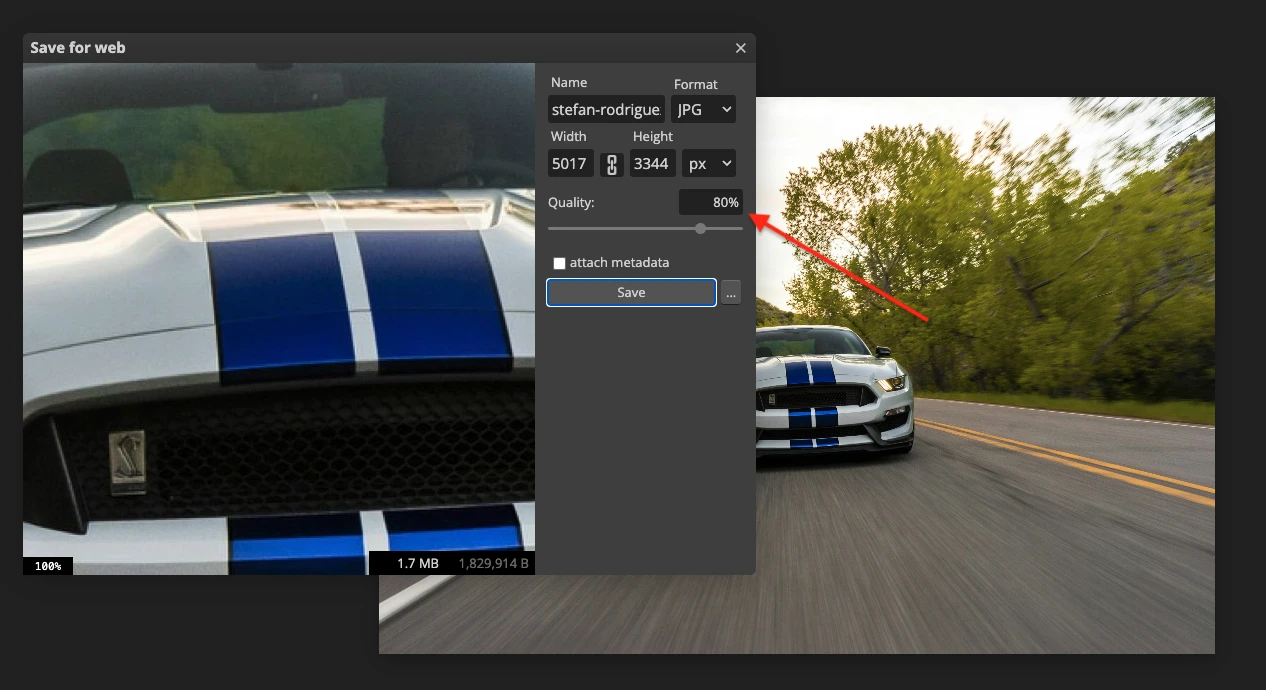
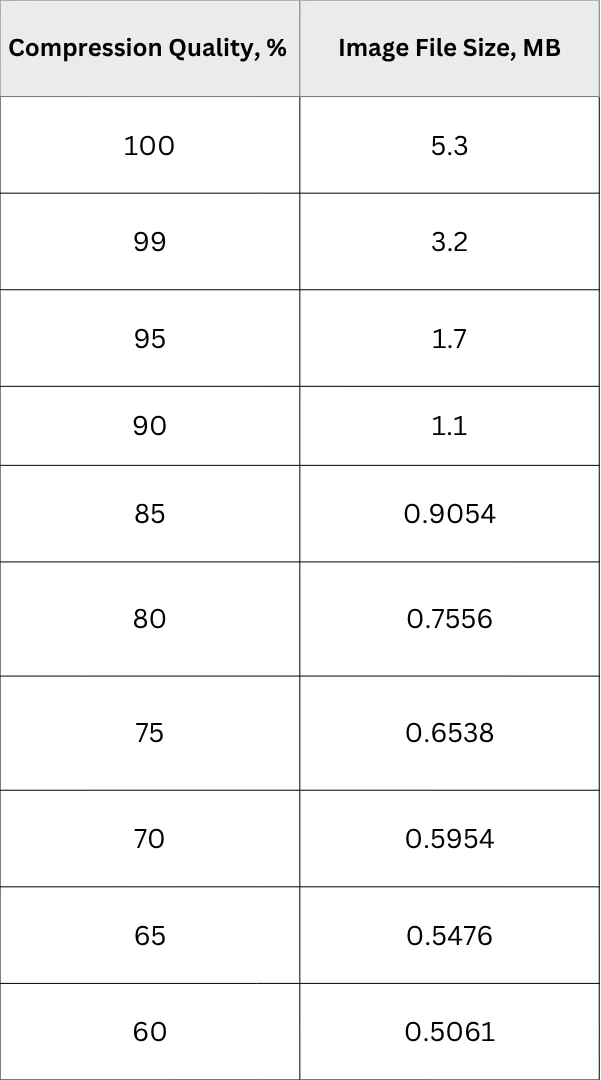
Même sans diminuer le réglage de qualité JPEG, convertir un fichier PSD ou RAW en JPEG peut réduire considérablement la taille du fichier. Dans certains cas, un fichier source peut devenir plus de 40 fois plus petit, même à 100 % de qualité. La réduction la plus marquée apparaît toutefois généralement lorsque la qualité d’export passe de 100 % à 90 %.
Taille d’un fichier PSD de 73,2 Mo après export en JPEG avec différents réglages de qualité :
PNG
PNG est un format d’image sans perte, ce qui signifie qu’il conserve les données d’origine de l’image pendant la compression.
PNG est particulièrement utile lorsqu’une image doit être modifiée, enregistrée ou compressée plusieurs fois sans dégradation de la qualité.
Choisissez PNG si…
- Vous devez conserver la qualité exacte de l’image. Avec PNG, aucune donnée visuelle n’est supprimée pendant la compression.
- Vous prévoyez de modifier et d’enregistrer l’image plusieurs fois. PNG n’accumule pas de perte de qualité au fil des enregistrements successifs, donc l’image ne se dégrade pas progressivement.
- Votre image contient du texte, des diagrammes, des captures d’écran ou des bords nets. PNG est particulièrement adapté aux graphiques qui nécessitent des lignes nettes et une précision parfaite au pixel près. C’est souvent l’un des meilleurs choix pour les captures d’écran, les éléments d’interface et les autres images riches en texte.
- Vous avez besoin de transparence ou de semi-transparence. PNG prend en charge la transparence alpha complète, ce qui le rend idéal pour les logos, les éléments d’interface et les graphiques détourés.
- Vous avez besoin d’une large compatibilité. PNG est pris en charge par les navigateurs, appareils et outils de retouche modernes, il fonctionne donc bien dans la plupart des flux de publication en ligne.
Ne choisissez pas PNG si…
- Vous avez besoin de la plus petite taille de fichier possible pour une photo. Les fichiers PNG peuvent devenir très volumineux, surtout pour les photos haute résolution. Dans la plupart des cas, ils ne peuvent pas être compressés aussi efficacement que JPEG.
- Vous optimisez des pages web très riches en photos pour la vitesse. Comme les fichiers PNG sont souvent beaucoup plus lourds que JPEG ou WebP, leur utilisation pour de grandes images photographiques peut ralentir le chargement des pages et nuire aux performances globales du site.
- Votre image est une photo détaillée avec des transitions tonales subtiles. PNG n’est généralement pas le format le plus pratique pour ce type de contenu. Même s’il conserve toutes les données, il produit souvent des fichiers inutilement volumineux sans offrir d’avantage visuel significatif à la consultation en ligne.
- Vous préparez des fichiers pour l’impression commerciale. PNG utilise le modèle de couleur RGB et ne prend pas en charge le CMYK, ce qui en fait un mauvais choix pour les flux de travail d’impression.
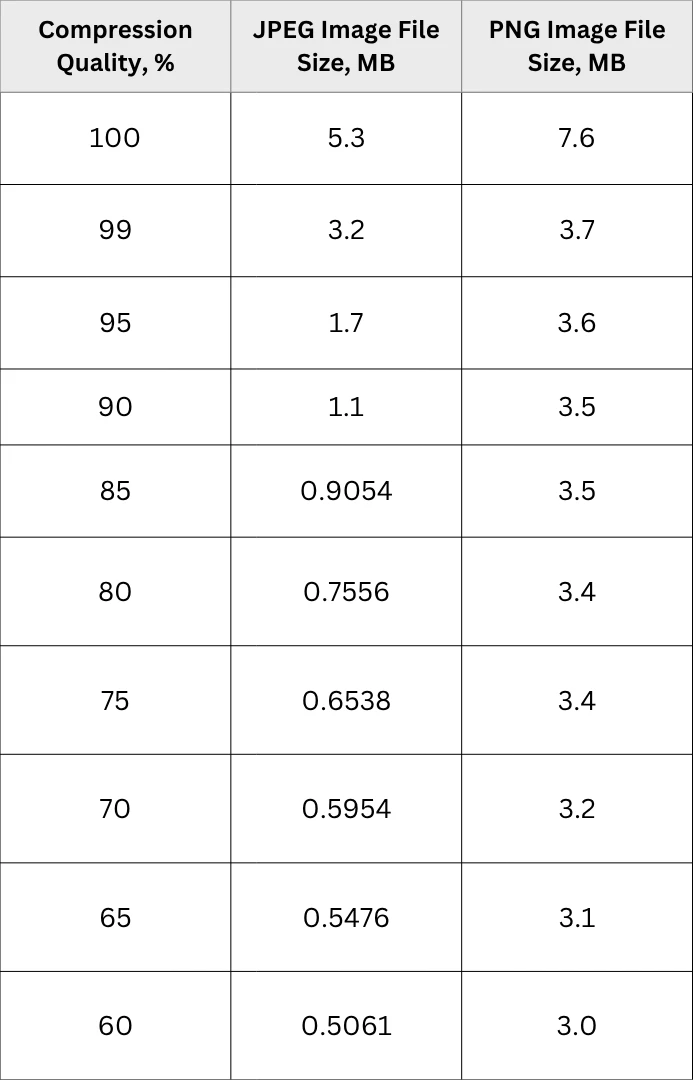
Comme JPEG, PNG peut aussi réduire fortement le fichier d’origine, même avec un export à 100 % de qualité. La différence est qu’avec PNG, un réglage supplémentaire de la compression n’apporte généralement que de petites réductions de taille.
Taille d’un fichier PSD de 73,2 Mo après export en JPEG et PNG avec différents réglages de qualité :
WebP
WebP est un format d’image introduit par Google en 2010 comme alternative moderne à JPEG et PNG. Il combine plusieurs des avantages clés de ces formats plus anciens : comme PNG, il prend en charge la compression sans perte et la transparence alpha, et comme JPEG, il prend aussi en charge la compression avec perte. En même temps, les fichiers WebP sont souvent nettement plus petits que les images JPEG et PNG pour une qualité visuelle similaire.
L’un des principaux atouts de WebP est sa technologie de compression plus avancée.
WebP peut réduire considérablement la taille du fichier sans entraîner de baisse perceptible de la qualité de l’image, ce qui le rend particulièrement utile pour la publication en ligne.
Taille d’un fichier PSD de 73,2 Mo après export en JPEG, PNG et WebP avec différents réglages de qualité :
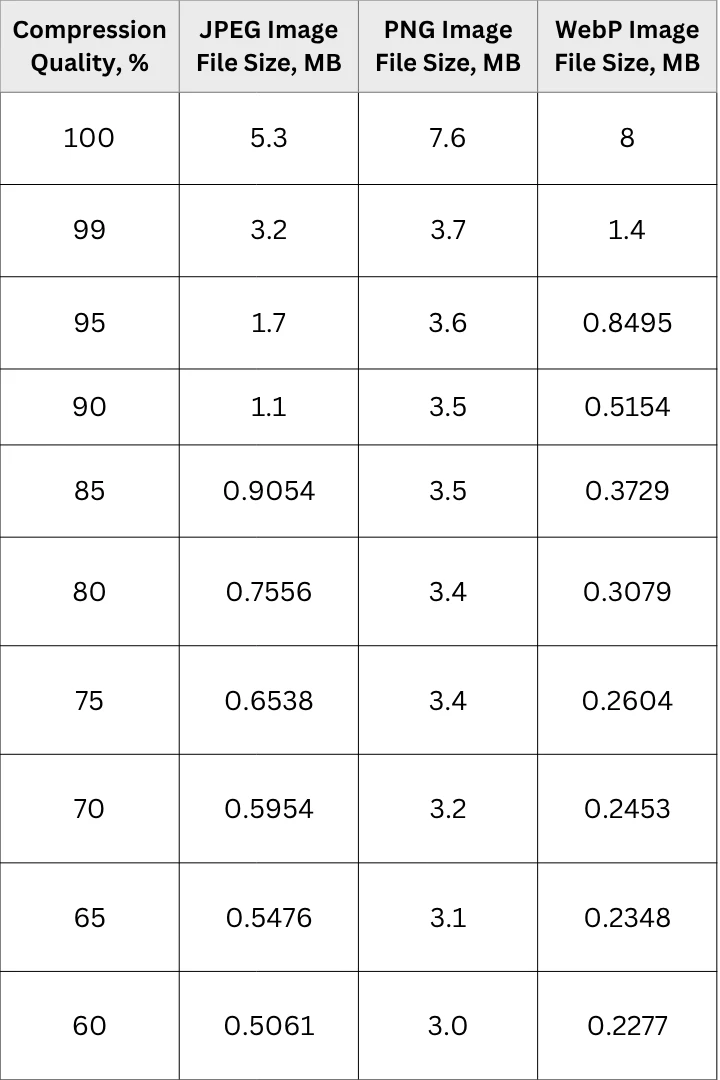
WebP gère aussi très bien les couleurs, les dégradés et les détails fins, ce qui le rend adapté à une large gamme de visuels, notamment les photographies, les graphismes web et les images contenant du texte. Dans de nombreux cas, WebP offre une meilleure efficacité de compression que les formats plus anciens tout en conservant une excellente qualité globale.
Choisissez WebP si…
- Vous avez besoin de la plus petite taille de fichier possible sans perte visible de qualité. WebP produit souvent des fichiers plus légers que JPEG et PNG tout en offrant un résultat visuel très proche.
- Vous optimisez les images pour les performances web. Les fichiers plus petits se chargent plus vite, ce qui améliore l’expérience utilisateur, la vitesse de page et les performances globales du site, surtout sur mobile et sur les connexions lentes.
- Vous avez besoin de transparence et d’une compression efficace. WebP prend en charge la transparence alpha, ce qui le rend adapté aux logos, superpositions, icônes et autres graphiques à fond transparent.
- Vous voulez un format flexible pour différents types de contenu visuel. WebP fonctionne bien avec les photographies, les graphismes web, les illustrations et même les images riches en texte, ce qui en fait une solution tout-en-un pratique pour de nombreux usages en ligne.
- Vous avez besoin de la prise en charge des animations. Contrairement à JPEG et PNG, WebP peut aussi prendre en charge des images animées, ce qui en fait une alternative utile au GIF dans certaines situations.
Ne choisissez pas WebP si…
- Vous avez besoin d’une compatibilité maximale sur tous les outils et toutes les plateformes. Bien que WebP soit largement pris en charge par les navigateurs modernes et de nombreuses applications, il reste moins universel que JPEG ou PNG dans tous les workflows.
- Vous utilisez un logiciel qui ne prend peut-être pas entièrement en charge WebP. Avant de choisir ce format, il vaut mieux vérifier que les outils, plateformes ou systèmes dont vous dépendez peuvent ouvrir, modifier et exporter des fichiers WebP sans problème.
Compresser des images sans perte de qualité. Conseils pratiques
Si vous voulez compresser une image sans perdre de qualité, le choix du bon format n’est que la première étape. Si vos fichiers restent trop volumineux après conversion en JPEG ou PNG, plusieurs autres méthodes permettent de réduire leur taille tout en préservant la meilleure qualité visuelle possible.
Convertissez PNG en WebP sans perte
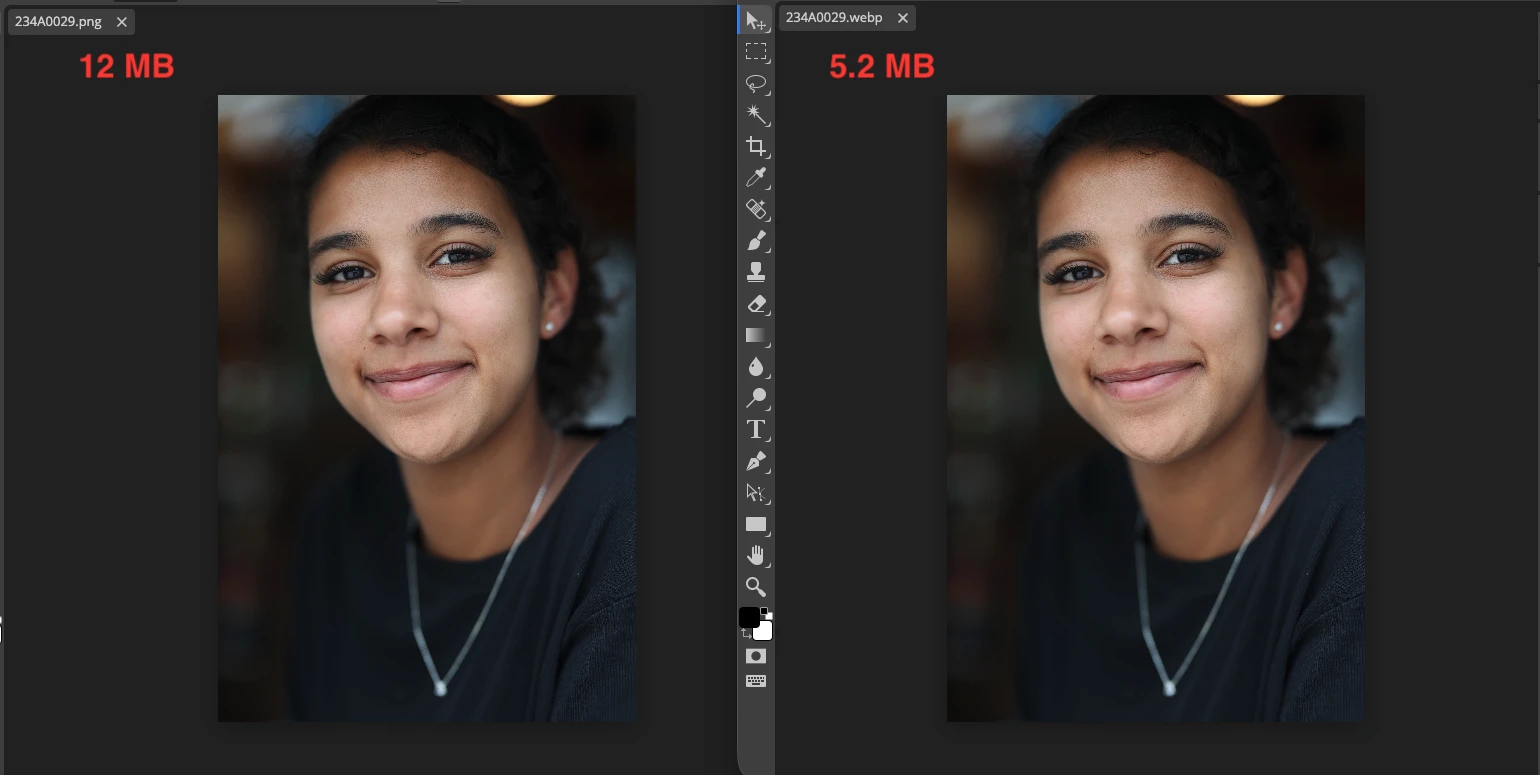
Cette méthode fonctionne surtout si votre image d’origine est enregistrée dans un format sans perte comme PNG. Dans ce cas, la conversion en fichier WebP sans perte peut réduire la taille du fichier de plus de moitié, sans perte visible de qualité.
Voici le résultat obtenu avec le convertisseur WebP de Watermarkly :
Convertissez PNG en JPEG
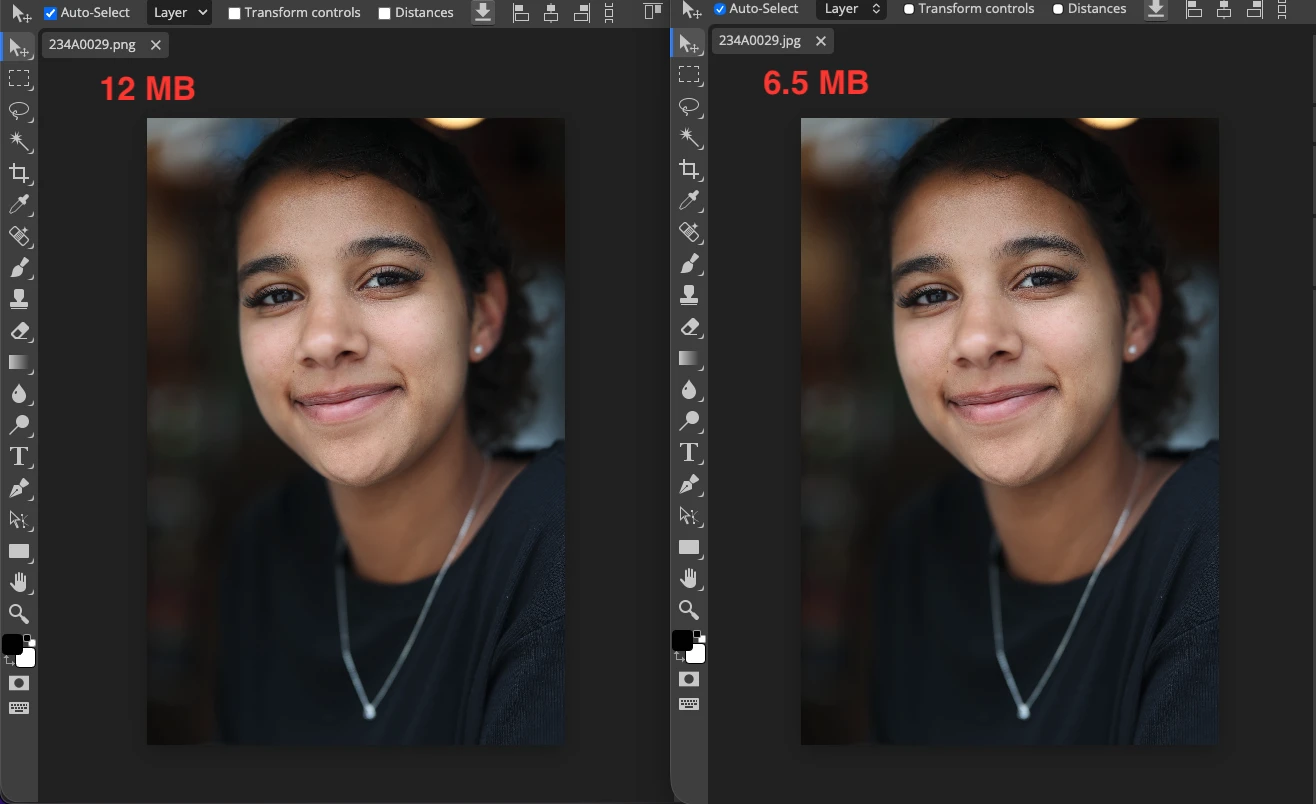
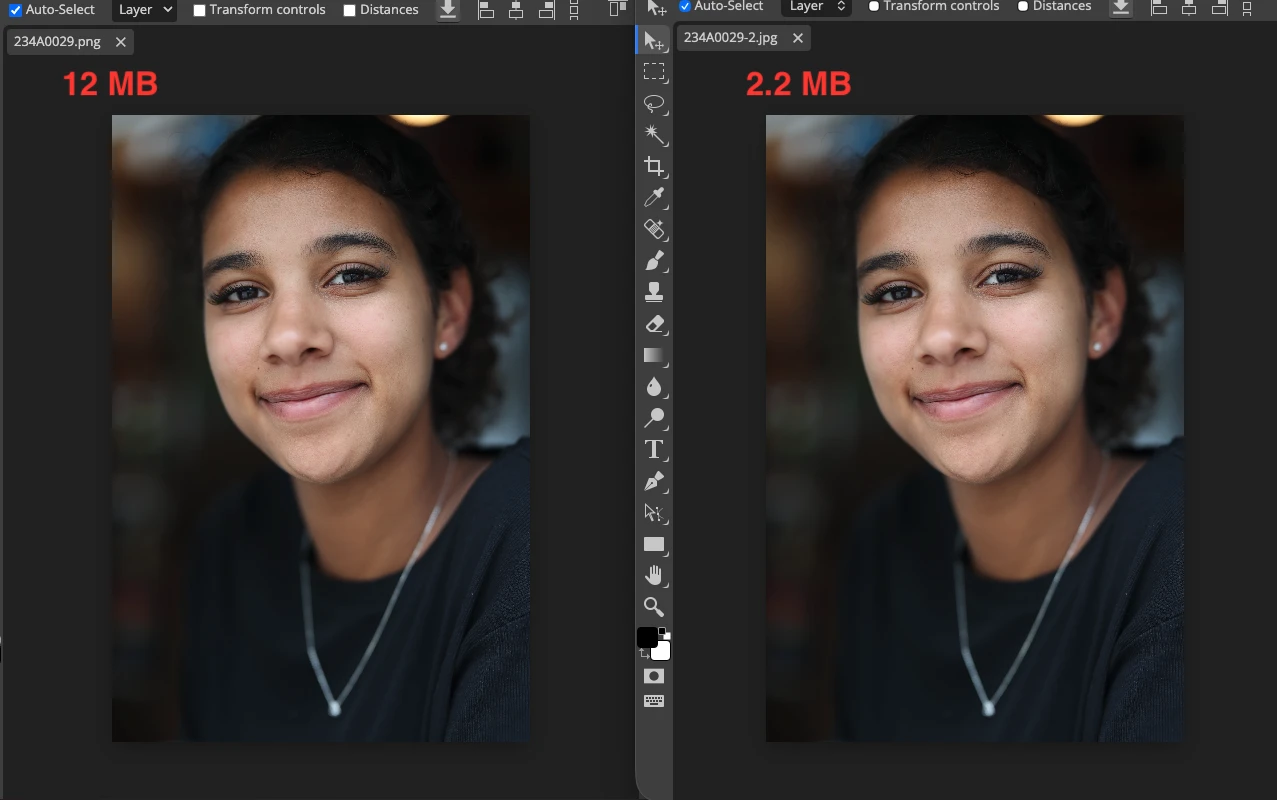
Si vous ne prévoyez pas de modifier davantage l’image, d’ajouter un filigrane ou du texte, et qu’elle ne contient pas de fond transparent, la simple conversion de PNG en JPEG peut réduire considérablement la taille du fichier tout en conservant une très bonne qualité visuelle.
Voici le résultat obtenu avec l’outil Convert to JPG de Watermarkly lorsque l’option “Qualité maximale” est sélectionnée :
Voici le résultat obtenu avec l’outil Convert to JPG de Watermarkly lorsque l’option “Qualité standard” est sélectionnée :
Redimensionnez les images aux dimensions requises
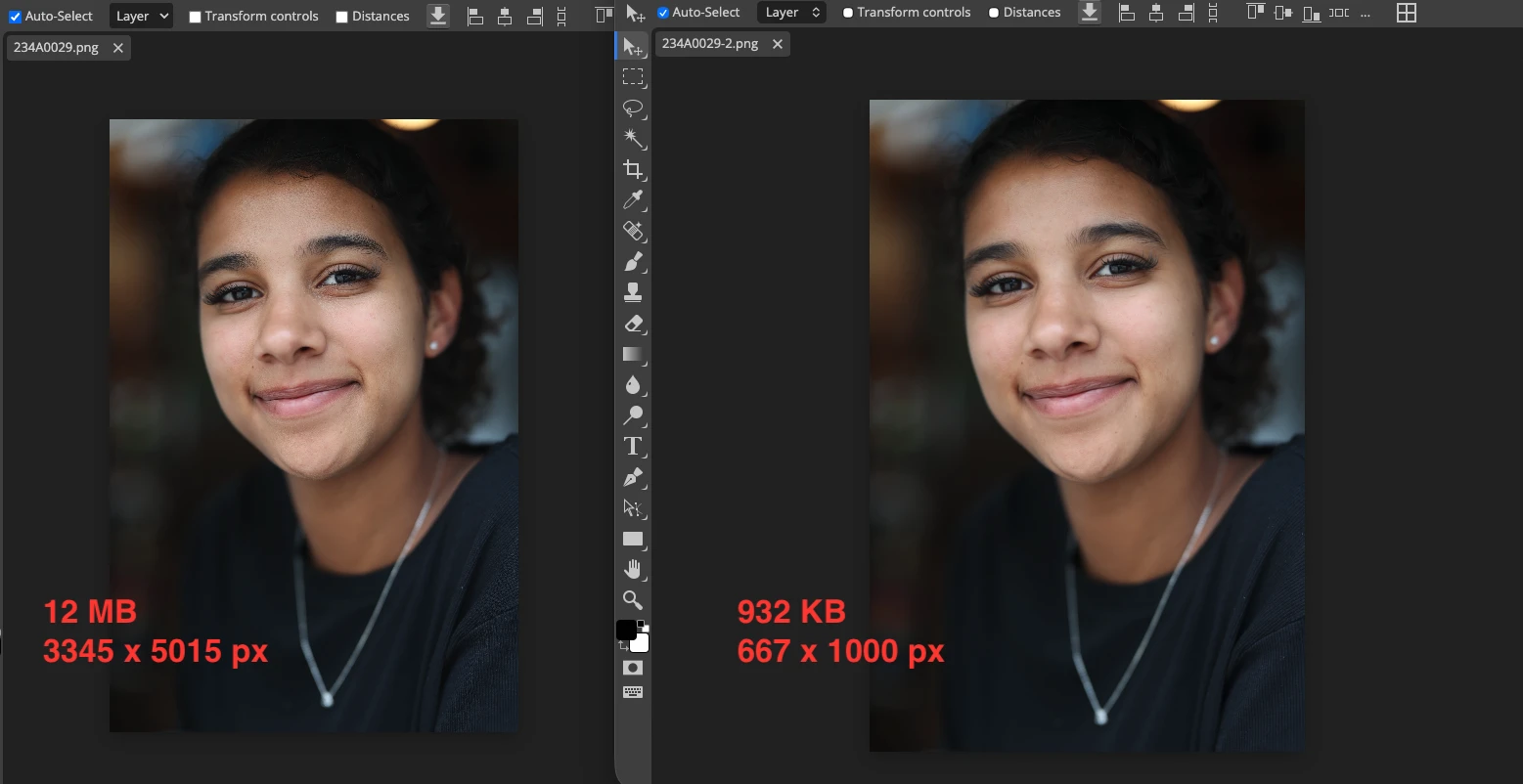
Réduire les dimensions d’une image est l’une des méthodes les plus efficaces pour diminuer le poids du fichier et préparer l’image à un affichage correct sur les sites web et les plateformes de réseaux sociaux. Il est important de se rappeler que chaque plateforme a ses propres dimensions d’image recommandées, selon l’endroit et la manière dont l’image sera affichée.
Par exemple, si la majorité de votre audience utilise des appareils mobiles, il n’y a pas vraiment de raison de lui faire charger une image de 1600 × 900 px quand 800 × 600 px suffiraient largement.
Si vous gérez un blog, il est logique d’adapter la largeur de l’image à la largeur maximale de votre zone de contenu.
Si vous publiez sur les réseaux sociaux, il est préférable de redimensionner les images selon les dimensions recommandées par chaque plateforme pour les différents types de publication.
Redimensionner les images à l’avance résout deux problèmes à la fois. D’abord, cela réduit la taille du fichier sans chute significative de la qualité visuelle. Ensuite, cela vous permet de téléverser une image déjà proche des dimensions et de la résolution cibles de la plateforme, ce qui réduit le risque d’une compression supplémentaire et agressive de la part de la plateforme elle-même.
En savoir plus - Comment redimensionner une image sans perte de qualité
Choisissez la bonne méthode de compression
Si vous voulez compresser une image sans perdre de qualité, choisissez un outil qui vous permet de contrôler les paramètres de compression au lieu d’appliquer par défaut une optimisation agressive. Dans les logiciels payants, cela peut se faire dans des applications comme Photoshop ou Lightroom, où vous pouvez régler le niveau de qualité sur une échelle de 0 à 100 %. Parmi les outils gratuits, vous pouvez utiliser le Compresseur d’images de Watermarkly, qui propose plusieurs options de compression, dont Better Quality.
Même si les algorithmes exacts de compression varient d’une application à l’autre, le fait de pouvoir choisir les réglages vous donne beaucoup plus de contrôle sur l’image finale. En pratique, c’est l’une des méthodes les plus efficaces pour réduire la taille du fichier sans introduire d’artefacts visuels perceptibles.
Faites de la compression la dernière étape de la retouche
Si vous prévoyez d’ajouter du texte à une photo, de flouter des visages ou d’autres éléments, ou encore d’ajuster les couleurs et les ombres avant de publier une image en ligne, il vaut mieux faire tout cela sur le fichier original en haute résolution. La compression ne devrait être appliquée qu’une fois la retouche entièrement terminée.
Idéalement, toutes les modifications devraient être effectuées dans une seule application, sans téléchargements, envois ou réexportations répétés entre les outils. Chaque étape supplémentaire peut réduire la qualité de l’image, surtout avec les fichiers JPEG.
Comparez les images compressées aux originales
Conservez toujours les fichiers originaux et assurez-vous que votre compresseur d’images ne les écrase pas. Cela vous permettra de tester différentes méthodes de compression et de comparer les résultats visuellement.
Compresser des images sans perte de qualité consiste toujours à trouver le bon équilibre entre taille de fichier et qualité visuelle.
Conclusion
Réduire la taille d’un fichier image sans perte de qualité visible ne consiste pas à appliquer la compression la plus forte possible. Il s’agit de prendre les bonnes décisions à chaque étape : choisir le bon format, redimensionner l’image aux dimensions requises, terminer toutes les retouches avant l’export et régler la compression avec soin.
Dans la plupart des cas, il n’existe pas un seul format ou une seule méthode qui convienne mieux à toutes les images. JPEG est généralement le bon choix pour les photos, PNG fonctionne mieux pour les graphiques et les images avec transparence, et WebP est souvent l’option la plus efficace pour la publication en ligne lorsque la compatibilité n’est pas un critère critique.
L’essentiel est de trouver le bon équilibre entre taille du fichier et qualité visuelle. Si vous conservez le fichier original, comparez les versions compressées et optimisez chaque image pour la plateforme de publication, vous pouvez compresser des images sans perte de qualité dans la plupart des scénarios réels.