Comment compresser des images dans PowerPoint
par  Lina Thorne • Mise à jour · Publié dans la catégorie Édition photo
Si votre présentation PowerPoint contient beaucoup d’images, la taille du fichier peut rapidement devenir difficile à gérer. Les fichiers de présentation volumineux sont plus difficiles à télécharger, à envoyer par e-mail, à stocker et à ouvrir correctement — surtout s’ils contiennent des photos en haute résolution.
Heureusement, PowerPoint dispose d’une fonction intégrée de compression des images qui permet de réduire la taille du fichier sans altérer visiblement la qualité des images. Dans ce guide, vous apprendrez comment compresser une ou toutes les images dans PowerPoint, quelle option de compression choisir et comment conserver la netteté de votre présentation tout en réduisant la taille du fichier.
Pourquoi compresser les images dans PowerPoint
Vous vous demandez peut-être si la compression des images est vraiment nécessaire. Si vos photos sont déjà nettes et claires, pourquoi ne pas les laisser telles quelles ?
La raison principale est simple : les images en haute résolution peuvent rendre votre présentation PowerPoint bien plus lourde que nécessaire. Et lorsqu’un fichier PPT devient trop volumineux, il est plus difficile à stocker, à télécharger, à partager et à utiliser de manière fluide.
Voici les principaux avantages de la compression des images dans PowerPoint :
Réduire la taille du fichier
C’est la raison la plus courante de compresser des images dans PowerPoint. Les grandes photos en haute résolution peuvent rapidement augmenter la taille de votre présentation, surtout si elle contient de nombreuses photos ou graphiques. Les compresser permet de réduire la taille globale du fichier PowerPoint et facilite la gestion de la présentation.
Simplifier le partage
Les présentations plus légères se téléchargent plus vite, se téléversent plus rapidement et sont plus faciles à envoyer par e-mail ou à partager via le stockage cloud. Si vous travaillez fréquemment avec des fichiers de présentation en ligne, la compression d’images peut vous faire gagner beaucoup de temps.
Économiser de l’espace de stockage
Si vous conservez vos présentations sur un ordinateur portable, une tablette, un téléphone ou dans le cloud, les fichiers plus petits occupent moins d’espace et sont plus faciles à organiser. C’est particulièrement utile lorsque l’espace de stockage est limité ou lorsque vous travaillez avec plusieurs présentations à la fois.
Améliorer les performances de PowerPoint
Les présentations contenant de grandes images non compressées peuvent se charger plus lentement et être moins réactives, en particulier sur les appareils plus anciens. La compression des images peut aider vos diapositives à s’ouvrir plus vite, à fonctionner plus fluidement et à enchaîner les transitions sans ralentissement.
Comment compresser des images dans PowerPoint
La méthode la plus courante pour compresser des images dans PowerPoint est la suivante :
- Ouvrez votre présentation.
- Trouvez la diapositive contenant les images à compresser.
- Sélectionnez l’image. Si vous devez compresser plusieurs images, maintenez la touche Maj enfoncée et cliquez sur chaque image. Vous pouvez aussi utiliser le raccourci Ctrl/Cmd + A pour sélectionner tous les éléments.
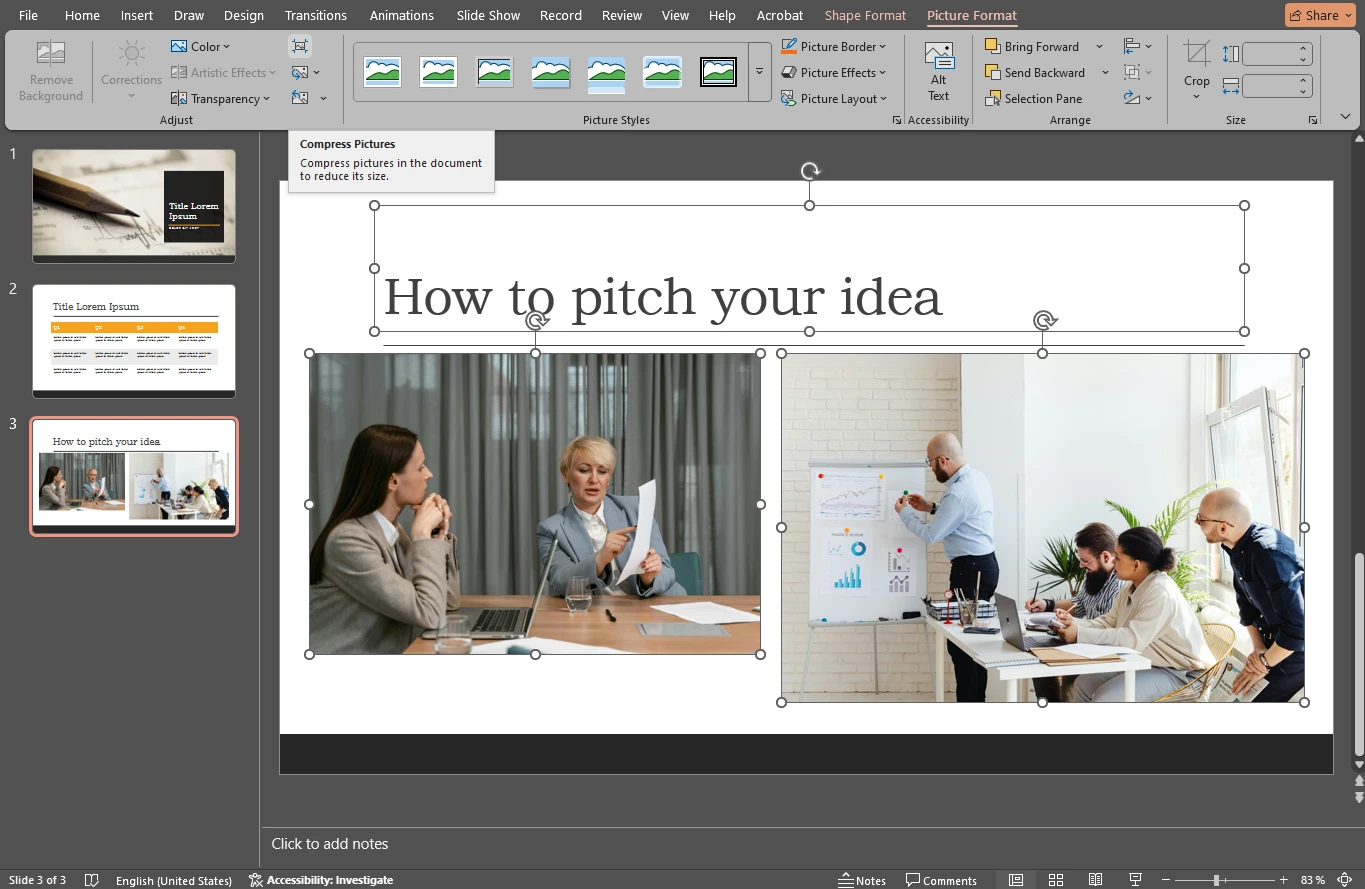
- Cliquez sur l’onglet Picture Format (Format de l’image).
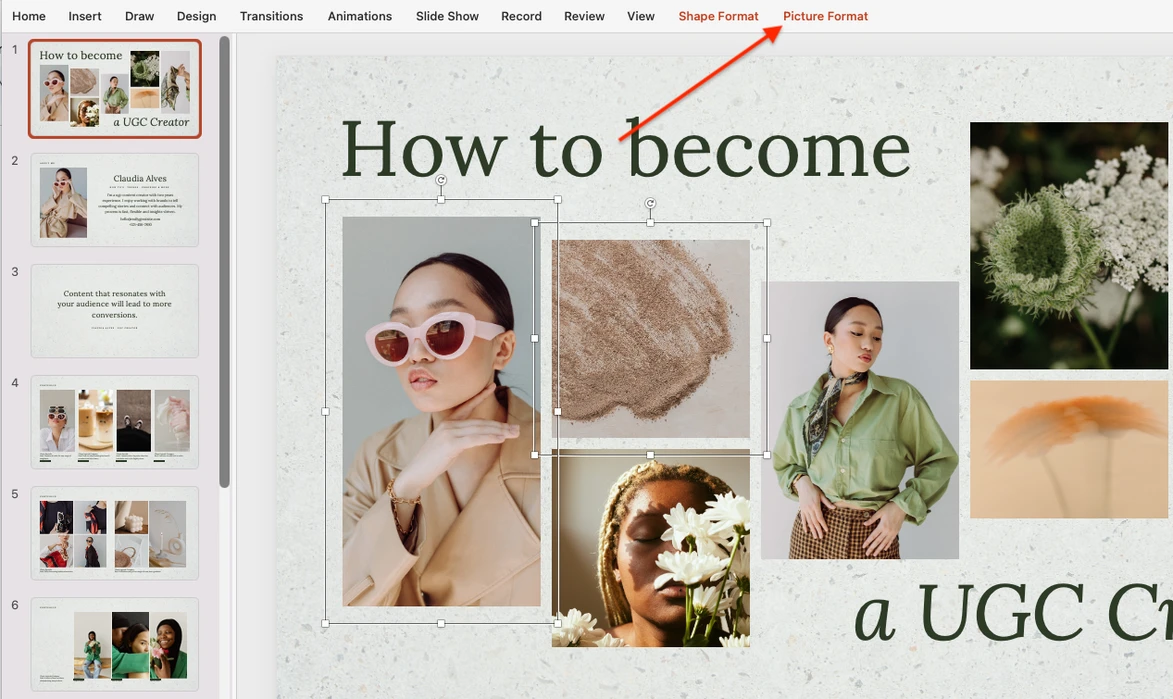
- Trouvez et cliquez sur Compress Pictures (Compresser les images).
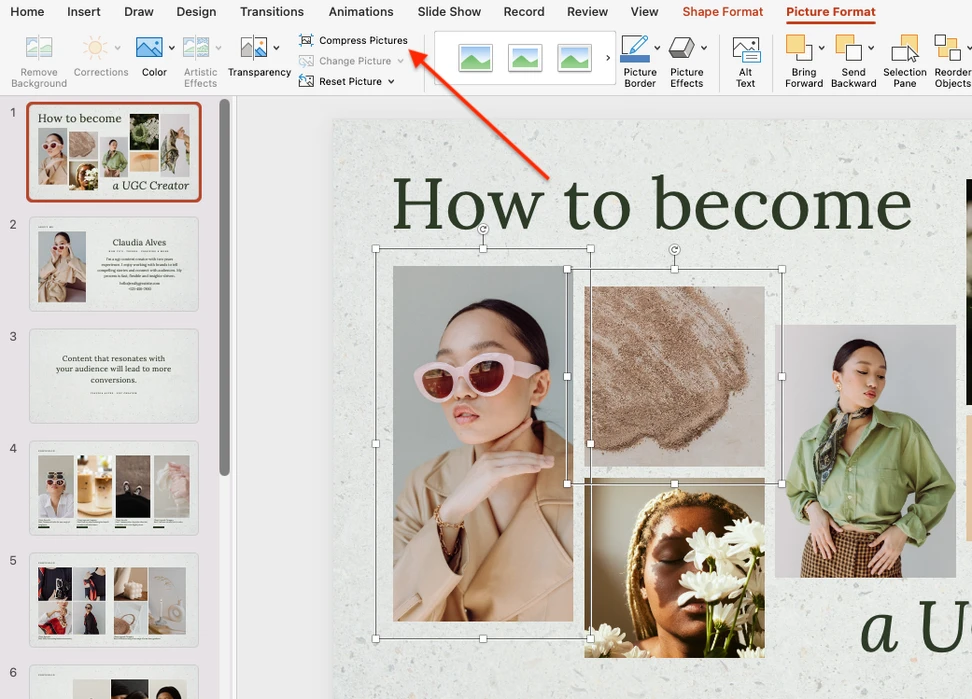
- Choisissez vos paramètres. Ils peuvent varier légèrement entre Mac et Windows.
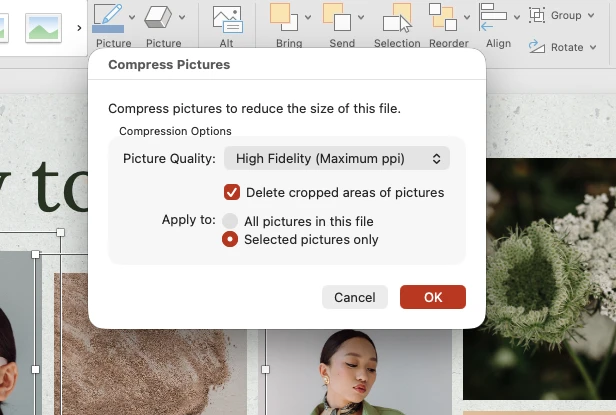
Vous pouvez choisir de compresser uniquement les images sélectionnées ou toutes les images de la présentation. Enfin, cliquez sur OK pour réduire la taille du fichier.
Si vous utilisez un Mac, il existe un moyen plus rapide d’ouvrir la fenêtre de paramètres de compression. Allez directement dans File > Compress Pictures (Fichier > Compresser les images).
Sous Windows, la méthode alternative est un peu moins évidente. Allez dans l’onglet File (Fichier), trouvez Options en bas, puis cliquez sur Advanced (Options avancées) et repérez la section Image Size and Quality (Taille et qualité de l’image) pour modifier la résolution. Notez que ce paramètre s’applique à toutes les images de la présentation. Si vous souhaitez compresser une seule image, utilisez la méthode décrite ci-dessus.
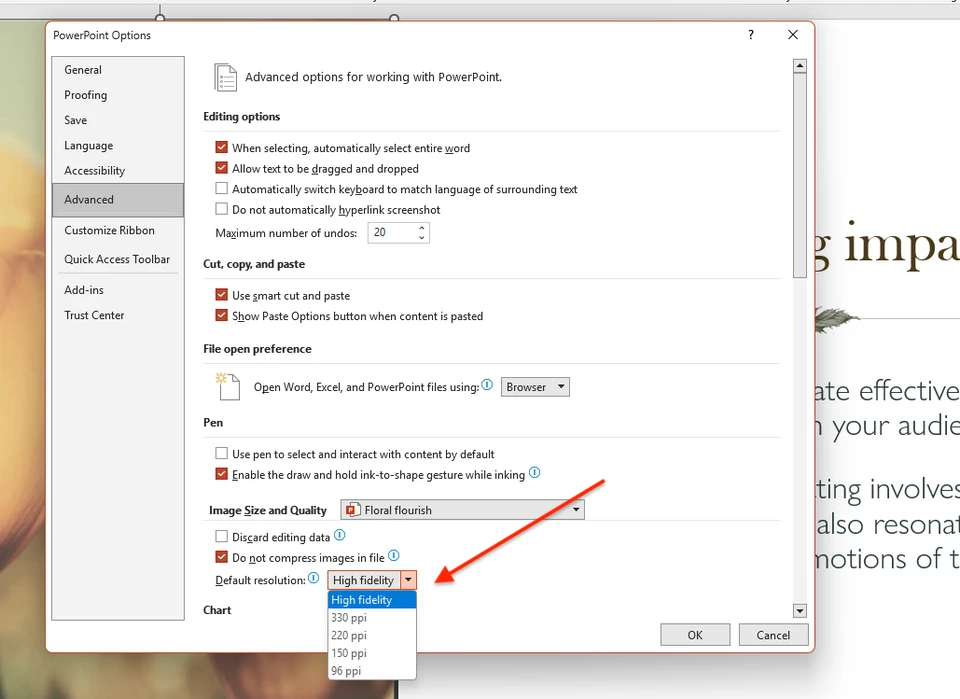
Remarque : la fonction Compresser les images est disponible dans la version de bureau de PowerPoint pour Windows et Mac. Dans PowerPoint pour le web, ces options de compression peuvent être indisponibles ou limitées.
Les paramètres de compression de PowerPoint expliqués
Comme vous pouvez le constater, trouver l’outil de compression d’images dans PowerPoint est assez simple. L’étape clé consiste à choisir la bonne qualité d’image. PowerPoint propose six options, chacune déterminant la résolution finale de l’image.
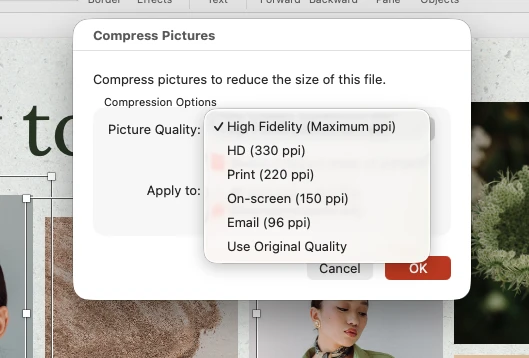
La règle est simple : plus la valeur ppi est basse, plus le fichier est petit et plus le risque de perte de qualité visible est élevé. Plus la valeur ppi est haute, meilleure est la qualité d’image et moins la taille du fichier est réduite.
Aujourd’hui, PowerPoint utilise High Fidelity (Haute fidélité) comme résolution d’image par défaut. Ce mode conserve les images en très haute qualité avec une compression minimale et est optimal pour l’affichage sur les écrans haute résolution.
L’autre option moins agressive est Use Original Quality (Utiliser la qualité d’origine). Cela signifie que PowerPoint essaie de préserver la résolution et la qualité d’origine de l’image au lieu de la réduire à un niveau inférieur. En pratique, cela offre peu ou pas de réduction de taille par rapport aux options à résolution plus faible.
High Fidelity et Use Original Quality conviennent le mieux pour :
- les présentations affichées sur de grands écrans haute résolution ;
- les diapositives contenant des captures d’écran détaillées, des maquettes d’interface, des graphiques ou des images riches en texte ;
- les présentations susceptibles d’être exportées, réutilisées ou imprimées de manière professionnelle ;
- les situations où la taille du fichier n’est pas une préoccupation majeure.
HD (330 ppi) est une option de compression de haute qualité. PowerPoint compresse vos images à environ 330 pixels par pouce tout en conservant une qualité visuelle élevée.
HD (330 ppi) convient le mieux pour :
- les présentations visionnées en plein écran sur de bons moniteurs ;
- les présentations destinées aux clients où la qualité d’image compte ;
- les présentations susceptibles d’être imprimées en bonne qualité ;
- les portfolios visuels, les supports marketing, les présentations de produits.
Print (220 ppi) est une option équilibrée entre qualité et taille. La résolution de 220 ppi est généralement suffisante pour l’impression standard et la plupart des présentations professionnelles.
Print (220 ppi) convient le mieux pour :
- les documents destinés à être partagés numériquement et imprimés ;
- les présentations avec des photos où la qualité reste importante ;
- l’usage professionnel général lorsque vous souhaitez un bon compromis.
On-screen (150 ppi) est une bonne option si vous devez réduire significativement la taille du fichier. Idéal pour :
- les présentations affichées sur des ordinateurs portables, des moniteurs de bureau, des partages d’écran Zoom/Teams ;
- les présentations internes ;
- les supports de formation, les webinaires, les présentations en classe.
Email (96 ppi) est le mode de compression standard le plus agressif. Il peut réduire considérablement la taille du fichier, ce qui signifie que vos images peuvent apparaître floues ou pixélisées sur les grands écrans. Cette option convient le mieux pour :
- les présentations qui doivent être suffisamment légères pour être envoyées rapidement par e-mail ;
- les documents contenant de nombreuses photos où la taille compte plus que la qualité visuelle ;
- le partage rapide, les brouillons, les versions de relecture ou les copies d’archivage.
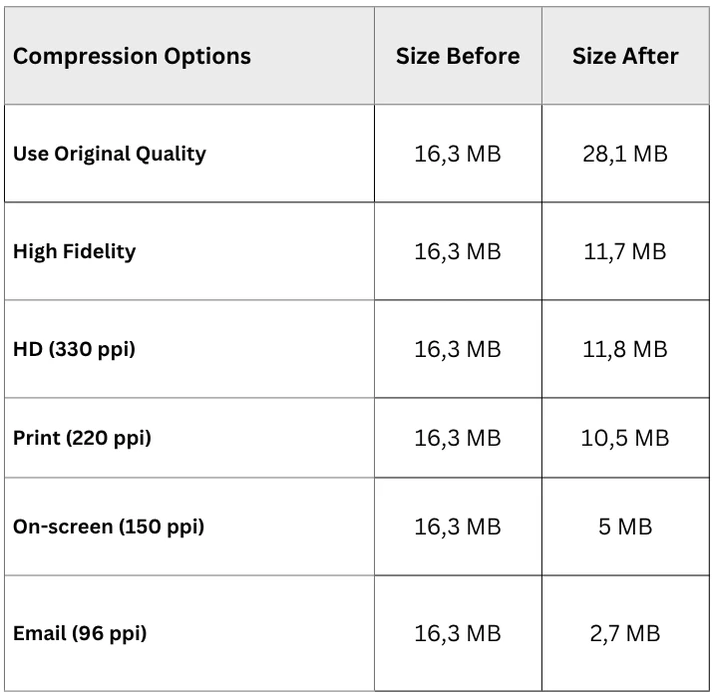
Voici une comparaison des tailles de fichier finales après compression des images selon les méthodes décrites ci-dessus :
Voici quelques points importants à garder à l’esprit :
- Si vous choisissez Use Original Quality, la taille du fichier de votre présentation peut en fait augmenter. Cela peut se produire parce que PowerPoint peut conserver les images à une qualité plus élevée après l’édition et peut aussi conserver les données d’édition.
- Une faible différence entre les résultats de High Fidelity et HD peut indiquer que les images de la présentation sont déjà bien optimisées. Dans ce cas, passer de High Fidelity à HD n’aura que peu ou pas d’effet, et la légère différence de taille peut simplement résulter de la manière dont PowerPoint réenregistre le fichier.
- La plus grande réduction de taille — souvent plus de la moitié — est généralement obtenue avec les options de compression On-screen et Email.
Il convient également de noter que les paramètres de compression d’images de PowerPoint incluent une autre option pour réduire la taille du fichier : Delete cropped areas of pictures (Supprimer les zones de rognage des images). Par défaut, lorsque vous rognez une image dans PowerPoint, la partie rognée reste souvent stockée dans le fichier, ce qui alourdit la présentation et permet de restaurer ultérieurement les parties masquées.
Si vous activez cette option, PowerPoint supprimera définitivement les parties de l’image masquées par le rognage. La taille du fichier de la présentation s’en trouvera réduite.
Comment réduire la taille d’un fichier PowerPoint sans perdre en qualité d’image
Si vous souhaitez réduire la taille de votre fichier PowerPoint sans rendre vos images floues ou pixélisées, la meilleure approche est de les optimiser avant de les insérer dans votre présentation.
Compressez les images avant de les ajouter à PowerPoint
Au lieu de compter uniquement sur la compression intégrée de PowerPoint, réduisez la taille de vos images à l’avance. Cela vous donne plus de contrôle sur la qualité finale et peut réduire considérablement la taille du fichier de la présentation. Si vous devez traiter plusieurs images à la fois, un compresseur d’images par lots peut accélérer cette étape.
Redimensionnez les images pour les adapter aux dimensions des diapositives
Si votre image fait 5000 × 3000 pixels mais ne doit apparaître qu’en 1920 × 1080 ou moins sur une diapositive, redimensionnez-la avant de l’insérer dans PowerPoint. Vous pouvez utiliser un outil gratuit de redimensionnement d’images ou suivre ce guide sur comment redimensionner une image sans perte de qualité. Les images surdimensionnées alourdissent inutilement le fichier sans gain de qualité visible à l’écran.
Choisissez le bon format d’image
Utilisez le JPEG pour les photos, car il offre une compression efficace et des tailles de fichier réduites. Utilisez le PNG pour les logos, icônes, captures d’écran et graphiques avec fond transparent, car il préserve mieux les contours nets et les détails fins.
Recadrez les images avant de les insérer
Supprimez les zones inutiles de l’image à l’avance à l’aide d’un outil de recadrage en ligne dès que possible. PowerPoint permet de rogner les images, mais les zones rognées masquées peuvent rester stockées dans le fichier de la présentation si elles ne sont pas supprimées lors de la compression.
Lorsque les images sont correctement optimisées avant l’insertion, PowerPoint peut préserver leur qualité visuelle plus efficacement tout en maintenant un fichier de présentation plus léger.
Conclusion
Compresser les images dans PowerPoint est l’un des moyens les plus simples de réduire la taille du fichier de votre présentation et de faciliter le stockage, le partage et la diffusion de vos diapositives. Dans la plupart des cas, la meilleure approche consiste à utiliser l’outil de compression intégré de PowerPoint et à choisir la résolution adaptée à l’utilisation prévue de la présentation.
Si la taille du fichier est votre priorité, des options comme On-screen (150 ppi) ou Email (96 ppi) peuvent réduire significativement le volume de la présentation. Si la qualité d’image est essentielle, il vaut mieux optimiser les photos avant de les insérer dans PowerPoint en les redimensionnant, en les recadrant et en les enregistrant dans le bon format.
Avec le bon équilibre entre compression et préparation des images, vous pouvez alléger votre présentation PowerPoint sans que vos images ne paraissent floues ou d’apparence amateur.
Autres guides sur l’édition dans PowerPoint
Comment ajouter un filigrane dans PowerPoint
Comment flouter une partie d’une image dans PowerPoint