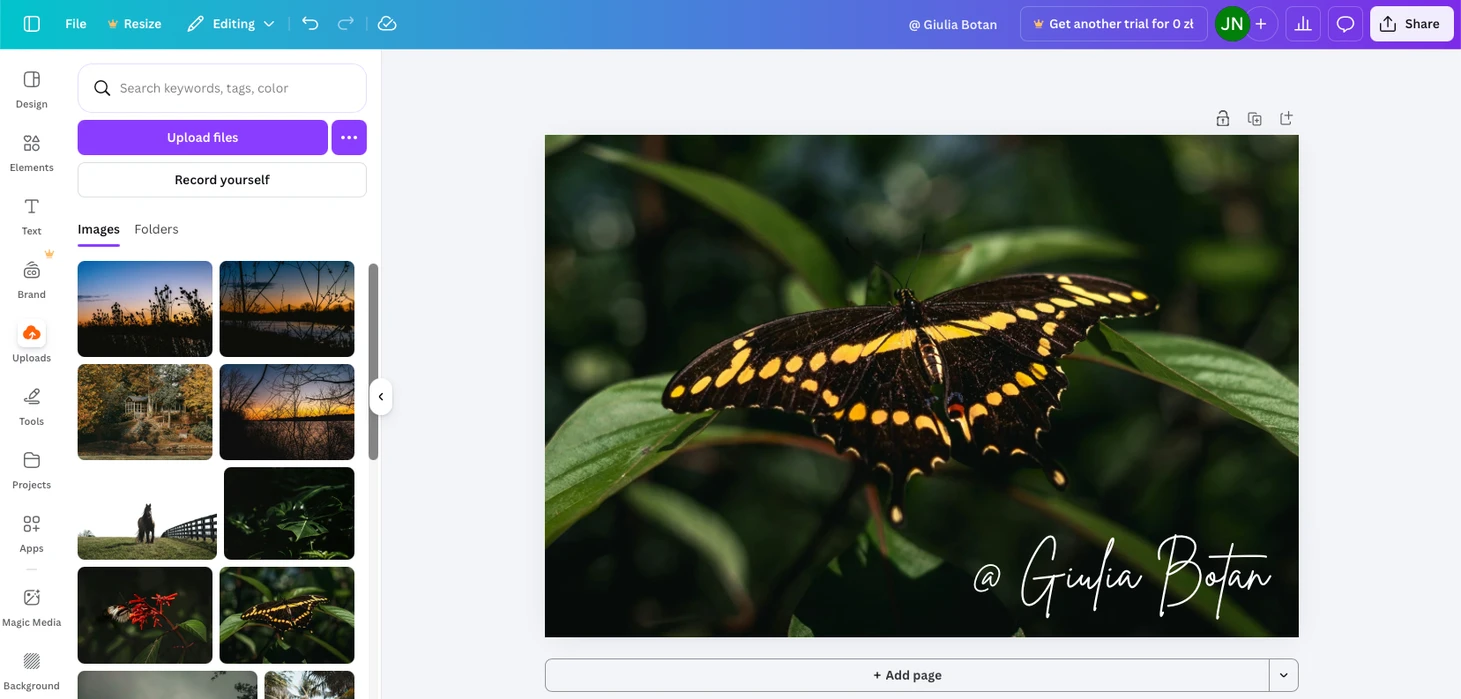
Comment ajouter un filigrane dans Canva (comptes gratuits et Pro)
par  Lina Thorne • Mise à jour · Publié dans la catégorie Conseils de filigranage
Canva est une plateforme de design graphique en ligne qui permet à quiconque de créer des visuels professionnels, même sans expérience préalable en design. Elle propose un large choix de modèles, de polices et d’autres éléments de design, particulièrement utiles pour créer du contenu visuel pour les réseaux sociaux, des présentations, des diapositives, des affiches, et bien plus encore.
Canva peut également servir à ajouter des filigranes sur vos photos. Ci-dessous, nous vous expliquons comment ajouter un filigrane dans Canva avec les comptes gratuits et Pro. Ce guide comprend des instructions étape par étape pour créer des filigranes textuels et avec logo, les appliquer à une ou plusieurs images, et créer des filigranes en mosaïque pour une meilleure protection.
Il met également en lumière les principaux avantages et limites de Canva en tant qu’outil de filigrane, pour vous aider à déterminer quand il convient et quand une application dédiée serait plus efficace.
Comment ajouter gratuitement un filigrane dans Canva
Si vous utilisez Canva gratuitement et ne prévoyez pas de passer à un compte Pro, le seul moyen d’ajouter un filigrane à votre photo est d’utiliser l’outil Texte. Concrètement, vous ajoutez du texte à votre image puis vous ajustez sa taille, sa transparence, sa position, etc.
Voici le processus étape par étape :
- Rendez-vous sur Canva.com.
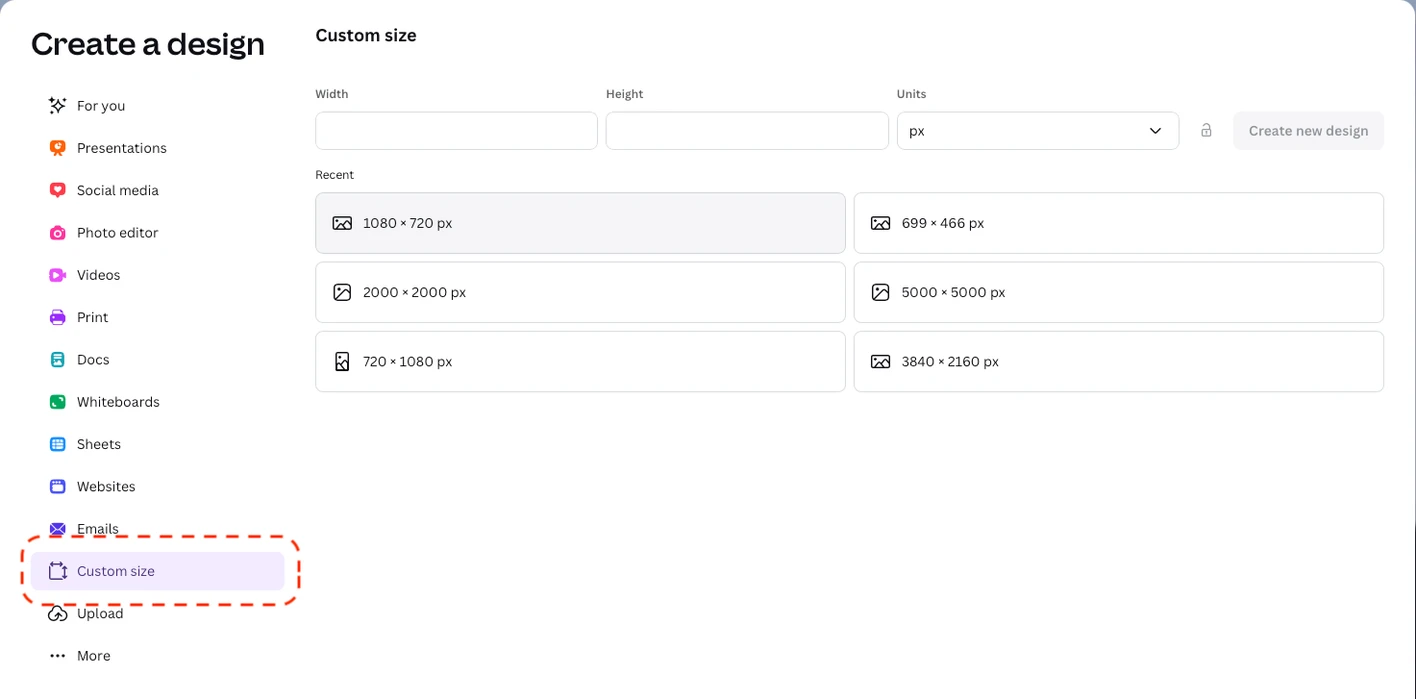
- Cliquez sur Créer un design et saisissez la taille d’image souhaitée. Un canevas vierge de la taille sélectionnée apparaît.
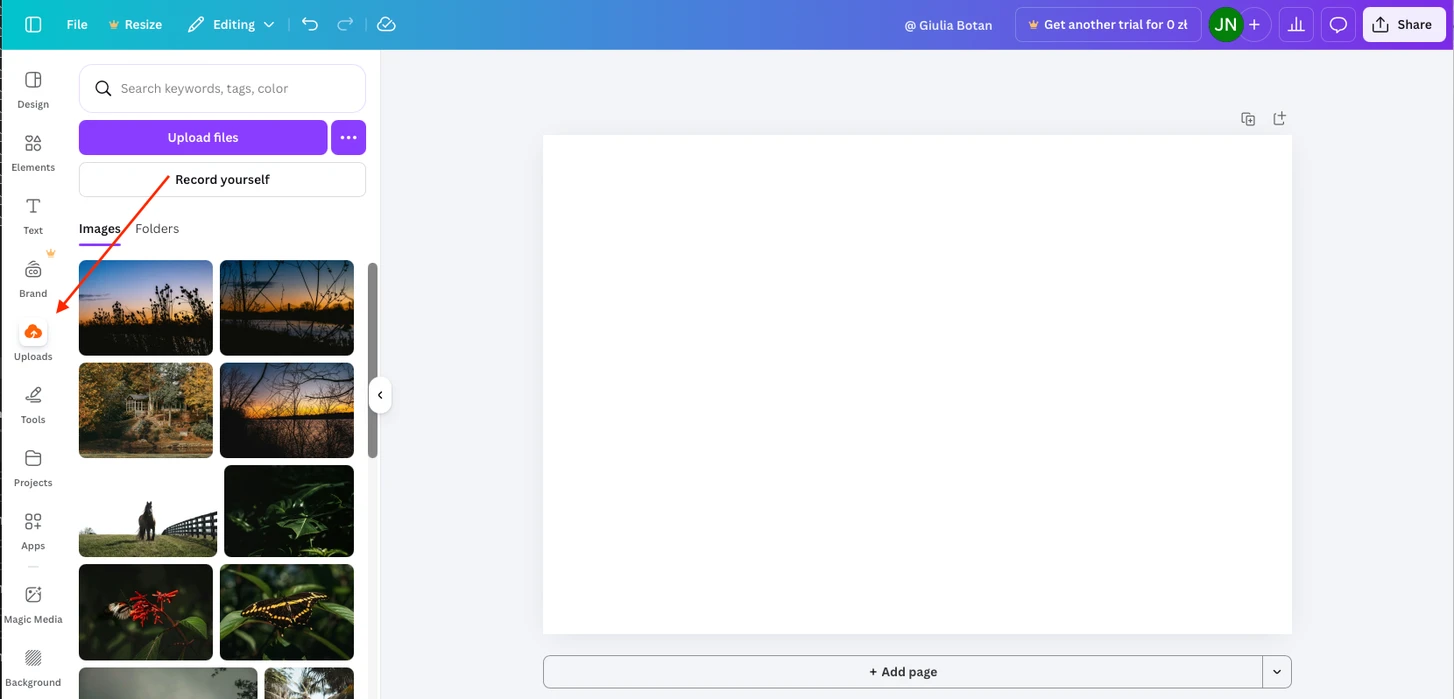
- Allez dans Téléchargements et sélectionnez la photo sur laquelle vous souhaitez ajouter un filigrane. Si l’image n’a pas encore été téléchargée, cliquez sur Importer des fichiers pour l’ajouter.
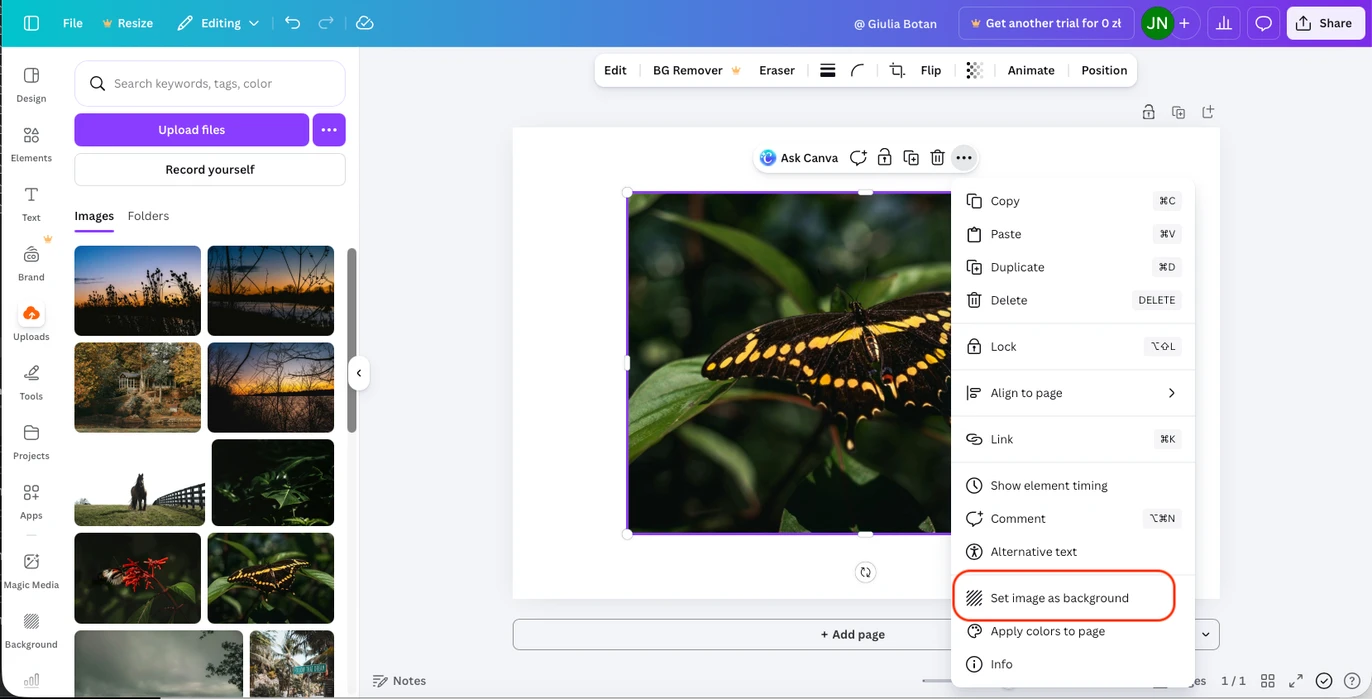
- Redimensionnez l’image pour qu’elle couvre tout le canevas. Vous pouvez le faire manuellement ou simplement cliquer sur Définir l’image comme arrière-plan.
- Ajoutez maintenant le filigrane. Allez dans l’outil Texte, choisissez un style de texte et saisissez votre nom ou tout autre texte.
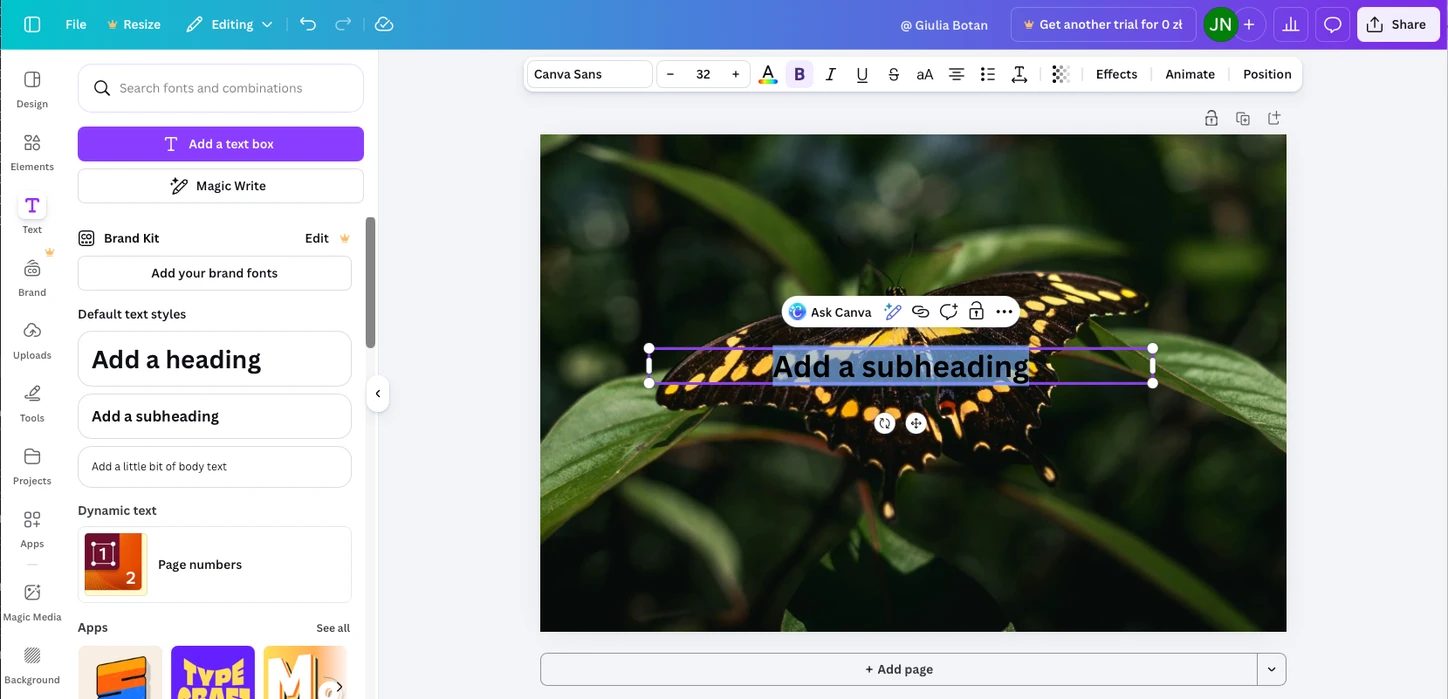
- Ajustez la police et la taille.
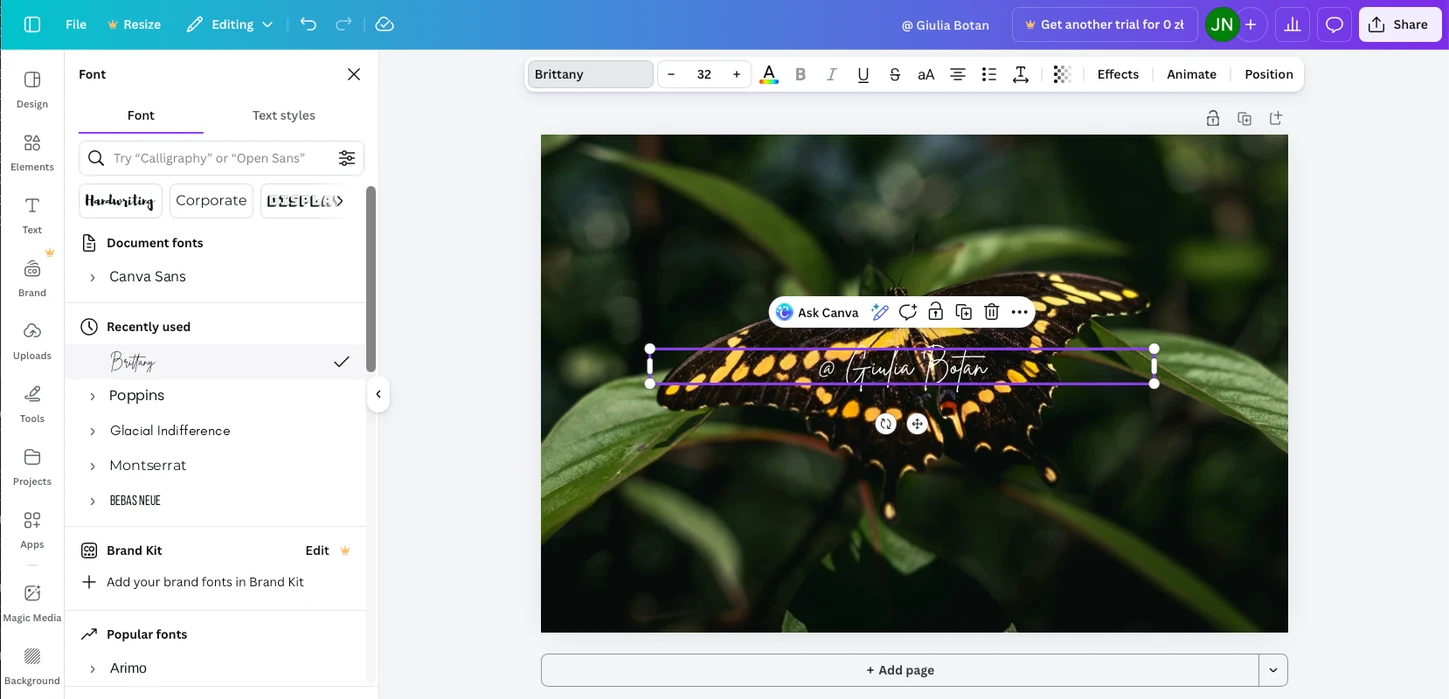
- Réglez le niveau de transparence.
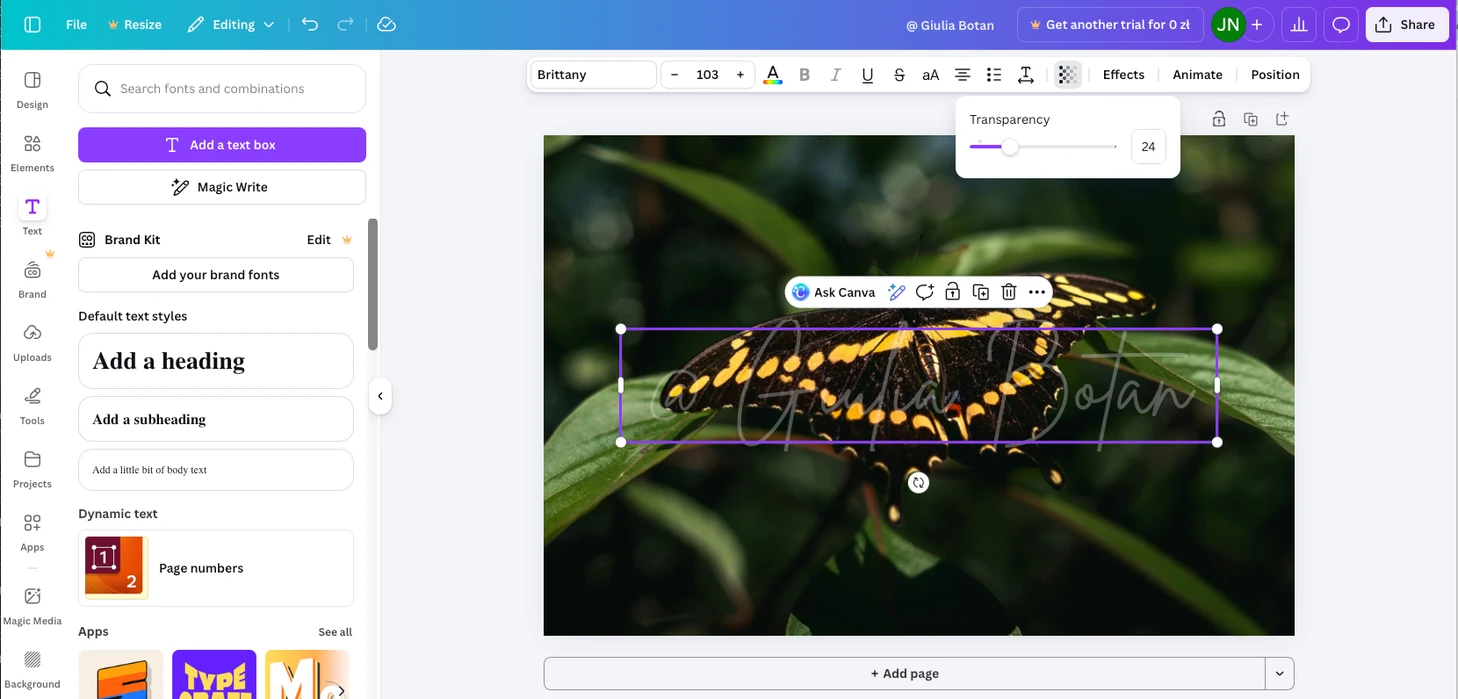
- Décidez si votre filigrane doit couvrir toute l’image ou seulement une partie.
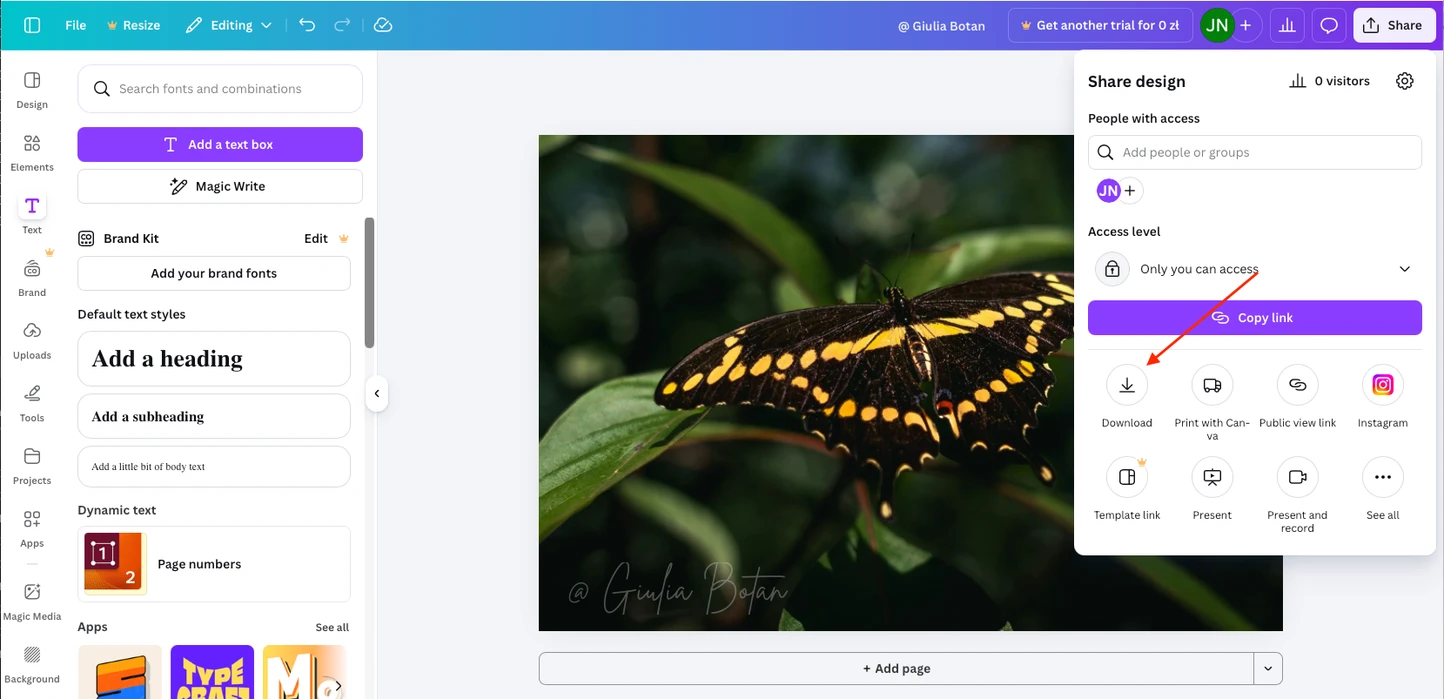
- Pour télécharger le résultat, allez dans Partager → Télécharger. Votre photo filigranée sera enregistrée au format PNG.
Comment créer un filigrane en mosaïque dans Canva
Si vous souhaitez que votre filigrane se répète sur toute l’image :
- Créez votre texte de filigrane comme d’habitude.
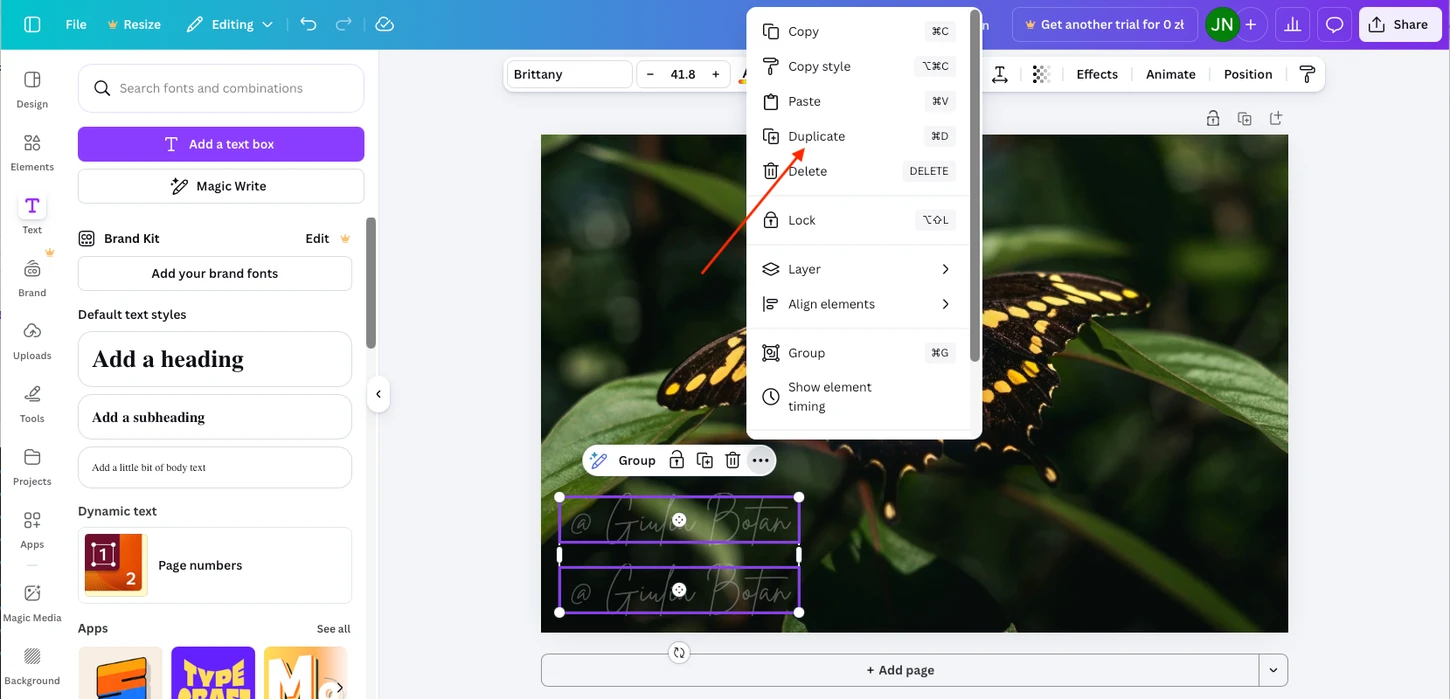
- Dupliquez le filigrane plusieurs fois.
- Positionnez les copies uniformément sur l’image jusqu’à obtenir la couverture souhaitée.
Comment ajouter un filigrane à plusieurs photos dans Canva
La version gratuite de Canva ne prend pas en charge l’ajout de filigranes par lot, mais vous pouvez appliquer le même filigrane à plusieurs images grâce à cette astuce :
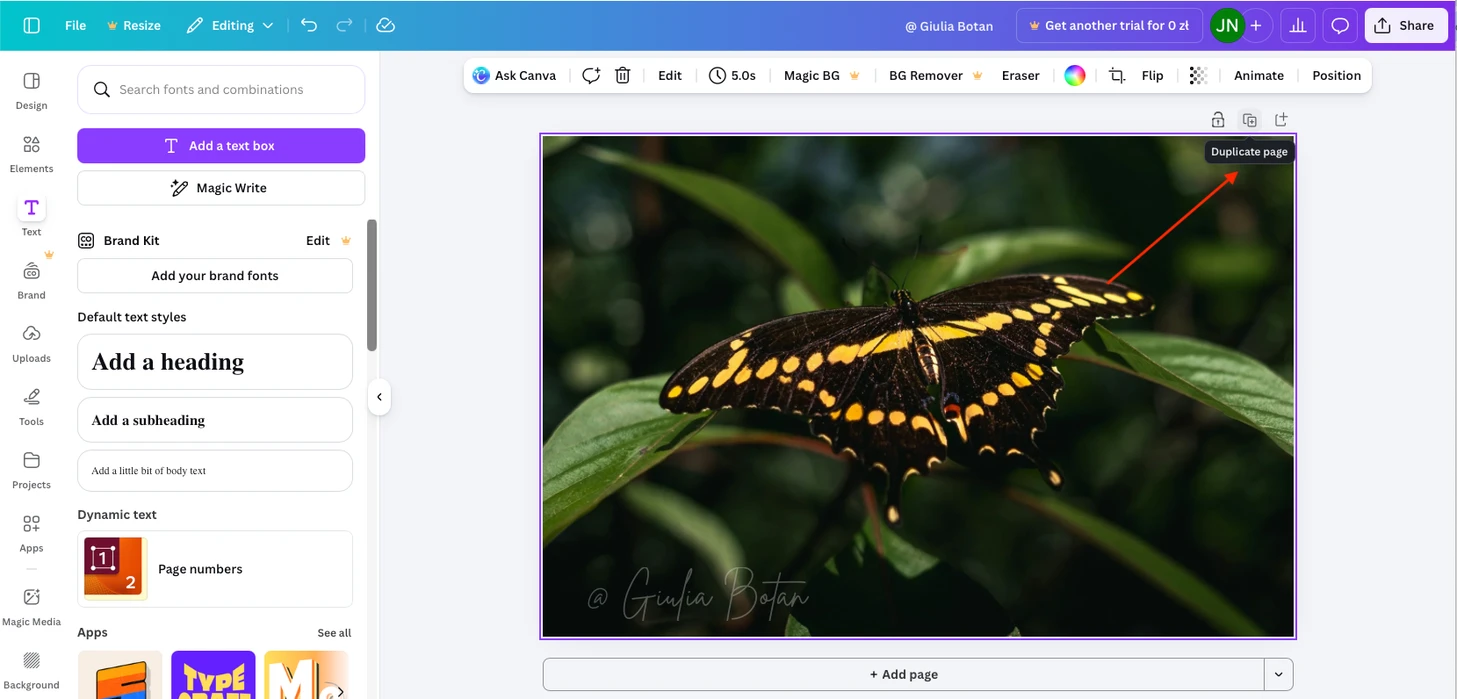
- Une fois le filigrane ajouté à une photo, cliquez sur Dupliquer la page.
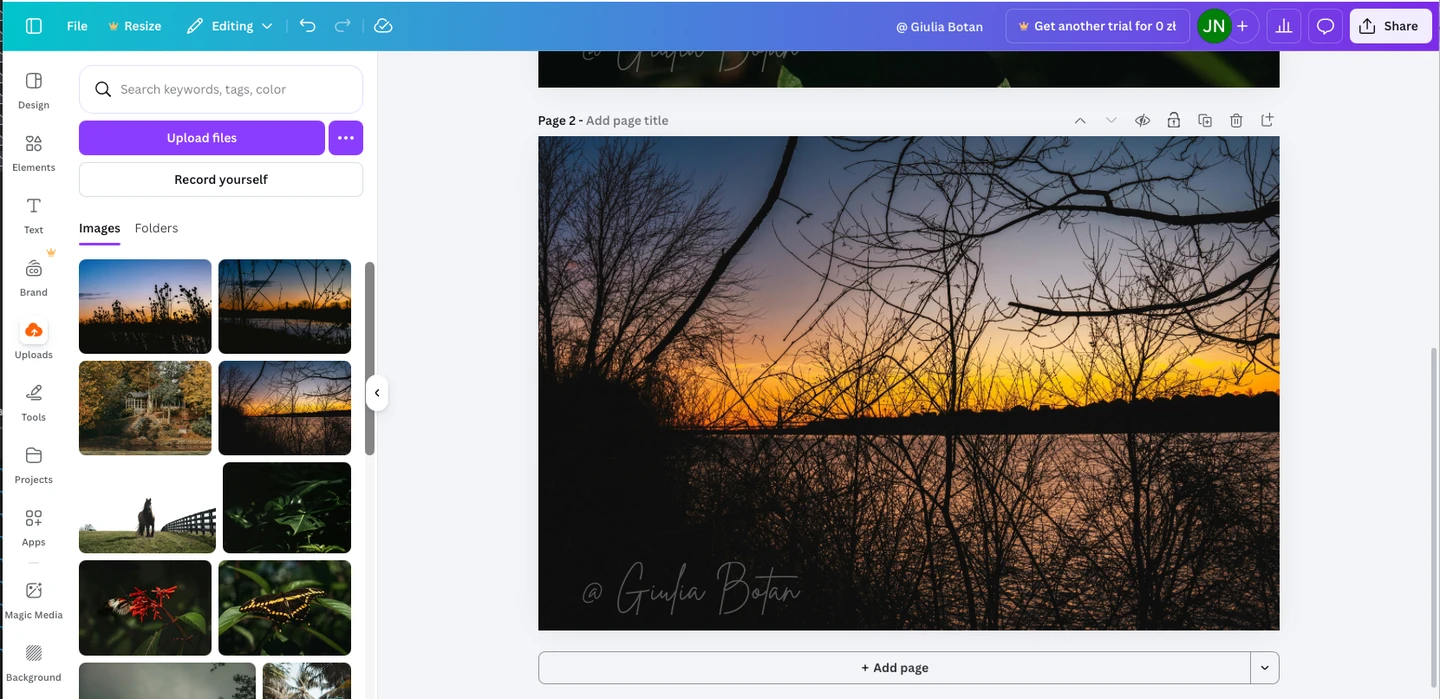
- Allez sur la nouvelle page et supprimez l’image précédente. Il ne restera que le canevas vierge avec le filigrane. Si le texte de votre filigrane est blanc, il peut être temporairement invisible sur le fond blanc.
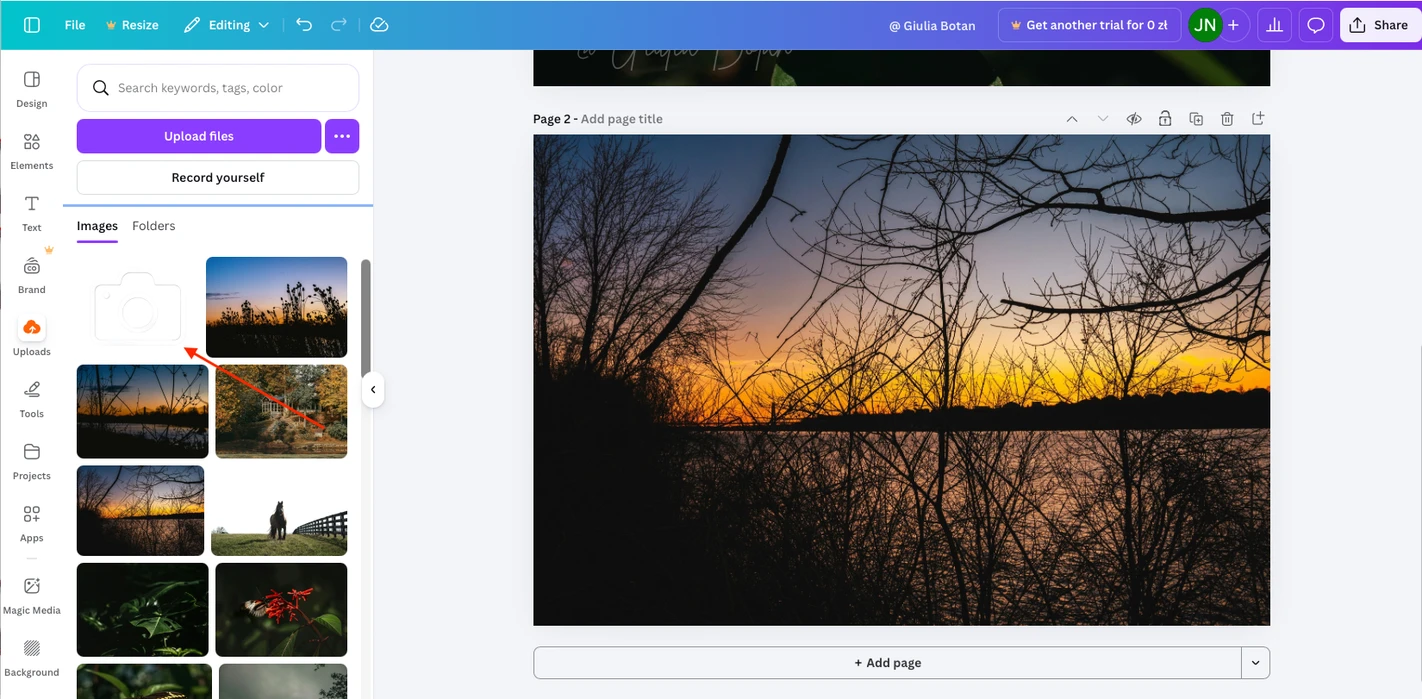
- Ajoutez une nouvelle photo sur la page vide et redimensionnez-la pour qu’elle couvre le canevas. Si vous cliquez sur Définir l’image comme arrière-plan, la photo apparaîtra immédiatement avec le filigrane par-dessus.
- Répétez ces étapes pour chaque photo supplémentaire.
Important : toutes les photos doivent avoir la même taille et la même orientation, car elles seront placées sur le même canevas. Le filigrane apparaîtra de manière identique sur chaque image.
Comment ajouter gratuitement un logo comme filigrane dans Canva
Pour utiliser un logo à la place du texte :
- Importez votre logo dans Canva. Assurez-vous qu’il s’agit d’un fichier PNG avec un fond transparent.
- Faites glisser le logo depuis Téléchargements sur votre image.
- Ajustez la taille et le positionnement.
- Réduisez l’opacité.
- Téléchargez l’image finale via Partager → Télécharger, comme pour un filigrane textuel.
Comment créer un filigrane avec un compte Canva Pro
La version payante de Canva offre deux avantages majeurs qui rendent l’ajout de filigranes plus simple, plus rapide et plus créatif.
1. Créer un modèle de filigrane personnalisé de A à Z
Avec Canva Pro, vous pouvez concevoir un filigrane de A à Z en utilisant une vaste bibliothèque de designs de logos, de styles de signatures et même d’éléments graphiques.
Par exemple, si vous souhaitez utiliser un logo comme filigrane, suivez ces étapes :
- Allez sur Canva.com, cliquez sur «Créer un design» et choisissez Logo parmi les types de design disponibles.
- Ouvrez l’onglet Design et parcourez les modèles. Choisissez un logo qui correspond à votre style et remplacez le texte par le vôtre.
Une fois votre logo prêt, enregistrez-le. Canva Pro permet d’exporter des fichiers avec un fond transparent, ce qui vous permet d’ajouter facilement le logo comme filigrane sur n’importe quelle photo.
De plus, la version Pro inclut la fonction Suppresseur d’arrière-plan. Si votre logo a un fond uni ou monochrome, vous pouvez le supprimer en un seul clic.
2. Enregistrer et réutiliser des modèles de filigranes
Un autre avantage clé de Canva Pro est la possibilité de créer des modèles de filigranes, de les enregistrer avec un fond transparent et de les réimporter dans Canva à tout moment.
Cela signifie que vous n’avez pas à recréer ou ajuster manuellement votre filigrane à chaque fois. Il vous suffit d’ajouter une nouvelle photo et de placer l’un de vos modèles de filigranes enregistrés par-dessus.
Cette approche accélère considérablement votre flux de travail et garantit un style de filigrane cohérent sur toutes vos images.
Principaux avantages et inconvénients de Canva pour les filigranes
Commençons par les points forts.
Canva permet d’ajouter gratuitement des filigranes sur vos photos. Si vous n’avez besoin de protéger qu’une seule image et qu’une simple signature textuelle suffit, Canva est un bon choix.
Si vous avez accès à la version payante, vous pouvez laisser libre cours à votre créativité en concevant une signature ou un logo personnalisé pour l’utiliser comme filigrane.
Cependant, les principales limites de Canva concernent la mise à l’échelle. Contrairement à des applications comme Watermarkly ou Visual Watermark, Canva ne permet pas le traitement par lot d’un grand nombre de photos. Si vous disposez déjà d’un modèle de filigrane et devez l’appliquer à des centaines d’images de formats, tailles ou orientations différents, travailler avec Canva peut vite devenir fastidieux et chronophage.
Une limitation similaire s’applique aux filigranes en mosaïque (répétés) pour une protection renforcée. Même avec un compte Canva payant, vous ne pouvez créer et enregistrer un motif personnalisé que manuellement. Les applications de filigrane dédiées, quant à elles, génèrent des filigranes en mosaïque automatiquement en un seul clic.
En résumé
Canva est l’un des outils de filigrane qui mérite d’être essayé. Sa version gratuite convient bien si vous n’avez besoin de protéger que quelques photos avec un filigrane simple. Cependant, si vous avez besoin du traitement par lot, d’une protection renforcée, de modèles de filigranes réutilisables ou d’options d’édition plus avancées, il vaut la peine d’envisager d’autres outils en ligne ou de passer à la version premium de Canva.
En savoir plus sur l’édition dans Canva
Comment redimensionner une image dans Canva
Comment recadrer en cercle dans Canva