Comment signer un PDF sur iPhone
par  Lina Thorne • Mise à jour · Publié dans la catégorie Édition de PDF
De nos jours, le succès d’une entreprise dépend en grande partie de la mobilité, de la capacité à prendre des décisions rapides et d’un traitement efficace des documents. C’est pourquoi il peut être essentiel pour vous de pouvoir ajouter une signature à un fichier PDF directement depuis votre smartphone. L’époque où chaque document devait être imprimé, signé à la main, numérisé, puis envoyé à un correspondant est révolue.
Grâce aux capacités des iPhones modernes, vous pouvez signer un PDF en quelques gestes. Vous devez approuver des contrats, remplir des formulaires ou signer des accords ? Signer un PDF sur un iPhone est rapide, pratique et juridiquement valable. De plus, cela vous fait gagner du temps, améliore votre productivité et réduit les dépenses de bureau.
Dans cet article, nous allons vous montrer comment signer un PDF sur votre iPhone facilement et sans effort, et surtout, de manière totalement gratuite.
Comment signer un PDF sur iPhone avec l’outil Annotations
Tout d’abord, vous pouvez essayer l’outil Annotations intégré. Comme vous le savez peut-être, il vous permet d’ajouter du texte, ainsi que de surligner ou souligner certaines parties d’un document. Et, bien entendu, vous pouvez également ajouter votre propre signature grâce à cet outil.
Voici comment cela fonctionne :
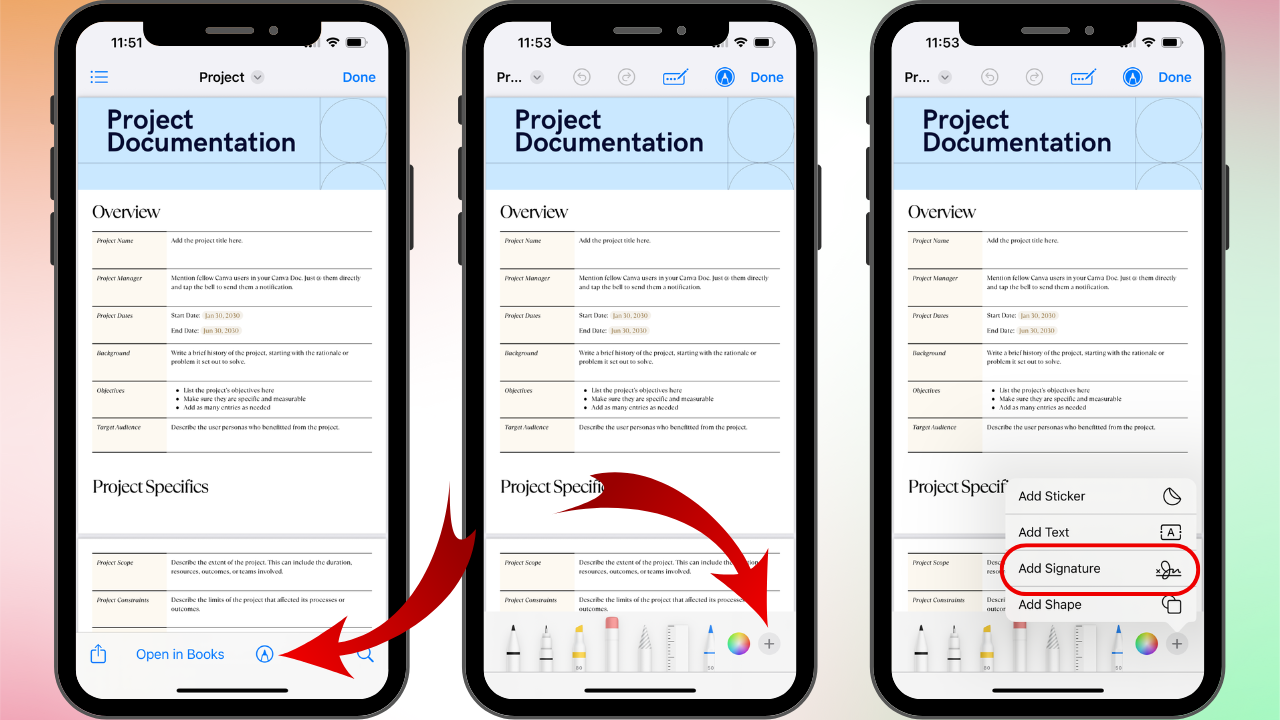
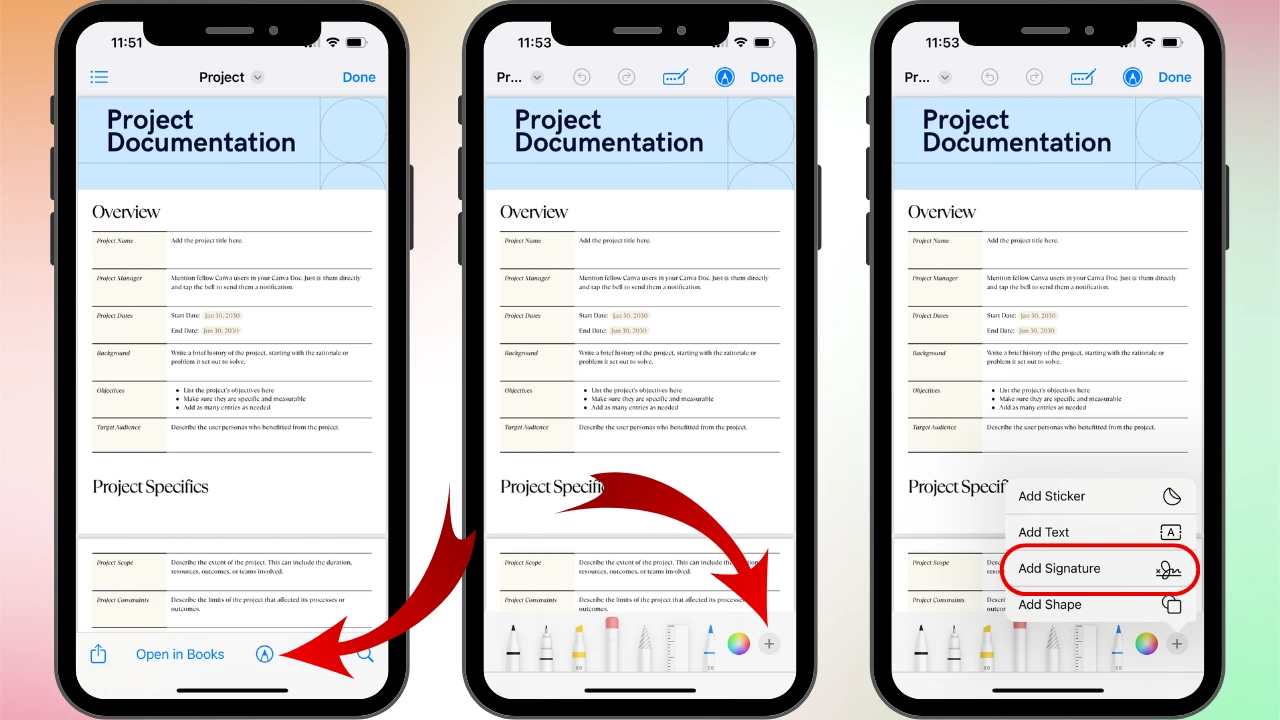
- Ouvrez l’application Fichiers et sélectionnez le PDF que vous devez signer.
- Trouvez l’outil Annotations (une icône en forme de stylo dans un cercle) en bas de l’écran et appuyez dessus.
- Appuyez sur l’icône « + » dans le coin inférieur droit et sélectionnez Ajouter une signature.
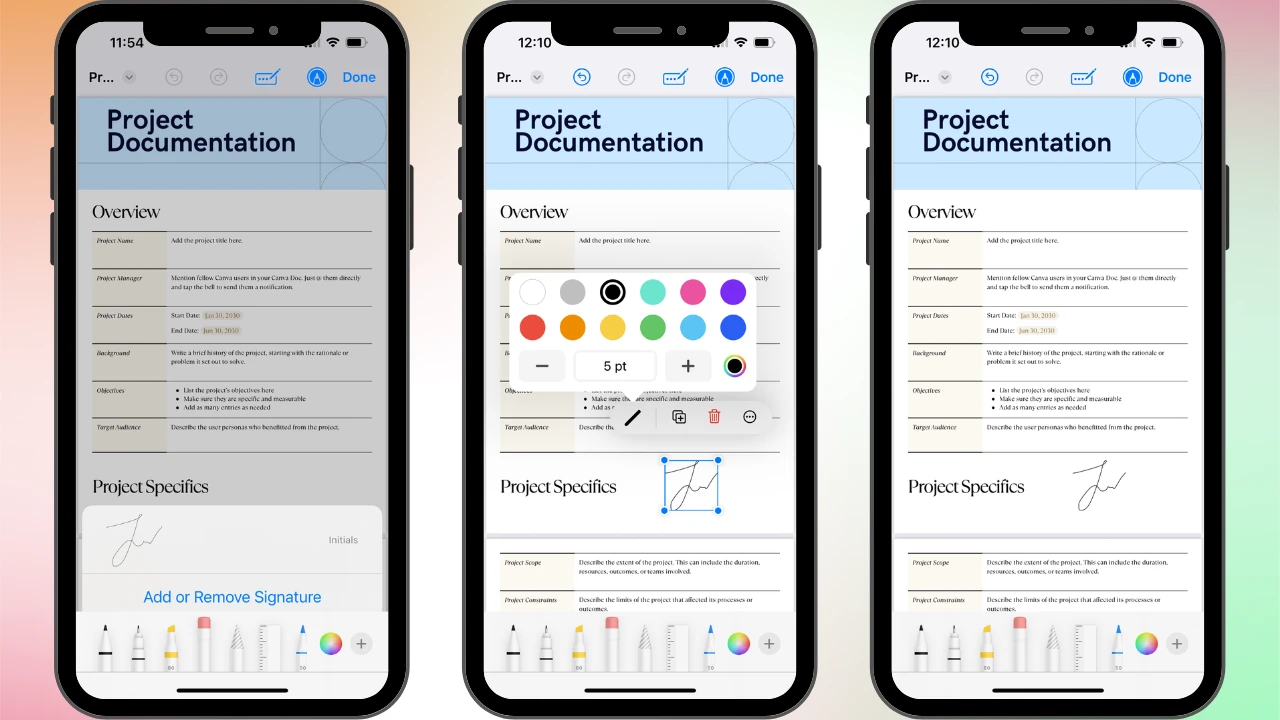
- Si vous utilisez cet outil pour la première fois et que vous n’avez pas de signature enregistrée, vous devrez en créer une à partir de zéro avec votre doigt.
- Une fois votre signature prête, ajoutez-la au document, positionnez-la à l’endroit souhaité, puis appuyez sur OK pour enregistrer vos modifications.
Vous préférez stocker vos documents dans l’application Notes ? L’outil Annotations y est également disponible ! Suivez les mêmes étapes pour signer votre document dans Notes. De plus, si vous avez déjà enregistré au moins une signature, elle apparaîtra aussi dans Notes. Veuillez noter, cependant, que l’aperçu du document s’affiche différemment dans Notes, ce qui rend l’édition légèrement moins pratique que dans Fichiers.
Principaux avantages de cette méthode pour signer un PDF sur iPhone :
- Il suffit de créer une signature une seule fois : elle sera enregistrée dans iCloud et synchronisée sur tous vos appareils.
- Vous pouvez enregistrer et utiliser plusieurs versions de votre signature.
- Vous pouvez ajuster la taille, l’épaisseur du trait, la couleur et l’emplacement de votre signature dans le document.
- L’outil est intégré et ne nécessite ni paiement ni téléchargement supplémentaire.
Principaux inconvénients :
- L’outil peut être peu pratique si vous devez signer plusieurs pages d’un document, car chaque signature doit être ajoutée manuellement.
- Une signature créée sur un iPhone peut paraître moins soignée et moins fidèle à votre véritable signature manuscrite, puisqu’elle doit être tracée avec le doigt sur un écran relativement petit. Si possible, il est préférable de créer votre signature à l’aide d’un iPad avec un Apple Pencil. Vous obtiendrez ainsi un résultat bien meilleur.
Comment signer un PDF sur iPhone avec Watermarkly
Watermarkly est une application gratuite de filigranage qui vous permet de traiter des fichiers PDF directement sur votre iPhone. Elle est principalement conçue pour protéger les documents contre la copie et l’utilisation non autorisée en ajoutant des filigranes, des logos d’entreprise ou des signatures. L’interface de l’application est simple et intuitive, même pour les utilisateurs novices. Dans la version gratuite, les fonctionnalités d’édition ne sont pas limitées. Vous pouvez donc facilement l’utiliser pour signer vos PDF sur votre iPhone.
Il vous suffit de suivre ces étapes simples :
1. Téléchargez Watermarkly depuis l’App Store.
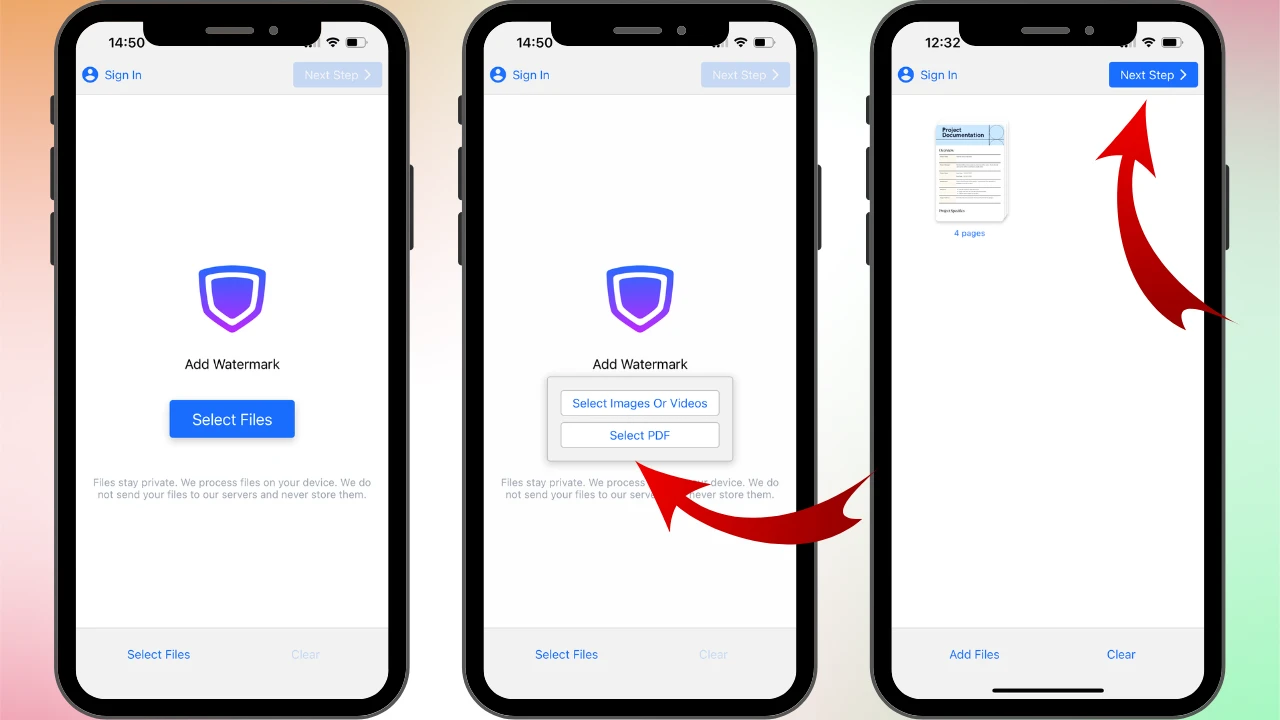
2. Ouvrez l’application, appuyez sur Sélectionner des fichiers > Sélectionner un PDF, puis ajoutez un ou plusieurs fichiers à traiter.
3. Appuyez sur le bouton bleu Étape suivante pour passer à l’édition.
4. Vous avez maintenant deux options :
- S’il n’est pas nécessaire d’utiliser votre véritable signature manuscrite, vous pouvez simplement taper votre nom. Pour cela, appuyez sur Ajouter du texte, saisissez votre nom, puis choisissez l’une des 12 polices gratuites. Par exemple, vous pouvez opter pour une police manuscrite comme Sacramento.
- Si vous souhaitez utiliser votre véritable signature manuscrite, vous devrez d’abord la créer, puis l’enregistrer en tant qu’image PNG. Vous pouvez par exemple le faire dans l’application Notes. Une fois l’image de votre signature enregistrée, revenez à Watermarkly et appuyez sur Ajouter un logo. Importez la signature depuis votre galerie de photos. Si votre signature est sur fond blanc, appuyez sur Supprimer l’arrière-plan — et le fond sera supprimé.
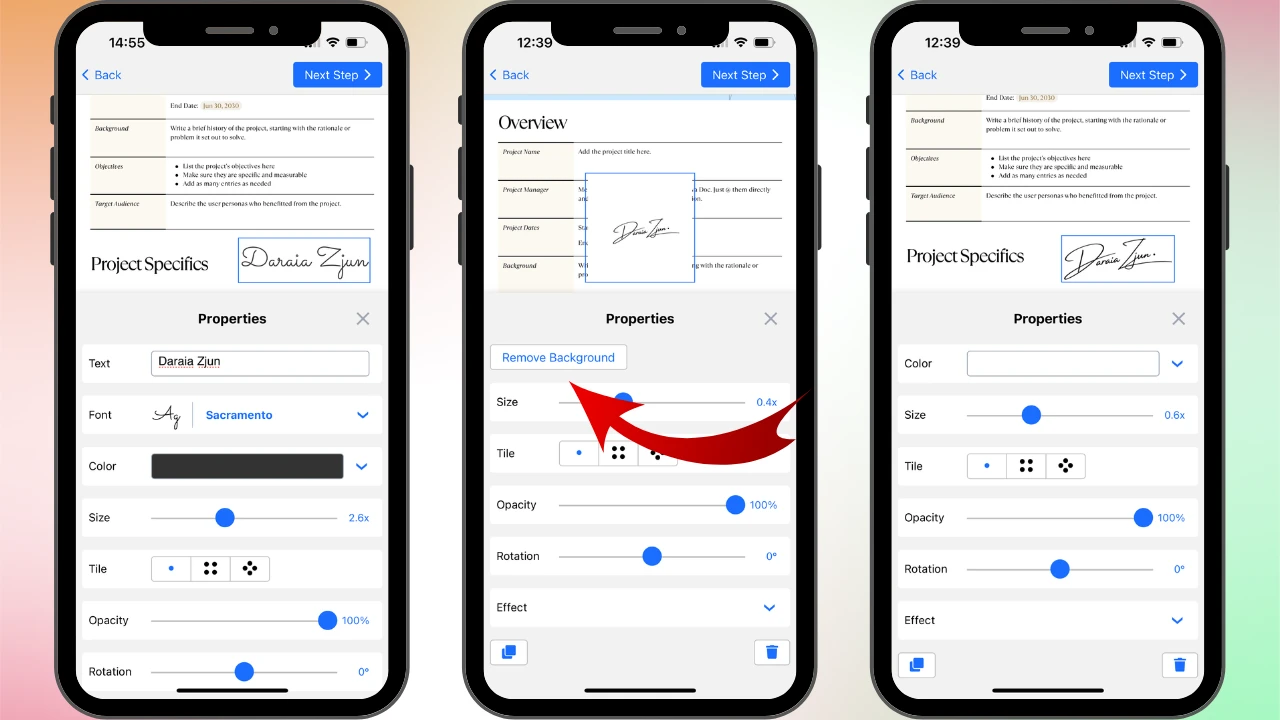
5. Placez maintenant la signature où vous le souhaitez et, si nécessaire, ajustez sa taille ou modifiez sa couleur.
6. Pour enregistrer le document signé dans les fichiers de votre iPhone, appuyez sur Étape suivante > Filigraner le PDF.
Et voilà !
Principales différences par rapport à la méthode précédente :
- Vous ne pouvez pas dessiner votre signature avec le doigt directement dans l’application. Vous pouvez uniquement l’ajouter sous forme de texte ou d’image.
- Si le PDF comporte plusieurs pages, la signature sera automatiquement ajoutée à toutes les pages.
Principaux avantages de cette méthode pour signer un PDF sur iPhone :
- Votre signature PDF peut être identique à votre véritable signature manuscrite.
- Vous disposez de davantage d’options créatives — par exemple, au lieu d’une signature, vous pouvez ajouter un logo d’entreprise ou un tampon officiel.
- Vous pouvez signer un document entier en quelques gestes seulement.
- Vous pouvez également utiliser votre signature comme filigrane pour renforcer la sécurité de votre PDF. Par exemple, vous pouvez agrandir la taille de votre signature ou utiliser la fonction Mosaïque pour remplir toute la page de signatures répétées.
- L’application est gratuite, sans inscription, abonnement ni période d’essai.
Principaux inconvénients :
- Il s’agit d’une application tierce, vous devrez donc la télécharger et l’installer.
- La version gratuite vous permet de traiter jusqu’à 10 fichiers par jour.
Comment créer une belle signature pour vos PDF sur iPhone
Si vous signez régulièrement des PDF sur votre iPhone et souhaitez que votre signature électronique ait un aspect soigné et professionnel, prenez quelques minutes pour la concevoir, puis enregistrez-la en tant qu’image sur votre téléphone. Grâce au générateur de signatures gratuit de Canva, pas besoin de faire appel à un designer ni d’investir dans la création d’un logo. Choisissez simplement l’un des modèles prêts à l’emploi et remplacez le texte d’exemple par votre propre nom.
Voici comment faire rapidement et facilement :
- Installez l’application Canva sur votre iPhone et connectez-vous avec votre identifiant Apple.
- Appuyez sur le bouton + pour créer un nouveau design. Dans la barre de recherche, tapez Signature et sélectionnez Logo Signature.
- Lorsque le canevas blanc vierge apparaît, allez dans Design > Modèles et recherchez Signature. Vous verrez un large choix de modèles. Évitez ceux marqués d’une icône en forme de couronne, car ils sont payants. Choisissez un style qui vous plaît et remplacez le texte par le vôtre.
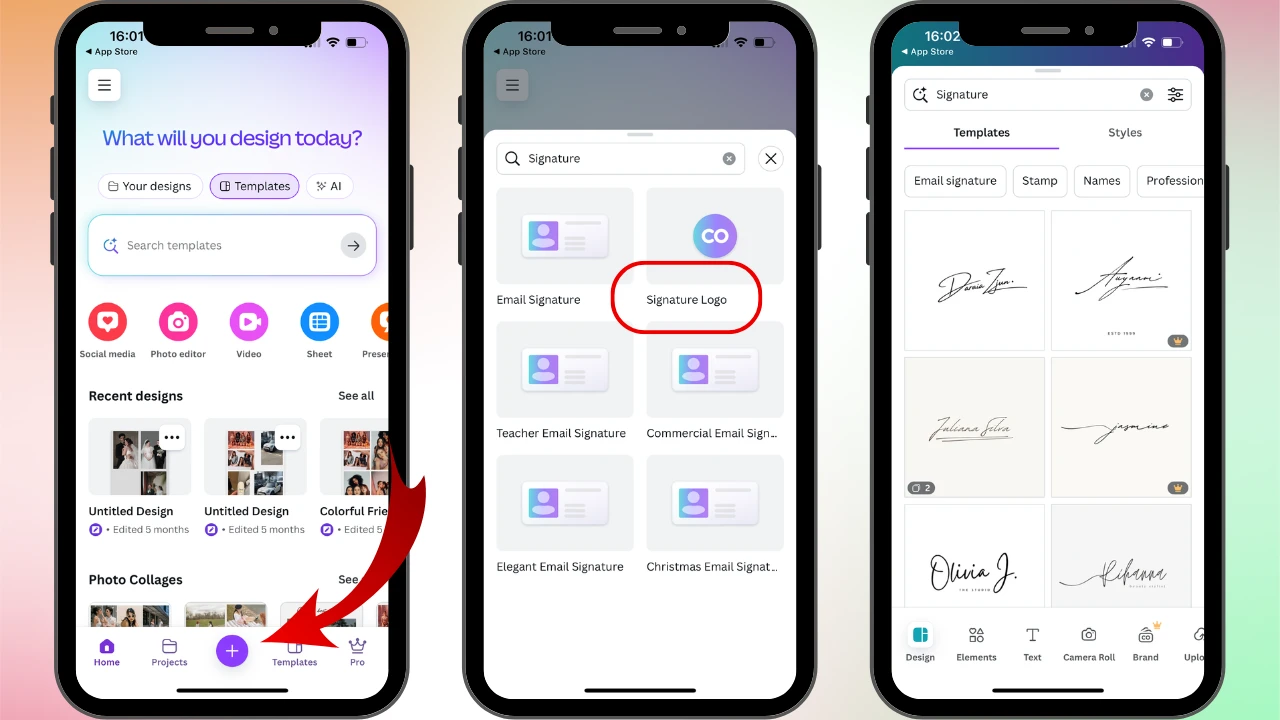
- Enregistrez votre nouveau design dans la Pellicule de votre iPhone.
Et voilà !
Veuillez noter qu’il est également possible de créer votre signature manuscrite personnelle à l’aide d’une souris ou d’un pavé tactile dans Canva. Vous trouverez les instructions correspondantes dans notre guide : Comment utiliser l’éditeur PDF de Canva.
Conclusion
Signer un PDF sur un iPhone est une tâche simple que tout le monde peut accomplir, même si vous avez peu d’expérience en matière de travail avec les PDF. Vous pouvez utiliser les outils intégrés de l’iPhone ou une application tierce gratuite comme Watermarkly. Ces deux méthodes sont simples et ne nécessitent que quelques minutes de votre temps. Essayez chacune d’elles et voyez laquelle correspond le mieux à vos besoins et à vos préférences esthétiques.