Comment sécuriser un PDF
par  Lina Thorne • Mise à jour · Publié dans la catégorie Édition de PDF
Les documents sont souvent stockés et partagés au format PDF en raison de ses nombreux avantages. Quel que soit le contenu que vous y intégrez – qu’il s’agisse de texte ou de différents types d’images – la qualité sera excellente et le rendu net et agréable. Les PDF sont également parfaits pour l’impression. Mais surtout, ce format est souvent choisi précisément parce qu’il est sécurisé. Il est extrêmement facile de modifier un document Word. Les PDF, en revanche, sont généralement assez difficiles à éditer. De plus, il est possible de rendre votre PDF encore plus sécurisé.
Dans cet article, vous découvrirez comment sécuriser un PDF de plusieurs manières différentes. Toutes ces méthodes sont rapides, simples et ne nécessitent aucune connaissance ni compétence particulière.
Pourquoi vous devriez sécuriser vos PDF
Les documents PDF contiennent souvent des informations sensibles. Si vous souhaitez garder vos données confidentielles en sécurité, vous devrez sécuriser vos PDF. Les documents peuvent contenir des numéros d’identification, des dates de naissance, des informations fiscales et financières, etc. Les contrats et accords juridiques sont souvent au format PDF. Et ce n’est que la partie émergée de l’iceberg ! Si l’une de ces informations venait à fuiter ou tombait entre de mauvaises mains, cela pourrait causer de sérieux problèmes et dommages.
N’oubliez pas que lorsqu’il s’agit de données confidentielles et d’informations personnelles, on n’est jamais trop prudent. Voici quelques raisons pour lesquelles les gens sécurisent généralement leurs documents PDF :
- Certains pays disposent de lois sur la protection des données visant à protéger les informations personnelles et la vie privée des citoyens. Naturellement, si vous vivez dans un tel pays, vous devez respecter cette législation.
- Les entreprises de toutes tailles s’efforcent toujours d’éviter les fuites d’informations. Elles savent qu’il n’est jamais judicieux de partager des PDF non sécurisés et de laisser des dossiers contenant des documents importants sans protection, ne serait-ce que par un mot de passe. Sinon, leurs données confidentielles resteront vulnérables.
- Si une personne a écrit un e-book dans lequel elle a investi beaucoup de temps et de ressources, elle ne souhaite généralement pas qu’il soit volé ou distribué sans son autorisation. Sécuriser un PDF l’aidera certainement à éviter cela.
Voyons maintenant comment vous pouvez sécuriser vos PDF.
Comment sécuriser un PDF avec un mot de passe
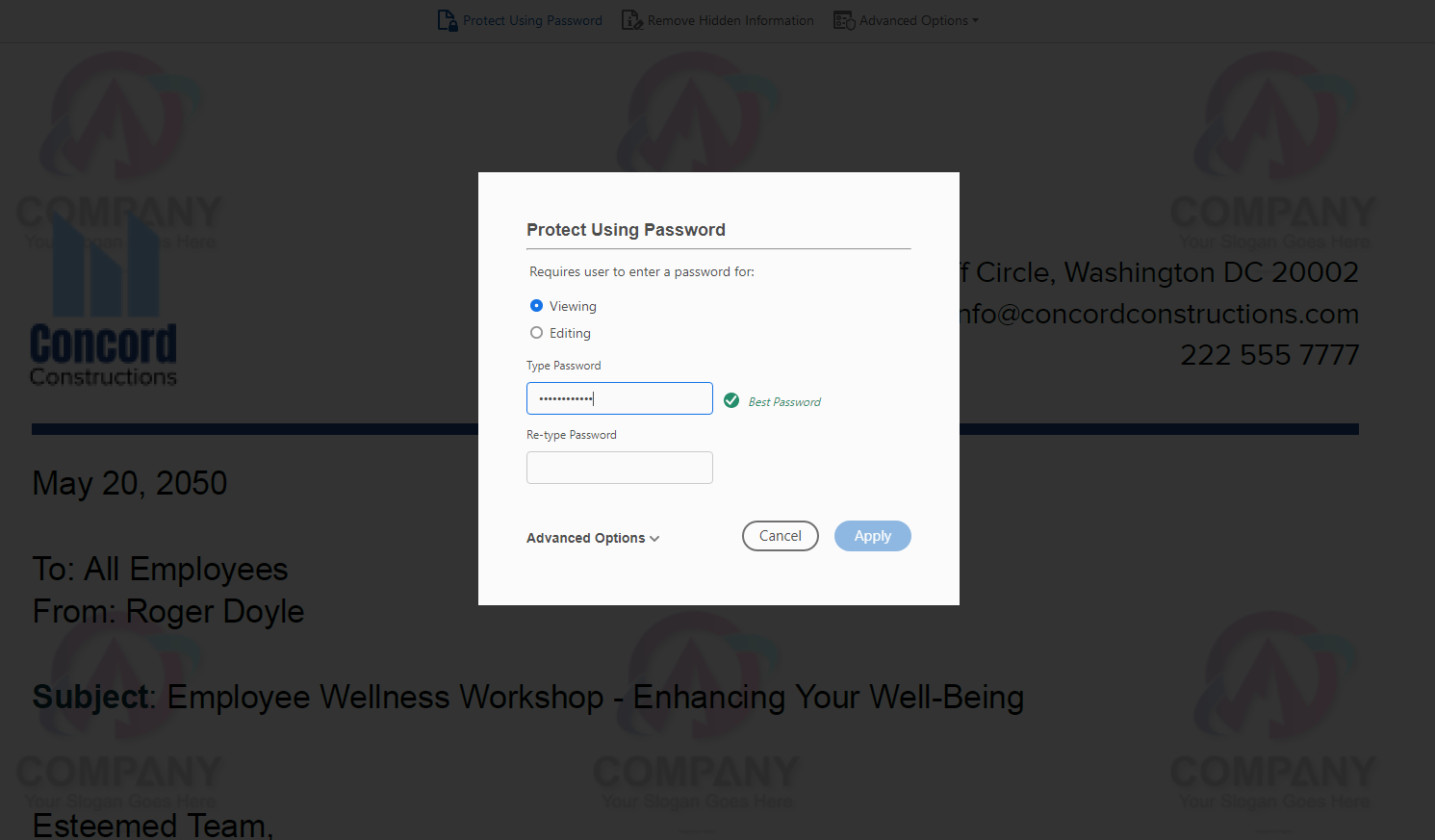
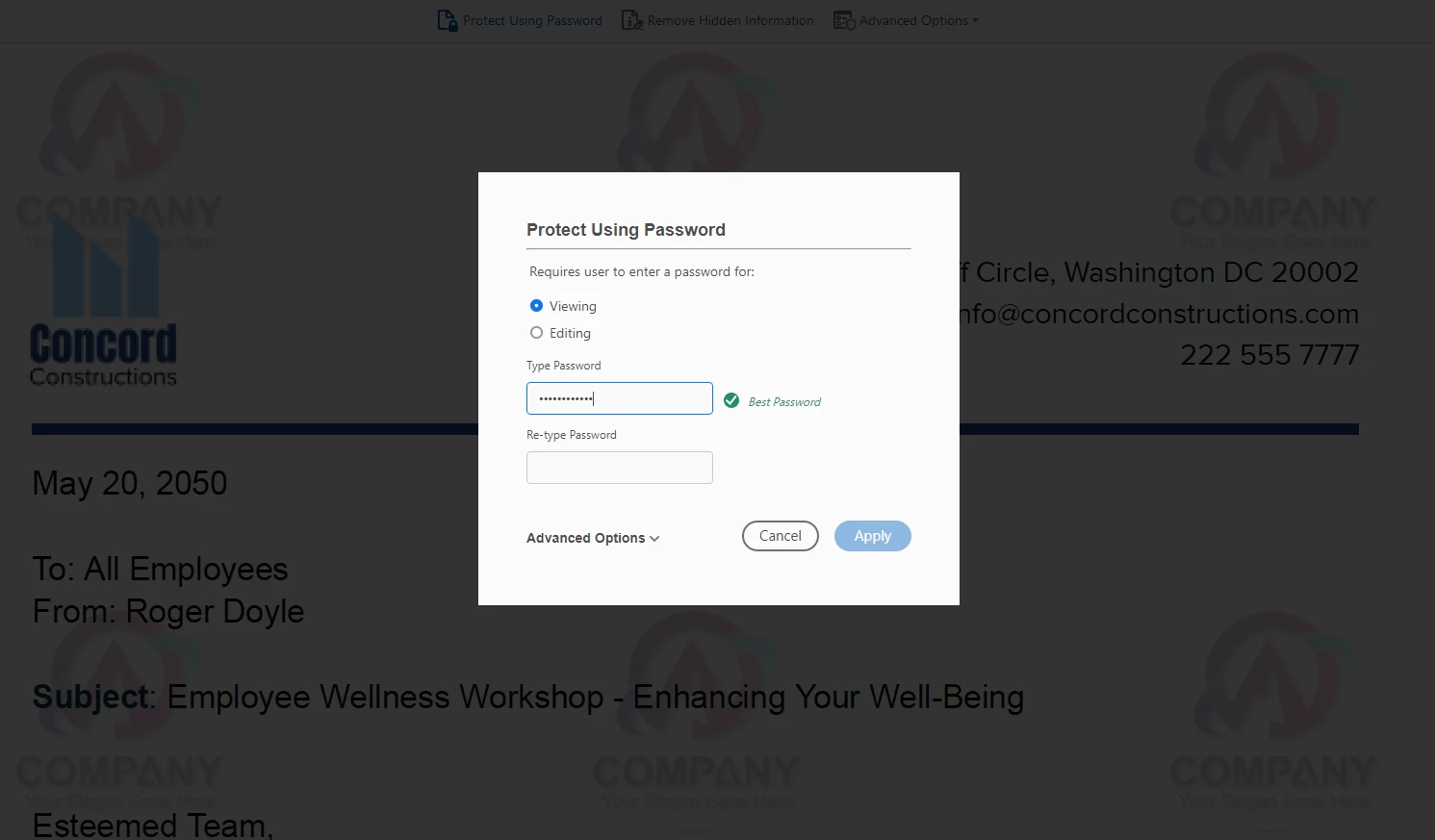
La manière la plus courante de sécuriser un PDF est probablement de le protéger par un mot de passe. Cela ne vous prendra pas autant de temps ni d’efforts que vous pourriez le penser. Lorsque vous sécurisez un PDF de cette manière, vous créez un mot de passe unique et verrouillez votre document avec celui-ci. Autrement dit, lorsque le destinataire reçoit votre fichier protégé par mot de passe, il ne pourra ouvrir ou déverrouiller le fichier qu’en saisissant le mot de passe.
Vous pouvez le faire à l’aide du logiciel que vous utilisez pour travailler avec vos PDF, car pratiquement tous les logiciels PDF disposent de cette fonctionnalité. Si vous utilisez Adobe Acrobat, comme la majorité des gens, vous y aurez également accès. Toutefois, il convient de noter que le niveau de chiffrement et de protection globale peut varier selon que vous disposez de la version gratuite ou d’un abonnement payant. Comme vous pouvez l’imaginer, la version payante offre beaucoup plus d’outils et de fonctionnalités.
Il existe également de nombreuses applications tierces capables de protéger les PDF par un mot de passe. Elles proposent des versions gratuites et payantes, peuvent être utilisées en ligne ou téléchargées sur votre appareil. Il peut être judicieux d’utiliser une application tierce spécialement conçue pour sécuriser les PDF, car elle pourrait vous offrir une protection bien supérieure à celle d’Adobe Acrobat. Cependant, gardez aussi à l’esprit qu’il vous faudra vérifier si l’application tierce que vous souhaitez utiliser est fiable et sécurisée.
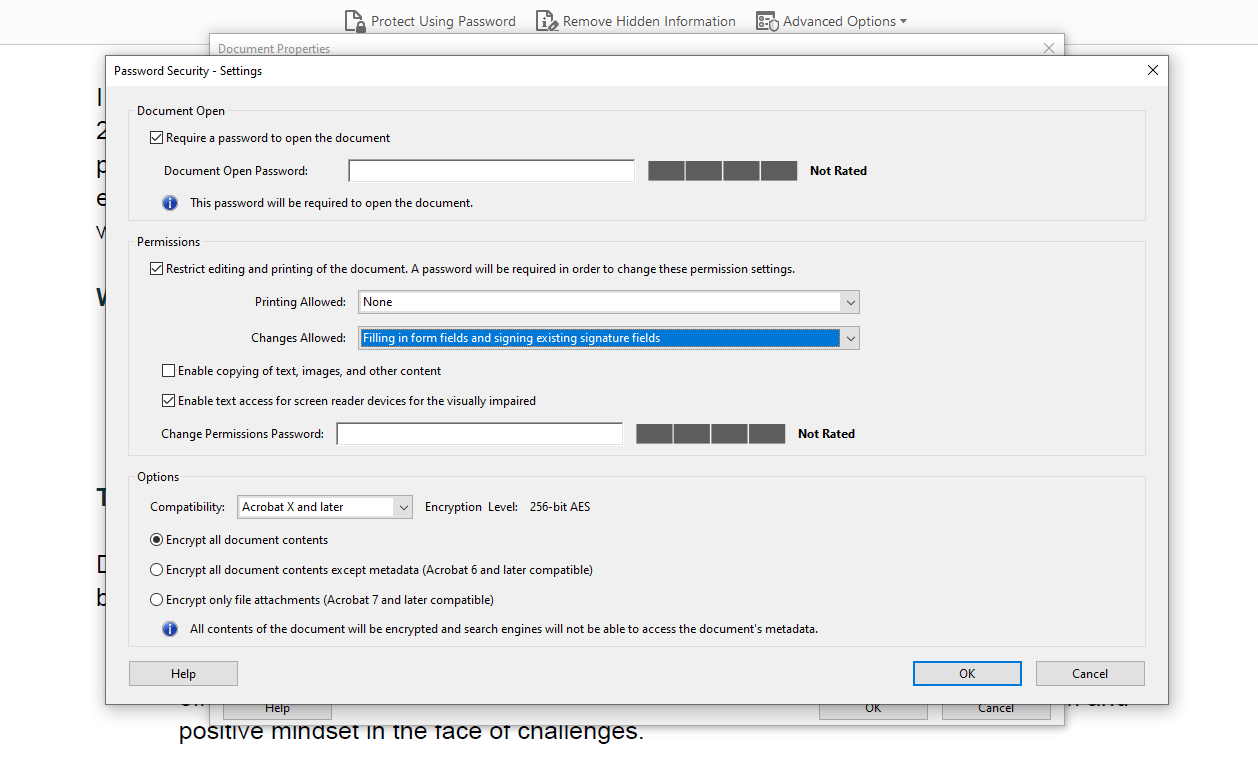
Voici les deux types de mots de passe que vous pouvez utiliser :
- Le mot de passe d’ouverture du document. Il est aussi communément appelé mot de passe utilisateur. En termes simples, l’utilisateur doit saisir ce mot de passe pour ouvrir votre PDF.
- Le mot de passe principal ou mot de passe d’autorisations est utilisé lorsque vous devez restreindre l’accès à certaines fonctionnalités. Par exemple, vous pouvez empêcher un utilisateur de copier le contenu de votre PDF ou de le modifier. Si vous restreignez la modification, l’utilisateur ne pourra apporter aucune modification à votre document PDF. Il ne pourra pas éditer le texte, déplacer des objets, ajouter ou supprimer quoi que ce soit. Il est également possible de restreindre l’impression. Si l’utilisateur souhaite effectuer l’une de ces actions, il devra saisir le mot de passe. Notez cependant que si vous ne restreignez l’accès qu’à certaines fonctionnalités, cela signifie que l’utilisateur pourra toujours ouvrir et consulter le document.
Si vous le souhaitez, vous pouvez sécuriser un PDF avec les deux types de mots de passe. En fait, cela est souvent préférable car cela augmentera le niveau de protection.
En ce qui concerne la sécurisation d’un PDF par mot de passe, il y a un point important à connaître. Vous ne pourrez pas récupérer un mot de passe si vous l’oubliez. Vous pouvez essayer de le pirater si vous savez comment faire, ou utiliser des applications spéciales pour supprimer un mot de passe. Mais une meilleure idée serait de conserver une copie de sauvegarde de votre document qui n’est pas protégée par un mot de passe. Conservez-la simplement dans un endroit sûr.
Un autre point à garder à l’esprit est que la sécurisation d’un PDF par mot de passe ne peut être efficace que si vous disposez d’un mot de passe fort. Un mot de passe faible ne vous sera pas d’une grande utilité.
Comment sécuriser un PDF avec un filigrane
Une autre façon de sécuriser vos PDF est d’y ajouter un filigrane. De cette manière, même si quelqu’un imprime votre document PDF, votre filigrane sera toujours visible pour montrer à tous à qui ce fichier appartient réellement.
Si vous n’êtes pas familier avec les filigranes, un filigrane est une image ou un texte visible sur une page d’un document PDF. Il peut être ajouté à chaque page ou n’apparaître que sur certaines pages sélectionnées. Un filigrane peut être placé dans un coin de la page, mais un emplacement plus courant est quelque part au centre du document. De cette façon, il offre une meilleure protection car il ne sera pas facilement supprimé. En même temps, un filigrane doit rester discret. Il est souvent assez transparent et placé derrière le contenu du document pour s’assurer que le contenu reste lisible.
Voyons pourquoi vous devriez ajouter un filigrane à un PDF :
- Les filigranes peuvent être utilisés pour indiquer le statut d’un document. Par exemple, vous pouvez ajouter un filigrane « Confidentiel » à un document PDF pour montrer au destinataire que le contenu de ce document ne doit être partagé avec personne d’autre en aucune circonstance.
- Lorsqu’il s’agit de documents contenant des informations sensibles, vous devez souvent prouver leur authenticité aux destinataires. Malheureusement, lors de l’échange de fichiers, il est possible qu’ils soient falsifiés. Il est donc important de montrer aux gens que le document que vous avez envoyé est l’original et que vous en êtes le propriétaire légitime. Les filigranes peuvent vous aider dans cette démarche.
- Un nom de marque ou un logo peut être utilisé comme filigrane également. Dans ce cas, votre filigrane indiquera l’origine du document et son propriétaire.
Les filigranes ne vous garantiront pas une sécurité à 100 %. Mais soyez assuré que si vous souhaitez compliquer la tâche des voleurs pour falsifier votre PDF, le modifier de quelque manière que ce soit ou le copier puis le distribuer sans votre autorisation, vous pouvez y parvenir en ajoutant un filigrane à vos PDF. C’est un excellent moyen de protéger votre propriété numérique et vos informations confidentielles.
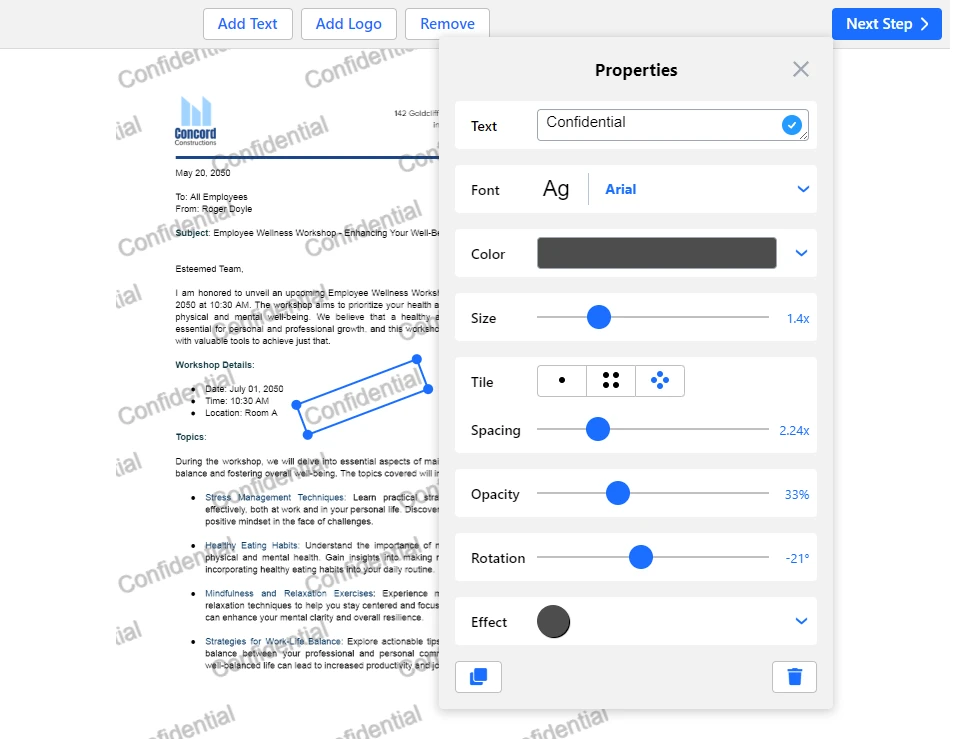
Comment ajouter un filigrane à vos PDF ?
Adobe Acrobat vous permet d’appliquer un filigrane à un ou plusieurs PDF. Cependant, le principal inconvénient des filigranes d’Adobe est qu’il existe un moyen de les supprimer. Il suffit aux voleurs d’activer la modification des PDF. Vous pouvez restreindre la modification et rendre leur tâche de suppression du filigrane plus difficile. Toutefois, ils pourraient quand même trouver un moyen de contourner votre protection.
Heureusement, Internet regorge d’applications tierces qui peuvent vous aider à résoudre ce problème. Par exemple, vous pouvez utiliser le logiciel de filigrane de Watermarkly, qui fonctionne en ligne dans un navigateur, vous n’aurez donc même pas besoin de le télécharger. Les filigranes que vous ajoutez avec Watermarkly sont beaucoup plus difficiles à supprimer. Si vous vous demandez : « Mais que faire si j’ai encore besoin d’une version du document sans filigrane ? » Ne vous inquiétez pas ! Watermarkly ne modifie jamais les fichiers originaux. Vous devrez télécharger une version filigranée.
Voyons pourquoi vous devriez utiliser Watermarkly pour ajouter un filigrane à vos PDF :
- Par défaut, Watermarkly ajoutera un filigrane à chaque page de votre PDF. Mais vous pouvez sélectionner les pages qui doivent contenir un filigrane et celles qui ne doivent pas en avoir. Cela peut être utile si seules certaines pages de votre document contiennent des informations sensibles nécessitant une protection supplémentaire.
- Watermarkly dispose d’une fonctionnalité de filigrane par lot, ce qui signifie que vous pourrez traiter plusieurs documents en une seule fois.
- Adobe Acrobat offre une boîte à outils assez limitée pour éditer les filigranes. Mais dans Watermarkly, vous aurez accès à tous les outils essentiels qui transformeront la création d’un filigrane en un processus agréable et créatif. Vous disposerez de beaucoup de liberté pour exprimer votre créativité.
- Grâce à la fonctionnalité de mosaïque, vous pouvez remplir vos PDF de filigranes répétés qui sont parallèles les uns aux autres ou positionnés en quinconce. Si vous placez votre logo de marque derrière le contenu de vos PDF et activez la fonctionnalité de mosaïque, il sera plus difficile de copier le texte en faisant une capture d’écran – car des fragments de votre logo seront visibles partout. Le principal avantage des filigranes répétés est qu’ils apparaîtront derrière la majorité du contenu de votre PDF tout en restant élégants et professionnels.
Il y a un point important à garder à l’esprit. Seul un mot de passe fort est efficace. Il en va de même pour un filigrane. Voici ce que vous devez prendre en compte lors de la conception d’un filigrane :
- Il ne doit pas détourner l’attention du contenu du document ni rendre sa lecture impossible. Mais si votre filigrane est à peine visible parce qu’il est trop transparent, cela va à l’encontre de l’objectif même de son ajout.
- Si vous positionnez votre filigrane à un endroit où il y a très peu de texte, les voleurs pourront facilement s’en débarrasser.
- Si votre filigrane est trop petit, il ne sera pas efficace non plus. Par conséquent, plus la surface occupée par votre filigrane est grande, mieux c’est. Sa taille doit être suffisamment importante. C’est pourquoi il peut être judicieux d’utiliser la fonctionnalité de mosaïque.
Notez également qu’il est préférable d’associer les filigranes à une autre méthode de protection des PDF. Les filigranes seuls sont assez puissants, mais plus vous combinez de méthodes de sécurisation d’un PDF, mieux c’est.
Comment sécuriser un PDF avec une signature basée sur un certificat
Adobe Acrobat vous offre une autre façon de protéger vos documents. Vous pouvez sécuriser vos PDF avec un certificat. L’avantage de cette méthode est que les destinataires peuvent être spécifiés. De plus, vous pouvez définir le niveau d’accès que chaque destinataire ou groupe de destinataires peut obtenir. Cela peut être très utile si vous avez besoin que certains destinataires apportent des modifications tout en interdisant à d’autres de faire la moindre modification.
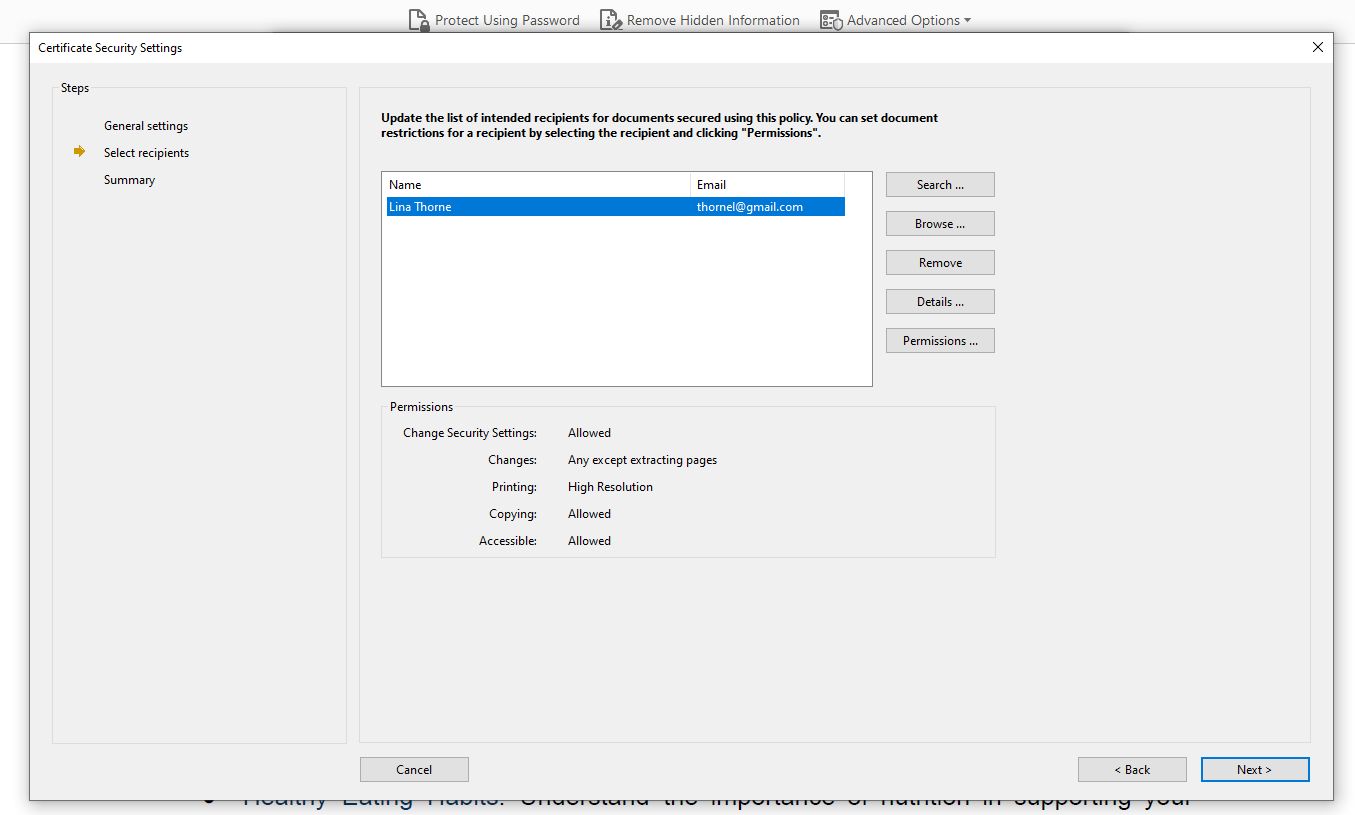
Vous pouvez autoriser un destinataire à remplir des formulaires dans votre PDF, tandis qu’un autre pourra supprimer une page ou, au contraire, uniquement lire le contenu de votre document. Un certificat tend à offrir un niveau de protection supérieur à celui d’un mot de passe. Mais il peut être judicieux d’utiliser les deux, par mesure de précaution.
Pour utiliser des signatures basées sur des certificats, vous devrez obtenir un identifiant numérique ou créer un identifiant numérique auto-signé dans Acrobat. Votre identifiant numérique contiendra une clé privée et un certificat avec une clé publique. Vous utiliserez la clé privée pour créer des signatures, tandis que le certificat prouvera l’authenticité de votre document et sera appliqué automatiquement une fois que vous aurez signé le document.
Pourquoi les signatures par certificat sont-elles efficaces ?
Le format PDF est souvent utilisé pour les documents transactionnels – juridiques, financiers, médicaux, etc. Ces types de documents nécessitent souvent un haut niveau de fiabilité. Autrement dit, les destinataires doivent pouvoir vérifier l’intégrité et l’authenticité des documents. L’identité de chaque signataire doit être confirmée, ainsi que le fait que le document n’a pas été altéré pendant le transit.
Voici les raisons pour lesquelles vous devriez utiliser des signatures par certificat :
- De manière similaire à une signature manuscrite, une signature basée sur un certificat établit l’identité du signataire. Mais son principal avantage est qu’elle contient des informations chiffrées uniques, ce qui rend la falsification de ce type de signature extrêmement difficile.
- En ajoutant une signature numérique, vous obtenez en quelque sorte un sceau inviolable sur votre PDF. Cela signifie qu’une fois que vous signez un document et l’envoyez, si des modifications y sont apportées, la signature sera automatiquement invalidée. Pour cette raison, les signatures numériques rendent beaucoup plus difficile toute tentative de falsification du contenu des documents.
- Il n’est pas nécessaire de disposer d’un logiciel spécial pour les vérifier. Cela peut être facilement fait avec Adobe Acrobat ou un autre logiciel couramment utilisé. C’est formidable car les destinataires de votre document signé pourront vérifier s’ils ont reçu le fichier original non altéré ou une copie falsifiée. Si vous ajoutez une signature numérique à un document PDF, vous pourrez facilement démontrer aux destinataires qu’il ne s’agit pas d’un faux et qu’il est digne de confiance.
Comment sécuriser un PDF avec le mode Lecture seule
D’une certaine manière, il s’agit d’une méthode assez ancienne. Il convient de préciser d’emblée qu’elle n’est pas extrêmement fiable. Mais vous pouvez tout de même l’utiliser en complément d’autres méthodes de sécurisation des PDF. Vous pouvez activer le mode Lecture seule sur un fichier PDF qui doit être partagé. Comme vous pouvez l’imaginer, si ce mode est activé, le destinataire ne pourra que lire le document car la modification ne sera pas autorisée.
Comment enregistrer un PDF en lecture seule ?
Heureusement, vous n’aurez même pas besoin d’un logiciel spécial pour cela. Ce mode peut être activé directement dans votre système d’exploitation. Voici comment procéder sous Windows : faites un clic droit sur le PDF, puis allez dans l’onglet Propriétés et cochez l’option Lecture seule. Cliquez sur OK pour enregistrer les modifications.
Si vous êtes un utilisateur Mac, voici ce que vous devez faire. Sélectionnez le fichier PDF concerné, puis allez dans Fichier > Lire les informations. Enfin, rendez-vous dans la section Partage et permissions, où vous pourrez définir les droits d’accès et activer le mode Lecture seule.
Comme vous pouvez le constater, il est assez simple d’activer ce mode. Cependant, il n’est pas très difficile de le désactiver non plus. C’est pourquoi ce n’est pas une méthode infaillible.
Pourquoi vous devriez combiner les méthodes de sécurisation d’un PDF
Peu importe l’application que vous utilisez pour protéger vos PDF. Peut-être disposez-vous d’Adobe Acrobat Pro. Peut-être avez-vous opté pour une application tierce, ou même plusieurs applications tierces. Naturellement, il est important de n’utiliser que les meilleures applications pour sécuriser vos PDF. Plus l’application est performante, plus le niveau de protection qu’elle offre est élevé. Cependant, certains voleurs peuvent également avoir accès à des applications avancées et sophistiquées qui peuvent les aider à pirater votre mot de passe, contourner les restrictions et finalement accéder au document PDF contenant des données confidentielles.
Mais s’il y a plusieurs couches de protection, une fois que les voleurs en ont franchi une, ils devront en affronter une autre. Par exemple, si votre mot de passe est piraté, les voleurs devront encore faire face aux filigranes et ne pourront pas copier le contenu du document parce que vous avez restreint la copie. Il leur faudra plus de temps et de ressources pour contourner ces moyens de protection. Et certains voleurs pourraient se lasser et perdre tout intérêt.
Conclusion
Il existe de nombreuses raisons pour lesquelles vous pourriez vouloir sécuriser vos PDF. Peut-être souhaitez-vous éviter toute fuite d’informations confidentielles. Peut-être voulez-vous vous conformer aux lois sur la protection des données. Ou peut-être avez-vous consacré beaucoup de travail à un e-book que vous comptez distribuer au format PDF. Quelle que soit votre raison, vous savez désormais comment sécuriser un PDF facilement et rapidement. Cela peut être fait à l’aide du logiciel PDF que vous possédez déjà ou en utilisant des applications tierces. Et il est judicieux d’utiliser deux méthodes de sécurisation ou plus pour obtenir une protection maximale.