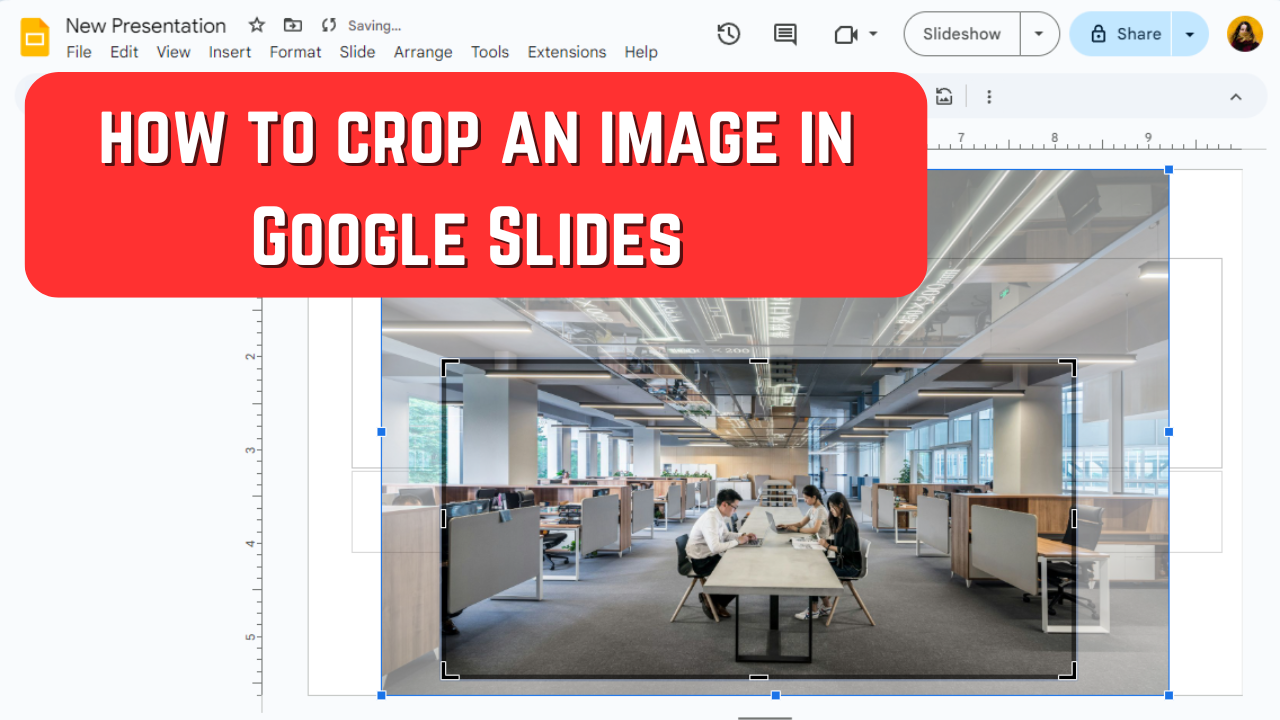
Comment rogner une image sur Google Slides
par  Lina Thorne • Mise à jour · Publié dans la catégorie Recadrer des photos
Si vous souhaitez que votre présentation soit captivante et mémorable, la majorité de vos diapositives devrait contenir des images. Les informations présentées visuellement sont généralement plus faciles à assimiler que le texte. Elles sont aussi mieux retenues. De plus, les images constituent un moyen efficace de maintenir l’attention de votre public. Vous pouvez même insérer quelques mèmes pour faire rire ou ne montrer qu’une partie d’une image pour créer du suspense.
Il est également essentiel que vos images transmettent l’information de manière claire. Il ne devrait y avoir aucune distraction ni élément gênant. Les éléments clés de vos images doivent être évidents. Il peut être judicieux que toutes les images de votre présentation aient un même rapport d’aspect afin de créer une cohérence visuelle. Comment y parvenir ? La réponse est simple : le recadrage.
Rogner une image est assez rapide et simple. Pourtant, des images bien recadrées peuvent véritablement rendre votre présentation plus percutante.
Si une ou plusieurs images de votre présentation ont besoin d’être recadrées, vous êtes au bon endroit ! Dans cet article, vous découvrirez comment rogner une image sur Google Slides. C’est en réalité assez facile et rapide. Vous débutez en retouche d’image ? Pas d’inquiétude, vous trouverez ici des instructions étape par étape avec des captures d’écran qui rendront les choses plus claires et plus simples pour vous.
Comment rogner une image sur Google Slides
Étant donné que Google Slides dispose d’un véritable outil de recadrage, vous pourrez facilement rogner votre image en moins d’une minute, même si vous ne l’avez jamais fait auparavant. Tout d’abord, vous devez ouvrir votre présentation ou en créer une nouvelle dans Google Slides, puis trouver la diapositive où vous souhaitez ajouter une image.
Voici ce que vous devrez faire ensuite :
- En haut, allez dans Insertion > Image. Plusieurs options d’importation s’offrent à vous : importer votre image depuis votre ordinateur, Google Images, votre compte Google Drive, Google Photos, importer une image en fournissant un lien ou prendre une photo depuis votre appareil en sélectionnant l’option Appareil photo. Choisissez l’option qui vous convient, trouvez l’image souhaitée, puis insérez-la dans votre diapositive.
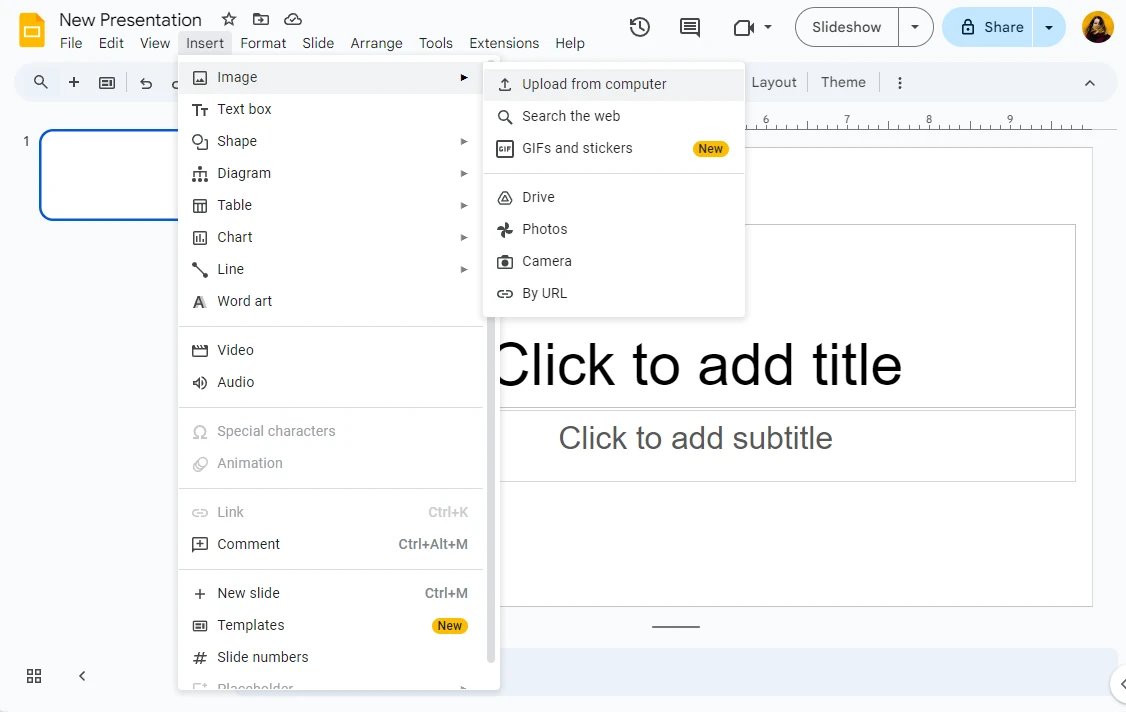 Si vous souhaitez importer une image depuis votre PC ou ordinateur portable, vous pouvez simplement faire glisser l’image depuis son dossier et la déposer directement sur votre diapositive.
 - Double-cliquez sur l’image. Vous pouvez également cliquer sur le bouton Recadrer dans la barre d’outils.
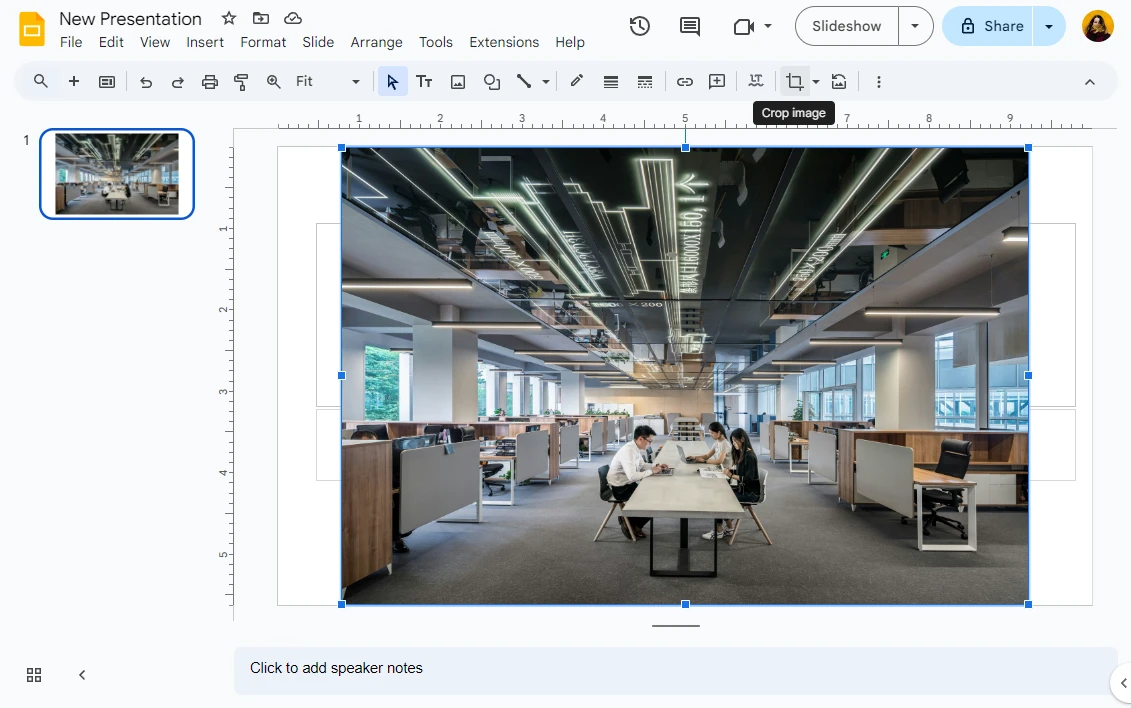
- Vous verrez apparaître des poignées de recadrage noires sur votre image. Cela signifie que l’outil de recadrage est activé.
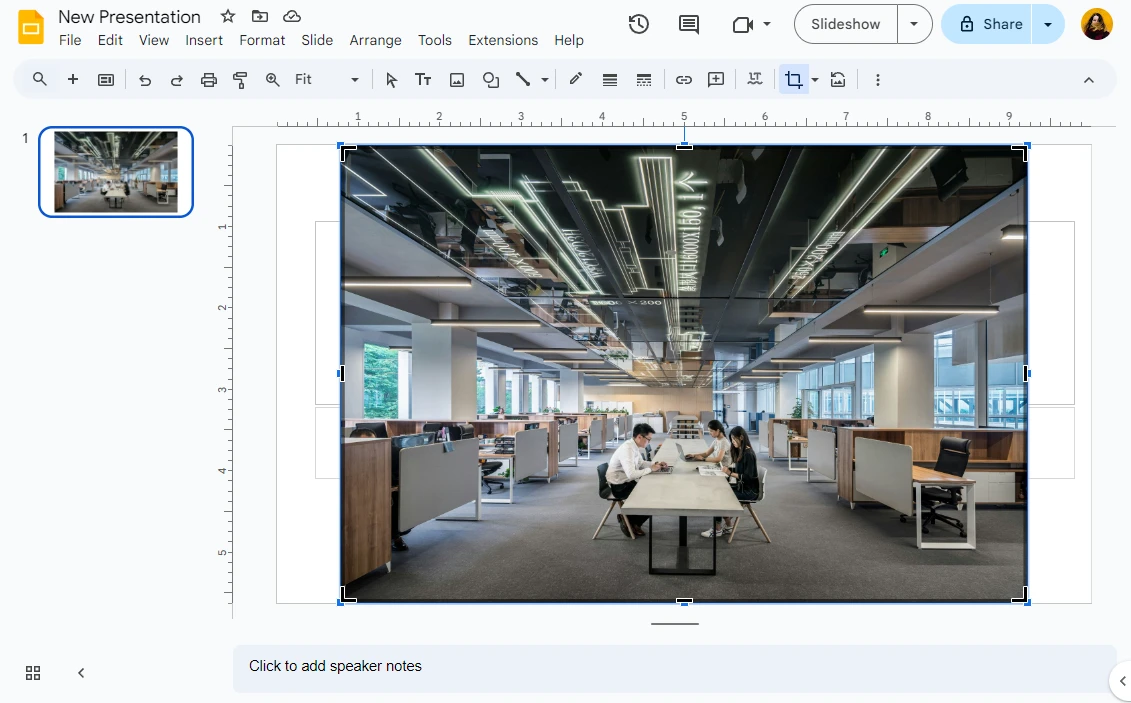
- Dans Google Slides, vous pouvez rogner votre image librement. Cela signifie que vous pouvez modifier la zone de recadrage comme vous le souhaitez. Faites glisser les poignées noires vers l’intérieur pour ajuster la zone de recadrage.
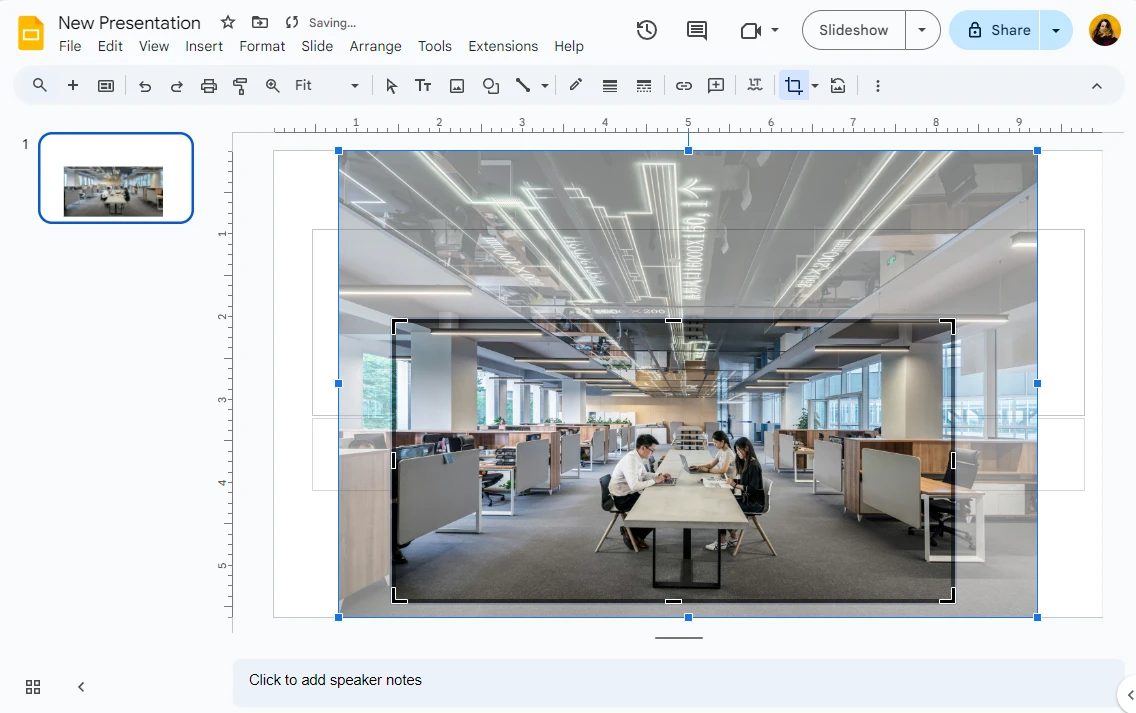
- Si vous souhaitez conserver le rapport d’aspect d’origine, maintenez la touche Maj enfoncée tout en faisant glisser l’une des poignées d’angle. Veuillez noter que si vous faites glisser une poignée latérale noire – une poignée qui permet d’ajuster soit la hauteur soit la largeur – le rapport d’aspect ne sera pas conservé même si vous maintenez la touche Maj. Il est donc très important d’utiliser une poignée d’angle noire. Sans le maintien du rapport d’aspect d’origine, votre image risque d’être étirée et déformée de manière étrange.
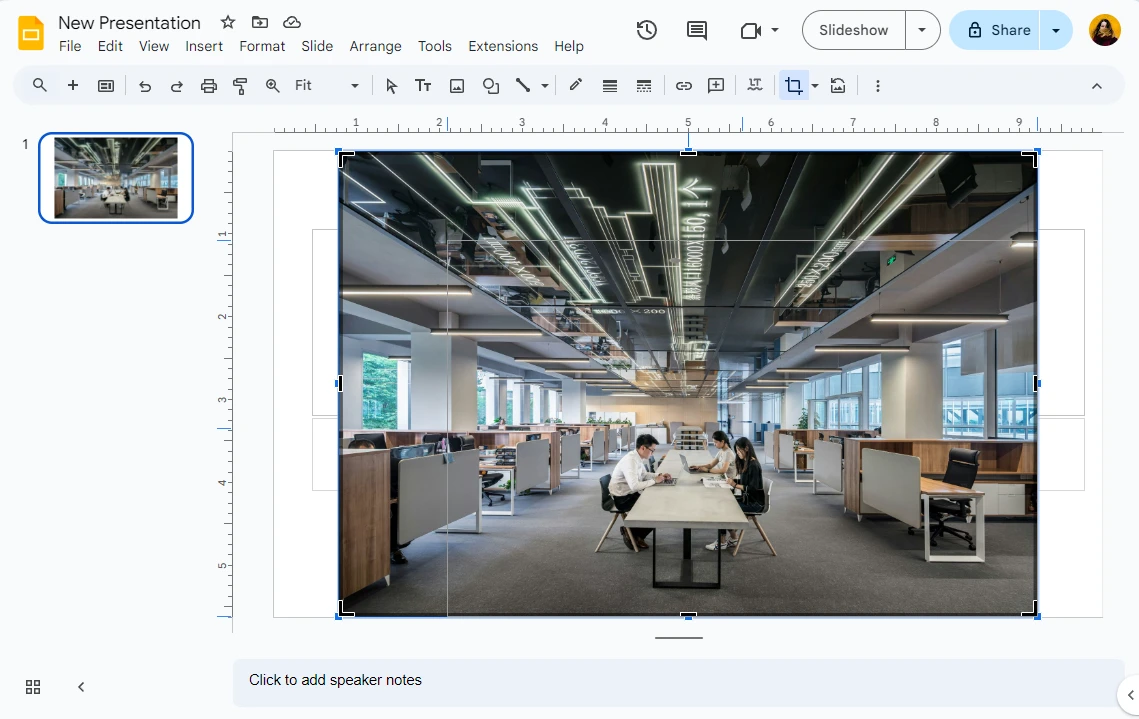 Veuillez noter qu’il n’existe pas de préréglages avec des rapports d’aspect courants. Vous ne pourrez pas non plus saisir votre propre rapport d’aspect. Ainsi, si vous devez rogner votre image dans Google Slides en un carré parfait, par exemple, vous devrez le faire manuellement. L’outil de recadrage de Google Slides ne dispose pas non plus de grilles de composition. Vous avez peut-être déjà vu la grille de la Règle des tiers qui divise une image en neuf rectangles égaux. La Règle des tiers est une règle de composition, et sa grille peut aider à mieux composer une image. Cette grille n’existe pas dans Google Slides. Améliorer la composition d’une image peut donc s’avérer difficile.
 - Il est possible de repositionner la zone de recadrage, mais cela peut être un peu délicat. Il sera donc peut-être préférable de repositionner l’image elle-même en la faisant glisser avec le curseur, si vous avez besoin d’ajuster son placement à l’intérieur de la zone de recadrage.
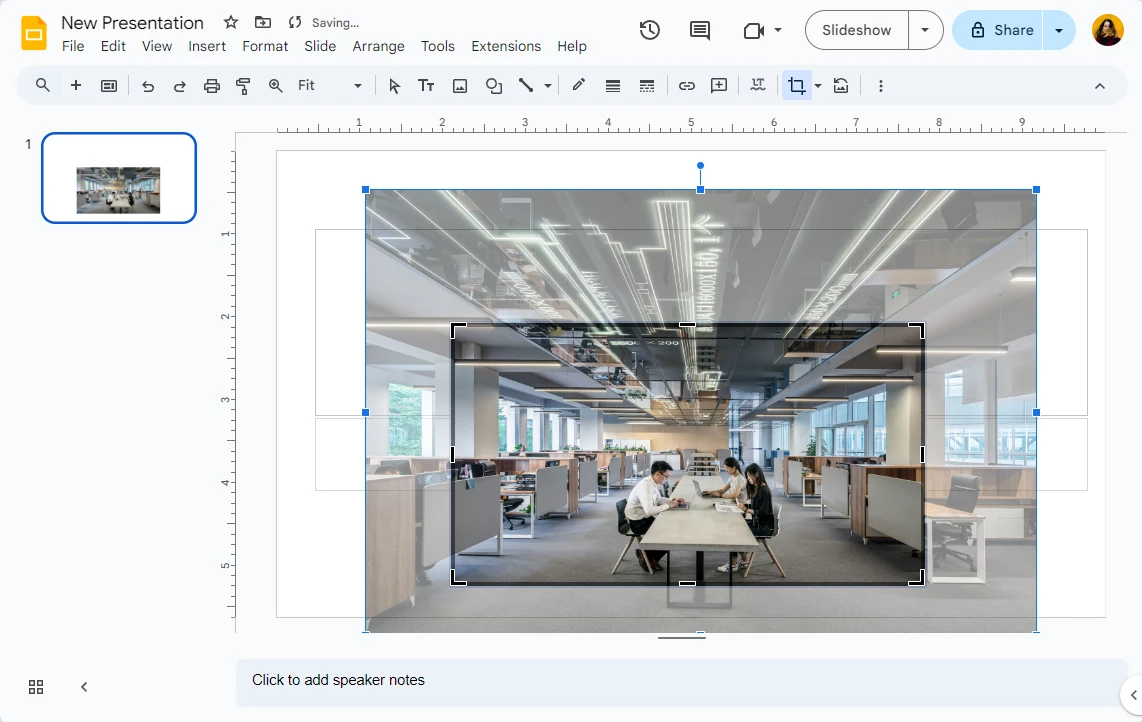
- Utilisez la poignée de rotation en haut pour faire pivoter votre image. Cela peut être très utile si vous devez redresser l’horizon, par exemple.
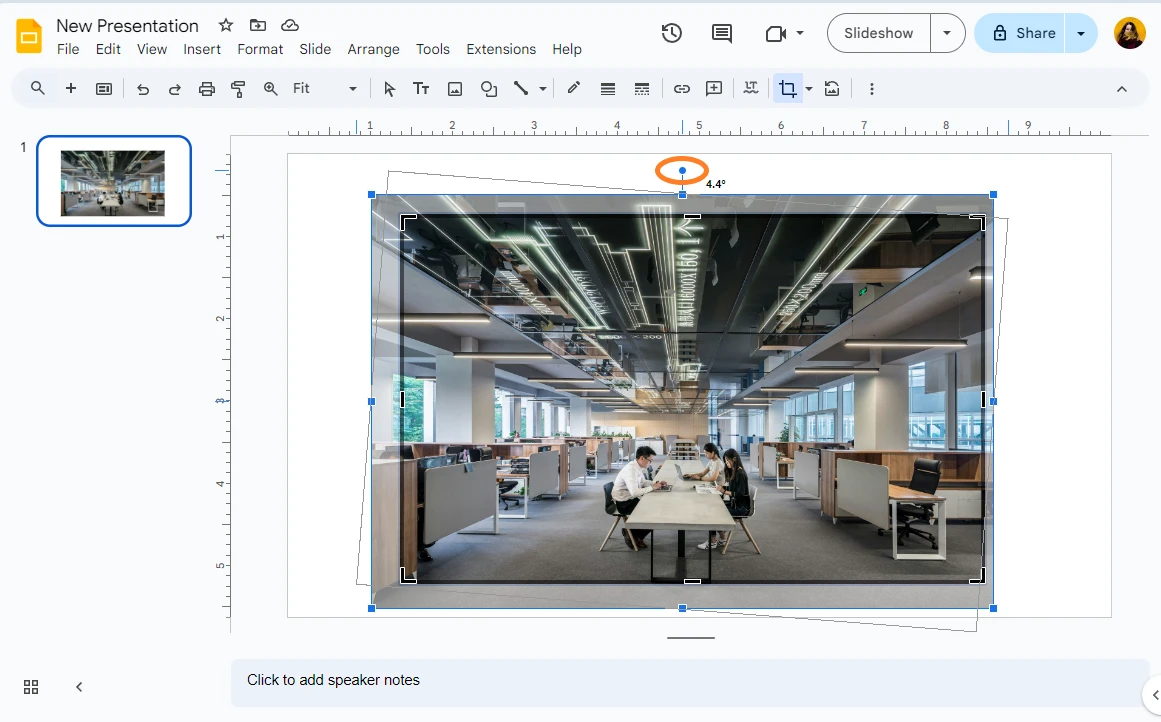
- Lorsque vous êtes satisfait du résultat, appuyez sur Entrée pour appliquer les modifications. Voilà, votre image dans Google Slides est recadrée !
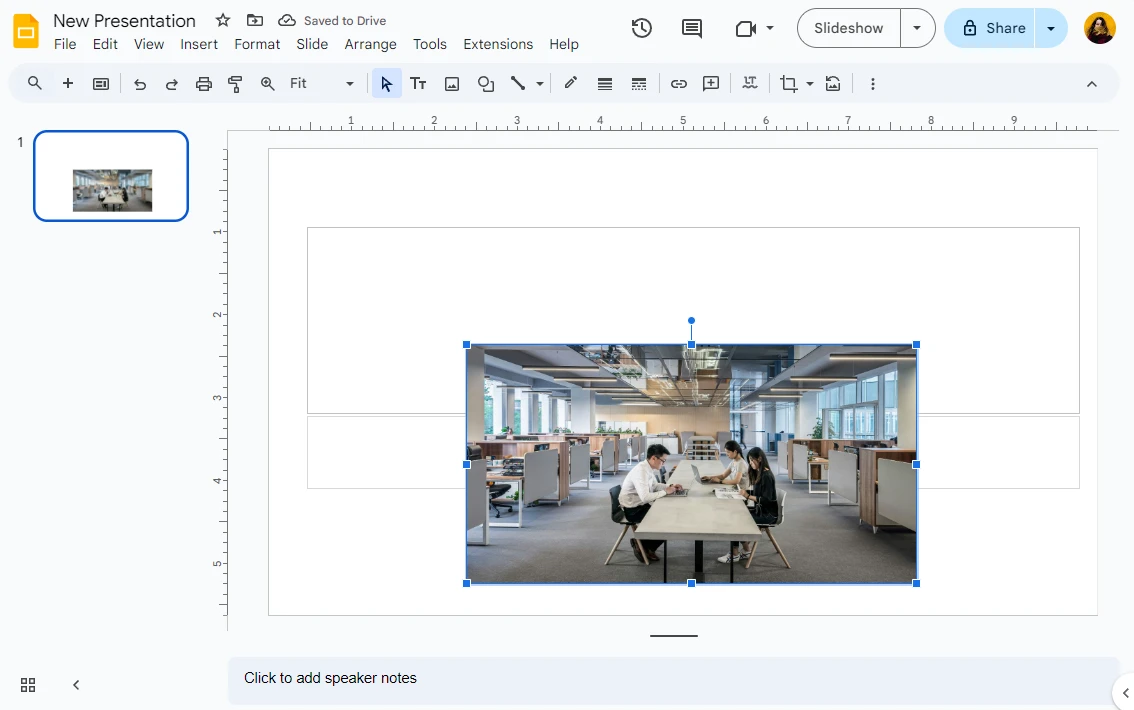
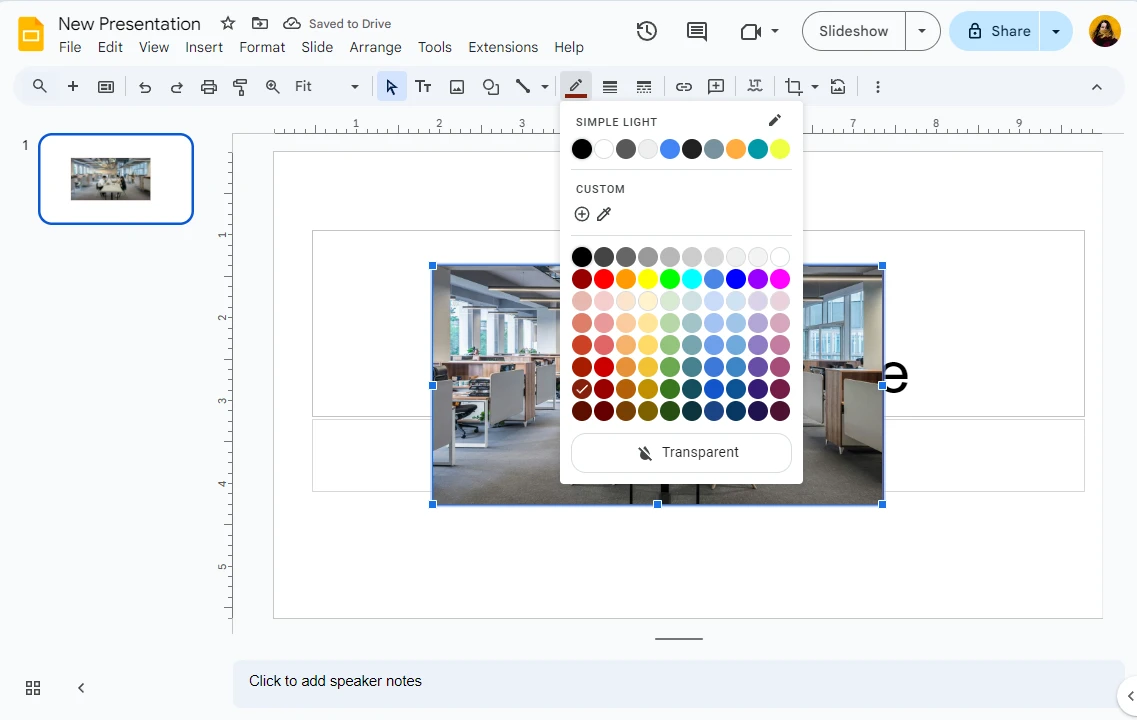
- Si vous le souhaitez, vous pouvez ajouter une bordure à votre image recadrée. Cliquez d’abord sur l’icône Couleur de la bordure et sélectionnez la couleur de votre choix.
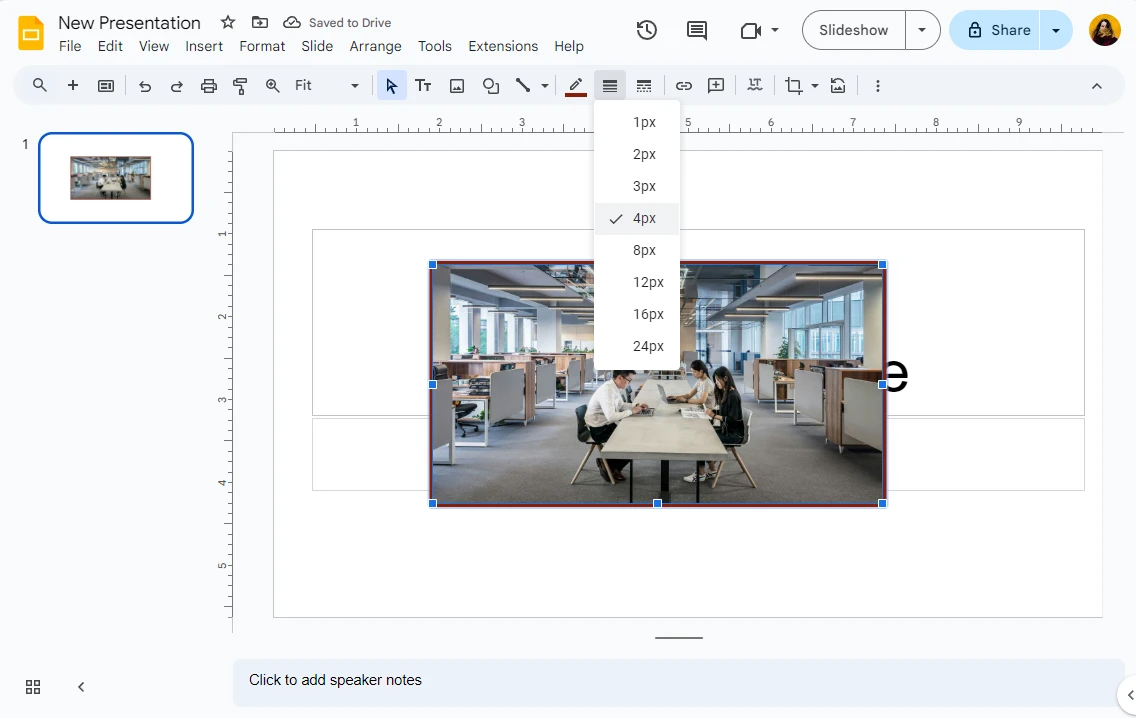
- Cliquez ensuite sur Épaisseur de la bordure pour rendre la bordure plus épaisse ou plus fine. Si vous souhaitez une bordure en pointillés, cliquez sur le bouton Style de bordure et sélectionnez l’option qui vous plaît.
- Si la bordure ne vous plaît pas, vous pouvez utiliser le raccourci CTRL / CMD + Z pour annuler la dernière modification effectuée. Vous pouvez également revenir dans Couleur de la bordure et sélectionner l’option Transparent. La bordure disparaîtra.
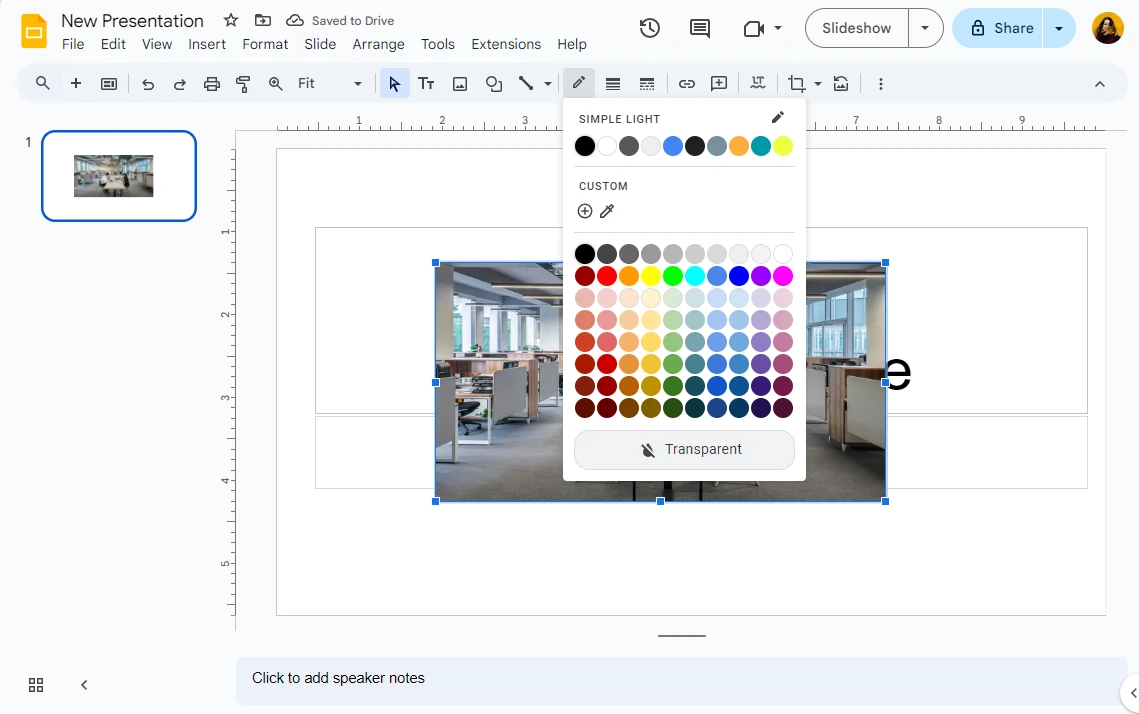
- Imaginons que vous souhaitiez recadrer votre image différemment après avoir appliqué les modifications. Il suffit de double-cliquer sur l’image pour réactiver l’outil de recadrage de Google Slides. Effectuez les ajustements nécessaires sur la zone de recadrage et appuyez à nouveau sur Entrée.
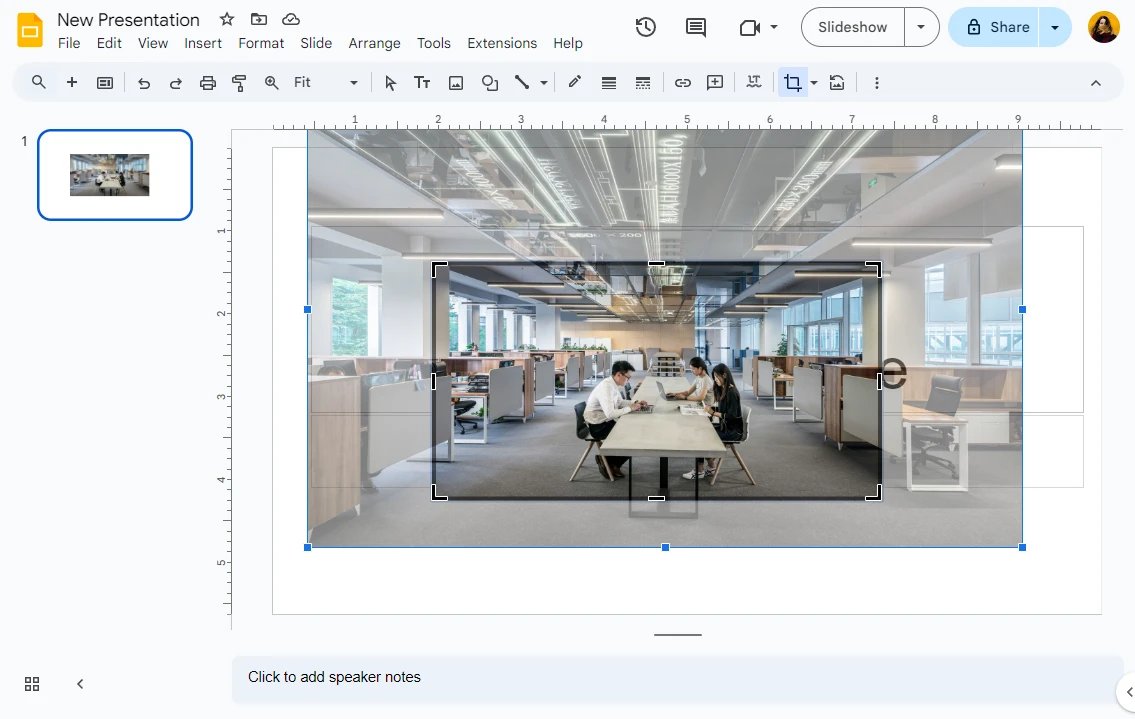
Et voilà !
Veuillez noter que le recadrage d’image dans Google Slides est non destructif. Cela signifie que l’image originale reste totalement intacte, quel que soit l’endroit d’où vous l’avez importée. Vous pouvez donc la recadrer et la re-recadrer autant de fois que vous le souhaitez. Il n’est pas non plus nécessaire de créer une copie de l’image avant de l’importer dans Google Slides.
Comme vous le savez peut-être, Google Slides dispose d’une version mobile utilisable sur les appareils Android et iOS. Le processus de recadrage d’une image y est assez similaire. La différence est qu’il y a des icônes au lieu de boutons, en raison de la taille plus réduite de l’écran d’un smartphone. En résumé, sur un ordinateur, vous deviez cliquer sur le bouton Insertion – dans la version mobile, ce bouton est une icône. Ainsi, une fois que vous avez ouvert la présentation souhaitée ou en avez créé une nouvelle, vous devrez appuyer sur l’icône Image pour insérer une image. En appuyant sur l’icône Recadrer, vous pourrez rogner votre image.
Comment rogner une image sur Google Slides pour la révéler progressivement
Voici une idée. Dans votre présentation, vous pouvez montrer seulement une partie d’une image, demander aux gens ce qu’ils pensent y voir. Montrer une autre partie de l’image et leur poser à nouveau la question. Puis enfin révéler l’image entière. Cela peut être très utile si vous êtes enseignant ou professeur et souhaitez que vos étudiants fassent des prédictions, par exemple.
Ce qui est génial avec cette idée, c’est qu’elle est très facile à réaliser :
- Insérez votre image dans une diapositive. Redimensionnez-la et repositionnez-la si nécessaire.
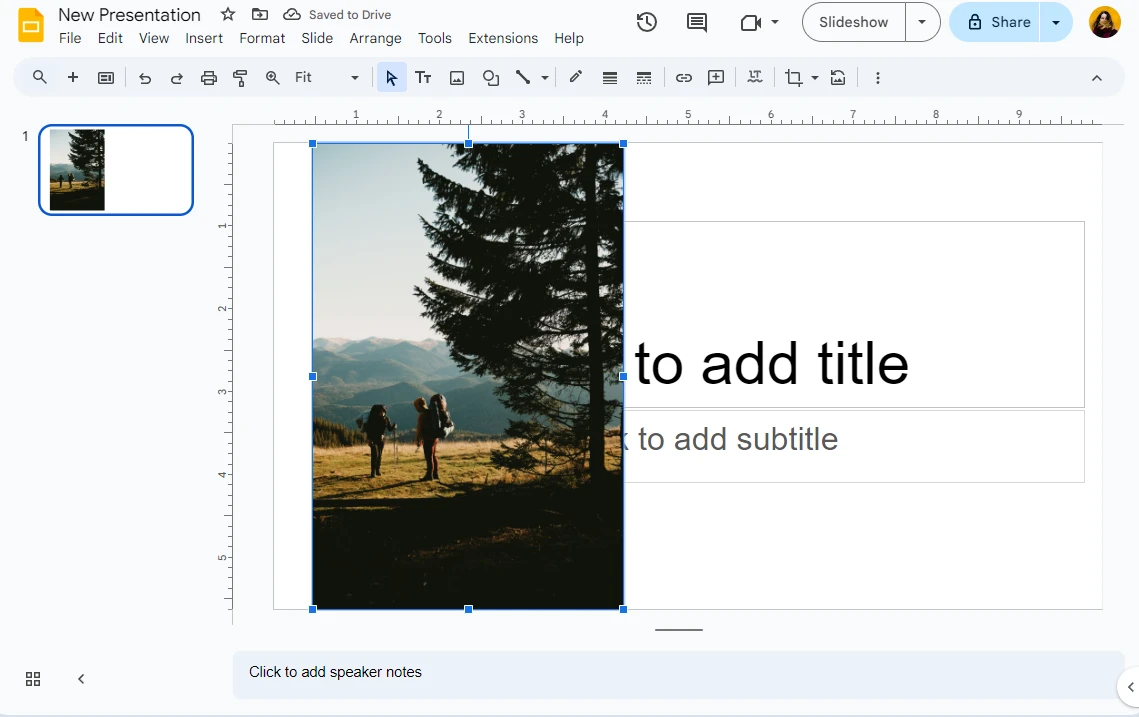
- Recadrez-la.
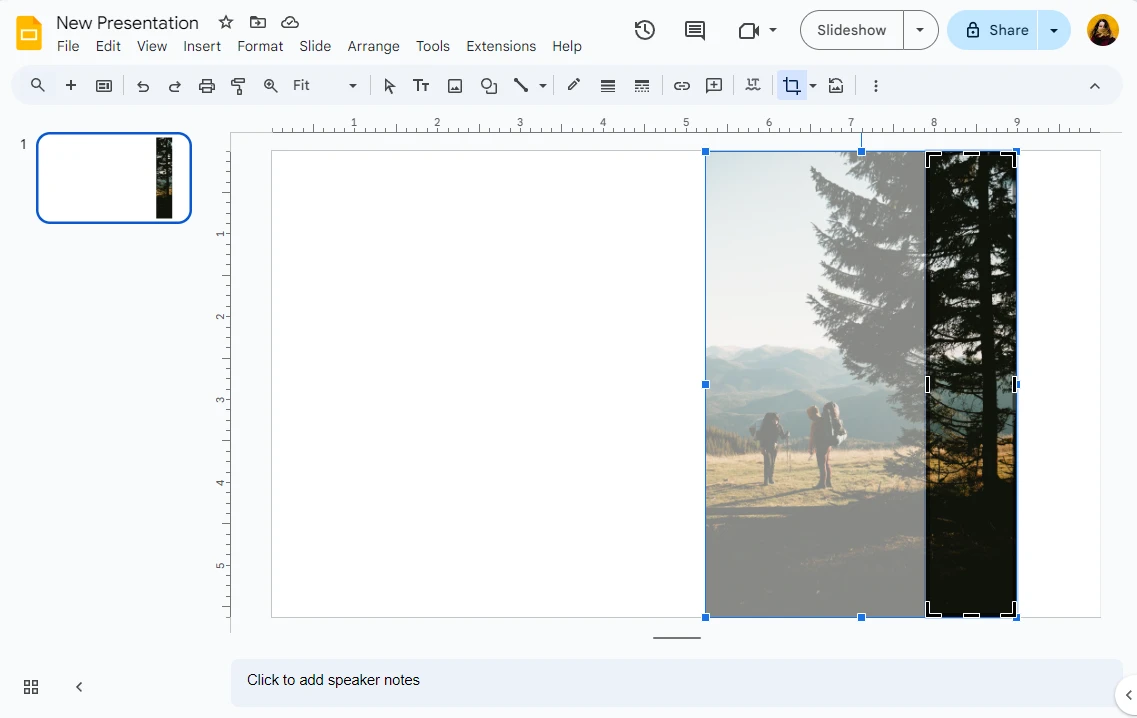
- Faites un clic droit sur votre diapositive et sélectionnez Dupliquer la diapositive.
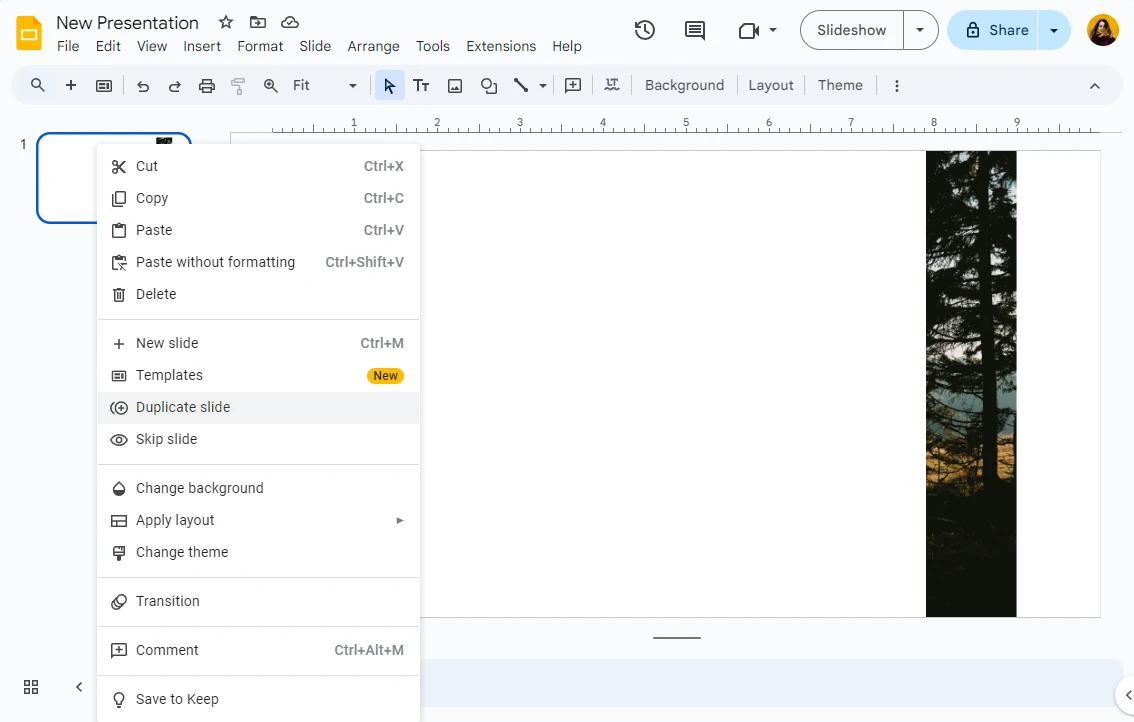
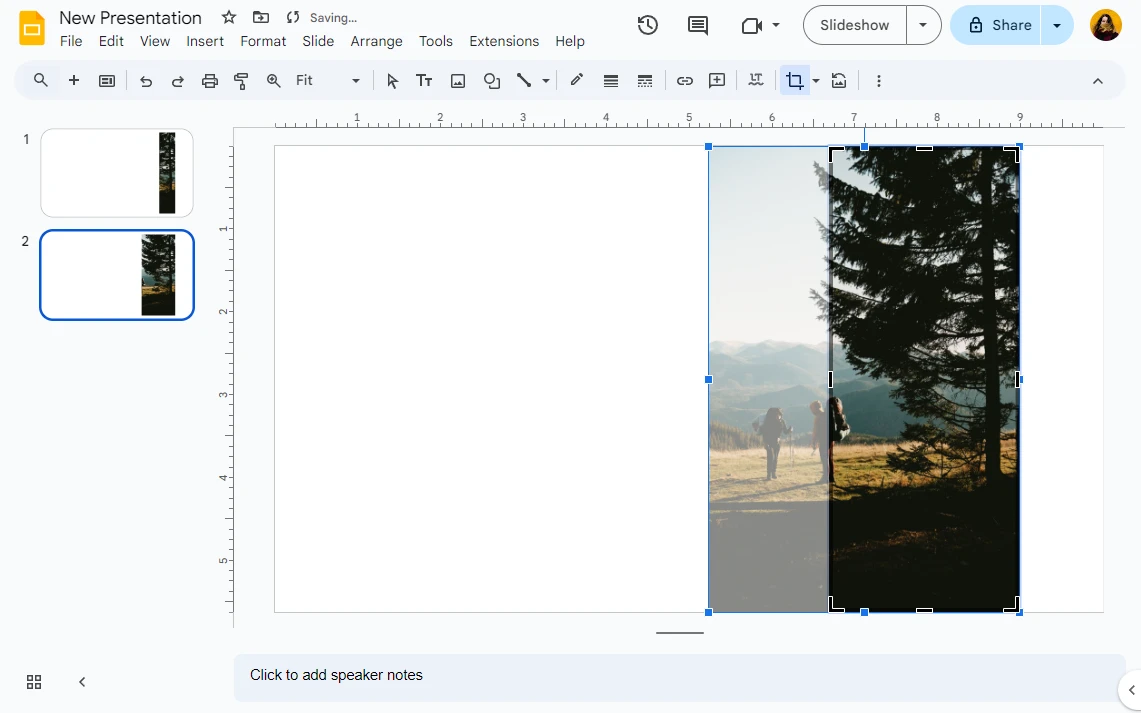
- Passez à la diapositive dupliquée et double-cliquez sur l’image. Ajustez la zone de recadrage en révélant une autre partie de l’image.
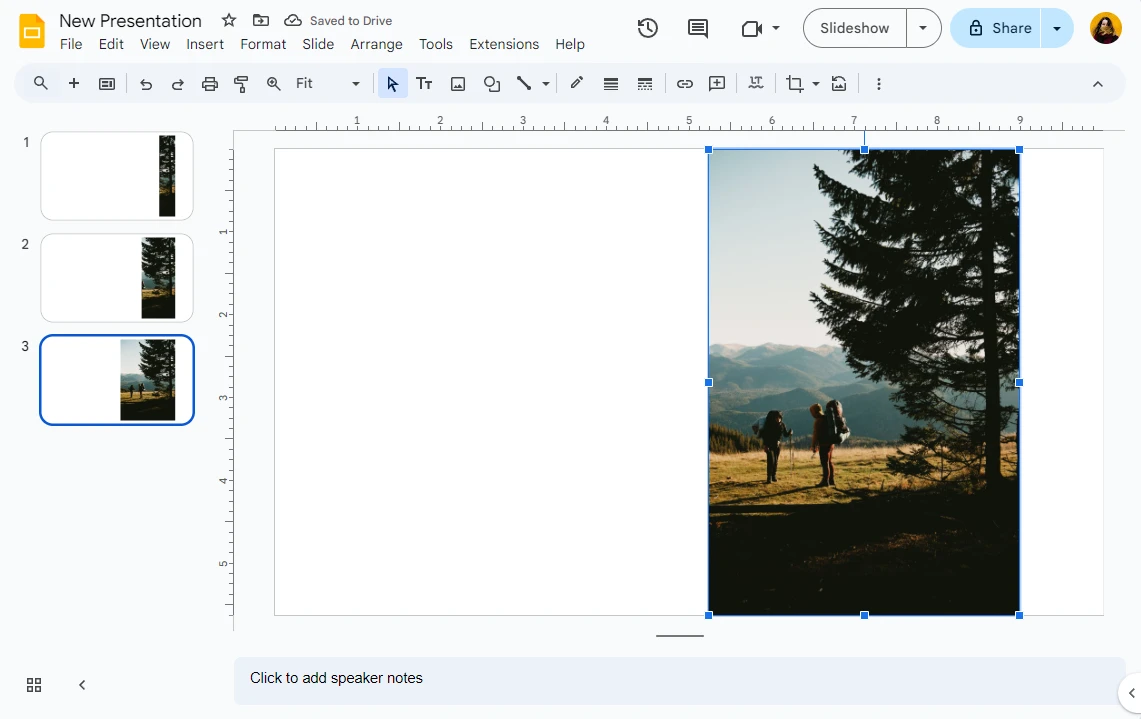
- Dupliquez à nouveau la diapositive, passez à la nouvelle diapositive dupliquée et révélez l’image entière.
Et voilà !
Il y a quelque chose que vous devez savoir. Malheureusement, il n’est pas possible de rogner plusieurs images dans Google Slides en une seule fois. Si vous insérez plusieurs images dans une diapositive, puis les sélectionnez toutes avec le curseur, le bouton Recadrer disparaîtra. Il n’y aura pas non plus d’option de recadrage dans le menu déroulant qui apparaît lorsque vous faites un clic droit sur l’image. Par conséquent, si vous devez rogner plusieurs images, vous devrez le faire une par une.
Watermarkly vs Google Slides
Si vous pouvez rogner une image directement dans Google Slides, pourquoi chercher une alternative ? Passer d’une application à l’autre n’est pas non plus particulièrement pratique.
Eh bien, si vous n’avez besoin de rogner qu’une ou deux images dans Google Slides de temps en temps, il n’y a effectivement pas besoin de chercher une alternative. Mais que faire si vous devez recadrer plusieurs images quotidiennement ? Ou si vous devez rogner des images selon certains rapports d’aspect ? Ou les deux ? Dans Google Slides, vous devrez recadrer une image après l’autre, ce qui peut prendre un certain temps. Et il n’est pas possible de rogner des images selon des rapports d’aspect précis, vous devrez donc obtenir le résultat souhaité manuellement et à l’oeil. Ce qui sera probablement une tâche quasi impossible.
Pas de panique ! Watermarkly est là pour vous aider !
Sur le site de Watermarkly dédié au filigrane de photos et à la retouche d’image de base, vous trouverez une application de recadrage photo. Tout comme Google Slides, elle fonctionne dans un navigateur, il vous suffit donc d’avoir un appareil connecté à Internet. Grâce à son interface simple et intuitive, elle est parfaite pour les débutants. Pourtant, malgré sa simplicité, le recadrage d’image de Watermarkly offre une certaine flexibilité et différentes options de recadrage.
En fait, il présente plusieurs avantages par rapport à Google Slides.
Tout d’abord, il propose des préréglages prêts à l’emploi ainsi qu’un recadrage libre. De plus, vous pouvez saisir votre propre rapport d’aspect ou vos dimensions en pixels si aucune des options prédéfinies ne vous convient. Il vous suffira de sélectionner l’option Sans contrainte si vous souhaitez ajuster la zone de recadrage comme bon vous semble.
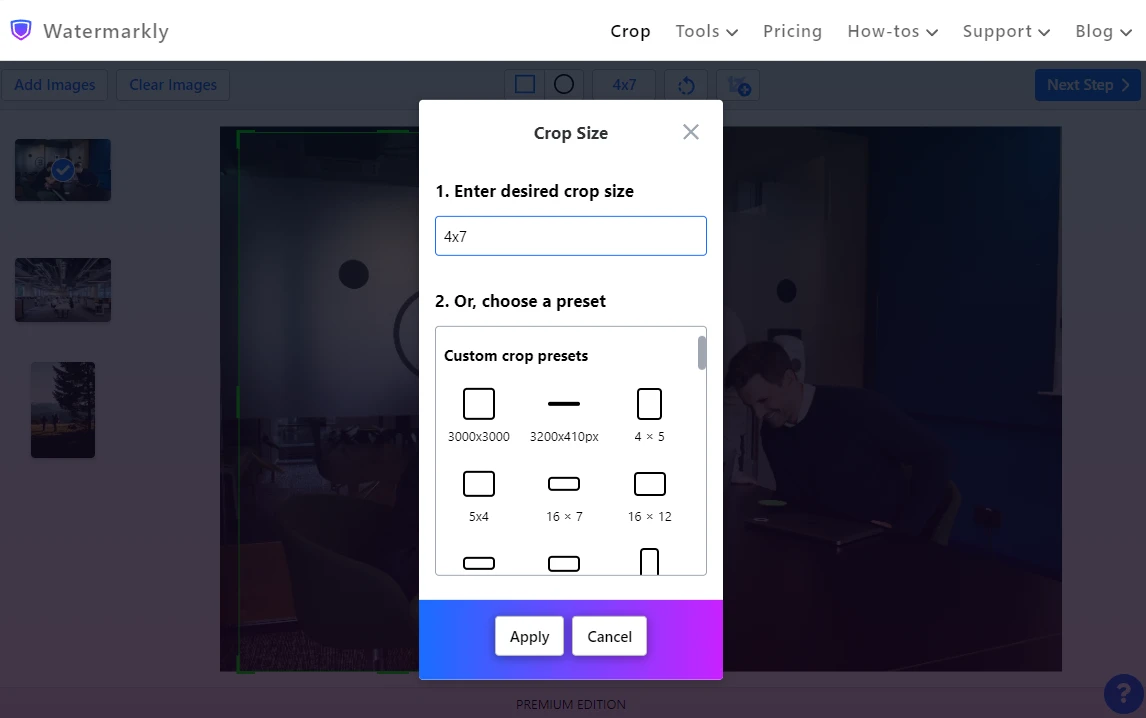
Si vous souhaitez utiliser un préréglage de recadrage, sélectionnez celui dont vous avez besoin dans le menu. Il existe des préréglages avec des rapports d’aspect courants et des préréglages pour les réseaux sociaux ; si vous choisissez ces derniers, non seulement le rapport d’aspect mais aussi les dimensions en pixels seront modifiés. Vous pouvez également recadrer une image en cercle.
Si vous souhaitez recadrer votre image pour en améliorer la composition, cela se fait facilement dans l’application Watermarkly, car elle dispose de la grille de la Règle des tiers. Positionnez les éléments clés sur l’une des quatre intersections ou le long des lignes de la grille – de cette façon, vous vous assurerez que l’attention des spectateurs se portera immédiatement sur eux.
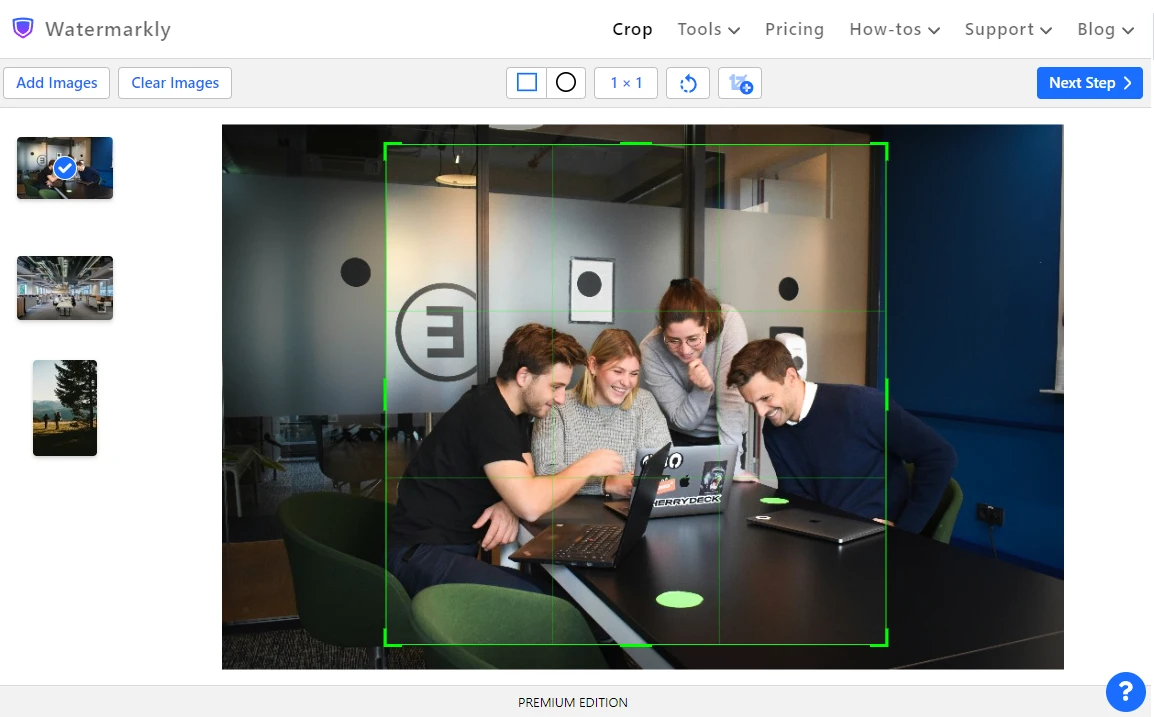
L’outil de recadrage de Watermarkly prend en charge le traitement par lot, ce qui signifie que vous pourrez rogner plusieurs images en une seule fois. Vous pourrez recadrer chaque image du lot de manière différente. En d’autres termes, vous pouvez définir des rapports d’aspect différents pour différentes images. Ou vous pouvez rogner toutes les images selon un même rapport d’aspect, en apportant quelques ajustements mineurs à la taille et au placement de la zone de recadrage. Oui, vous devrez ajuster la zone de recadrage sur chaque image manuellement. Mais cela ne sera pas trop fastidieux ni chronophage, néanmoins.
De plus, vous pouvez utiliser le bouton Ajouter un recadrage. En cliquant dessus, vous dupliquerez l’image sélectionnée. Vous pourrez définir la zone de recadrage différemment sur cette image dupliquée et, par conséquent, une fois le recadrage terminé, vous obtiendrez deux – ou plus, selon le nombre de fois où vous avez cliqué sur le bouton Ajouter un recadrage – versions recadrées d’une seule et même image. N’est-ce pas pratique ?
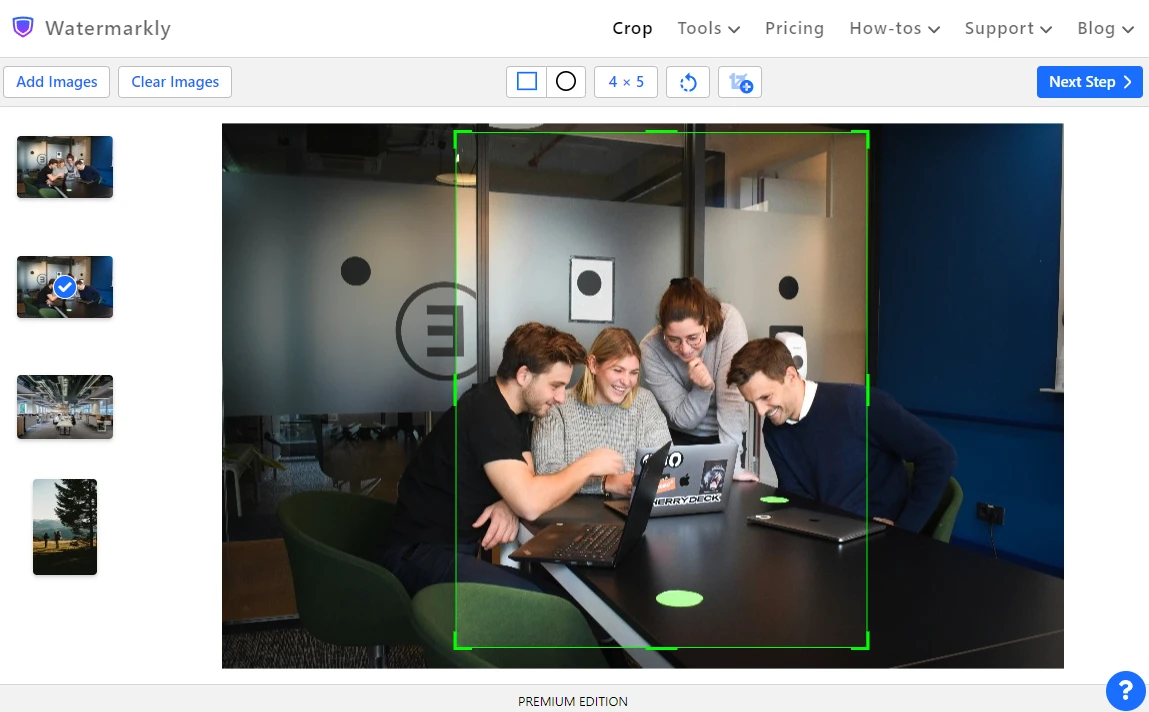
Par-dessus tout, Watermarkly ne modifie jamais les fichiers originaux ! Le recadrage dans Watermarkly est destructif. Mais l’application crée automatiquement des copies de vos images, puis les recadre, tandis que les originaux restent intacts.
Il est juste de noter qu’il y a quelques inconvénients mineurs.
Si vous souhaitez rogner votre image pour la révéler progressivement, cela peut être un peu compliqué à réaliser dans Watermarkly. Vous pouvez essayer d’utiliser le bouton Ajouter un recadrage, mais ensuite aligner les images recadrées sur différentes diapositives sera probablement difficile et fastidieux. Si c’est ce que vous souhaitez faire, il vaut mieux rogner votre image dans Google Slides.
Deuxièmement, il n’est pas possible d’ajouter des bordures à vos images recadrées dans Watermarkly. Vous devrez le faire ainsi qu’ajouter tout autre effet comme une ombre ou un reflet dans Google Slides après avoir importé vos images recadrées.
Et bien sûr, vous devrez passer d’une application à l’autre. Autrement dit, vous devrez d’abord rogner vos images dans Watermarkly, puis insérer vos copies recadrées dans votre présentation Google Slides. Certaines personnes pourraient considérer cela comme un inconvénient. Néanmoins, Watermarkly peut véritablement vous aider à optimiser le processus de recadrage et à gagner un temps précieux.
Watermarkly est un site web qui propose une sélection d’outils de retouche d’image de base. Ici, vous pourrez ajouter un filigrane à des vidéos, filigraner des PDF et des photos, ajouter du texte à une photo, et bien plus encore. Watermarkly est parfait pour effectuer des modifications rapides et préparer vos images non seulement pour une présentation mais aussi pour les partager en ligne.
Conclusion
Cet article vous a permis de découvrir comment rogner une image sur Google Slides et d’effectuer facilement les ajustements nécessaires sur une image directement sur une diapositive. Cette méthode est idéale si vous devez recadrer quelques images le plus rapidement possible. Mais elle ne sera certainement pas adaptée au recadrage de dizaines, voire de centaines d’images.
Et malheureusement, il n’existe pas de préréglages de recadrage dans Google Slides.
Heureusement, si vous devez modifier le rapport d’aspect ou si vous souhaitez gagner du temps lors du recadrage d’un grand lot d’images, vous pouvez utiliser l’application en ligne de Watermarkly dédiée au recadrage. Grâce à elle, vous pourrez obtenir les résultats souhaités de manière pratique et efficace !
En savoir plus
How to Crop a Picture in Word