Comment réduire la taille d'un PDF : guide complet
par  Lina Thorne • Mise à jour · Publié dans la catégorie Édition de PDF
Le PDF est l’un des formats de fichiers les plus répandus. Il est utilisé pour à peu près tout – livres numériques, CV, brochures, rapports, etc. Ce format est assez difficile à modifier, mais facile à partager puisque vous n’avez besoin d’aucun logiciel spécial pour le consulter. Les fichiers PDF ont tendance à avoir une taille gérable. Mais malheureusement, ce n’est pas toujours le cas.
La taille d’un fichier PDF peut augmenter considérablement si, par exemple, votre document contient de nombreuses pages et est rempli d’images en haute résolution. Ainsi, lorsque vous essayez de télécharger votre CV sur un portail d’emploi ou simplement de partager votre PDF volumineux via une application de messagerie, vous rencontrerez probablement le message d’erreur agaçant : « La taille du fichier dépasse la limite autorisée. » Et ce n’est pas le seul problème que les PDF volumineux peuvent causer !
Heureusement, il existe plusieurs façons de réduire la taille d’un PDF sans trop compromettre la qualité. Vous n’aurez pas à dépenser un centime ni beaucoup d’efforts non plus. Notre guide complet vous accompagnera à travers les méthodes les plus efficaces.
Raisons de réduire la taille d’un PDF
Optimiser un PDF n’est pas seulement une question d’économiser quelques mégaoctets – cela peut vraiment faire la différence dans la façon dont vos fichiers sont partagés et stockés.
Voici les raisons les plus courantes de réduire la taille d’un PDF :
1. Partager ou télécharger facilement
Si votre PDF a une taille importante, il sera difficile, voire impossible, de le partager. La plupart des services de messagerie et des applications de chat ont une limite de taille de fichier (généralement 20-25 Mo), et certains sites web limitent le téléchargement de fichiers de plus de 5 Mo. De plus, il vous faudra plus de temps pour télécharger un fichier volumineux. Réduire la taille de votre fichier PDF résoudra le problème et rendra le processus beaucoup plus rapide.
2. Offrir une meilleure expérience
Et si vous avez des guides téléchargeables, des livres numériques ou des brochures sur votre site web ? Et qu’ils sont disponibles gratuitement ? Si c’est le cas, vous souhaitez absolument que ces PDF aient une petite taille, car les fichiers plus légers se chargent plus vite et offrent une expérience plus fluide à vos lecteurs ; surtout s’ils ont une connexion Internet lente ou mobile.
3. Libérer de l’espace mémoire
De nombreux PDF volumineux peuvent occuper de l’espace sur votre appareil ou votre stockage cloud assez rapidement. Alors, si vous ne voulez pas supprimer complètement vos fichiers, vous pouvez plutôt réduire la taille de vos PDF pour gérer l’encombrement numérique.
Ce qu’il faut garder à l’esprit
Avant de commencer, voici ce que vous devez savoir :
- Quelle que soit la méthode choisie, vous devrez ouvrir votre document modifié une fois le traitement terminé et vérifier que tout semble correct. Certaines méthodes peuvent rendre le contenu moins net et clair que dans l’original, vous devrez donc vous assurer que le texte est toujours lisible.
- Il est crucial d’enregistrer votre PDF modifié en tant que copie ou au moins de créer une copie d’abord, puis d’appliquer toutes les modifications à celle-ci. De cette façon, le document original restera intact et vous pourrez y revenir à tout moment.
- Réduire la taille d’un PDF signifie généralement diminuer la taille de son fichier. La taille d’un fichier correspond à l’espace qu’il occupe dans la mémoire de votre appareil. Elle se mesure en ko et Mo. Mais cela peut aussi signifier que vous souhaitez savoir comment redimensionner un PDF en modifiant la taille de ses pages. Vous en apprendrez davantage ici, mais ce guide se concentre principalement sur la compression.
Comment réduire la taille d’un PDF avec Adobe Acrobat
Commençons par le logiciel le plus couramment utilisé pour travailler avec les PDF – Adobe Acrobat. Vous serez probablement très surpris, mais il existe en fait un moyen incroyablement rapide et facile de réduire la taille de votre PDF :
- Ouvrez le PDF nécessaire dans Adobe Acrobat.
- Allez dans Fichier > Enregistrer sous un autre > PDF de taille réduite.
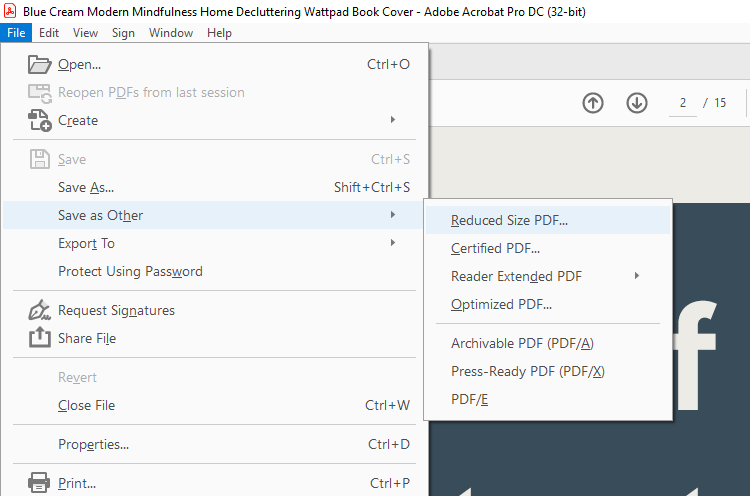
- Une nouvelle fenêtre s’ouvrira. Cliquez sur Conserver l’existant pour ouvrir le menu déroulant, puis sélectionnez Acrobat 10.0 ou version ultérieure.
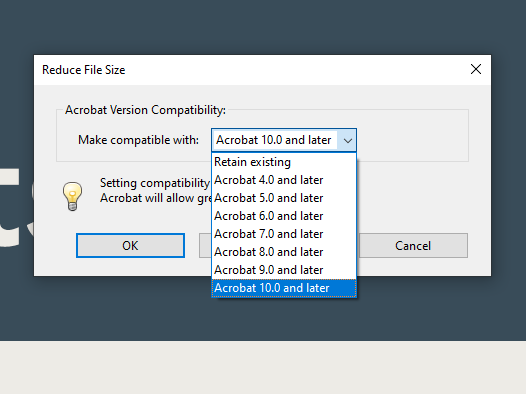
- Cliquez sur OK.
- Choisissez l’emplacement et renommez votre fichier, puis cliquez sur Enregistrer.
C’est tout !
Voici la différence entre l’original et la copie modifiée :

Vous pouvez également essayer une méthode alternative. Oui, vous pouvez réduire la taille d’un PDF avec Adobe Acrobat de deux manières différentes. Suivez ces étapes :
- Une fois le PDF nécessaire ouvert dans Adobe Acrobat, allez dans Outils > Protéger et normaliser > Optimiser le PDF.
- Dans la barre d’outils en haut, sélectionnez l’option Réduire la taille du fichier et choisissez si vous souhaitez réduire un seul fichier ou plusieurs fichiers.
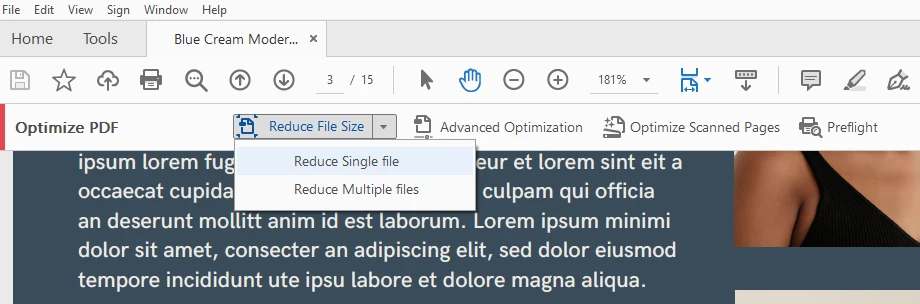
- Trouvez l’emplacement pour votre PDF modifié et renommez-le.
- Cliquez sur Enregistrer.
Et voilà ! Allez vérifier si l’apparence de votre PDF mis à jour vous convient.
Et voici la différence de taille :

Le principal avantage d’utiliser Adobe Acrobat est que vous n’aurez pas à vous soucier de la sécurité de vos fichiers. Vous pouvez donc utiliser cette méthode pour les documents contenant des informations sensibles.
Comment réduire la taille d’un PDF avec un compresseur de PDF
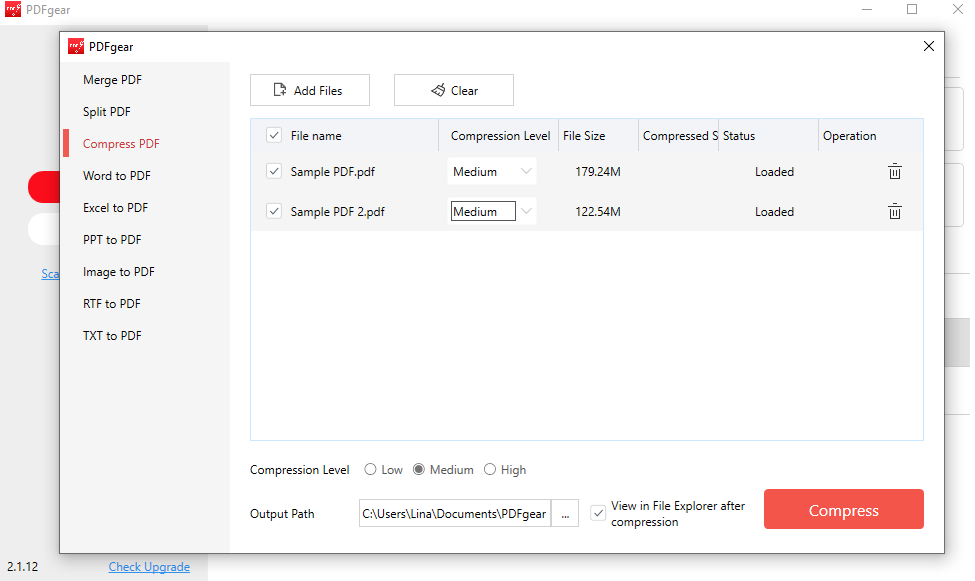
Si vous ne disposez pas d’Adobe Acrobat ou ne souhaitez pas l’utiliser pour diminuer la taille de votre PDF, il existe une autre façon de procéder. Vous pouvez opter pour un compresseur de PDF gratuit téléchargeable. Par exemple, vous pouvez utiliser PDFgear, disponible pour Mac et Windows. C’est vraiment simple :
- Ouvrez l’application et choisissez Compresser PDF.
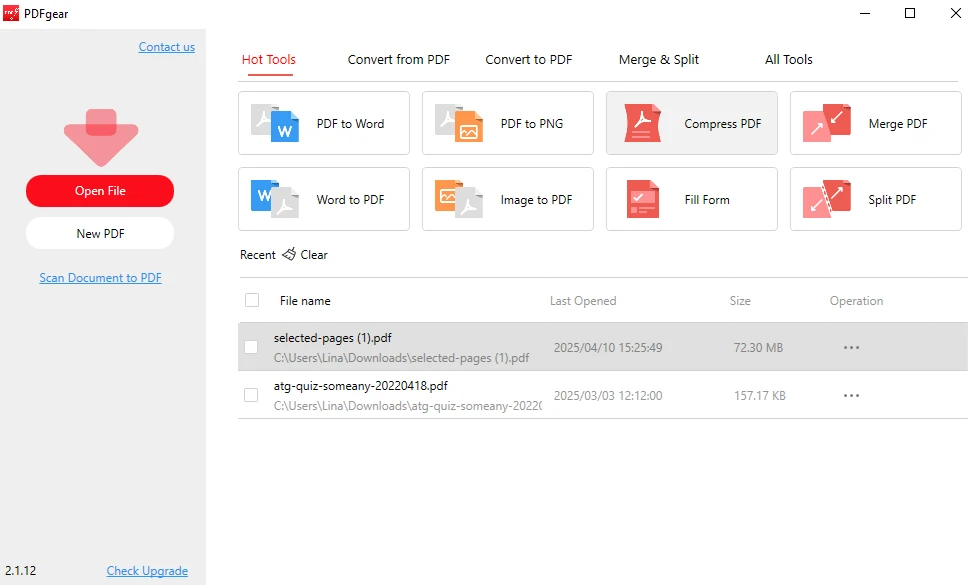
- Cliquez sur Ajouter des fichiers et importez un ou plusieurs PDF.
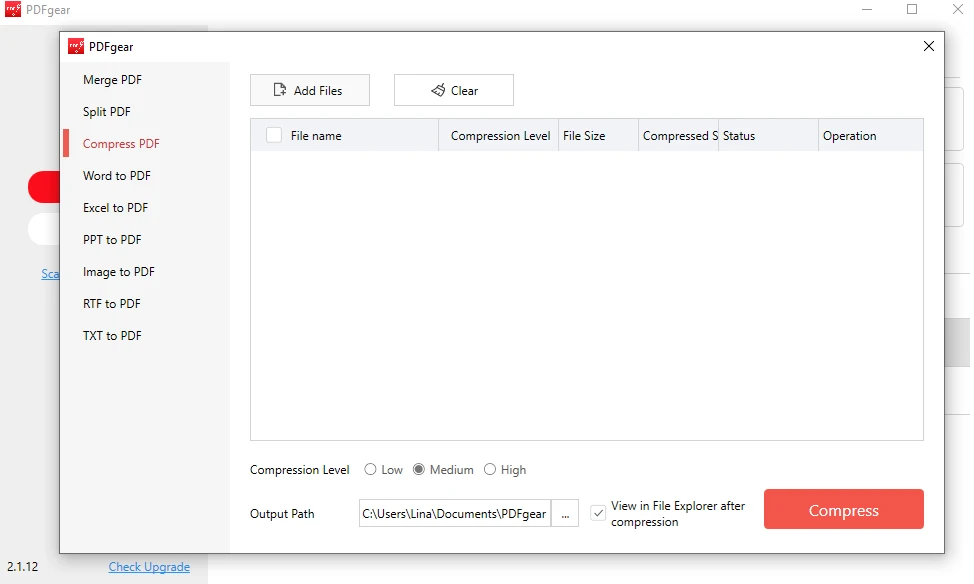
- Sélectionnez le niveau de compression : ◦ Faible ◦ Moyen ◦ Élevé
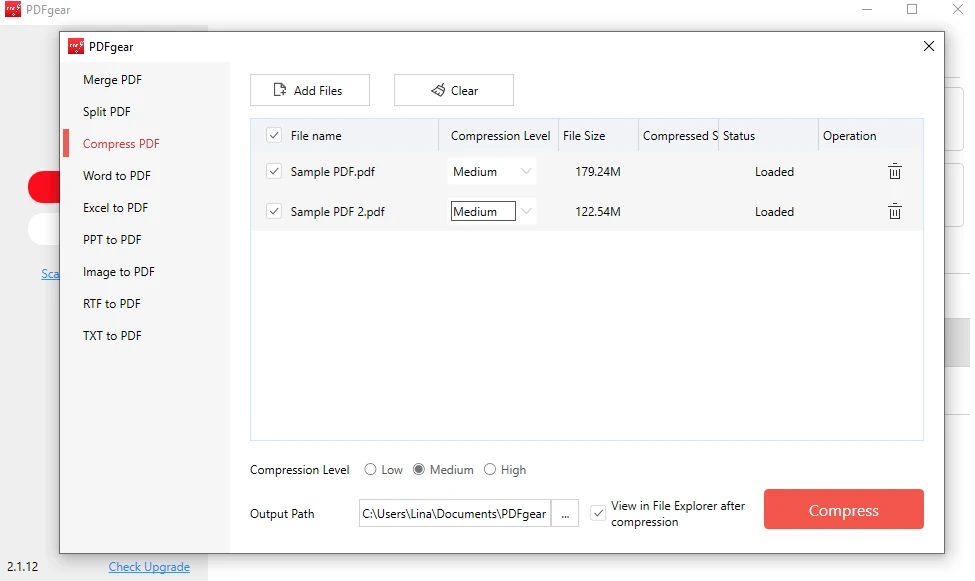 Si vous souhaitez que la taille de votre PDF diminue considérablement, optez pour l’option Élevé, mais il y aura une perte de qualité notable. Si vous voulez maintenir une bonne qualité et ne voyez pas d’inconvénient à un changement de taille plus modeste, optez pour la compression Faible.
 - Ici, vous pouvez définir le même niveau de compression pour tous les fichiers d’un lot ou définir un niveau de compression différent pour chaque fichier.
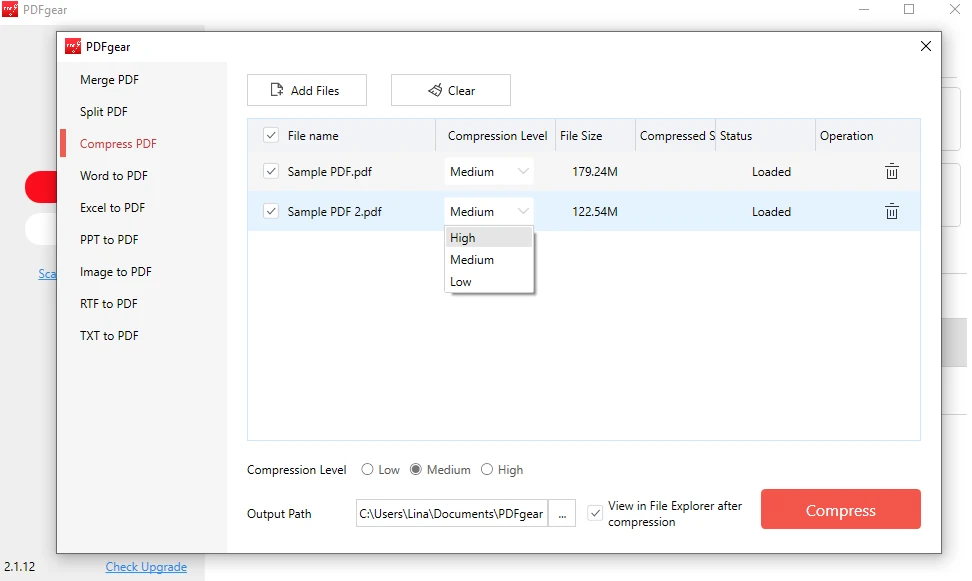
- Choisissez l’emplacement de vos nouveaux fichiers dans le chemin de sortie.

- Lorsque vous êtes prêt, cliquez sur Compresser et attendez que l’application traite vos fichiers.
C’est tout ! Le processus complet ne prend que quelques minutes, sinon moins.
Le principal avantage d’utiliser le logiciel téléchargeable de PDFgear est qu’il traite vos fichiers localement. Aucune donnée ne sera stockée sur leurs serveurs. Cette méthode peut donc également être utilisée pour les documents sensibles.
Comment réduire la taille d’un PDF avec une application en ligne
Si vous ne souhaitez pas consacrer du temps au téléchargement et à l’installation d’un logiciel, vous pouvez utiliser un compresseur de PDF en ligne à la place. C’est un moyen super rapide et facile de réduire la taille d’un fichier PDF. Et il existe un choix assez vaste ! Vous pouvez utiliser :
Cependant, il y a quelques points à noter :
- Certains compresseurs en ligne sont entièrement gratuits, tandis que d’autres peuvent avoir des limitations – par exemple, une limite sur le nombre de fichiers que vous pouvez traiter par jour.
- Certains compresseurs en ligne offrent le choix entre différents niveaux de compression, tandis que d’autres non – vous importez simplement votre fichier et l’application le compresse. Ce manque de flexibilité peut vous faire gagner du temps, mais vous risquez de ne pas être satisfait des résultats.
Voyons maintenant comment réduire la taille d’un PDF avec l’outil en ligne de PDFgear :
- Ouvrez l’application et importez votre fichier. Veuillez noter que vous ne pourrez traiter qu’un seul fichier à la fois avec cette application en ligne.
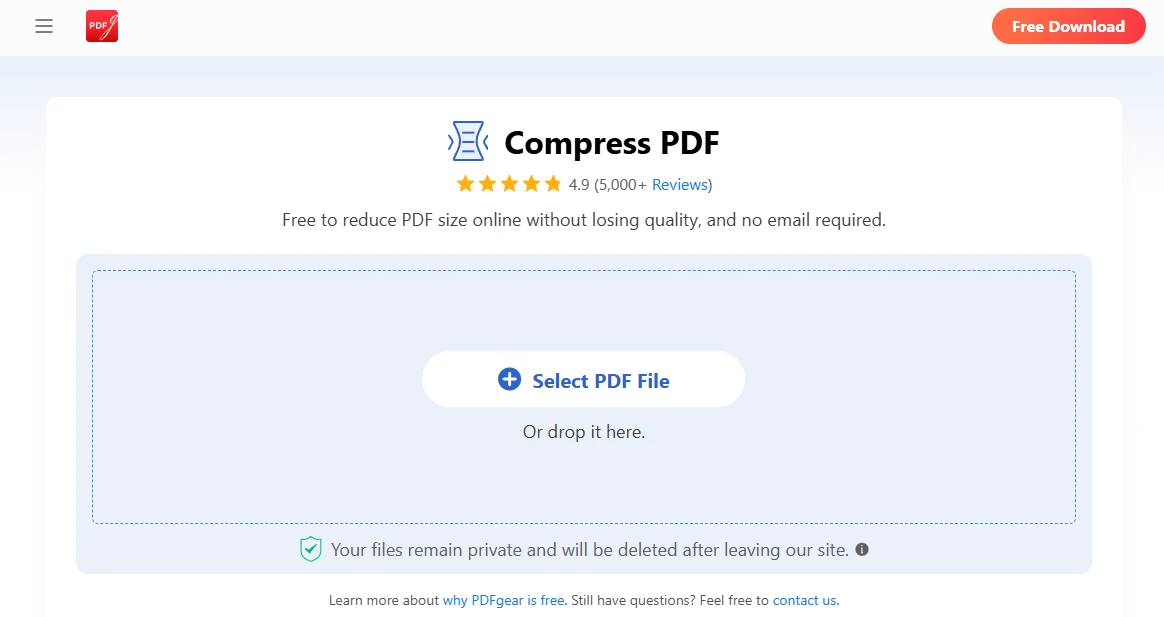
- Choisissez le niveau de compression nécessaire.
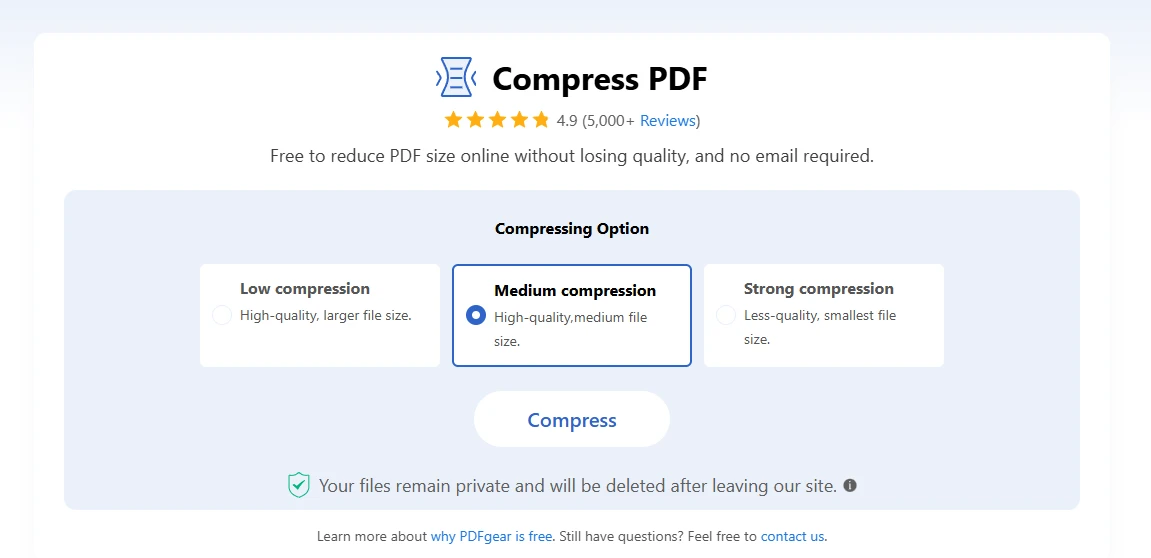
- Cliquez sur Compresser.
- Téléchargez votre fichier compressé.
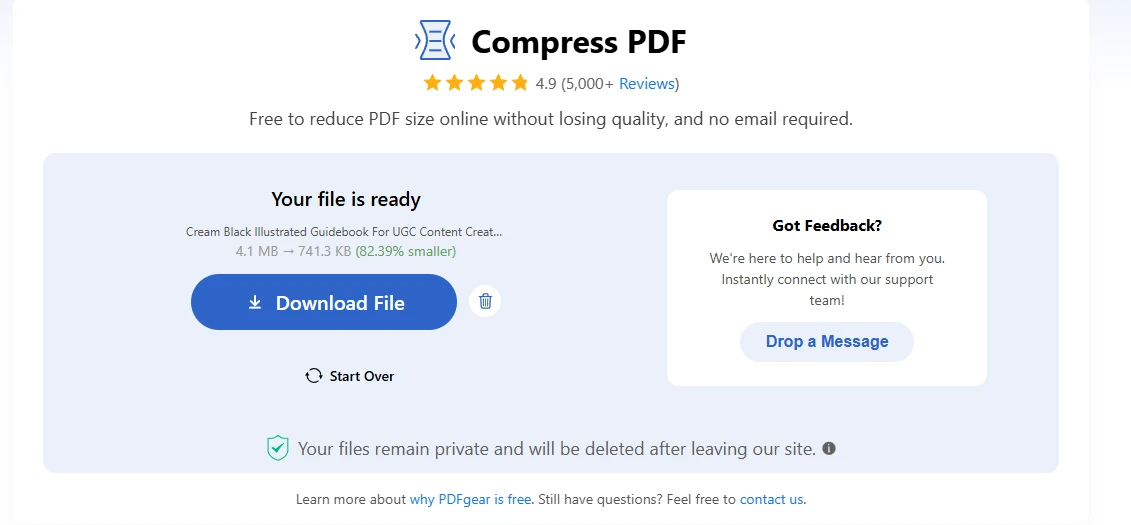
Super rapide, n’est-ce pas ? L’application vous montrera également de combien la taille du fichier a changé.
Ce qui est formidable avec PDFgear, c’est que vous n’aurez pas à vous soucier de la sécurité de vos fichiers même si vous utilisez leurs outils en ligne. Ils déclarent que tout fichier que vous téléchargez dans leur application en ligne sera supprimé après que vous ayez quitté leur site web.
Néanmoins, les compresseurs en ligne ne sont peut-être pas l’option la plus parfaite pour traiter des documents confidentiels.
Comment réduire la taille d’un PDF sur Mac
Vous êtes un utilisateur Mac ? Alors vous n’avez besoin d’aucun compresseur de PDF téléchargeable ou en ligne. Vous avez déjà une application qui vous permet de diminuer la taille de votre PDF. Vous serez épaté par la rapidité et la simplicité de la procédure :
- Ouvrez le PDF que vous souhaitez réduire dans l’application Aperçu.
- Allez dans Fichier > Exporter. Veuillez noter que vous N’avez PAS besoin de l’option Exporter au format PDF ici.
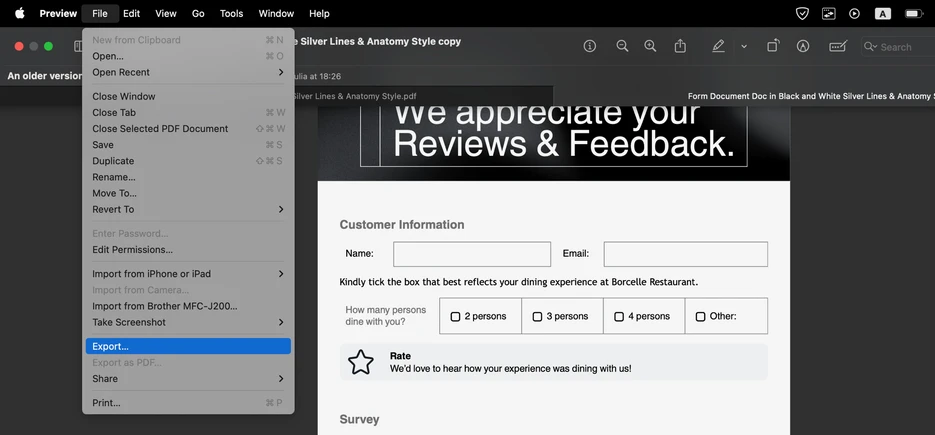
- Sélectionnez le filtre Quartz. Puis choisissez l’option Réduire la taille du fichier.
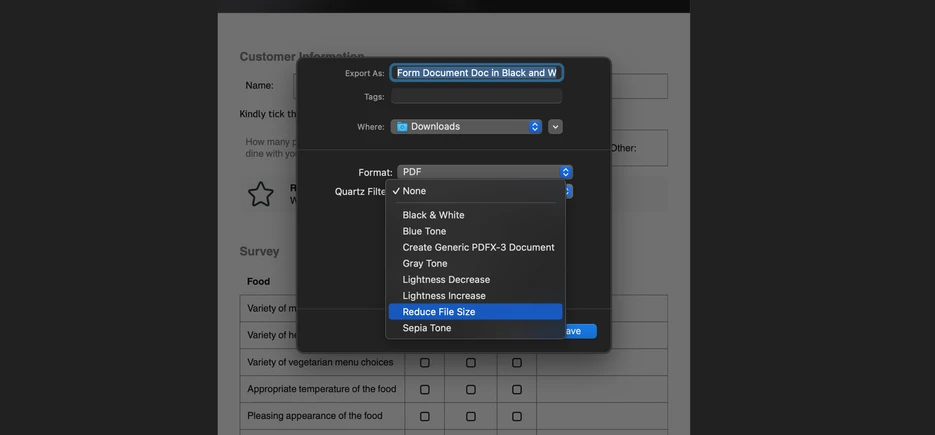
- Choisissez où vous souhaitez enregistrer votre PDF modifié, renommez le fichier et exportez-le.
Une fois l’exportation terminée, vérifiez que tout semble correct dans votre PDF compressé. C’est tout ce que vous avez à faire !
Comment réduire la taille d’un PDF avec Microsoft Word
Vous êtes en train de créer un document dans MS Word et il doit être exporté sous forme de PDF de petite taille ? Voici deux choses que vous pouvez faire pour y parvenir.
1. Compresser ou redimensionner les images
La taille d’un fichier PDF a tendance à augmenter s’il contient beaucoup d’images, de vidéos, de graphiques, etc. Vous devrez donc optimiser la taille de ces éléments avant de les insérer dans votre document. Par exemple, si vous souhaitez mettre une vidéo dans votre PDF, vous devrez d’abord réduire sa taille. Vous pouvez consulter ce guide pour savoir comment faire – Comment réduire la taille d’un fichier vidéo.
Ce n’est jamais une bonne idée d’insérer des images en haute résolution dans votre document PDF. Si vous créez un portfolio de vos meilleurs travaux photographiques et que vous souhaitez que toutes les photos soient nettes et claires, n’utilisez pas les photos originales. Vous devriez plutôt compresser vos photos ou au moins les redimensionner avant de les insérer dans votre PDF.
En compressant une image, vous réduirez considérablement la taille de son fichier, tout en maintenant une bonne qualité. Vous pouvez utiliser le compresseur d’images de Watermarkly pour cela – le processus entier ne prendra que quelques minutes :
- Ouvrez l’application et importez vos images.
- Choisissez l’option de compression nécessaire.
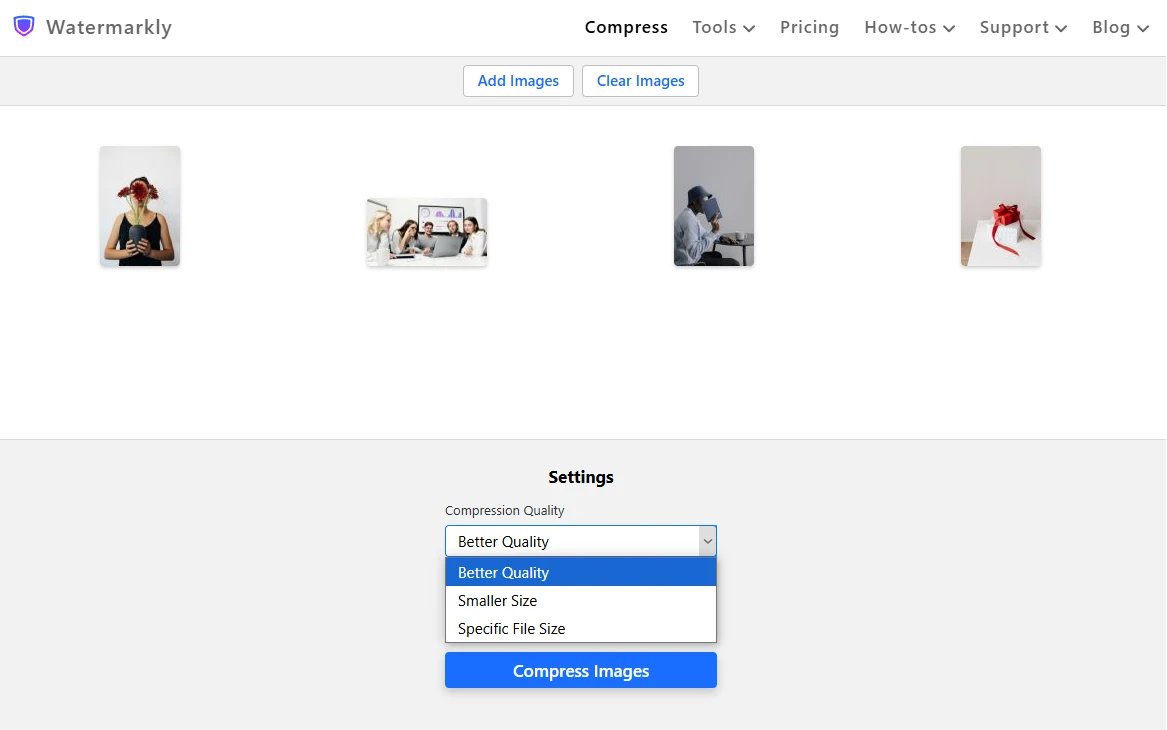
- Cliquez sur Compresser les images, attendez un peu et téléchargez les résultats.
C’est fait !
Alternativement, vous pouvez redimensionner vos images, ce qui signifie modifier leurs dimensions en pixels. Cela ne changera pas la taille de vos images aussi radicalement que la compression, mais cela les rendra plus petites également. Watermarkly propose aussi un redimensionneur d’images en ligne, très facile à utiliser :
- Ouvrez l’application et téléchargez vos images.
- Choisissez l’option de redimensionnement nécessaire.
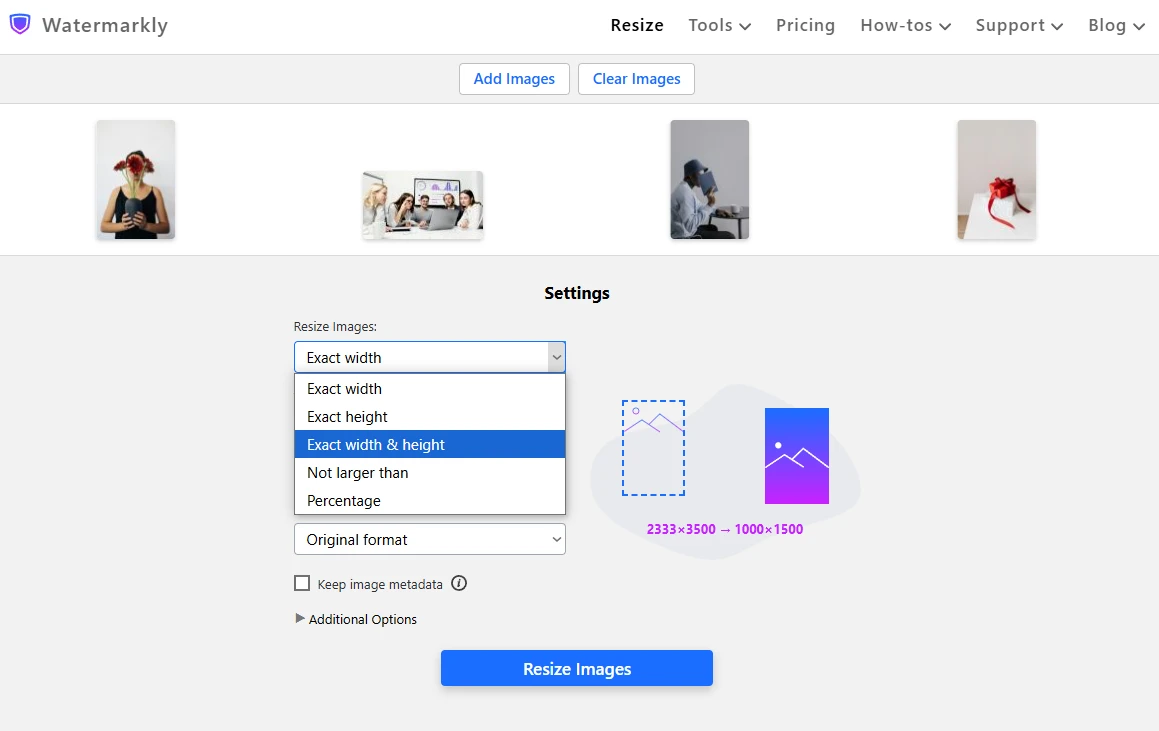
- Entrez les nouvelles valeurs.
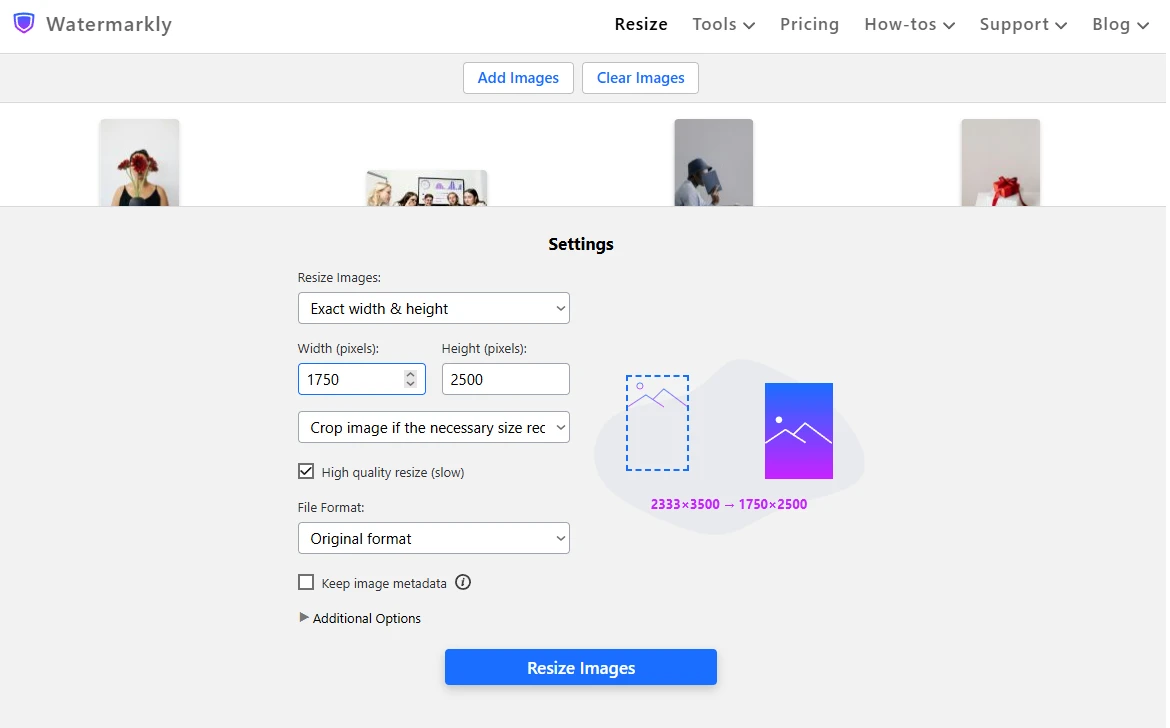
- Exportez et téléchargez vos images redimensionnées.
C’est tout !
Maintenant, il ne vous reste plus qu’à insérer vos images compressées ou redimensionnées dans votre document. Un avantage clé de l’application Watermarkly est qu’elle permet non seulement de traiter des images, mais aussi d’ajouter des filigranes aux PDF.
2. Exporter correctement votre document
La deuxième chose que vous devrez faire est d’exporter votre document Word sous forme de PDF compressé. Ce n’est pas aussi compliqué que cela en a l’air. Suivez ces étapes :
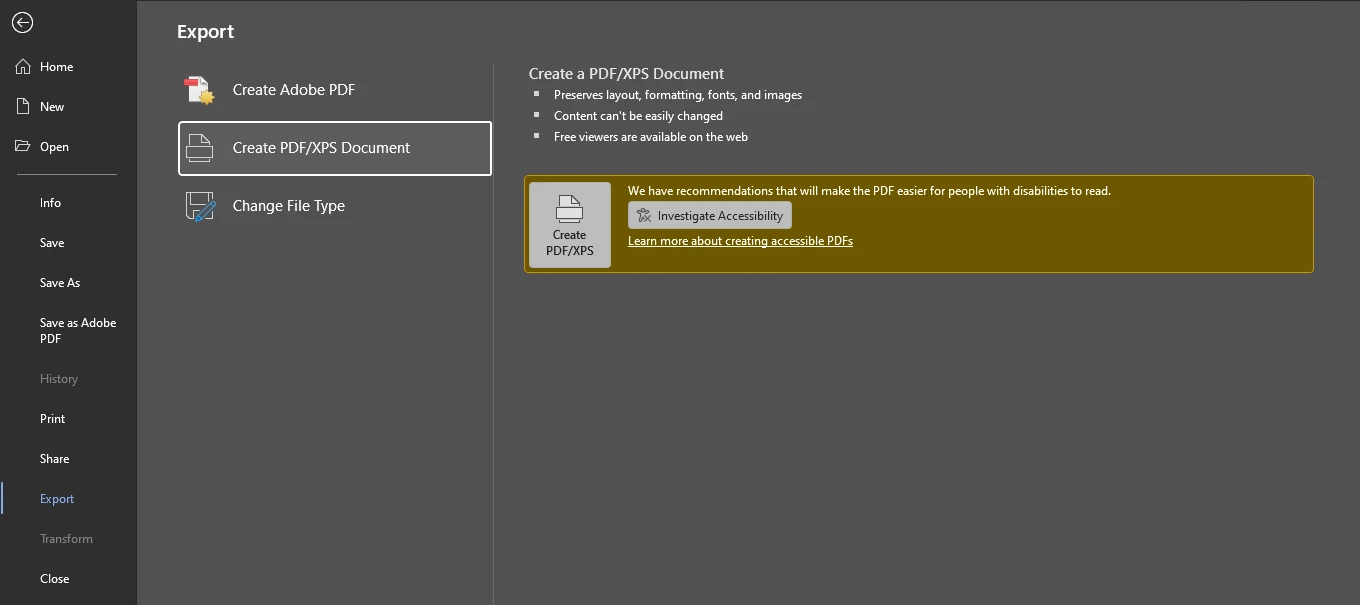
- Dans MS Word, allez dans Fichier > Exporter > Créer un document PDF/XPS.
- Sélectionnez l’option Taille minimale en bas de la boîte de dialogue d’exportation.
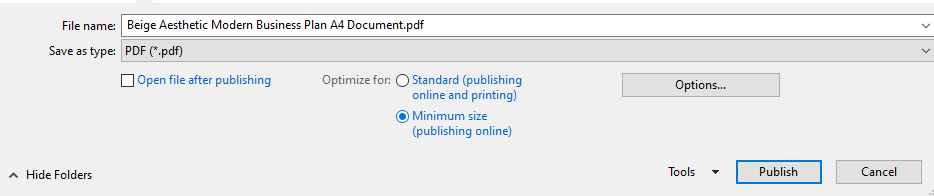
- Sélectionnez où vous souhaitez que votre document soit enregistré, puis cliquez sur Publier.
Votre document sera exporté sous forme de PDF compressé de petite taille !
Il convient de mentionner que vous pouvez également utiliser cette méthode pour réduire la taille d’un PDF déjà existant. Mais pour cela, vous devrez d’abord convertir ce PDF en document Word, puis l’enregistrer sous forme de PDF compressé. MS Word ne fait pas un bon travail pour conserver les mises en forme complexes, donc, par conséquent, vous risquez de vous retrouver avec un document qui ne ressemble en rien à l’original. Sans compter que convertir du PDF vers Word, puis de nouveau vers PDF, est assez fastidieux. Il serait beaucoup plus simple et rapide d’utiliser un compresseur de PDF.
Comment réduire la taille d’un PDF avec l’option Imprimer
La taille de votre fichier PDF peut également être importante parce que les pages qu’il contient sont trop grandes. Heureusement, vous pouvez facilement redimensionner votre PDF. Vous devrez ouvrir le PDF nécessaire dans un navigateur ou tout autre lecteur PDF. Voyons comment cela peut être fait dans Microsoft Edge :
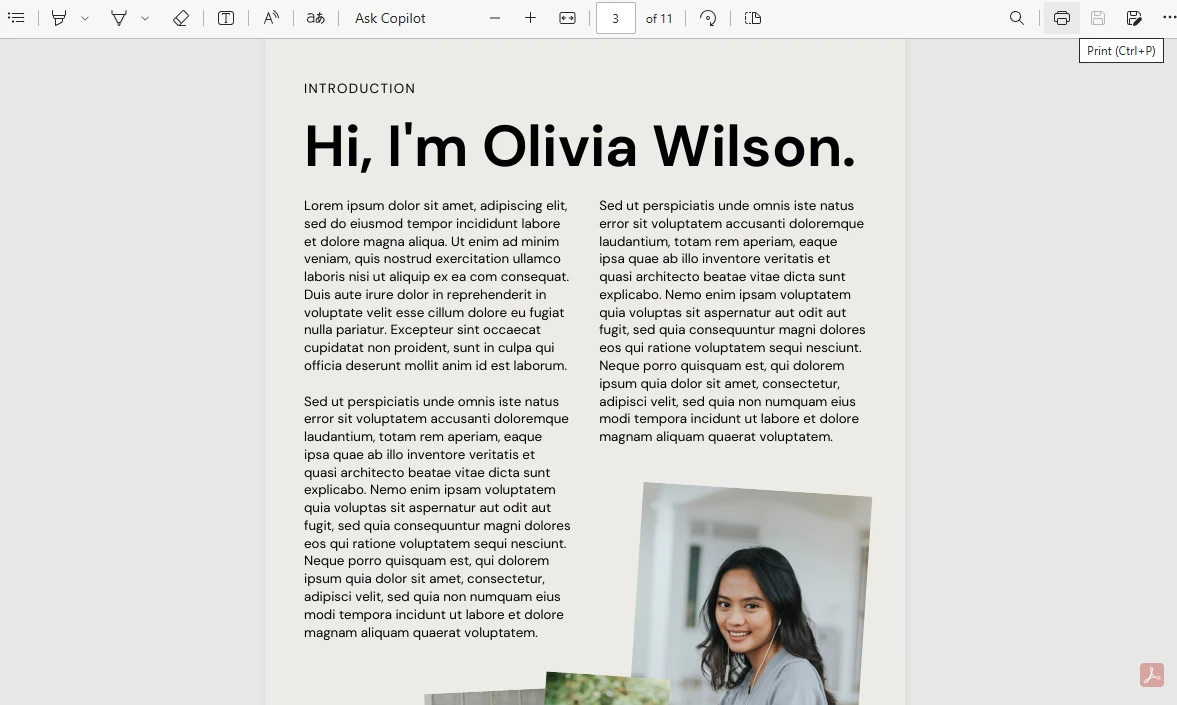
- Une fois le PDF ouvert, cliquez sur le bouton Imprimer.
 Alternativement, vous pouvez trouver l’option Imprimer dans les paramètres.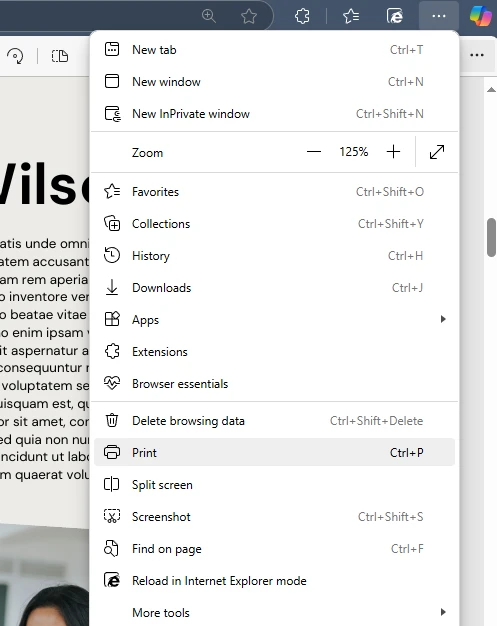
- La boîte de dialogue Imprimer s’ouvrira. Sélectionnez « Enregistrer au format PDF » ou « Microsoft Print to PDF » comme imprimante.
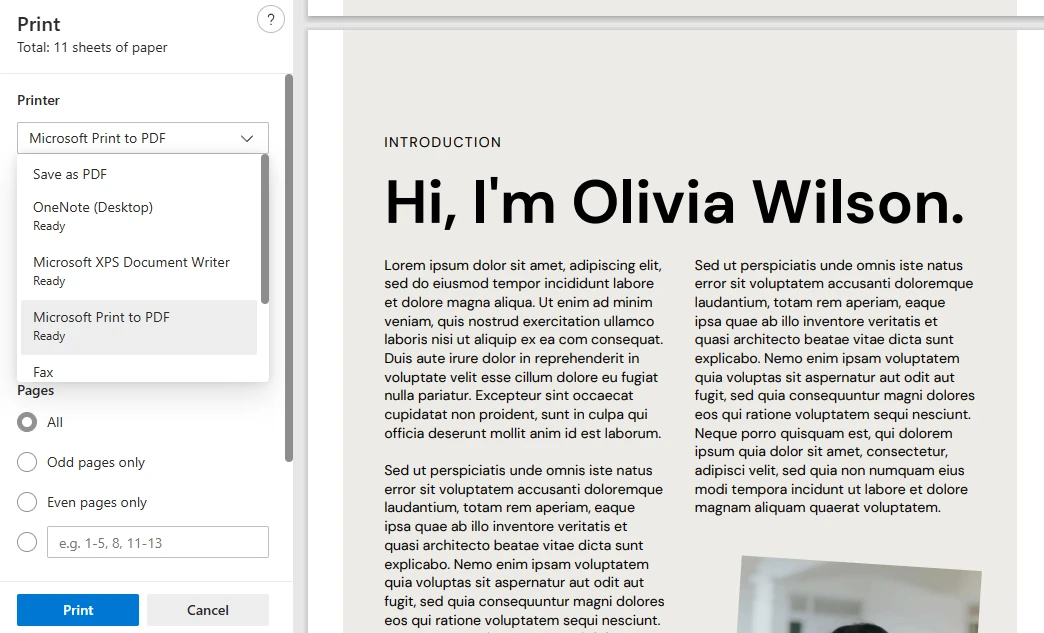
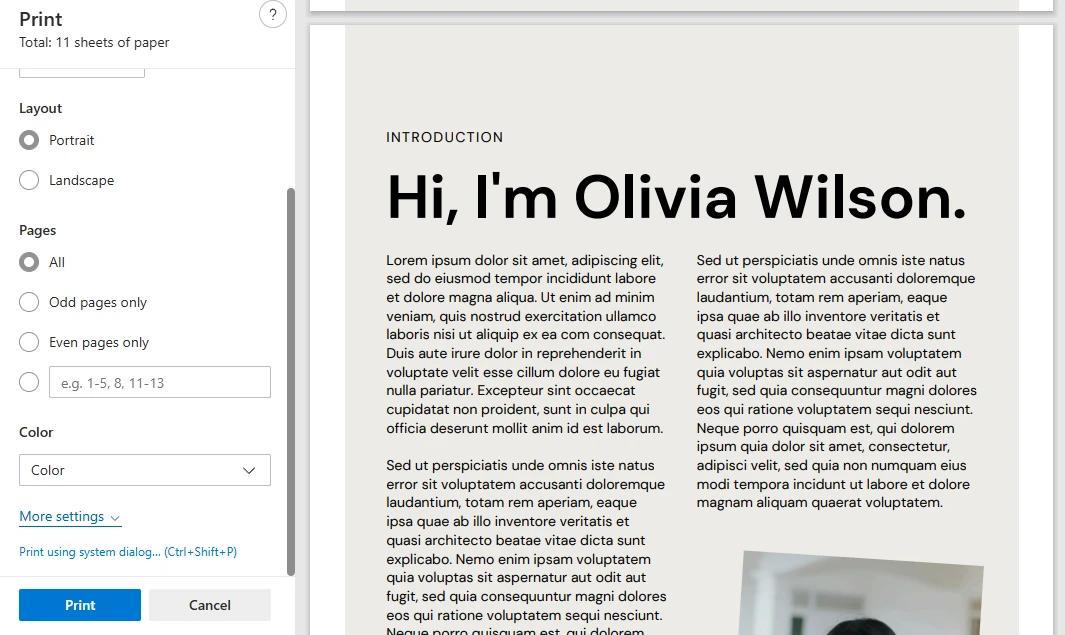
- Cliquez sur Plus de paramètres pour afficher plus d’options.
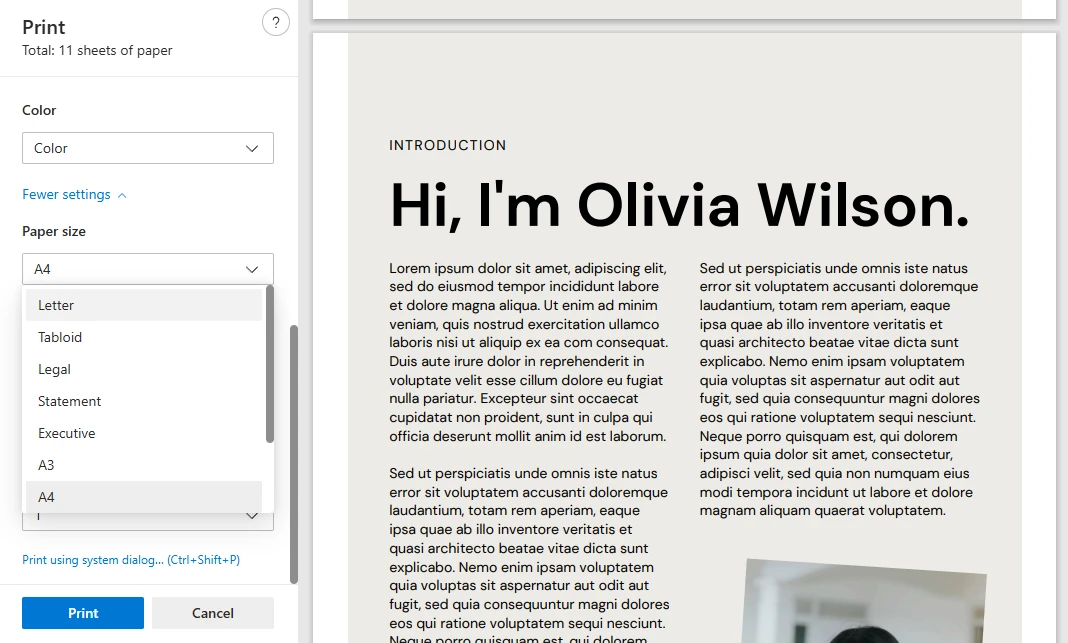
- Dans la section Taille du papier, sélectionnez une taille différente. Par exemple, Letter.
- Choisissez Ajuster à la zone imprimable dans la section Échelle.
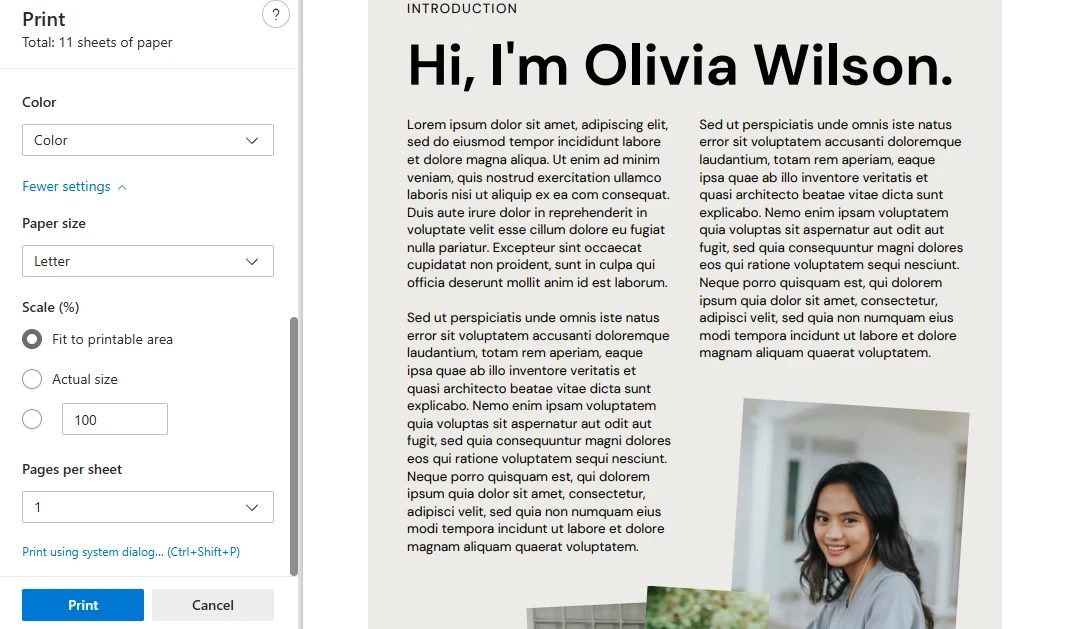
- Cliquez sur Imprimer, puis enregistrez votre fichier modifié dans le dossier nécessaire.
Et les pages de votre PDF seront redimensionnées !
Voici la différence entre l’original et la version redimensionnée :

Ce que vous devez garder à l’esprit, c’est que cette option fonctionne mieux si vos documents ont de grandes pages au format poster ou si vous travaillez avec des PDF numérisés.
Comment réduire la taille d’un PDF en supprimant une partie de son contenu
Enfin, vous pouvez modifier le contenu de votre PDF pour réduire la taille de son fichier. Par exemple, vous pouvez vous débarrasser de certaines pages contenant des informations redondantes.
Comme option, vous pouvez utiliser l’outil en ligne de PDFgear pour séparer des pages :
- Allez sur PDFgear Split PDF et importez votre document multi-pages. Vous pouvez également glisser-déposer votre fichier dans l’application.
- Vous verrez la mise en page de votre document. En haut de l’application, vous trouverez l’option pour diviser votre PDF toutes les quelques pages. Si nécessaire, activez-la, puis définissez le nombre de pages souhaité.
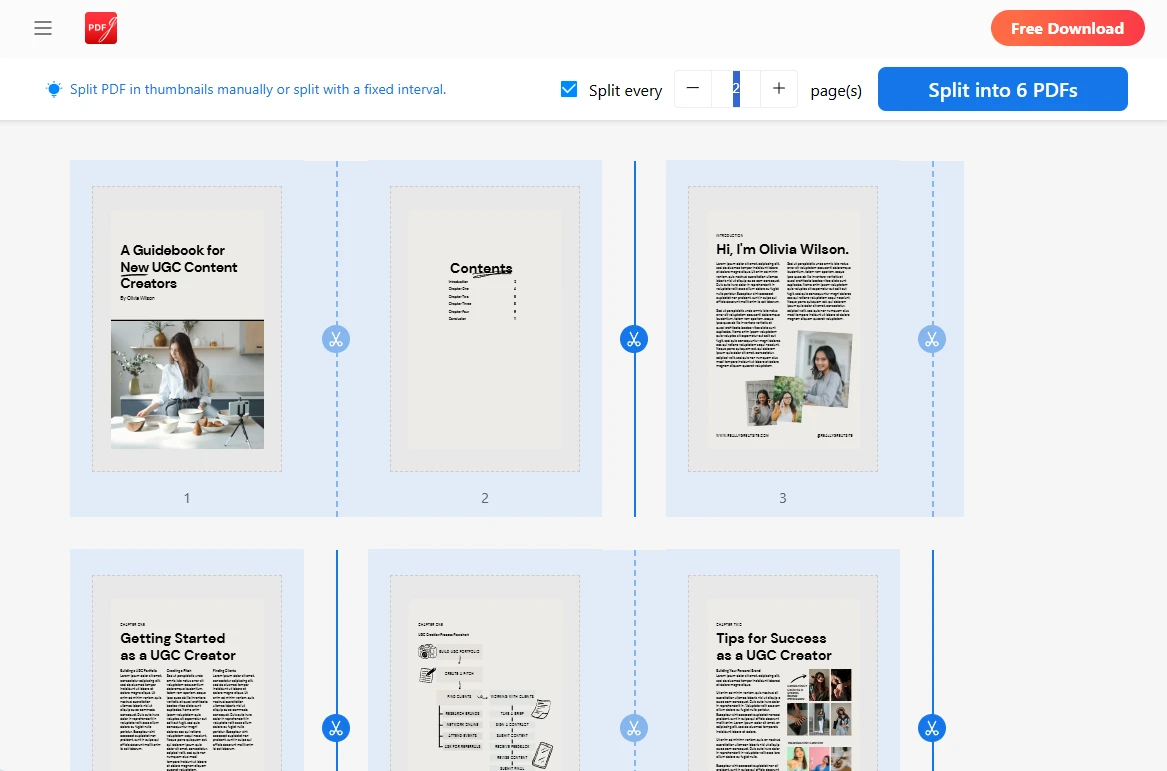
- Il existe également une option pour diviser votre PDF manuellement. Il suffit de cliquer sur le bouton avec les ciseaux.
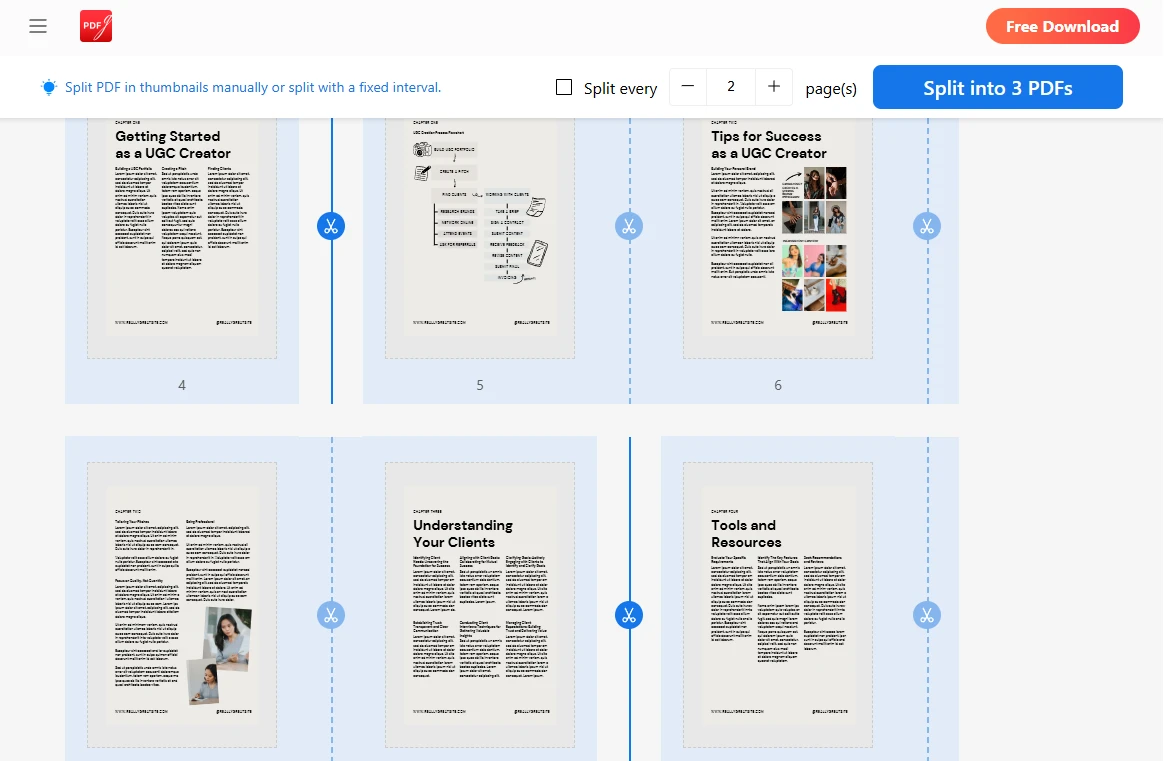
- Lorsque vous êtes prêt, cliquez sur le bouton Diviser en haut, puis téléchargez vos PDF modifiés.
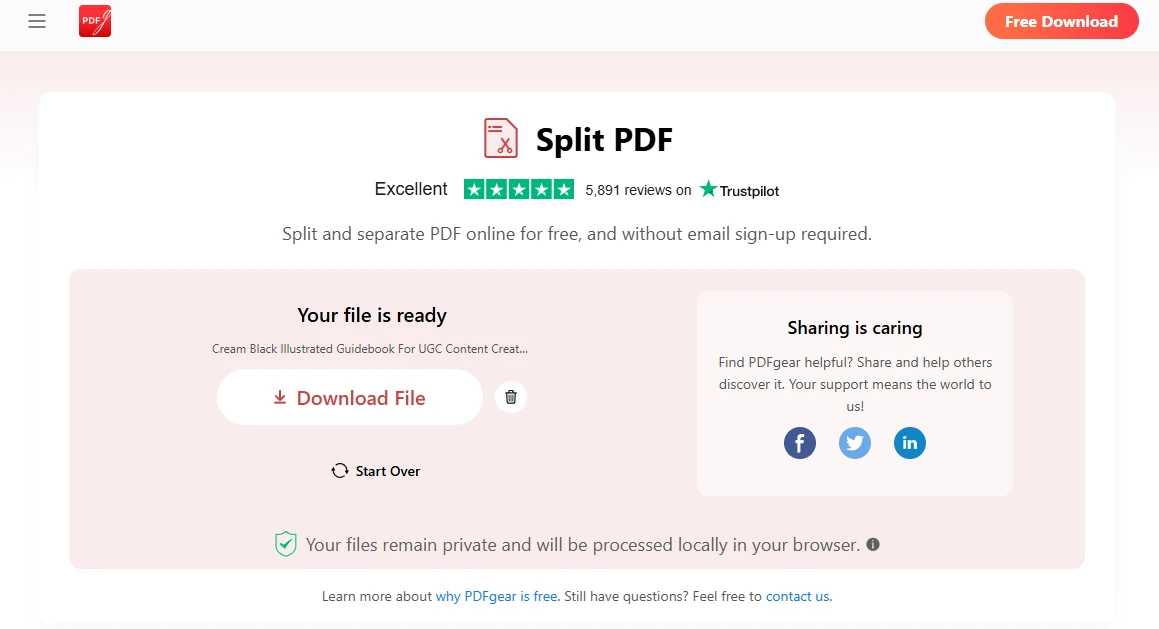
Maintenant, vous pouvez envoyer uniquement la partie la plus importante de votre document !
Il existe une autre option. Si vous ne souhaitez pas vous débarrasser de pages, vous pouvez supprimer des images superflues. Cela peut être fait dans l’éditeur PDF de Canva :
- Dans Canva, allez dans Créer un design > Télécharger. Puis importez votre document PDF.
- Patientez un instant – Canva aura besoin de décomposer votre fichier en éléments modifiables.
- Dans l’éditeur de Canva, sélectionnez l’image dont vous n’avez pas besoin.
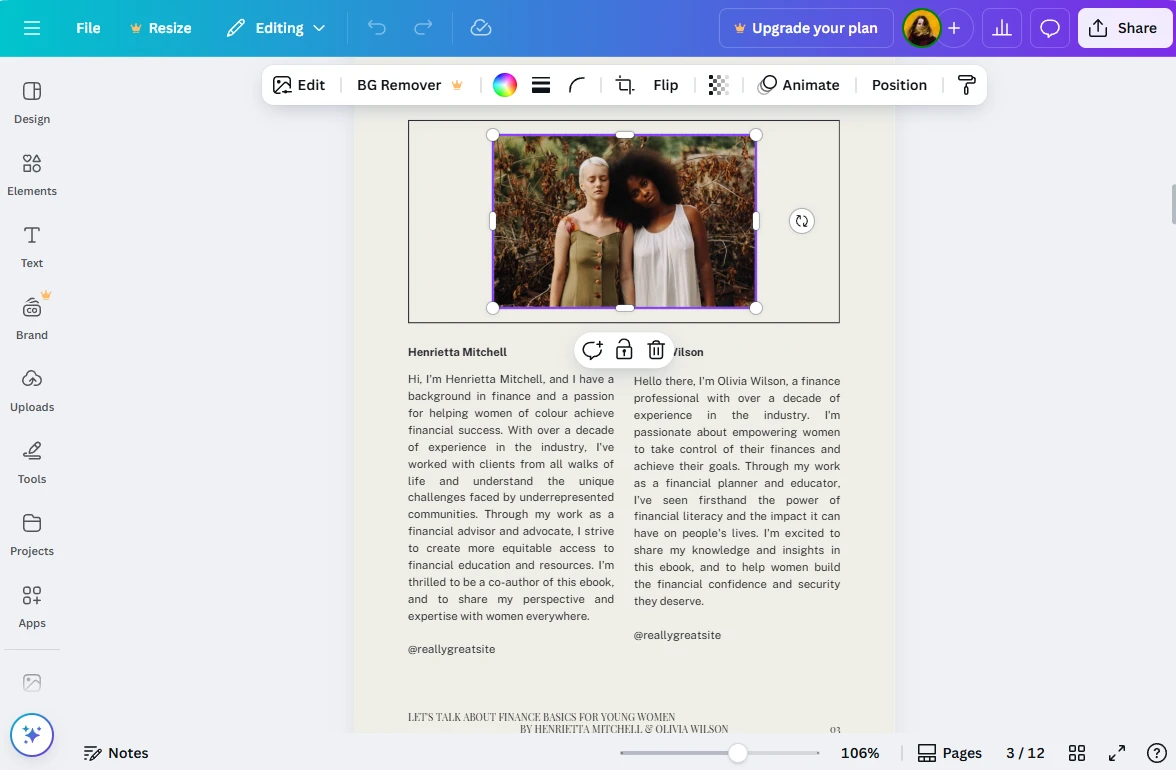
- Si vous souhaitez supprimer plusieurs éléments positionnés les uns à côté des autres, cliquez et faites glisser le curseur sur eux. Cela les sélectionnera tous en même temps.
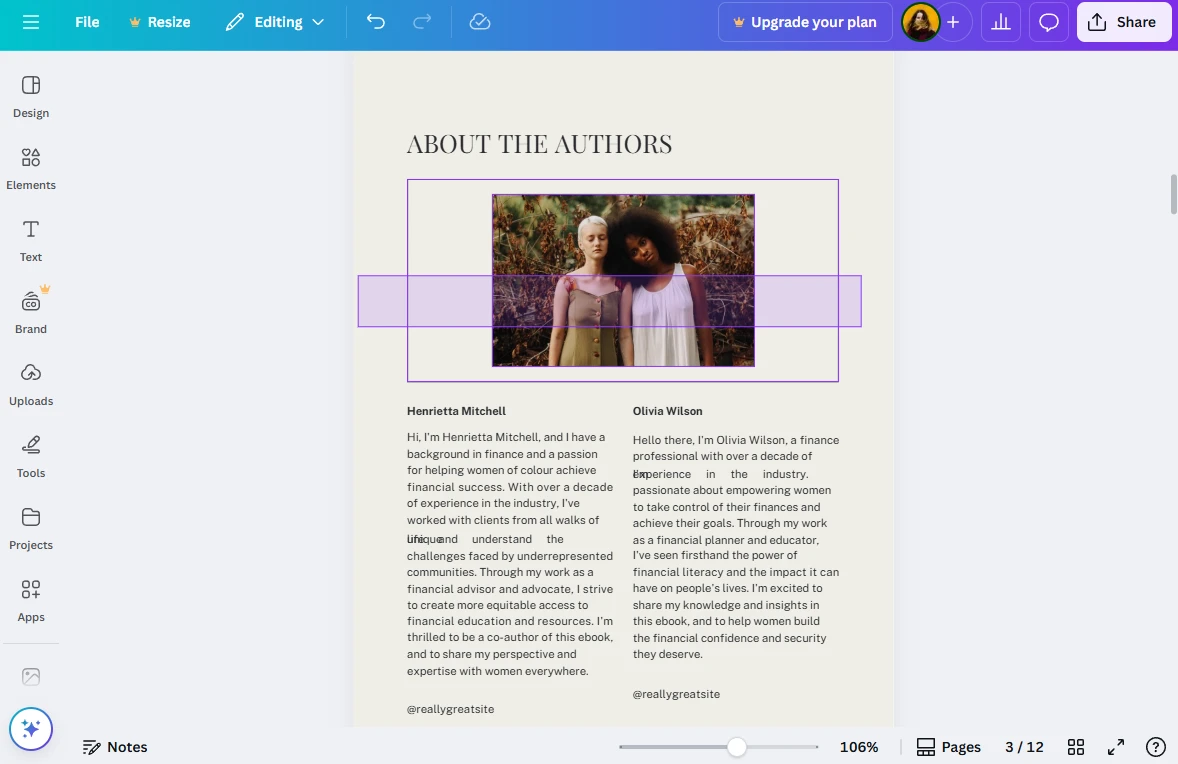
- Cliquez sur Supprimer ou appuyez sur la touche Suppr de votre clavier.
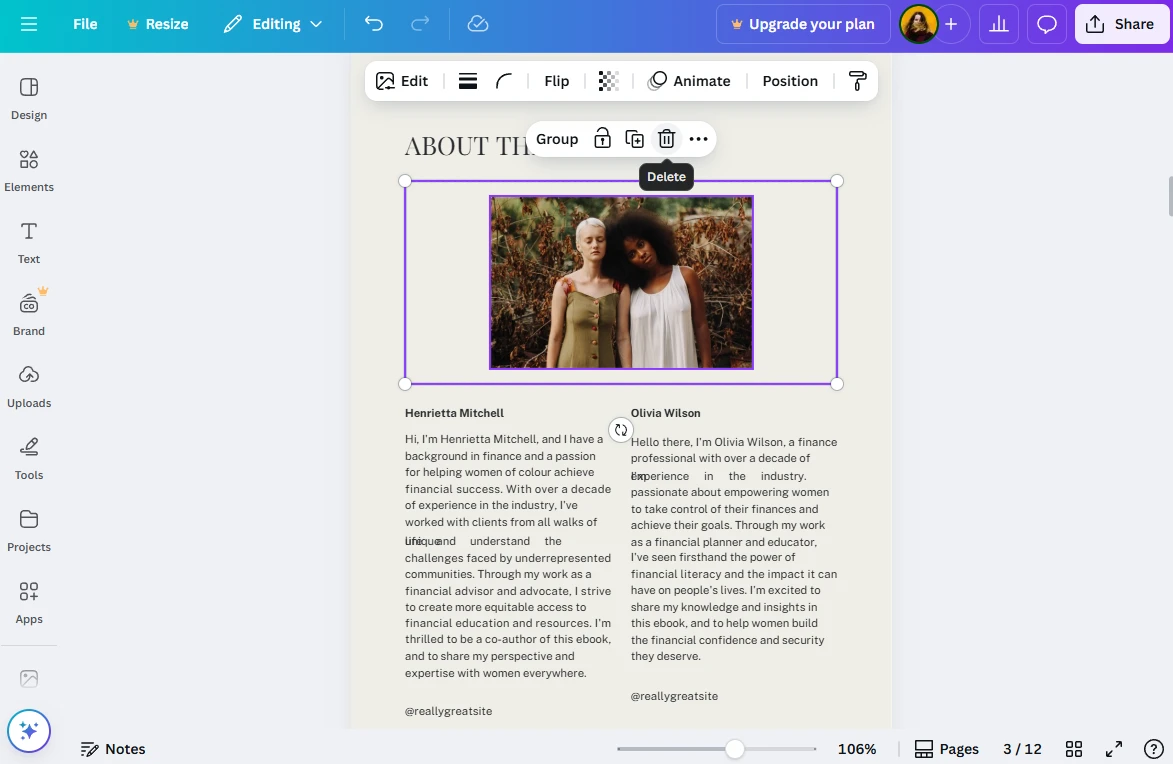
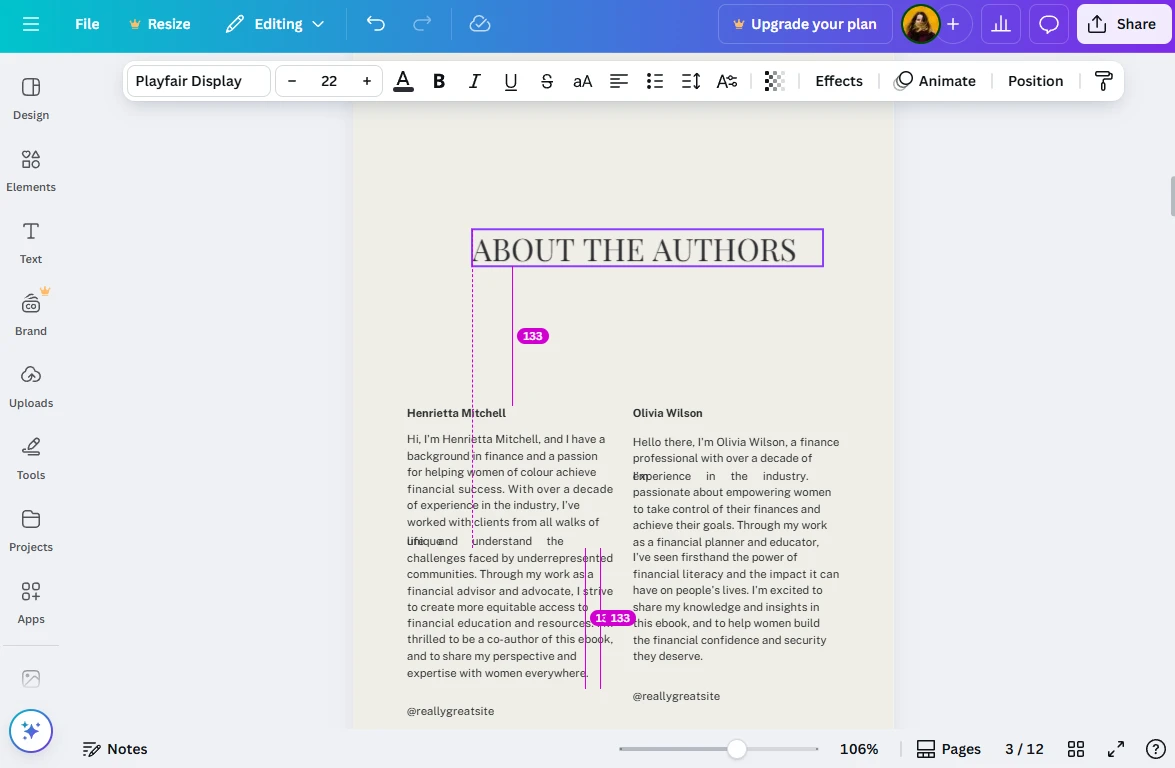
- Vous vous retrouverez avec un espace vide, vous voudrez peut-être réorganiser vos blocs de texte ensuite.
- Cliquez sur Partager > Télécharger, puis exportez votre PDF modifié.
La taille de votre fichier PDF devrait devenir plus petite.
Bien sûr, ces deux options ne sont pas idéales car elles impliquent de modifier le contenu réel du document original. Mais elles peuvent aider dans certains cas.
En conclusion
Réduire la taille d’un PDF ne doit être ni compliqué ni coûteux. Compresser votre PDF à l’aide d’un compresseur de PDF téléchargeable ou en ligne est probablement la meilleure méthode car elle nécessite un minimum de temps et d’efforts. Mais il est également possible de redimensionner votre PDF avec l’option Imprimer. Vous pouvez même vous débarrasser de pages ou d’images superflues !
Et si vous êtes en train de créer un document dans MS Word, réduisez la taille de vos images avant de les insérer, puis exportez votre document sous forme de PDF compressé. De nos jours, il existe de nombreuses façons de réduire la taille de votre PDF tout en maintenant une qualité suffisante.